La maggior parte di noi ha migliaia di foto e zero storie finite. Restano nel rullino della fotocamera, scorrono via una volta all'anno e non diventano mai qualcosa che puoi tenere in mano o regalare a qualcuno. Lo scrapbooking digitale risolve il problema. Disponi foto, texture di carta, date e piccole note scritte a mano su uno schermo, poi condividi il risultato come PDF, come libro stampato o come flipbook con effetto sfoglio creato su Flipbooks AI. Niente colla, niente forbici, nessuna stanza del bricolage necessaria e nemmeno software costosi.
Questa guida passa in rassegna gli strumenti gratuiti che vale la pena usare, le impaginazioni che funzionano con quasi qualsiasi set di foto, dove trovare i modelli e come pubblicare le pagine finite perché la famiglia possa davvero godersele.
Che cos'è davvero lo scrapbooking digitale
Lo scrapbooking digitale è lo stesso hobby dello scrapbooking su carta, spostato su tablet, computer portatile o telefono. Invece di tagliare le foto e incollarle su cartoncino, trascini i file delle immagini su una pagina vuota, sovrapponi carta digitale, adesivi, cornici e testi, ed esporti la pagina quando ti piace come è venuta.
Il risultato è una pagina, o una pila di pagine, che puoi stampare, inviare o trasformare in un album interattivo. Poiché tutto è un file, puoi annullare gli errori, duplicare un'impaginazione per un secondo viaggio e tenere una copia di sicurezza nel caso un disco rigido si rompa.
Carta contro digitale in breve
| Aspetto | Scrapbooking su carta | Scrapbooking digitale |
|---|
| Costo iniziale | Album, adesivi, confezioni di carta, fustelle | Spesso zero con strumenti gratuiti |
| Errori | Definitivi una volta incollati | Annullabili con un tocco |
| Copie | Un originale | Duplicati illimitati |
| Spazio di archiviazione | Scaffali e scatole | Una cartella e una copia nel cloud |
| Condivisione | Consegni l'album di persona | Invii un link a chiunque |
| Sensazione al tatto | Eccellente | Dipende dalla stampa |
💡 Consiglio pro: Non devi scegliere un solo lato. Molte persone progettano in digitale, stampano le doppie pagine preferite e tengono il resto come flipbook per i parenti che vivono lontano.
Chi ne trae il massimo
- Genitori che vogliono un album annuale di scuola, compleanni e festività.
- Viaggiatori che tornano a casa con 800 foto e hanno bisogno di un modo per ridurle.
- Coppie che creano un ricordo di nozze o anniversario. Un flipbook dell'album di nozze si abbina bene a questo.
- Nonni e parenti che preferiscono sfogliare un libro piuttosto che scorrere un feed.
- Appassionati che amano la parte di progettazione e vogliono un momento creativo la sera.
Strumenti gratuiti che meritano il tuo tempo
Non serve un abbonamento a pagamento per creare pagine belle. Gli strumenti qui sotto hanno tutti opzioni gratuite, e ciascuno si adatta a un modo diverso di lavorare. Funzioni e limiti cambiano nel tempo, quindi controlla il piano gratuito attuale di ogni app prima di iniziare un progetto.
Opzioni nel browser
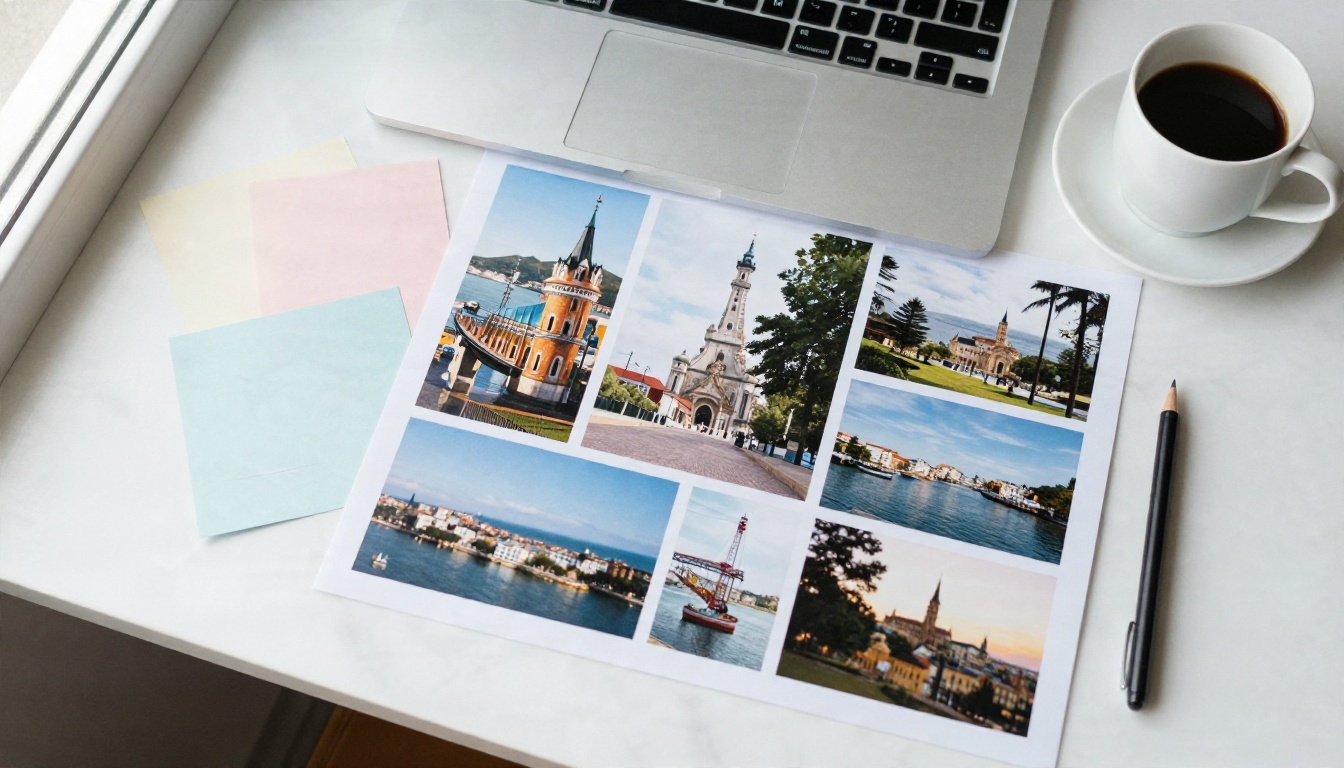
Canva è il punto di partenza più semplice. Ha una grande libreria di impaginazioni, cornici e sfondi, e il piano gratuito è abbastanza generoso per la maggior parte dei progetti personali, anche se alcuni elementi sono riservati a un livello a pagamento. Google Slides è la scelta sottovalutata: imposti una dimensione di pagina personalizzata, inserisci le foto e usi forme e caselle di testo per costruire una pagina sorprendentemente curata. Photopea funziona nel browser e somiglia a un editor fotografico a livelli, adatto a chi vuole più controllo su fusioni e maschere.
App per computer e tablet
GIMP e Krita sono programmi gratuiti e open source con pieno supporto dei livelli. Richiedono più tempo per essere imparati rispetto a uno strumento a trascinamento, ma ripagano con un controllo preciso su texture, ombre e pennelli. Se hai un tablet con stilo, Krita in particolare sembra adatto a scarabocchi disegnati a mano e scrittura.
Confronto degli strumenti gratuiti
| Strumento | Ideale per | Funziona su | Livello di abilità |
|---|
| Canva | Pagine veloci e curate con elementi già pronti | Browser, telefono, tablet | Principiante |
| Google Slides | Dimensioni di pagina personalizzate semplici e condivisione facile | Browser, telefono | Principiante |
| Photopea | Modifica a livelli senza installare nulla | Browser | Intermedio |
| GIMP | Lavoro dettagliato sulle texture e ritocco fotografico | Windows, Mac, Linux | Intermedio |
| Krita | Elementi disegnati a mano e lavoro con lo stilo | Windows, Mac, Linux | Intermedio |
✅ Buona pratica: Scegli uno strumento e tieniti su quello per le prime tre pagine. Cambiare app ogni sera è il modo più veloce per non finire mai nulla.
Imposta bene il progetto
Dieci minuti di preparazione fanno risparmiare ore di frustrazione in seguito. Prima di aprire una tela vuota, sistema le basi.
Scegli le dimensioni della pagina
Decidi dove finiranno le pagine. Se saranno guardate su schermo, una pagina orizzontale di circa 1920 per 1080 pixel funziona bene. Se prevedi di stampare, 12 per 12 pollici a 300 DPI è il classico formato da scrapbooking, mentre 8,5 per 11 pollici è più facile da stampare a casa. Cambiare formato a metà lavoro è doloroso, quindi scegli prima di iniziare.
Ordina e rinomina le foto
Crea una cartella per ogni progetto e spostaci dentro le foto scelte. Rinomina i file in ordine, per esempio 01-arrival, 02-beach, 03-dinner. Punta da tre a sei foto per pagina. Troppe immagini fanno sembrare la pagina un provino a contatto invece di una storia.
Scegli una tavolozza di colori
Prendi due o tre colori dalla foto più forte e riusali per sfondi, testi e accenti. Aggiungi un neutro, come il crema o un grigio morbido, e un colore d'accento. Una tavolozza sobria è ciò che distingue una pagina che sembra progettata da una che sembra affollata.
Idee di impaginazione da copiare subito
Le buone impaginazioni seguono alcuni schemi ripetibili. Prova questi quattro nel tuo prossimo progetto.
La pagina a griglia
Dividi la pagina in quadrati o rettangoli uguali e riempi ciascuno con una foto. Lascia uno spazio coerente tra l'uno e l'altro, circa la larghezza del pollice della mano. È l'impaginazione più sicura per eventi con molte foto simili, come una festa di compleanno o una giornata di scuola.
La doppia pagina con foto protagonista
Scegli una foto straordinaria e lasciala occupare due terzi della pagina. Metti due immagini di supporto piccole e una breve didascalia nel terzo restante. Funziona benissimo per ritratti, paesaggi e ogni momento che vuoi far ricordare per primo.
La striscia cronologica
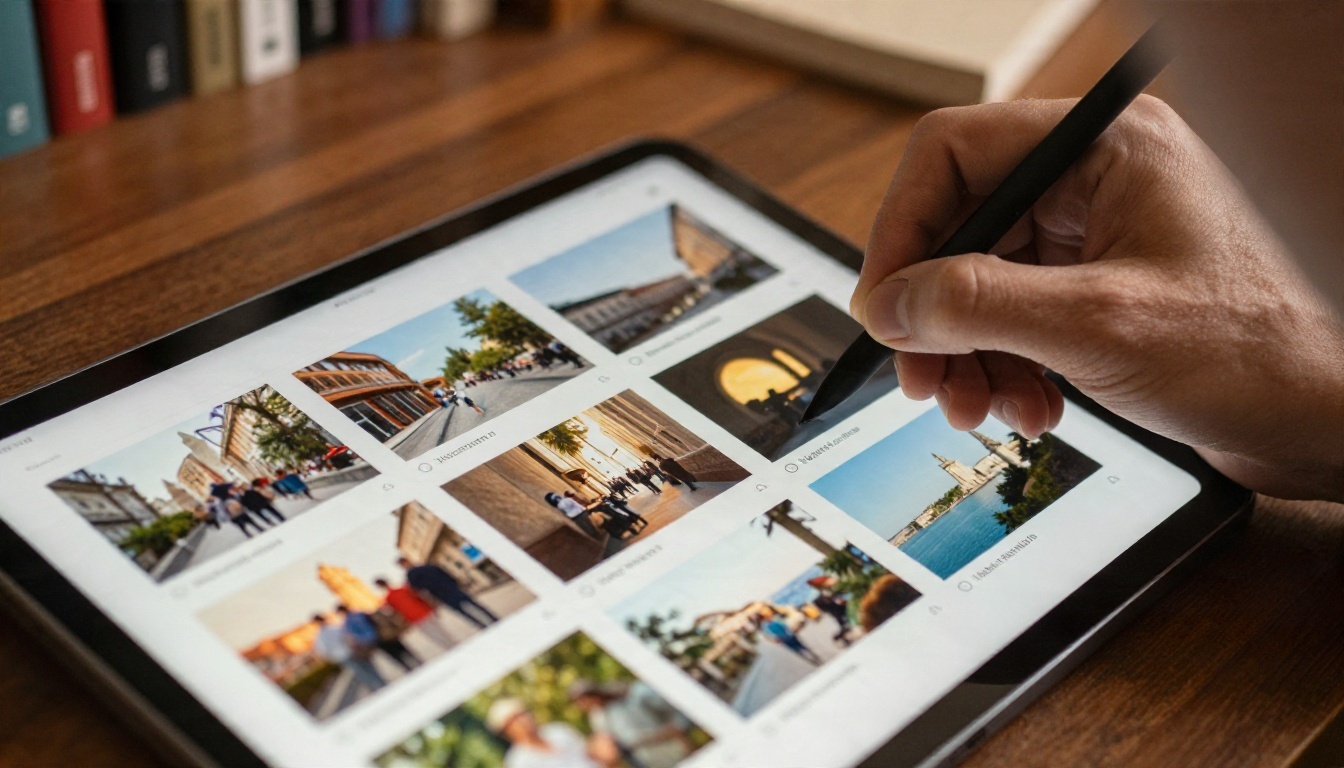
Traccia una fascia orizzontale al centro della pagina e disponi le foto lungo di essa in ordine cronologico, con piccole etichette di data sotto ognuna. Viaggi in auto, mesi di gravidanza e il primo anno di un bambino si adattano tutti a questo formato.
Il collage con texture miste
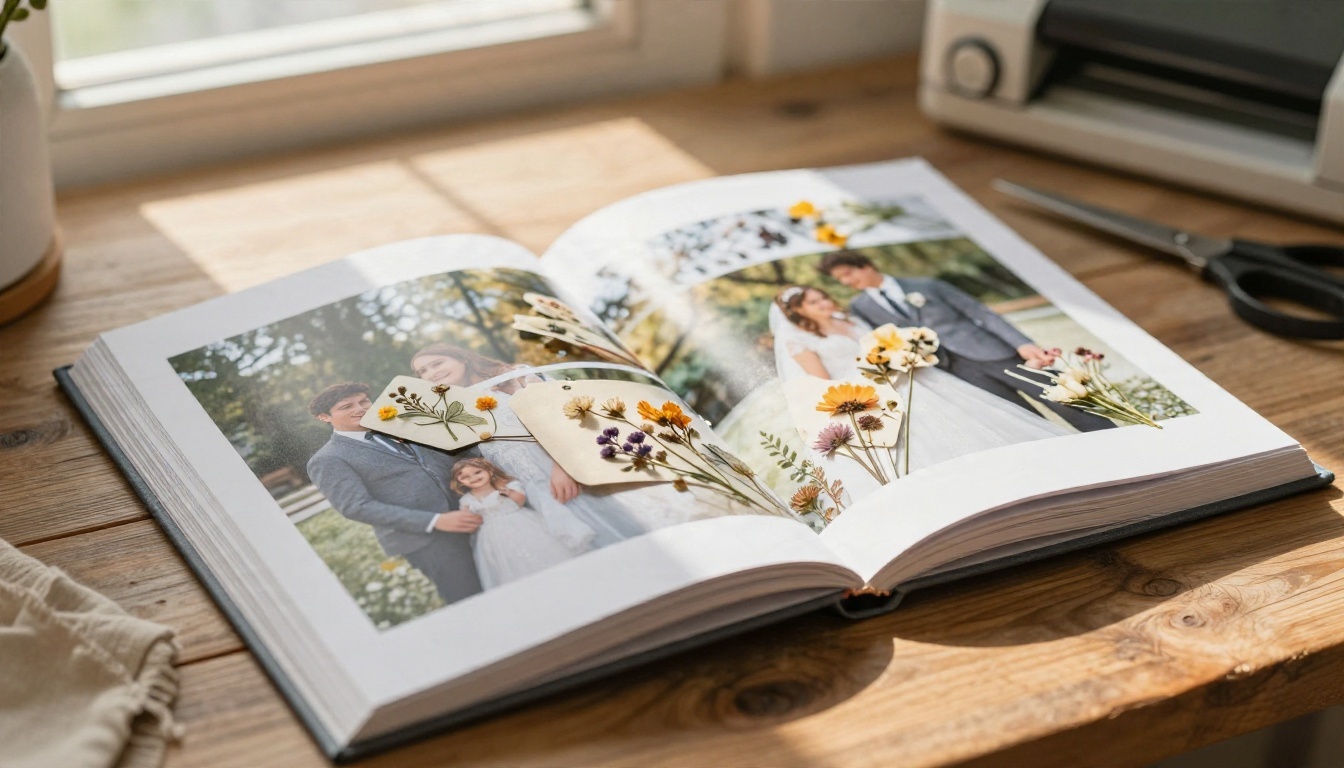
Sovrapponi bordi di carta strappata, strisce di nastro adesivo, immagini di fiori pressati e foto leggermente ruotate. Mantieni la rotazione piccola, da due a cinque gradi, così sembra casuale e non caotica. Aggiungi un'ombra morbida sotto ogni elemento per dare la sensazione di carta vera appoggiata su una superficie.
Riepilogo rapido delle impaginazioni
| Impaginazione | Foto necessarie | Ideale per | Difficoltà |
|---|
| Pagina a griglia | Da 6 a 12 | Feste, giornate di scuola, eventi | Facile |
| Doppia pagina con foto protagonista | Da 1 a 3 | Ritratti, momenti panoramici | Facile |
| Striscia cronologica | Da 4 a 8 | Viaggi, traguardi, primi anni | Media |
| Collage con texture miste | Da 3 a 6 | Look nostalgico e artigianale | Media |
💡 Consiglio pro: Lascia respiro. Lo spazio vuoto è un elemento di design e permette all'occhio di riposarsi sulle foto a cui tieni di più.
Modelli gratuiti e come usarli
I modelli ti danno un vantaggio di partenza, soprattutto quando costruisci un intero album e vuoi che ogni pagina sembri collegata alle altre.
Dove trovare i modelli
- La libreria di modelli di Canva, ricercabile con termini come "collage di foto", "pagina di ricordi" o "diario di viaggio".
- Gallerie di modelli di Google Slides condivise da insegnanti e designer, molti dei quali gratuiti da copiare.
- Kit gratuiti di scrapbooking digitale offerti da designer indipendenti sui propri siti e blog, di solito con una licenza per uso personale.
- Le tue pagine salvate. Quando crei un'impaginazione che ti piace, salvala come modello e riusala.
Leggi sempre la licenza di ogni kit o modello. La maggior parte degli elementi gratuiti consente l'uso personale ma vieta la rivendita dei file.
Personalizza un modello
- Sostituisci le foto predefinite con le tue, mantenendo le stesse forme di ritaglio.
- Cambia i colori con la tua tavolozza.
- Cambia il carattere con uno che si adatti all'atmosfera: uno scritto a mano per pagine informali o una serif pulita per quelle formali.
- Elimina tutto ciò che non serve alla storia. Di solito, meno adesivi significa un risultato migliore.
- Salva la pagina finita come nuovo file, così il modello originale resta intatto.
Mantieni l'album coerente
Usa gli stessi due caratteri, la stessa tavolozza e la stessa dimensione dei margini in ogni pagina. La coerenza è ciò che trasforma venti pagine separate in un unico album. Se vuoi estendere l'idea oltre i ricordi personali, lo stesso approccio funziona per un flipbook di ricettario o un flipbook dell'annuario.
Come creare un flipbook di scrapbooking con Flipbooks AI
Una cartella di pagine finite è una bella cosa. Un album con effetto sfoglio che si apre in qualsiasi browser è meglio. Ecco come trasformare le pagine esportate in un flipbook da condividere.
Esporta le pagine come PDF
La maggior parte degli strumenti consente di scaricare un progetto come un unico PDF. In Canva o Google Slides, scegli l'opzione di download, seleziona PDF e tieni tutte le pagine in un solo file. Controlla che le foto siano nitide prima di esportare.
Carica e converti
- Vai su Flipbooks AI e crea un account.
- Scegli il Convertitore da PDF a flipbook e carica il tuo PDF di scrapbooking.
- Attendi un momento mentre Flipbooks AI converte ogni pagina in una doppia pagina con sfoglio realistico.
- Visualizza l'anteprima e sfoglia il risultato per verificare che l'ordine sia corretto.
Personalizza l'aspetto
Quando il flipbook è pronto, regola i dettagli che lo rendono personale:
- Branding e colori: abbina lo sfondo alla tavolozza del tuo album.
- Effetti di pagina: scegli come si piegano e si girano le pagine.
- Contenuti multimediali: incorpora una breve clip video o una canzone preferita, così l'album riproduce l'audio mentre le persone lo sfogliano.
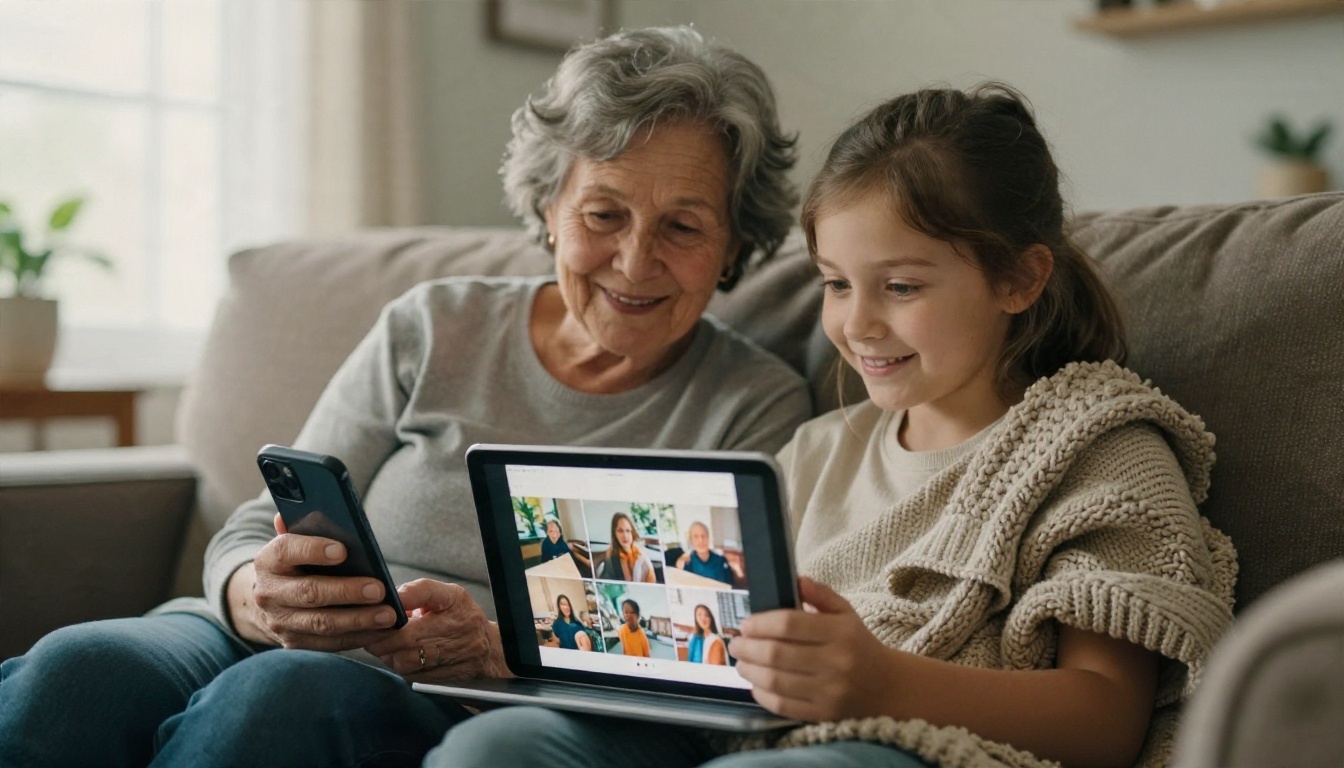
- Layout per dispositivi mobili: il flipbook è adattivo, quindi i nonni possono aprirlo sul telefono senza pizzicare e ingrandire.
Condividilo a modo tuo
| Opzione di condivisione | Come funziona | Ideale per |
|---|
| Link diretto | Copi l'URL e lo invii in un messaggio o in una email | Condivisione rapida con la famiglia |
| Codice di incorporamento | Incolla un frammento in un blog o in un sito, vedi Incorpora il flipbook sul sito | Blog di viaggio e siti di famiglia |
| Protezione con password | Richiede una password prima che chiunque possa visualizzarlo | Foto private, bambini, matrimoni |
| Download offline | Salva il flipbook per vederlo senza connessione | Viaggi lunghi e zone con poco segnale |
Poiché il tuo album probabilmente contiene foto personali, vale la pena attivare la protezione con password. Flipbooks AI non aggiunge mai filigrane, quindi le tue pagine appaiono esattamente come le hai progettate.
Strumenti extra nei piani superiori
Se vuoi vedere chi apre il tuo album, il piano Professional aggiunge statistiche di lettura e generazione di contatti. I piani Standard e superiori includono flipbook illimitati, utile se fai un album all'anno o uno per ogni viaggio. Confronta le opzioni nella pagina dei prezzi.
💡 Consiglio pro: Lo scrapbooking può diventare anche una piccola attività. Un fotografo può creare un flipbook del portfolio fotografico e un designer può mostrare i modelli in un portfolio digitale.
Errori che rovinano le belle pagine
Quasi ogni principiante commette la stessa manciata di errori. Evitali e il tuo primo album verrà molto meglio del previsto.
Troppi caratteri e adesivi
Tre caratteri e dieci pacchetti di adesivi su una sola pagina si fanno concorrenza per attirare l'attenzione. Usa due caratteri e limita le decorazioni a pochi piccoli accenti che richiamino la tua tavolozza.
Foto a bassa risoluzione
Una foto che sembra nitida sul telefono può diventare sfocata a 12 pollici di larghezza. Usa i file originali, non copie compresse da un'app di messaggistica, soprattutto se prevedi di stampare.
Saltare la storia
Le foto da sole mostrano cosa è successo. Una breve didascalia con data e luogo, più una riga su come ci si è sentiti, mostra perché era importante. Bastano anche cinque parole.
Nessuna copia di sicurezza
Salva i file del progetto in due posti, per esempio nel computer e in un'unità cloud. Esporta un PDF ogni volta che finisci una pagina. Perdere un album finito per colpa di un portatile guasto è un errore doloroso che si può evitare.
⚠️ Attenzione: Prima di condividere pubblicamente un album, controlla ogni foto per individuare volti di persone che non hanno acconsentito a comparire online, e rimuovi indirizzi o targhe.
Pronto a creare la tua prima pagina?
Comincia in piccolo. Scegli un evento, seleziona sei foto, apri uno strumento gratuito e costruisci stasera una sola pagina a griglia o con foto protagonista. Aggiungi una didascalia, esportala e vedi come ti sembra. La seconda pagina andrà più veloce e, arrivato alla decima, avrai un tuo stile.
Quando le tue pagine sono pronte, crea il tuo account gratuito su Flipbooks AI e trasformale in un flipbook che la tua famiglia può aprire da un link. Scopri tutti gli strumenti per flipbook per altri formati, oppure confronta i piani tariffari per scegliere quello più adatto ai tuoi album.



