A maioria de nós tem milhares de fotos e nenhuma história pronta. Elas ficam no rolo da câmera, passam rápido uma vez por ano e nunca viram algo que você possa segurar ou entregar a alguém. O scrapbook digital resolve isso. Você organiza fotos, texturas de papel, datas e pequenas anotações manuscritas em uma tela e depois compartilha o resultado como PDF, como livro impresso ou como um flipbook com virada de página feito no Flipbooks AI. Sem cola, sem tesoura, sem necessidade de ateliê e sem software caro.
Este tutorial apresenta as ferramentas gratuitas que valem a pena, os layouts que ficam bem com quase qualquer conjunto de fotos, onde encontrar modelos e como publicar as páginas prontas para que a família possa realmente aproveitá-las.
O que é scrapbook digital de fato
O scrapbook digital é o mesmo hobby do scrapbook em papel, levado para um tablet, notebook ou celular. Em vez de recortar fotos e colá-las em cartolina, você arrasta arquivos de imagem para uma página em branco, sobrepõe papel digital, adesivos, molduras e textos e exporta a página quando gostar do resultado.
O resultado é uma página, ou um conjunto de páginas, que você pode imprimir, enviar ou transformar em um álbum interativo. Como tudo é um arquivo, você pode desfazer erros, duplicar um layout para uma segunda viagem e manter uma cópia de segurança caso o disco rígido pare de funcionar.
Papel ou digital, em resumo
| Fator | Scrapbook em papel | Scrapbook digital |
|---|
| Custo inicial | Álbuns, colas, pacotes de papel, perfuradores | Muitas vezes zero, com ferramentas gratuitas |
| Erros | Permanentes depois de colados | Desfaça com um toque |
| Cópias | Um original | Duplicatas ilimitadas |
| Espaço de armazenamento | Prateleiras e caixas | Uma pasta e um backup na nuvem |
| Compartilhamento | Entregar o álbum pessoalmente | Enviar um link para qualquer pessoa |
| Sensação ao toque | Excelente | Depende da impressão |
💡 Dica de ouro: Você não precisa escolher um lado. Muita gente cria no digital, imprime as páginas duplas favoritas e deixa o resto como flipbook para parentes que moram longe.
Quem mais aproveita
- Pais que querem um álbum anual com escola, aniversários e feriados.
- Viajantes que voltam com 800 fotos e precisam de um jeito de reduzir o número.
- Casais que montam uma lembrança de casamento ou de aniversário de relacionamento. Um flipbook de álbum de casamento combina bem com isso.
- Avós e parentes que preferem folhear um livro a rolar um feed.
- Entusiastas que gostam da parte de design e querem uma atividade criativa à noite.
Ferramentas gratuitas que valem seu tempo
Você não precisa de uma assinatura paga para criar páginas bonitas. As ferramentas abaixo têm opções gratuitas, e cada uma combina com um jeito diferente de trabalhar. Funcionalidades e limites mudam com o tempo, então confira o plano gratuito atual de cada app antes de começar um projeto.
Opções que funcionam no navegador
Canva é o ponto de partida mais amigável. Tem uma biblioteca enorme de layouts, molduras e fundos, e o plano gratuito é generoso o bastante para a maioria dos projetos pessoais, embora alguns elementos fiquem reservados a um plano pago. Google Slides é a escolha subestimada: defina um tamanho de página personalizado, adicione fotos e use formas e caixas de texto para montar uma página surpreendentemente bem acabada. Photopea roda no navegador e parece um editor de fotos em camadas, o que serve para quem quer mais controle sobre mesclagens e máscaras.
Aplicativos para computador e tablet
GIMP e Krita são programas gratuitos e de código aberto, com suporte completo a camadas. Levam mais tempo para aprender do que uma ferramenta de arrastar e soltar, mas dão controle preciso sobre texturas, sombras e pincéis. Se você tem um tablet com caneta, o Krita em particular parece natural para desenhos à mão e letras manuscritas.
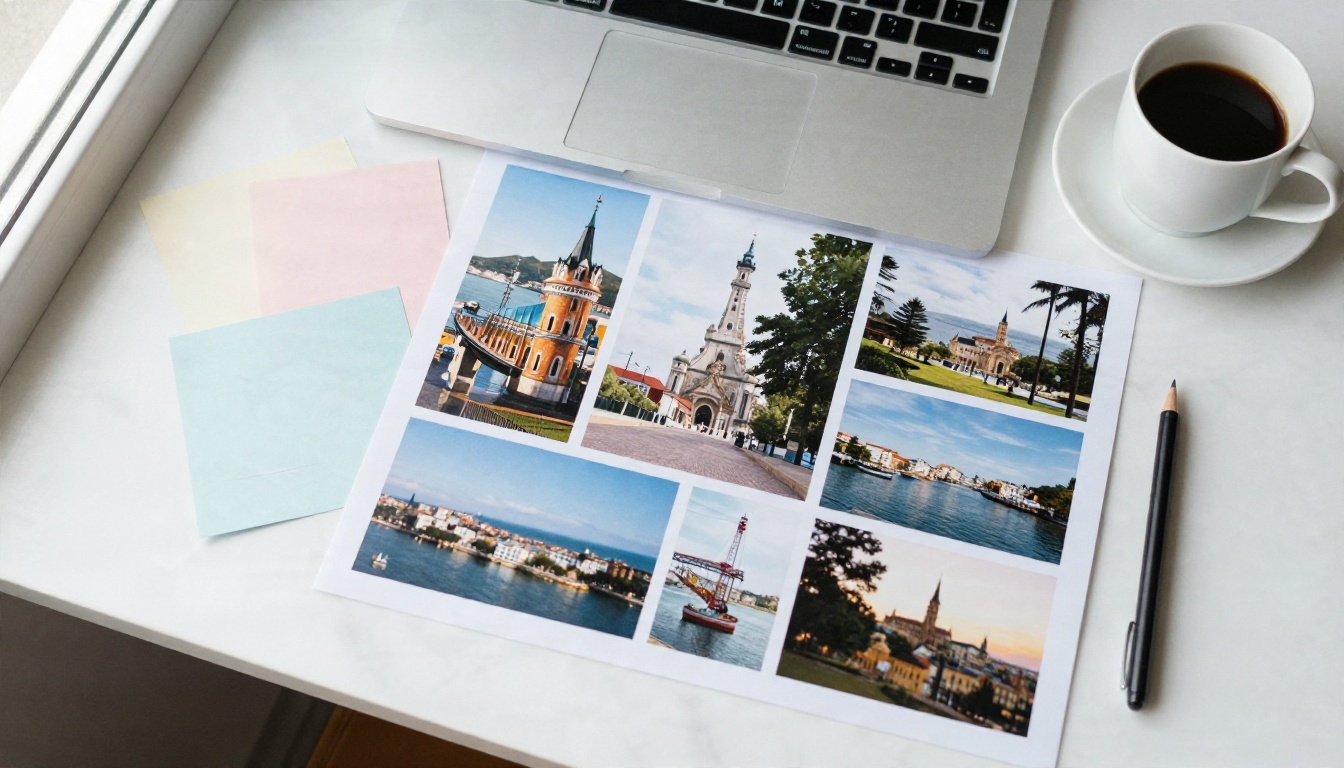
Comparação de ferramentas gratuitas
| Ferramenta | Ideal para | Funciona em | Nível de habilidade |
|---|
| Canva | Páginas rápidas e bem acabadas com elementos prontos | Navegador, celular, tablet | Iniciante |
| Google Slides | Tamanhos de página personalizados e compartilhamento fácil | Navegador, celular | Iniciante |
| Photopea | Edição em camadas sem instalar nada | Navegador | Intermediário |
| GIMP | Trabalho detalhado de texturas e retoque de fotos | Windows, Mac, Linux | Intermediário |
| Krita | Elementos desenhados à mão e trabalho com caneta | Windows, Mac, Linux | Intermediário |
✅ Boa prática: Escolha uma ferramenta e fique com ela nas suas três primeiras páginas. Trocar de app todas as noites é o jeito mais rápido de não terminar nada.
Prepare seu projeto direito
Dez minutos de preparação economizam horas de frustração depois. Antes de abrir uma tela em branco, resolva o básico.
Escolha o tamanho da página
Decida onde as páginas vão parar. Se forem vistas em telas, uma página em paisagem de cerca de 1920 por 1080 pixels funciona bem. Se você pretende imprimir, 12 por 12 polegadas a 300 DPI é o formato clássico de scrapbook, e 8,5 por 11 polegadas é mais fácil de imprimir em casa. Mudar o tamanho no meio do caminho dá muito trabalho, então escolha antes de começar.
Organize e renomeie as fotos
Crie uma pasta para cada projeto e mova as fotos escolhidas para ela. Renomeie os arquivos em ordem, como 01-arrival, 02-beach, 03-dinner. Procure ter de três a seis fotos por página. Imagens demais fazem a página parecer uma folha de contato, em vez de uma história.
Escolha uma paleta de cores
Tire duas ou três cores da sua foto mais forte e reutilize-as em fundos, textos e destaques. Acrescente uma cor neutra, como creme ou cinza suave, e uma cor de destaque. Uma paleta contida é o que separa uma página com cara de projetada de uma página com cara de bagunçada.
Ideias de layout que você pode copiar hoje
Bons layouts seguem alguns padrões que se repetem. Experimente estes quatro no seu próximo projeto.
A página em grade
Divida a página em quadrados ou retângulos iguais e preencha cada um com uma foto. Deixe um espaço constante entre eles, mais ou menos da largura de um polegar. É o layout mais seguro para eventos com muitas fotos parecidas, como uma festa de aniversário ou um dia de escola.
A página dupla com foto de destaque
Escolha uma foto marcante e deixe-a ocupar dois terços da página. Coloque duas imagens menores de apoio e uma legenda curta no terço restante. Isso funciona muito bem para retratos, paisagens e qualquer momento que você queira que as pessoas lembrem primeiro.
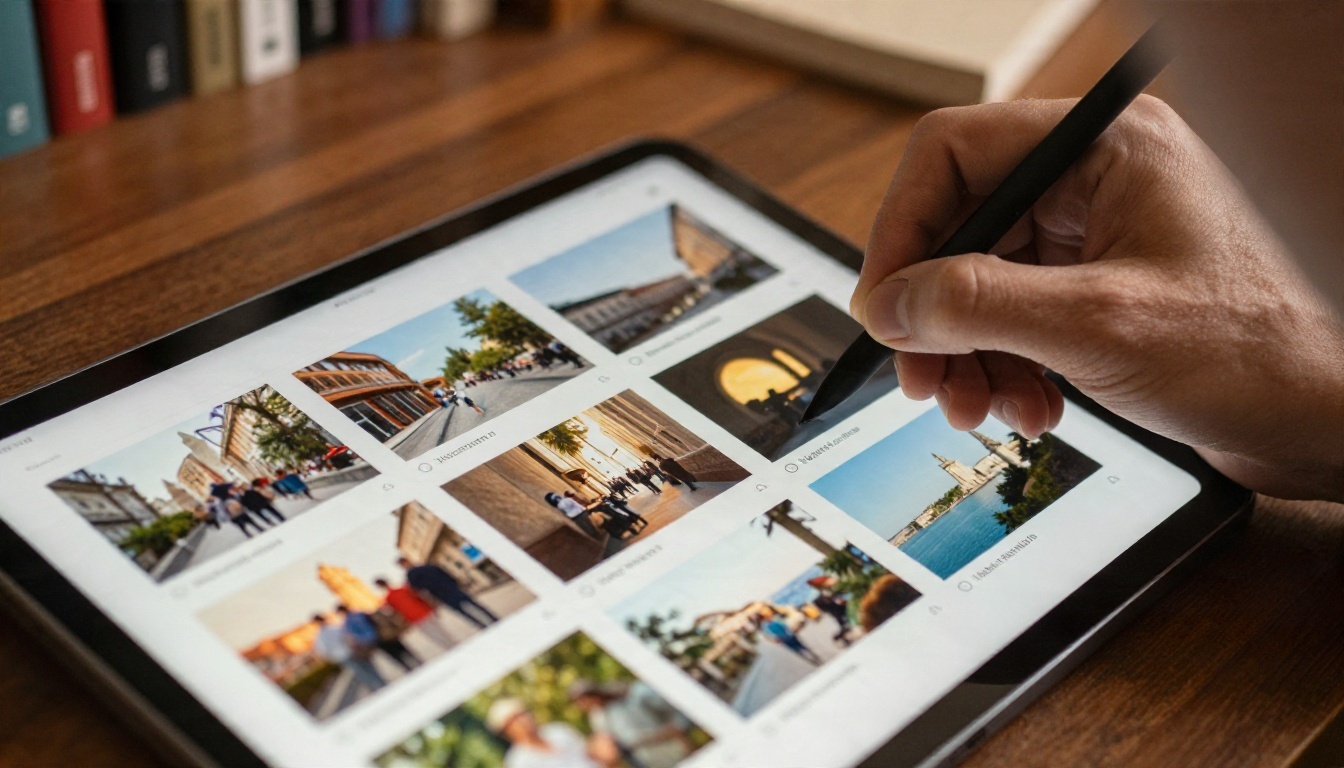
A faixa de linha do tempo
Faça uma faixa horizontal no meio da página e posicione as fotos ao longo dela, em ordem cronológica, com pequenas datas abaixo de cada uma. Viagens de carro, meses de gravidez e o primeiro ano de uma criança combinam com esse formato.
A colagem com texturas mistas
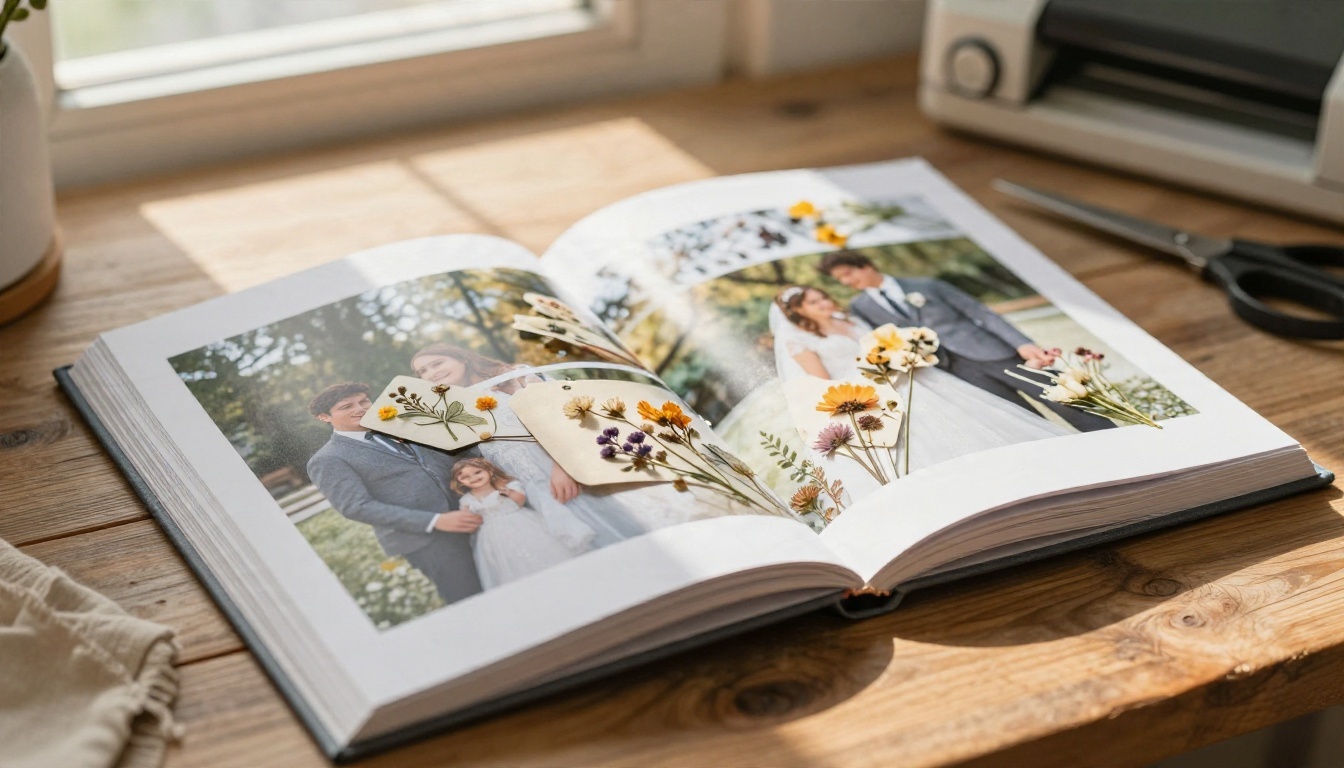
Sobreponha bordas de papel rasgado, tiras de fita adesiva, imagens de flores prensadas e fotos levemente rotacionadas. Mantenha a rotação pequena, de dois a cinco graus, para que pareça despojada e não caótica. Adicione uma sombra suave abaixo de cada elemento para criar a sensação de papel real apoiado sobre uma superfície.
Guia rápido de layouts
| Layout | Fotos necessárias | Ideal para | Dificuldade |
|---|
| Página em grade | 6 a 12 | Festas, dias de escola, eventos | Fácil |
| Página dupla com foto de destaque | 1 a 3 | Retratos, momentos de paisagem | Fácil |
| Faixa de linha do tempo | 4 a 8 | Viagens, marcos, primeiros anos | Média |
| Colagem com texturas mistas | 3 a 6 | Nostalgia, visual artesanal | Média |
💡 Dica de ouro: Deixe espaço para respirar. O espaço vazio é um elemento de design, e permite que o olhar descanse nas fotos que você mais preza.
Modelos gratuitos e como usá-los
Os modelos dão uma vantagem inicial, especialmente quando você está montando um álbum inteiro e quer que todas as páginas pareçam relacionadas.
Onde encontrar modelos
- A biblioteca de modelos do Canva, pesquisável por termos como "colagem de fotos", "página de memória" ou "diário de viagem".
- Galerias de modelos do Google Slides compartilhadas por professores e designers, muitas delas gratuitas para copiar.
- Kits gratuitos de scrapbook digital oferecidos por designers independentes em seus próprios sites e blogs, geralmente com licença de uso pessoal.
- Suas próprias páginas salvas. Depois de criar um layout de que você gosta, salve-o como modelo e reutilize.
Sempre leia a licença de qualquer kit ou modelo. A maioria dos itens gratuitos permite uso pessoal, mas proíbe revender os arquivos.
Personalize um modelo
- Troque as fotos padrão pelas suas, mantendo as mesmas formas de recorte.
- Substitua as cores pela sua paleta.
- Mude a fonte para uma que combine com o clima da página: um estilo manuscrito para páginas informais ou uma serifada limpa para as formais.
- Apague o que não serve à história. Menos adesivos costuma ficar melhor.
- Salve a página pronta como um novo arquivo para que o modelo original fique intacto.
Mantenha o álbum coerente
Use as mesmas duas fontes, a mesma paleta e o mesmo tamanho de margem em todas as páginas. A coerência é o que transforma vinte páginas separadas em um único álbum. Se você quiser levar a ideia além das lembranças pessoais, a mesma abordagem funciona para um flipbook de livro de receitas ou um flipbook de anuário.
Uma pasta com páginas prontas é ótima. Um álbum com virada de página que abre em qualquer navegador é melhor. Veja como transformar as páginas exportadas em um flipbook para compartilhar.
Exporte suas páginas como PDF
A maioria das ferramentas permite baixar um projeto como um único PDF. No Canva ou no Google Slides, escolha a opção de download, selecione PDF e mantenha todas as páginas em um só arquivo. Confira se as fotos estão nítidas antes de exportar.
Envie e converta
- Acesse o Flipbooks AI e crie sua conta.
- Escolha o Conversor de PDF para flipbook e envie seu PDF do scrapbook.
- Aguarde um momento enquanto cada página é convertida em uma página dupla com virada realista.
- Visualize o resultado e folheie para confirmar que a ordem está certa.
Personalize o visual
Quando o flipbook estiver pronto, ajuste os detalhes que o deixam com a sua cara:
- Marca e cores: combine o fundo com a paleta do seu álbum.
- Efeitos de página: escolha como as páginas se curvam e viram.
- Multimídia: incorpore um videoclipe curto ou uma música preferida para que o álbum toque áudio enquanto as pessoas folheiam.
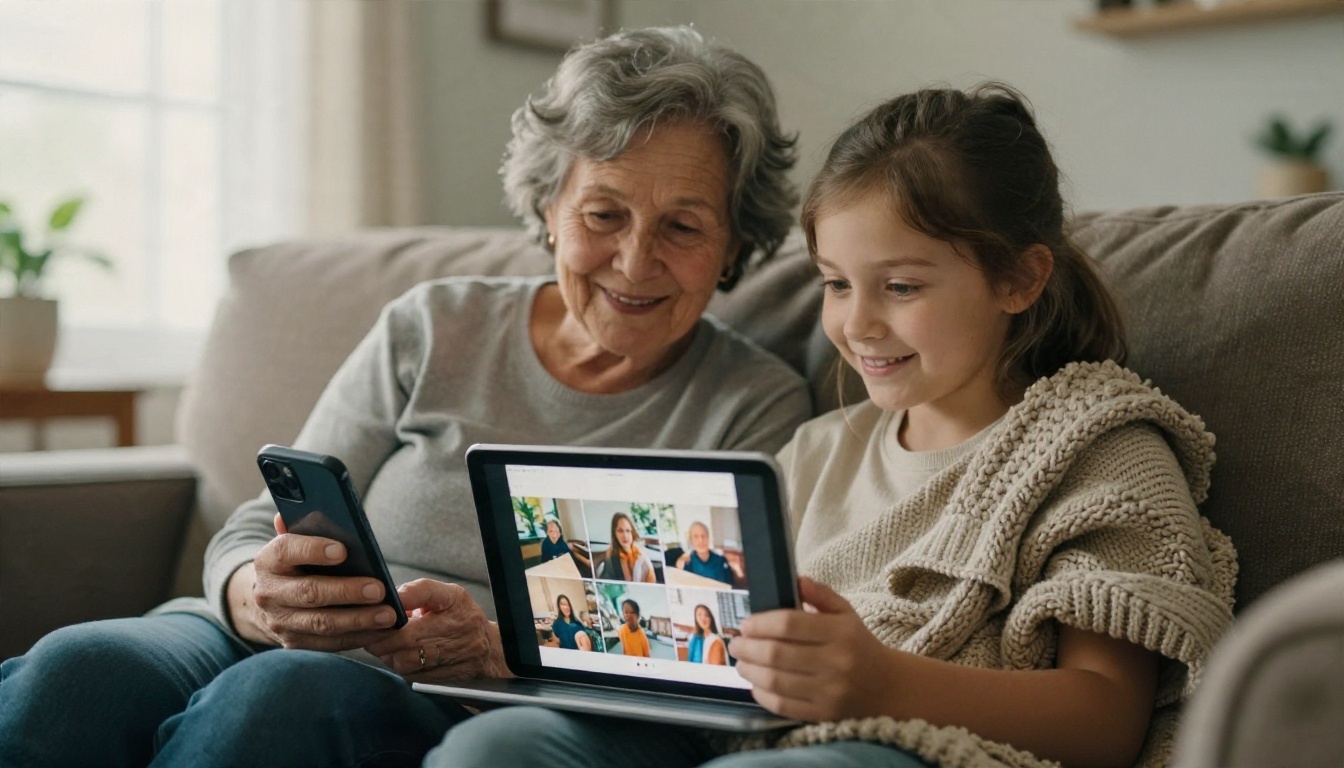
- Layout para celular: o flipbook é responsivo para dispositivos móveis, então avós conseguem abri-lo no celular sem precisar dar zoom com os dedos.
Compartilhe do seu jeito
| Opção de compartilhamento | Como funciona | Ideal para |
|---|
| Link direto | Copie o URL e envie em uma mensagem ou e-mail | Compartilhamento rápido com a família |
| Código de incorporação | Cole um trecho em um blog ou site, veja Incorporar flipbook em site | Blogs de viagem e sites de família |
| Proteção por senha | Exige senha antes que qualquer pessoa possa ver | Fotos privadas, crianças, casamentos |
| Download offline | Salve o flipbook para ver sem internet | Viagens longas e áreas com sinal fraco |
Como seu álbum provavelmente tem fotos pessoais, vale a pena ativar a proteção por senha. O Flipbooks AI nunca adiciona marcas d’água, então suas páginas ficam exatamente como você as criou.
Ferramentas extras nos planos superiores
Se você quer saber quem abre seu álbum, o plano Professional acrescenta estatísticas de leitura e geração de contatos. Os planos Standard e superiores incluem flipbooks ilimitados, o que ajuda se você faz um álbum por ano ou por viagem. Compare as opções na página de preços.
💡 Dica de ouro: O scrapbook também pode virar um pequeno negócio. Um fotógrafo pode criar um flipbook de portfólio de fotografia, e um designer pode mostrar modelos em um portfólio digital.
Erros que estragam boas páginas
Quase todo iniciante comete o mesmo punhado de erros. Evite esses e seu primeiro álbum vai ficar muito melhor do que o esperado.
Fontes e adesivos demais
Três fontes e dez pacotes de adesivos em uma página fazem tudo disputar a atenção. Use duas fontes e mantenha as decorações em poucos detalhes pequenos que repitam a sua paleta.
Fotos de baixa resolução
Uma foto que parece nítida no celular pode ficar borrada com 12 polegadas de largura. Use os arquivos originais, e não cópias compactadas de um aplicativo de mensagens, principalmente se pretende imprimir.
Pular a história
As fotos sozinhas mostram o que aconteceu. Uma legenda curta com data e lugar, mais uma linha sobre como foi, mostra por que aquilo importou. Até cinco palavras já bastam.
Não fazer backup
Salve os arquivos do projeto em dois lugares, como o computador e um drive na nuvem. Exporte um PDF toda vez que terminar uma página. Perder um álbum pronto por causa de um notebook quebrado é um erro doloroso e evitável.
⚠️ Atenção: Antes de compartilhar um álbum publicamente, verifique cada foto para ver se há rostos de pessoas que não concordaram em aparecer na internet, e remova endereços ou placas de carro.
Pronto para criar sua primeira página?
Comece pequeno. Escolha um evento, selecione seis fotos, abra uma ferramenta gratuita e monte uma única grade ou página dupla de destaque hoje à noite. Adicione uma legenda, exporte e veja como fica. A segunda página vai sair mais rápido, e na décima você já terá seu próprio estilo.
Quando suas páginas estiverem prontas, crie sua conta gratuita no Flipbooks AI e transforme-as em um flipbook que sua família pode abrir por um link. Veja todas as ferramentas de flipbook para outros formatos, ou compare os planos e preços para escolher o que combina com seus álbuns.



