Quarante noms, quarante certificats et un après-midi très long à retaper la même ligne. Si cela vous parle, le publipostage est la solution. Vous concevez un seul certificat, reliez un tableur et laissez le logiciel inscrire chaque nom sur sa propre page. Ce tutoriel montre exactement comment procéder dans Microsoft Publisher, quoi utiliser si vous n'avez pas Publisher, et comment publier les certificats finaux en ligne avec Flipbooks AI, pour que les destinataires les ouvrent depuis un lien plutôt que depuis une pièce jointe encombrante dans un e-mail.
Pourquoi le publipostage vaut mieux que la saisie des noms
Un certificat est le même document répété, avec quelques détails qui changent : nom, formation, date, parfois une note ou une ligne de signature. Le faire à la main favorise les fautes de frappe, et un nom mal orthographié sur un diplôme encadré est le genre d'erreur dont on se souvient.
Le vrai coût en temps
Saisir un nom, ajuster le centrage, vérifier l'orthographe et passer à la page suivante prend environ une minute par certificat. Pour 60 participants, cela représente une heure de travail répétitif. Une fusion fait le même travail en moins de cinq minutes une fois le modèle prêt, et chaque lot suivant ne vous coûte presque rien.
Ce dont vous avez besoin avant de commencer
Rassemblez d'abord ces éléments, et la suite ira vite :
- Un modèle de certificat dans Publisher (ou une page vierge que vous concevrez)
- Un tableur avec une ligne par destinataire, enregistré au format Excel
- Une imprimante avec du papier correct, ou un plan pour exporter en PDF
- Le texte final validé par la personne qui signe les certificats
💡 Astuce : Demandez la liste des destinataires sous forme de tableur dès le départ. Nettoyer des noms copiés depuis des e-mails ou des messages est la partie la plus lente de tout le travail.

Préparer vos données dans Excel
Publisher lit la liste des destinataires exactement telle qu'elle est écrite. Tout désordre dans le tableur se retrouvera sur le certificat : cette étape mérite donc dix minutes d'attention.
Règles pour les colonnes qui évitent les erreurs
Utilisez une seule ligne d'en-tête et gardez chaque information dans sa propre colonne. Voici une mise en page qui fonctionne pour presque tous les événements :
| Colonne | Exemple | Remarques |
|---|
| FirstName | Maria | Ne jamais combiner avec le nom de famille |
| LastName | Gonzalez | Conserver les accents et les traits d'union |
| FullName | Maria Gonzalez | Facultatif, pratique pour les noms de fichiers |
| Course | Introduction à la sécurité alimentaire | Même orthographe sur chaque ligne |
| Date | 14 novembre 2026 | Format texte pour éviter les surprises |
| Email | maria@example.com | Utile pour l'envoi ultérieur |
Nettoyer la liste d'abord
Avant d'enregistrer, parcourez cette courte liste de contrôle :
- Supprimez les lignes vides en bas de la feuille.
- Retirez les espaces superflus au début et à la fin des noms.
- Corrigez les majuscules pour que « JOHN smith » devienne « John Smith ».
- Mettez les cellules de date au format texte, sinon Publisher pourrait afficher un nombre comme 46340.
- Fermez le fichier dans Excel avant de le relier à Publisher.
⚠️ Attention : Si le tableur est encore ouvert dans Excel lorsque vous le reliez, Publisher peut afficher l'erreur « la source de données est en cours d'utilisation » ou ne pas charger la liste.
Faire un publipostage de certificats dans Publisher
Publisher utilise la même logique de fusion que Word, mais les outils se trouvent dans l'onglet Publipostage. Publisher est un logiciel de bureau pour Windows : ces étapes ne s'appliquent donc pas à Mac.
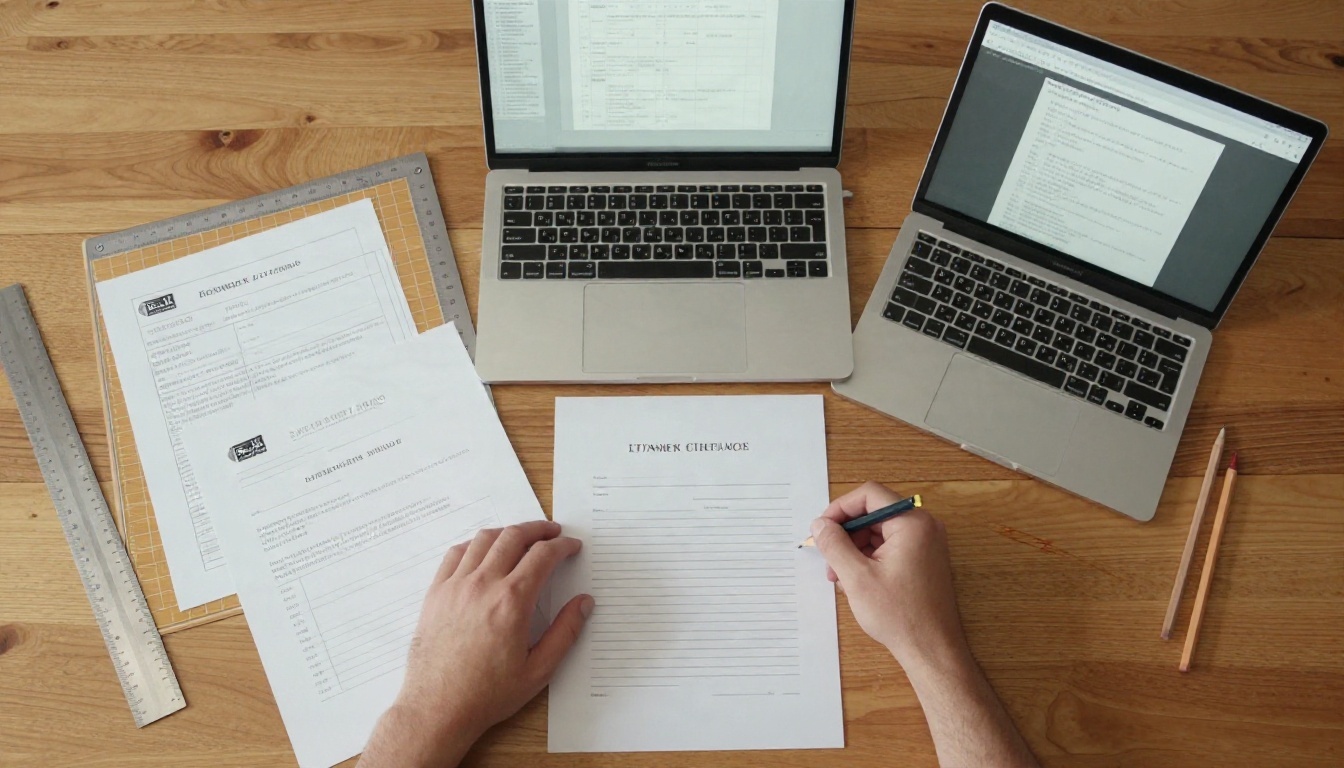
Créer le modèle de certificat
- Ouvrez Publisher et choisissez Vierge 11 x 8,5 po (paysage) ou A4 paysage, selon votre papier.
- Ouvrez Conception de page et définissez les marges. Laissez au moins 0,5 pouce pour que les imprimantes domestiques ne rognent pas la bordure.
- Ajoutez une bordure, un titre tel que « Certificat de réussite », et une ligne de texte qui dit « Ce certificat est fièrement remis à ».
- Laissez un espace libre au centre pour le nom du destinataire. Vous y placerez un champ dans un instant.
- Ajoutez en dessous la ligne de formation, la ligne de date, le logo et la ligne de signature.
Limitez les polices à deux familles au maximum. Une police empattée pour le nom et une police sans empattement sobre pour les petits détails donnent un aspect formel sans en faire trop.
Relier la liste des destinataires
- Cliquez sur l'onglet Publipostage, puis sur Publipostage, puis sur Assistant Publipostage pas à pas.
- Choisissez Catalogues ou Courrier et catalogues lorsqu'on vous demande le type de publication. Les deux options conviennent à un certificat par page.
- À l'étape des destinataires, sélectionnez Utiliser une liste existante et parcourez jusqu'à votre fichier Excel.
- Choisissez la bonne feuille de calcul, puis cochez ou décochez des destinataires dans la boîte de dialogue. C'est aussi là que vous pouvez trier par nom de famille.
- Confirmez et passez à l'étape suivante.
Insérer les champs et prévisualiser
Cliquez dans la zone de texte où le nom doit apparaître, puis choisissez Insérer un champ de publipostage et sélectionnez FirstName. Tapez une espace et insérez LastName. Répétez l'opération pour les champs de formation et de date, dans leurs propres zones de texte.
Cliquez maintenant sur Aperçu des résultats. Utilisez les flèches pour parcourir plusieurs destinataires, et vérifiez toujours le nom le plus long de la liste. Un nom comme « Alexandra Constantinopoulos » doit tenir sur une seule ligne : réduisez la police ou élargissez la zone si ce n'est pas le cas.
💡 Astuce : Activez Ajustement du texte ou choisissez Meilleur ajustement pour la zone du nom. Publisher réduit alors automatiquement les noms longs au lieu de les faire passer sur une deuxième ligne.
Fusionner vers l'impression ou un nouveau fichier
Sous Terminer et fusionner, vous verrez généralement deux options raisonnables :
- Fusionner vers l'imprimante : envoie chaque certificat directement sur papier.
- Fusionner vers une nouvelle publication : crée un nouveau fichier avec une page par destinataire, que vous pouvez relire, enregistrer et exporter.
La seconde option est presque toujours le meilleur choix. Relire un fichier de 60 pages à l'écran coûte bien moins cher que de réimprimer une pile de bon papier gâché.
Problèmes courants de fusion et solutions
La plupart des échecs sont mineurs et reviennent d'un projet à l'autre. Ce tableau vous évite un passage par les forums.
| Problème | Cause probable | Solution |
|---|
Le champ apparaît comme «FirstName» à l'impression | Aperçu désactivé, ou fusion non terminée | Cliquez sur Aperçu des résultats, puis relancez Terminer et fusionner |
| Les dates ressemblent à 46340 | Excel a enregistré une vraie valeur de date | Reformatez la colonne en texte et enregistrez à nouveau |
| Les noms dépassent de la page | Zone de texte trop étroite | Utilisez Meilleur ajustement ou élargissez la zone |
| Un seul certificat apparaît | Mauvais type de publication choisi | Relancez l'assistant avec une fusion de type catalogue |
| Les caractères spéciaux sont altérés | Fichier enregistré dans un ancien encodage | Enregistrez le tableur au format .xlsx standard |
| Certificats vides en fin de fichier | Lignes vides dans le tableur | Supprimez les lignes et reliez de nouveau la liste |
⚠️ À savoir : Microsoft a annoncé que Publisher atteindra sa fin de support en octobre 2026. Le programme pourra toujours s'ouvrir sur votre ordinateur, mais les mises à jour et les correctifs prendront fin. Si vous prévoyez de produire des lots de certificats pendant des années, commencez à créer votre modèle dans un outil qui restera pris en charge.
Alternatives gratuites à Publisher
Vous n'avez rien à acheter pour produire un lot de certificats propre. Quatre options gratuites ou freemium font très bien le travail, et chacune utilise le tableur que vous avez déjà préparé.

| Outil | Coût | Fonctionne sur | Idéal pour |
|---|
| Microsoft Word | Inclus avec Microsoft 365 | Windows, Mac | Onglet Publipostage familier et lien avec Excel |
| LibreOffice Writer | Gratuit | Windows, Mac, Linux | Fusions hors ligne sans abonnement |
| Google Docs avec un complément | Offre gratuite disponible | Navigateur | Modèles partagés et édition en équipe |
| Canva Bulk Create | Outils de création gratuits, la fonctionnalité en masse peut nécessiter une offre payante | Navigateur, application | Mises en page décoratives et mise en forme rapide |
Word et LibreOffice
Word est l'équivalent le plus proche de Publisher. Ouvrez une page en paysage, concevez le certificat dans un tableau ou avec des zones de texte, puis utilisez Publipostage > Sélectionner les destinataires > Utiliser une liste existante. Insérez les champs, prévisualisez, et choisissez Terminer et fusionner > Modifier des documents individuels pour vérifier le résultat avant l'impression.
LibreOffice Writer suit la même logique. Utilisez Outils > Assistant Publipostage et reliez le tableur. Il gère les fichiers .xlsx et .ods, et vous pouvez exporter directement en PDF à la dernière étape. Pour quiconque quitte une suite payante, c'est la transition la moins déroutante.
Google Docs et Sheets
Google Docs n'a pas de fonction de fusion intégrée, mais des compléments gratuits comme Autocrat lisent une feuille Google Sheet et remplissent des espaces réservés comme {{FirstName}} dans un modèle Docs ou Slides. Chaque ligne crée un PDF distinct, nommé d'après le destinataire. C'est excellent lorsque vous voulez envoyer à chaque personne son propre certificat par e-mail, et tout reste dans le navigateur, donc il n'y a rien à installer sur un ordinateur d'école.
Canva Bulk Create
Canva vous permet de concevoir quelque chose de plus joli que n'importe quel modèle de bureautique, puis de relier un tableur à sa fonction en masse pour produire plusieurs versions d'un coup. Vérifiez quelle offre inclut la fonction avant de planifier vos délais, car sa disponibilité évolue. Si vous n'avez besoin que de quelques certificats, vous pouvez aussi les modifier manuellement, ce qui prend quelques minutes chacun.
✅ Bonne pratique : Quel que soit l'outil choisi, fusionnez dans un seul PDF multipage. Un seul fichier est plus facile à relire, à archiver et beaucoup plus simple à publier en ligne à l'étape suivante.
Exporter les certificats en un seul PDF
Un PDF conserve les polices, les bordures et les logos exactement comme vous les avez conçus, quel que soit l'appareil qui ouvre le fichier. Il évite aussi le problème de « police manquante » qui apparaît lorsqu'on ouvre un fichier Publisher sur un ordinateur sans Publisher.

Dans Publisher, ouvrez la publication fusionnée, choisissez Fichier > Exporter > Créer un document PDF/XPS, puis sélectionnez la qualité Standard pour une utilisation en ligne. Dans Word, LibreOffice et Google Docs, utilisez Enregistrer au format PDF ou Télécharger > PDF.
Quelques réglages améliorent le résultat :
- La qualité standard (publication en ligne) garde le fichier assez léger pour se charger rapidement sur un téléphone.
- La taille minimale convient aux certificats simples, mais peut rendre floues les sceaux et les logos dorés.
- L'intégration des polices doit rester activée pour que les noms apparaissent exactement comme vous les avez saisis.
- Nom du fichier : choisissez un nom clair, comme
food-safety-certificates-nov-2026.pdf.
Deux options s'offrent ensuite. Vous pouvez découper le fichier en un PDF par personne et envoyer chacun par e-mail, ou conserver le PDF unique et le publier sous forme de flipbook à effet de feuilletage. La seconde option convient aux remises de prix, aux présentations de classe et aux listes de reconnaissance publique, où voir le certificat de chacun réuni au même endroit fait partie de l'intérêt.
Partager les certificats en ligne avec Flipbooks AI
Les pièces jointes se perdent, les boîtes de réception les rejettent, et un PDF de 40 Mo est peu pratique sur un téléphone. Un flipbook vous donne à la place un lien web propre. Flipbooks AI transforme le PDF fusionné en visionneuse à effet de feuilletage qui s'ouvre dans n'importe quel navigateur, sans filigrane, avec une mise en page qui s'adapte aux téléphones, aux tablettes et aux ordinateurs de bureau.
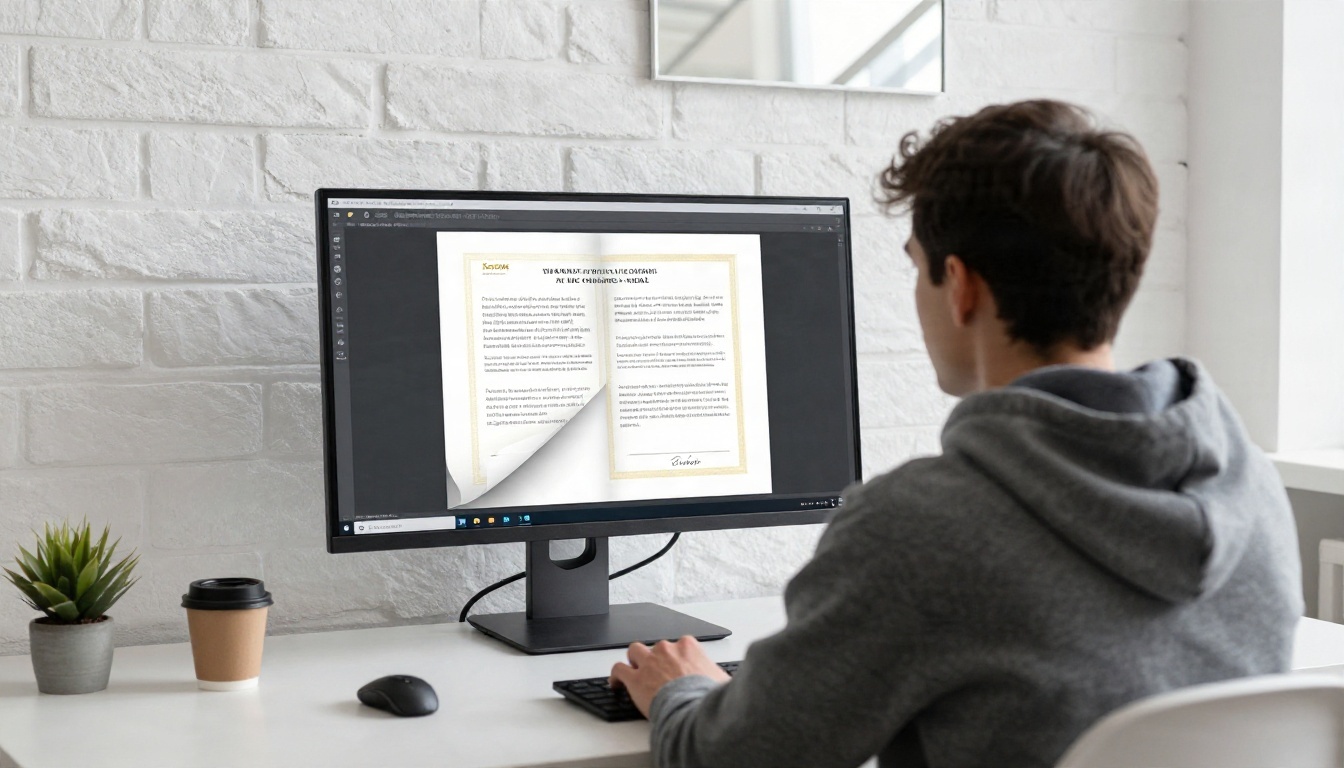
Importer et convertir
- Rendez-vous sur Flipbooks AI et créez un compte ou connectez-vous.
- Cliquez pour créer un nouveau flipbook, puis faites glisser votre PDF de certificats fusionné dans la zone d'import.
- Patientez quelques instants pendant la conversion des pages. Le Convertisseur PDF vers flipbook traite chaque page sous forme d'image nette et zoomable.
- Prévisualisez le résultat et feuilletez plusieurs pages pour vérifier que chaque nom est visible et net.
Personnaliser l'apparence
Ouvrez le panneau des paramètres et ajustez la présentation pour qu'elle corresponde à l'événement :
- Identité visuelle : ajoutez votre logo et choisissez une couleur de fond qui reprend la bordure du certificat.
- Effets de page : gardez l'animation de tourne de page pour un rendu soigné, ou désactivez-la pour un simple défilement.
- Multimédia : intégrez une courte vidéo ou un message audio de félicitations sur une page d'introduction si vous voulez une touche personnelle.
- Titre et description : donnez au flipbook un nom clair, comme « Certificats de l'atelier de printemps ».
Si votre lot fait partie d'un programme de formation, les pages Flipbook de manuel de formation et Éditeur de supports de cours interactifs montrent comment les équipes publient le manuel et les certificats côte à côte.
Partager, intégrer et protéger
Une fois que le flipbook est prêt, choisissez comment les gens y accéderont :
| Option de partage | Fonctionnement | Idéal pour |
|---|
| Lien direct | Collez l'URL dans un e-mail ou une conversation | Diffusion rapide à un groupe |
| Code d'intégration | Placez le flipbook dans une page web avec Intégrer un flipbook sur un site web | Sites d'écoles ou d'entreprises |
| Protection par mot de passe | Les visiteurs doivent d'abord saisir un mot de passe | Listes privées avec des noms |
| Téléchargement hors ligne | Les destinataires enregistrent une copie | Impression à domicile ou archivage |
⚠️ Rappel sur la confidentialité : Un PDF fusionné contient le nom de chaque destinataire. Si les certificats sont privés, partagez le flipbook avec un mot de passe, ou publiez des fichiers individuels au lieu du lot complet.

Suivre qui l'a ouvert
Avec l'offre Professional, les statistiques de lecture indiquent combien de personnes ont ouvert le flipbook et quelles pages elles ont consultées, et la capture de prospects peut demander un nom ou une adresse e-mail avant l'affichage des pages. C'est utile pour vérifier que les participants ont bien reçu leur certificat, ou lorsqu'un événement public vous permet d'agrandir une liste de diffusion. Consultez les offres et tarifs pour comparer ce que comprend chaque offre, y compris les flipbooks illimités à partir de l'offre Standard.
Exemples concrets et prochaine étape
Les certificats apparaissent dans plus de situations qu'on ne le pense. Voici des scénarios où ce flux de travail rapporte immédiatement.

| Scénario | Outil de publipostage | Mode de partage |
|---|
| Soirée de remise de prix avec 120 élèves | Publisher ou Word | Un flipbook par niveau, lié depuis la lettre d'information de l'école |
| Formation à la sécurité en entreprise | Google Docs avec Autocrat | PDF individuels envoyés par e-mail, plus un flipbook protégé par mot de passe pour les RH |
| Atelier communautaire avec 35 participants | Canva Bulk Create | Lien public dans un e-mail de remerciement |
| Cours en ligne à cohortes mensuelles | LibreOffice Writer | Flipbook intégré sur la page du cours |
| Remise des prix d'un club sportif | Publisher | Flipbook partagé dans le groupe de discussion du club |
Une secrétaire d'établissement, par exemple, peut fusionner la liste d'une classe le vendredi, exporter le PDF et envoyer aux parents un lien unique avant le début de la cérémonie. Un formateur peut utiliser le même modèle chaque mois en ne changeant que le tableur. Pour les écoles qui publient aussi une lettre d'information et un annuaire, le Créateur de lettre d'information scolaire et le Créateur de flipbooks d'annuaire scolaire suivent les mêmes étapes d'import.
Liste de contrôle rapide avant l'envoi
- Relisez le premier, le milieu et le dernier certificat du fichier fusionné.
- Vérifiez le nom le plus long et les noms comportant des accents.
- Confirmez la date, l'intitulé de la formation et le signataire.
- Exportez en PDF en qualité standard.
- Importez le fichier sur Flipbooks AI et testez le lien sur un téléphone.
- Ajoutez un mot de passe si la liste contient des noms privés.
Prêt à publier vos certificats ?
Prêt à mettre vos certificats en ligne ? Créez un compte gratuit sur Flipbooks AI, importez votre PDF fusionné et partagez un lien en quelques minutes. Si vous voulez d'abord comparer les fonctionnalités, consultez les tarifs, ou parcourez tous les outils flipbook pour les programmes d'événements, les portfolios, les brochures et bien plus. Lorsque vous êtes prêt à débloquer les statistiques et la capture de prospects, vous pouvez passer à une offre supérieure depuis votre compte à tout moment.



