Cuarenta nombres, cuarenta certificados y una tarde muy larga escribiendo la misma línea una y otra vez. Si te suena, la combinación de correspondencia es la solución. Diseñas un certificado, conectas una hoja de cálculo y el programa escribe cada nombre en su propia página. Este tutorial muestra exactamente cómo hacerlo en Microsoft Publisher, qué usar si no tienes Publisher y cómo publicar los certificados terminados online con Flipbooks AI, para que los destinatarios los abran desde un enlace y no desde un archivo adjunto pesado en un correo.
Por qué combinar correspondencia gana a escribir los nombres
Un certificado es el mismo documento repetido con algunos datos cambiados: el nombre, el curso, la fecha, quizá una calificación o una línea para la firma. Hacerlo a mano invita a cometer erratas, y un nombre mal escrito en un reconocimiento enmarcado es el tipo de error que la gente recuerda.
El costo real en tiempo
Escribir un nombre, ajustar el centrado, revisar la ortografía y pasar a la siguiente página lleva cerca de un minuto por certificado. Para 60 asistentes, eso son casi una hora de trabajo repetitivo. Una combinación hace el mismo trabajo en menos de cinco minutos una vez lista la plantilla, y el segundo lote casi no te cuesta nada.
Lo que necesitas antes de empezar
Reúne estos elementos primero y el resto avanza rápido:
- Una plantilla de certificado en Publisher (o una página en blanco que vas a diseñar)
- Una hoja de cálculo con una fila por destinatario, guardada como archivo de Excel
- Una impresora con papel de buena calidad, o un plan para exportar a PDF
- El texto final aprobado por quien firma los certificados
💡 Consejo útil: Pide la lista de destinatarios en una hoja de cálculo desde el principio. Limpiar nombres copiados de correos o mensajes de chat es la parte más lenta de todo el trabajo.

Prepara tus datos en Excel
Publisher lee la lista de destinatarios exactamente como está escrita. Cualquier desorden de la hoja de cálculo terminará en el certificado, así que este paso merece diez minutos de cuidado.
Reglas de columnas que evitan errores
Usa una sola fila de encabezados y guarda cada dato en su propia columna. Este es un diseño que funciona para casi cualquier evento:
| Columna | Ejemplo | Notas |
|---|
| FirstName | Maria | Nunca combinar con el apellido |
| LastName | Gonzalez | Conserva los acentos y los guiones |
| FullName | Maria Gonzalez | Opcional, útil para los nombres de archivo |
| Course | Intro to Food Safety | La misma ortografía en todas las filas |
| Date | 14 de noviembre de 2026 | Da formato de texto para evitar sorpresas |
| Email | maria@example.com | Útil para enviar después |
Limpia la lista primero
Antes de guardar, revisa esta breve lista de verificación:
- Elimina las filas vacías al final de la hoja.
- Quita los espacios sobrantes al principio y al final de los nombres.
- Corrige las mayúsculas para que "JOHN smith" quede como "John Smith".
- Da formato de texto a las celdas de fecha; si no, Publisher puede mostrar un número como 46340.
- Cierra el archivo en Excel antes de conectarlo con Publisher.
⚠️ Atención: Si la hoja de cálculo sigue abierta en Excel cuando la conectas, Publisher puede mostrar el error "el origen de datos está en uso" o no cargar la lista.
Combinar correspondencia de certificados en Publisher
Publisher usa la misma idea de combinación que Word, pero las herramientas están en la pestaña Correspondencia. Publisher es un programa de escritorio para Windows, así que estos pasos no sirven en Mac.
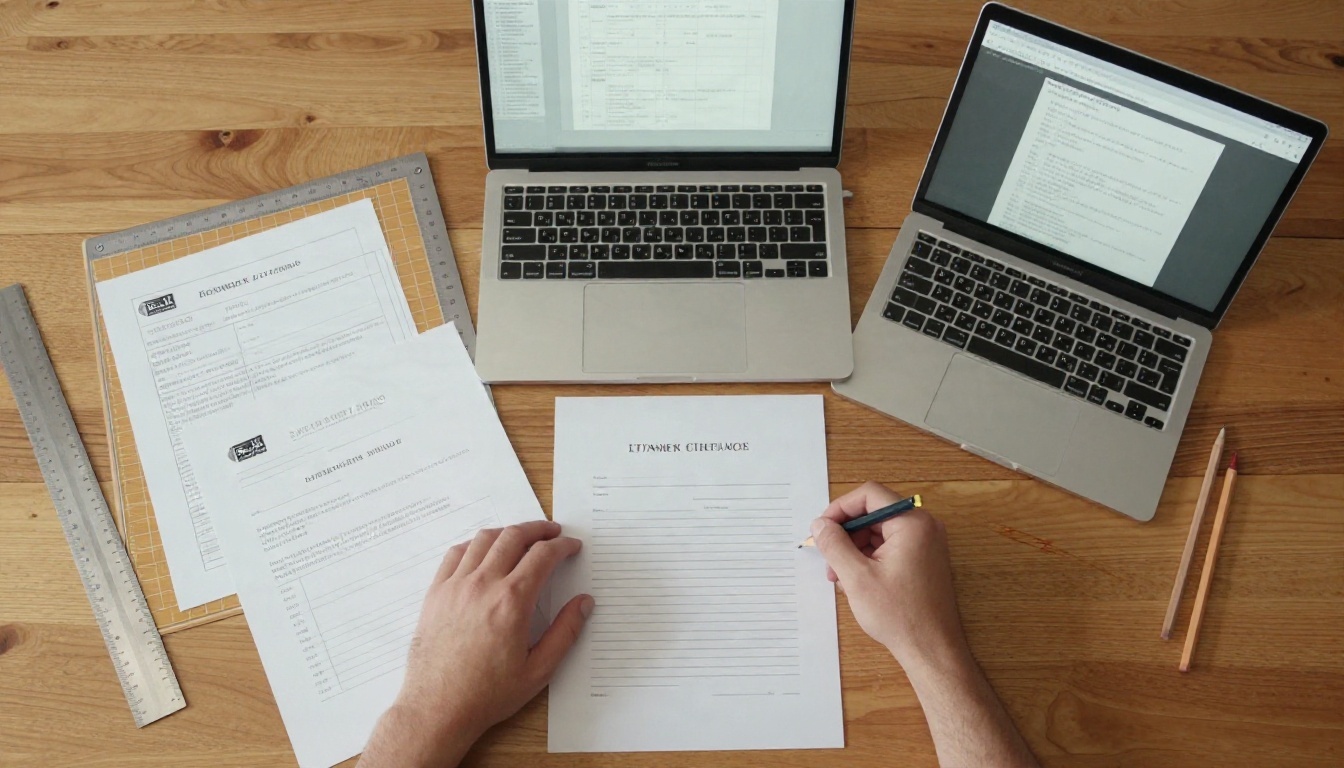
Crea la plantilla del certificado
- Abre Publisher y elige En blanco 11 x 8,5" (horizontal) o A4 horizontal, según tu papel.
- Abre Diseño de página y define los márgenes. Deja al menos 0,5 pulgadas para que las impresoras domésticas no recorten el borde.
- Agrega un borde, un título como "Certificate of Achievement" y una línea de texto que diga "This certificate is proudly presented to".
- Deja un espacio libre en el centro para el nombre del destinatario. Pronto colocarás allí un campo.
- Agrega debajo la línea del curso, la línea de la fecha, el logotipo y la línea de la firma.
Usa dos familias de tipografía como máximo. Una con serifa para el nombre y una sans limpia para los detalles pequeños se ve formal sin esforzarse demasiado.
Conecta la lista de destinatarios
- Haz clic en Correspondencia, luego en Combinar correspondencia y después en Asistente para combinar correspondencia paso a paso.
- Elige Catálogos o Correspondencia y catálogos cuando te pidan el tipo de publicación. Cualquiera de las dos opciones sirve para un certificado por página.
- En el paso de destinatarios, selecciona Usar una lista existente y busca tu archivo de Excel.
- Elige la hoja de cálculo correcta y marca o desmarca destinatarios en el cuadro de diálogo. Aquí también puedes ordenar por apellido.
- Confirma y pasa al siguiente paso.
Inserta campos y previsualiza
Haz clic dentro del cuadro de texto donde irá el nombre, luego elige Insertar campo de combinación y selecciona FirstName. Escribe un espacio e inserta LastName. Repite con los campos del curso y de la fecha, cada uno en su propio cuadro de texto.
Ahora haz clic en Vista previa de resultados. Usa las flechas para revisar varios destinatarios y, sobre todo, verifica el nombre más largo de la lista. Un nombre como "Alexandra Constantinopoulos" debería caber en una sola línea; si no cabe, reduce el tamaño de la fuente o amplía el cuadro.
💡 Consejo útil: Activa Ajuste de texto o elige Mejor ajuste para el cuadro del nombre. Publisher reduce entonces los nombres largos automáticamente, en lugar de pasarlos a una segunda línea.
Combina para imprimir o en un archivo nuevo
En Finalizar y combinar normalmente verás dos opciones sensatas:
- Combinar en impresora: envía cada certificado directo al papel.
- Combinar en una publicación nueva: crea un archivo nuevo con una página por destinatario, que puedes revisar, guardar y exportar.
La segunda opción casi siempre es la mejor. Revisar un archivo de 60 páginas en pantalla cuesta mucho menos que reimprimir una pila de buen papel desperdiciado.
Problemas comunes al combinar y cómo solucionarlos
La mayoría de los fallos son pequeños y se repiten de un proyecto a otro. Esta tabla te ahorra una visita a los foros.
| Problema | Causa probable | Solución |
|---|
El campo aparece como «FirstName» al imprimir | La vista previa está desactivada o la combinación no terminó | Haz clic en Vista previa de resultados y luego vuelve a ejecutar Finalizar y combinar |
| Las fechas se ven como 46340 | Excel guardó un valor de fecha real | Da formato de texto a la columna y vuelve a guardar |
| Los nombres se salen de la página | El cuadro de texto es muy estrecho | Usa Mejor ajuste o amplía el cuadro |
| Solo aparece un certificado | Se eligió un tipo de publicación incorrecto | Reinicia el asistente con una combinación tipo catálogo |
| Los caracteres especiales se ven mal | El archivo se guardó con una codificación antigua | Guarda la hoja como archivo .xlsx estándar |
| Certificados en blanco al final | Hay filas vacías en la hoja de cálculo | Elimina las filas y vuelve a conectar la lista |
⚠️ Aviso importante: Microsoft anunció que Publisher dejará de recibir soporte en octubre de 2026. El programa puede seguir abriéndose en tu equipo, pero las actualizaciones y las correcciones terminarán. Si piensas hacer lotes de certificados durante años, empieza a crear tu plantilla en una herramienta que siga teniendo soporte.
Alternativas gratuitas a Publisher
No necesitas comprar nada para producir un lote limpio de certificados. Cuatro opciones gratuitas o freemium resuelven bien el trabajo, y todas usan la misma hoja de cálculo que ya preparaste.

| Herramienta | Costo | Funciona en | Ideal para |
|---|
| Microsoft Word | Incluido con Microsoft 365 | Windows, Mac | Una pestaña Correspondencia conocida y el enlace con Excel |
| LibreOffice Writer | Gratis | Windows, Mac, Linux | Combinaciones sin conexión y sin suscripción |
| Google Docs con un complemento | Hay un nivel gratuito | Navegador | Plantillas compartidas y edición en equipo |
| Canva Bulk Create | Herramientas de diseño gratuitas; la función masiva puede requerir un plan de pago | Navegador, aplicación | Diseños decorativos y estilo rápido |
Word y LibreOffice
Word es lo más parecido a Publisher. Abre una página horizontal, diseña el certificado en una tabla o con cuadros de texto y luego usa Correspondencia > Seleccionar destinatarios > Usar una lista existente. Inserta los campos, previsualiza y elige Finalizar y combinar > Editar documentos individuales para revisar el resultado antes de imprimir.
LibreOffice Writer sigue la misma idea. Usa Herramientas > Asistente para combinar correspondencia y conecta la hoja de cálculo. Admite archivos .xlsx y .ods, y puedes exportar directamente a PDF en el último paso. Para quienes dejan una suite de pago, es el cambio menos sorprendente.
Google Docs y Sheets
Google Docs no tiene combinación de correspondencia integrada, pero complementos gratuitos como Autocrat leen una hoja de Google Sheets y rellenan campos como {{FirstName}} en una plantilla de Docs o Slides. Cada fila crea un PDF aparte con el nombre del destinatario. Es ideal si quieres enviar a cada persona su propio certificado por correo, y todo ocurre en el navegador, así que no hay nada que instalar en un laptop de la escuela.
Canva Bulk Create
Canva te permite diseñar algo más bonito que cualquier plantilla de oficina y luego conectar una hoja de cálculo mediante su función masiva para producir muchas versiones a la vez. Revisa qué plan incluye la función antes de planificar tus tiempos, porque la disponibilidad cambia. Si solo necesitas unos pocos certificados, también puedes editarlos a mano, lo que toma unos minutos por cada uno.
✅ Buena práctica: Sea cual sea la herramienta que elijas, combina todo en un solo PDF de varias páginas. Un solo archivo es más fácil de revisar, de archivar y mucho más fácil de publicar online en el siguiente paso.
Exporta los certificados como un solo PDF
Un PDF conserva las fuentes, los bordes y los logotipos tal como los diseñaste, sin importar el dispositivo que abra el archivo. También evita el problema de "fuente que falta", que aparece cuando alguien abre un archivo de Publisher en un equipo que no tiene Publisher.

En Publisher, abre la publicación combinada, elige Archivo > Exportar > Crear documento PDF/XPS y luego selecciona la calidad Estándar para uso online. En Word, LibreOffice y Google Docs, usa Guardar como PDF o Descargar > PDF.
Unos ajustes mejoran el resultado:
- Calidad estándar (online) mantiene el archivo lo bastante pequeño como para cargar rápido en un teléfono.
- Tamaño mínimo sirve para certificados sencillos, pero puede desdibujar los sellos dorados y los logotipos.
- Incrustar fuentes debe quedar activado para que los nombres aparezcan exactamente como los escribiste.
- Nombre del archivo: usa algo claro, como
food-safety-certificates-nov-2026.pdf.
Desde aquí hay dos caminos. Puedes dividir el archivo en un PDF por persona y enviar cada uno por correo, o puedes conservar el PDF único y publicarlo como documento con efecto de paso de página. El segundo camino es ideal para ceremonias de premiación, muestras de clase y listas de reconocimiento público, donde ver el certificado de todos en un solo lugar forma parte del objetivo.
Comparte certificados online con Flipbooks AI
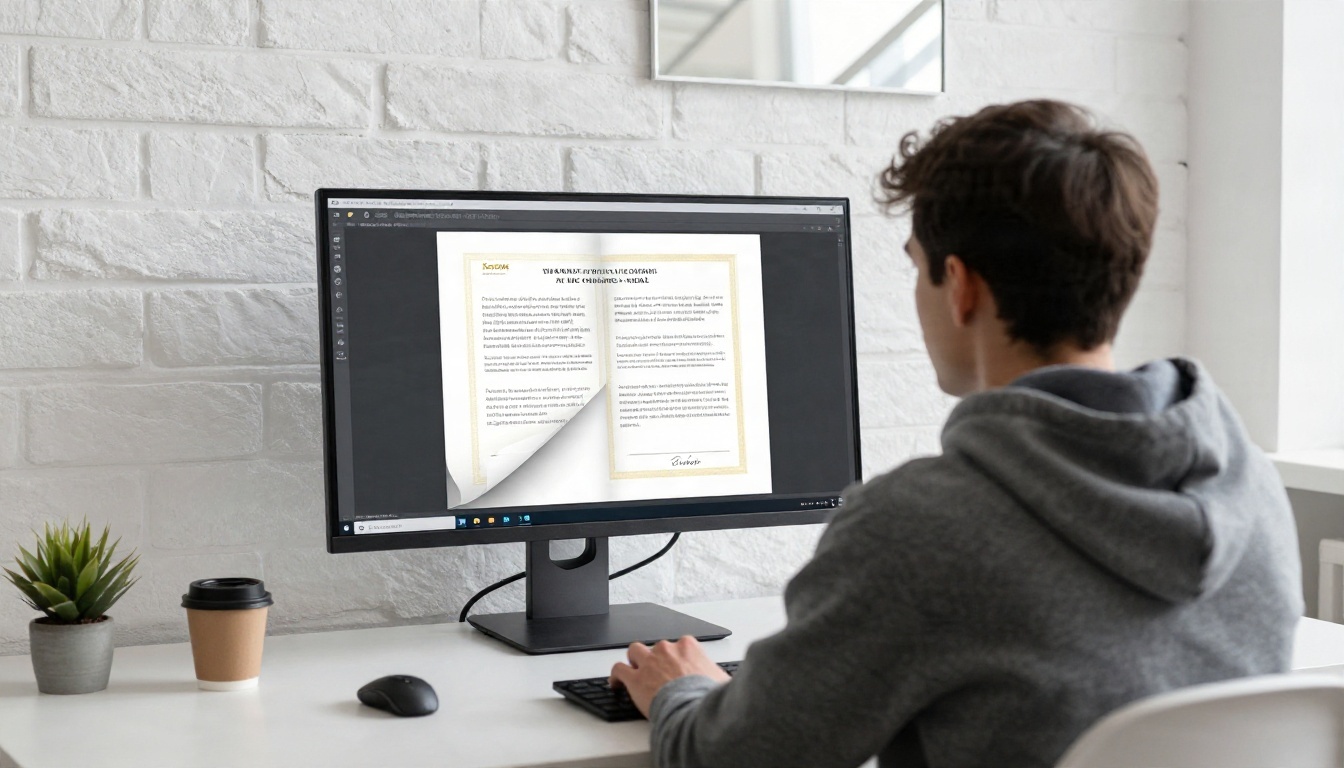
Los archivos adjuntos se pierden, los buzones los rechazan y un PDF de 40 MB resulta incómodo en un teléfono. Un flipbook te da en cambio un enlace web limpio. Flipbooks AI convierte el PDF combinado en un visor con efecto de paso de página que se abre en cualquier navegador, sin marcas de agua y con un diseño que se adapta a teléfonos, tabletas y equipos de escritorio.
Sube y convierte
- Entra en Flipbooks AI y crea una cuenta o inicia sesión.
- Haz clic para crear un flipbook nuevo y arrastra tu PDF de certificados combinado al cuadro de subida.
- Espera unos instantes mientras se convierten las páginas. El Conversor de PDF a flipbook procesa cada página como una imagen limpia y con zoom.
- Previsualiza el resultado y hojea varias páginas para confirmar que cada nombre se ve y se lee con nitidez.
Personaliza el aspecto
Abre el panel de ajustes y adapta la presentación al evento:
- Marca: agrega tu logotipo y elige un color de fondo que combine con el borde del certificado.
- Efectos de página: deja activada la animación de paso de página para un acabado pulido, o desactívala para un desplazamiento simple.
- Multimedia: incrusta un video corto de felicitación o un mensaje de audio en una página de introducción si quieres un toque personal.
- Título y descripción: pon al flipbook un nombre claro, como "Certificados del taller de primavera".
Si tu lote forma parte de un programa de formación, las páginas Flipbook de manual de formación y Publicador interactivo de material de curso muestran cómo los equipos publican el manual y los certificados juntos.
Comparte, incrusta y protege
Cuando el flipbook se vea bien, elige cómo llegará la gente a él:
| Opción para compartir | Cómo funciona | Ideal para |
|---|
| Enlace directo | Pega la URL en un correo o chat | Envío rápido a un grupo |
| Código para incrustar | Coloca el flipbook dentro de una página web con Incrustar flipbook en un sitio web | Sitios de escuelas o empresas |
| Protección con contraseña | Los visitantes deben escribir una contraseña primero | Listas privadas con nombres |
| Descarga sin conexión | Los destinatarios guardan una copia | Impresión en casa o archivo |
⚠️ Recordatorio de privacidad: Un PDF combinado contiene el nombre de todos los destinatarios. Si los certificados son privados, comparte el flipbook con una contraseña o publica archivos individuales en lugar del lote completo.
Revisa quién lo abrió
En el plan Professional, las estadísticas muestran cuántas personas abrieron el flipbook y qué páginas vieron, y la captación de contactos puede pedir un nombre o un correo antes de cargar las páginas. Esto sirve cuando quieres confirmar que los participantes recibieron de verdad sus certificados, o cuando un evento público te da la oportunidad de ampliar una lista de correo. Consulta los planes y precios para comparar lo que incluye cada nivel, incluidos los flipbooks ilimitados en Standard y planes superiores.
Ejemplos reales y tu siguiente paso
Los certificados aparecen en más lugares de lo que la gente espera. Estos son escenarios en los que este flujo de trabajo rinde de inmediato.

| Escenario | Herramienta de combinación | Cómo se comparte |
|---|
| Noche de premios escolares con 120 alumnos | Publisher o Word | Un flipbook por grado, enlazado desde el boletín de la escuela |
| Capacitación de seguridad en la empresa | Google Docs con Autocrat | PDF individuales enviados por correo, más un flipbook con contraseña para Recursos Humanos |
| Taller comunitario con 35 asistentes | Canva Bulk Create | Enlace público en un correo de agradecimiento |
| Curso en línea con grupos mensuales | LibreOffice Writer | Flipbook incrustado en la página del curso |
| Premios de fin de temporada de un club deportivo | Publisher | Flipbook compartido en el chat grupal del club |
Una secretaria escolar, por ejemplo, puede combinar la lista de una clase el viernes, exportar el PDF y enviar a los padres un solo enlace antes de que empiece la ceremonia. Un formador puede usar la misma plantilla cada mes y solo cambiar la hoja de cálculo. Para las escuelas que también publican boletines y anuarios, el Creador de flipbooks de boletines escolares y el Creador de flipbooks de anuario usan los mismos pasos de subida.
Lista de verificación rápida antes de enviar
- Revisa el primer certificado, el del medio y el último del archivo combinado.
- Comprueba el nombre más largo y los nombres con acentos.
- Confirma la fecha, el título del curso y quien firma.
- Exporta a PDF con calidad estándar.
- Sube el archivo a Flipbooks AI y prueba el enlace en un teléfono.
- Agrega una contraseña si la lista incluye nombres privados.
¿Listo para publicar tus certificados?
¿Listo para poner tus certificados online? Crea una cuenta gratuita en Flipbooks AI, sube tu PDF combinado y comparte un enlace en minutos. Si quieres comparar funciones antes, revisa los planes y precios o explora todas las herramientas de flipbooks para programas de eventos, portafolios, folletos y más. Cuando quieras desbloquear las estadísticas y la captación de contactos, puedes mejorar el plan desde tu cuenta en cualquier momento.



