Quaranta nomi, quaranta certificati e un pomeriggio interminabile a riscrivere la stessa riga. Se ti suona familiare, la soluzione è la stampa unione. Progetti un certificato, colleghi un foglio di calcolo e lasci che il programma inserisca ogni nome nella sua pagina. Questa guida spiega esattamente come fare in Microsoft Publisher, cosa usare se non hai Publisher e come pubblicare online i certificati finiti con Flipbooks AI, così i destinatari possono aprirli da un link invece che da un allegato ingombrante nell’email.
Perché la stampa unione batte la digitazione dei nomi
Un certificato è sempre lo stesso documento ripetuto, con pochi dettagli diversi: nome, corso, data, magari un punteggio o una riga per la firma. Farlo a mano porta a errori di battitura, e un nome sbagliato su un premio incorniciato è il tipo di errore che la gente ricorda.
Il vero costo in tempo
Scrivere un nome, sistemare il centraggio, controllare l’ortografia e passare alla pagina successiva richiede circa un minuto per certificato. Per 60 partecipanti sono un’ora di lavoro ripetitivo. Una stampa unione fa lo stesso lavoro in meno di cinque minuti, una volta pronto il modello, e il secondo lotto ti costa quasi niente.
Cosa ti serve prima di iniziare
Prepara questi elementi per primi e il resto va veloce:
- Un modello di certificato in Publisher (o una pagina vuota che progetterai)
- Un foglio di calcolo con una riga per destinatario, salvato come file Excel
- Una stampante con carta di buona qualità, oppure un piano per esportare in PDF
- Il testo definitivo, approvato da chi firma i certificati
💡 Consiglio utile: Chiedi l’elenco dei destinatari in un foglio di calcolo fin dall’inizio. Ripulire i nomi copiati da email o messaggi in chat è la parte più lenta di tutto il lavoro.

Prepara i dati in Excel
Publisher legge l’elenco dei destinatari esattamente come è scritto. Qualsiasi disordine nel foglio di calcolo finirà sul certificato, quindi questo passaggio merita dieci minuti di attenzione.
Regole per le colonne che evitano errori
Usa una sola riga di intestazione e tieni ogni informazione nella sua colonna. Ecco una struttura che funziona per quasi ogni evento:
| Colonna | Esempio | Note |
|---|
| FirstName | Maria | Non unirlo mai al cognome |
| LastName | Gonzalez | Conserva accenti e trattini |
| FullName | Maria Gonzalez | Facoltativa, utile per i nomi dei file |
| Course | Introduzione alla sicurezza alimentare | Stessa grafia in ogni riga |
| Date | 14 novembre 2026 | Formatta come testo per evitare sorprese |
| Email | maria@example.com | Utile per inviarli in seguito |
Ripulisci prima l’elenco
Prima di salvare, scorri questa breve checklist:
- Elimina le righe vuote in fondo al foglio.
- Rimuovi gli spazi in più all’inizio e alla fine dei nomi.
- Correggi le maiuscole, così "JOHN smith" diventa "John Smith".
- Formatta le celle delle date come testo, altrimenti Publisher potrebbe mostrare un numero come 46340.
- Chiudi il file in Excel prima di collegarlo a Publisher.
⚠️ Attenzione: Se il foglio di calcolo è ancora aperto in Excel quando lo colleghi, Publisher può mostrare l’errore "l’origine dati è in uso" oppure non caricare l’elenco.
Stampa unione di certificati in Publisher
Publisher usa la stessa logica di unione di Word, ma gli strumenti si trovano nella scheda Mailing. Publisher è un programma desktop per Windows, quindi questi passaggi non valgono per Mac.
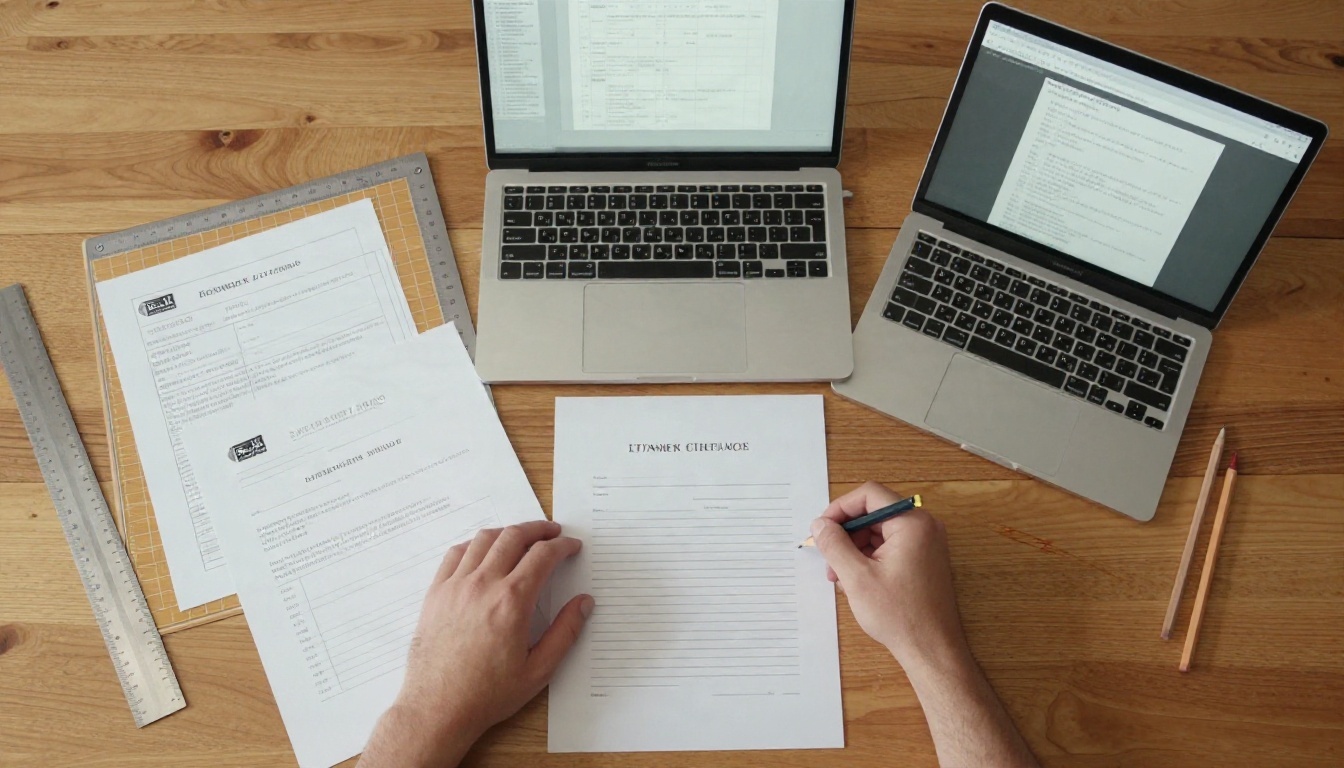
Crea il modello del certificato
- Apri Publisher e scegli Vuoto 11 x 8,5" (orizzontale) oppure A4 orizzontale, a seconda della carta che usi.
- Apri Struttura pagina e imposta i margini. Lascia almeno 0,5 pollici, così le stampanti di casa non tagliano il bordo.
- Aggiungi un bordo, un titolo come "Certificato di merito" e una riga di testo che dica "Questo certificato viene conferito con orgoglio a".
- Lascia uno spazio libero al centro per il nome del destinatario. Tra poco inserirai lì un campo.
- Aggiungi sotto la riga del corso, la riga della data, il logo e la riga della firma.
Usa al massimo due famiglie di caratteri. Una graziata per il nome e un sans pulito per i dettagli piccoli dà un aspetto formale senza sforzo.
Collega l’elenco dei destinatari
- Clicca su Mailing, poi su Stampa unione, poi su Creazione guidata stampa unione passo passo.
- Quando ti viene chiesto il tipo di pubblicazione, scegli Cataloghi o Mailing e cataloghi. Entrambe le opzioni funzionano per un certificato per pagina.
- Nel passaggio dei destinatari, seleziona Usa un elenco esistente e cerca il tuo file Excel.
- Scegli il foglio di lavoro corretto, poi seleziona o deseleziona i destinatari nella finestra di dialogo. Qui puoi anche ordinare per cognome.
- Conferma e vai avanti.
Inserisci i campi e controlla l’anteprima
Clicca nella casella di testo dove andrà il nome, poi scegli Inserisci campo di unione e seleziona FirstName. Scrivi uno spazio e inserisci LastName. Ripeti per il corso e la data, ciascuno nella sua casella di testo.
Ora clicca su Anteprima risultati. Usa le frecce per scorrere alcuni destinatari e controlla sempre il nome più lungo dell’elenco. Un nome come "Alexandra Constantinopoulos" deve stare su una sola riga, quindi riduci il carattere o allarga la casella se non ci sta.
💡 Consiglio utile: Attiva Adatta testo oppure scegli Adatta al meglio per la casella del nome. Publisher riduce automaticamente i nomi lunghi invece di mandarli a capo su una seconda riga.
Unisci per stampare o in un nuovo file
In Finalizza e unisci trovi di solito due percorsi sensati:
- Unisci in stampante: invia ogni certificato direttamente alla carta.
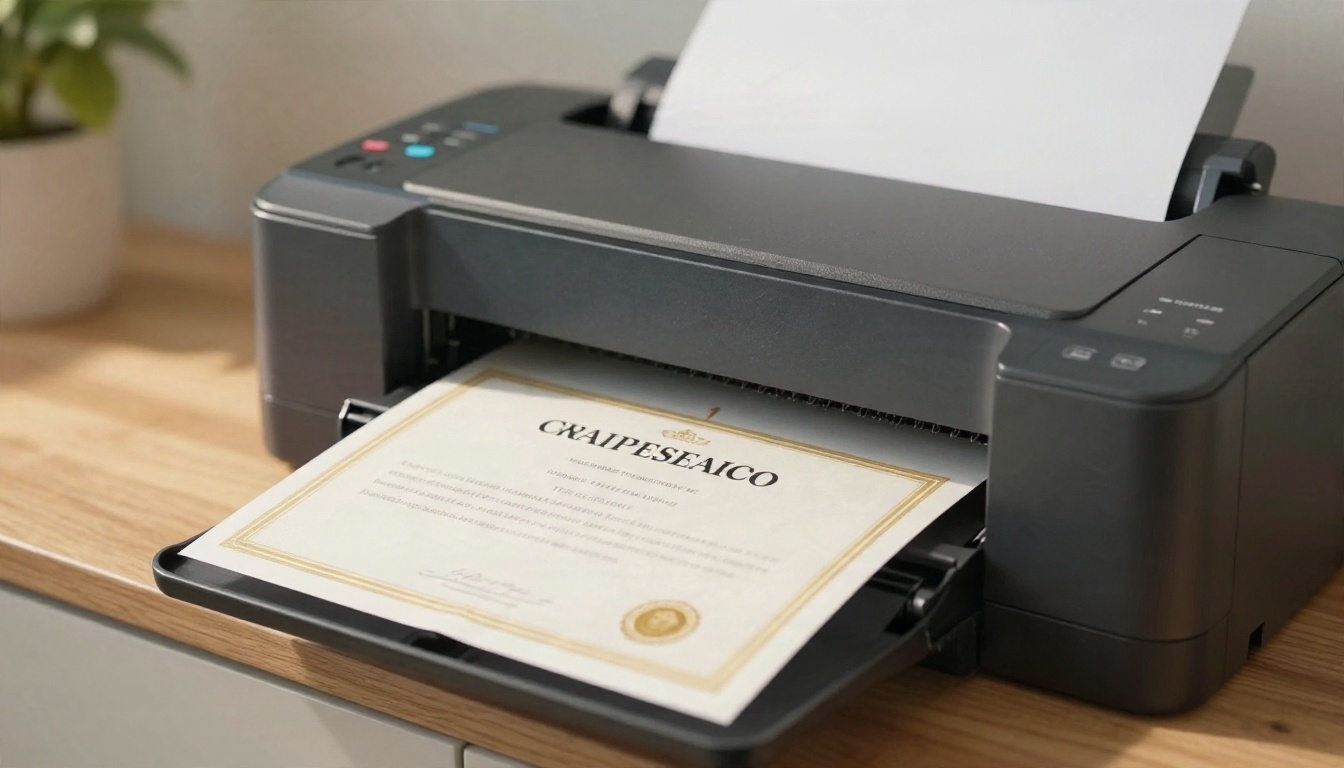
- Unisci in nuova pubblicazione: crea un nuovo file con una pagina per destinatario, che puoi rileggere, salvare ed esportare.
La seconda strada è quasi sempre la scelta migliore. Rivedere un file di 60 pagine a schermo costa molto meno che ristampare una pila di buona carta sprecata.
Problemi comuni della stampa unione e soluzioni
La maggior parte dei guasti è piccola e si ripete da un progetto all’altro. Questa tabella ti evita di cercare sui forum.
| Problema | Causa probabile | Soluzione |
|---|
Il campo appare come «FirstName» in stampa | Anteprima non attiva, o unione non terminata | Clicca su Anteprima risultati, poi esegui di nuovo Finalizza e unisci |
| Le date sembrano 46340 | Excel ha salvato un valore data vero e proprio | Riformatta la colonna come testo e salva di nuovo |
| I nomi escono dalla pagina | Casella di testo troppo stretta | Usa Adatta al meglio oppure allarga la casella |
| Compare un solo certificato | Tipo di pubblicazione sbagliato | Riavvia la procedura guidata con un’unione in stile catalogo |
| I caratteri speciali appaiono rovinati | File salvato con una vecchia codifica | Salva il foglio come file .xlsx standard |
| Certificati vuoti alla fine | Righe vuote nel foglio di calcolo | Elimina le righe e ricollega l’elenco |
⚠️ Avviso: Microsoft ha annunciato che Publisher cesserà il supporto nell’ottobre 2026. Il programma potrebbe continuare ad aprirsi sul tuo computer, ma gli aggiornamenti e le correzioni finiranno. Se prevedi di produrre lotti di certificati per anni, inizia a creare il modello con uno strumento che resterà supportato.
Alternative gratuite a Publisher
Non devi comprare nulla per produrre un lotto pulito di certificati. Quattro opzioni gratuite o freemium fanno bene il lavoro, e ciascuna usa lo stesso foglio di calcolo che hai già preparato.

| Strumento | Costo | Funziona su | Ideale per |
|---|
| Microsoft Word | Incluso con Microsoft 365 | Windows, Mac | La scheda Mailing già nota e il collegamento a Excel |
| LibreOffice Writer | Gratuito | Windows, Mac, Linux | Unioni offline senza abbonamento |
| Google Docs con un componente aggiuntivo | Disponibile un piano gratuito | Browser | Modelli condivisi e modifica di squadra |
| Canva Creazione in blocco | Strumenti di design gratuiti, la funzione in blocco può richiedere un piano a pagamento | Browser, app | Layout decorativi e stile veloce |
Word e LibreOffice
Word è la soluzione più vicina a Publisher. Apri una pagina orizzontale, progetta il certificato in una tabella o con caselle di testo, poi usa Mailing > Seleziona destinatari > Usa un elenco esistente. Inserisci i campi, controlla l’anteprima e scegli Finalizza e unisci > Modifica singoli documenti, così puoi verificare il risultato prima di stampare.
LibreOffice Writer segue la stessa logica. Usa Strumenti > Creazione guidata stampa unione e collega il foglio di calcolo. Gestisce file .xlsx e .ods, e puoi esportare direttamente in PDF dall’ultimo passaggio. Per chi lascia una suite a pagamento, è il passaggio meno traumatico.
Google Docs e Fogli
Google Docs non ha una stampa unione integrata, ma componenti aggiuntivi gratuiti come Autocrat leggono un Foglio Google e compilano segnaposto come {{FirstName}} in un modello di Docs o Slides. Ogni riga crea un PDF separato con il nome del destinatario. È ottimo quando vuoi inviare a ciascuno il proprio certificato via email, e tiene tutto nel browser, quindi non c’è nulla da installare su un portatile della scuola.
Canva Creazione in blocco
Canva ti permette di progettare qualcosa di più curato di qualsiasi modello da ufficio, poi di collegare un foglio di calcolo con la funzione in blocco per produrre molte versioni insieme. Controlla quale piano include la funzione prima di pianificare i tempi, perché la disponibilità cambia. Se ti servono solo pochi certificati, puoi anche modificarli a mano, con un lavoro di qualche minuto per ciascuno.
✅ Buona pratica: Qualunque strumento tu scelga, unisci tutto in un unico PDF multipagina. Un solo file è più facile da rileggere, da archiviare e molto più comodo da pubblicare online nel passaggio successivo.
Esporta i certificati in un unico PDF
Un PDF mantiene caratteri, bordi e loghi esattamente come li hai progettati, qualunque dispositivo apra il file. Evita anche il problema del "carattere mancante" che compare quando qualcuno apre un file di Publisher su un computer senza Publisher.

In Publisher apri la pubblicazione unita, scegli File > Esporta > Crea documento PDF/XPS, poi seleziona la qualità Standard per l’uso online. In Word, LibreOffice e Google Docs usa Salva come PDF oppure Scarica > PDF.
Alcune impostazioni migliorano il risultato:
- Qualità standard (online) mantiene il file abbastanza leggero da caricarsi in fretta su un telefono.
- Dimensione minima va bene per certificati semplici, ma può sfocare sigilli dorati e loghi.
- Incorpora i caratteri deve restare attivo, così i nomi appaiono esattamente come li hai scritti.
- Nome del file: usa qualcosa di chiaro, come
food-safety-certificates-nov-2026.pdf.
Da qui ci sono due strade. Puoi dividere il file in un PDF per persona e inviare a ciascuno il proprio, oppure tenere il PDF unico e pubblicarlo come documento con effetto sfoglio. La seconda strada si adatta alle cerimonie di premiazione, alle mostre di fine corso e agli elenchi di riconoscimenti pubblici, dove vedere tutti i certificati insieme fa parte dello scopo.
Condividi i certificati online con Flipbooks AI
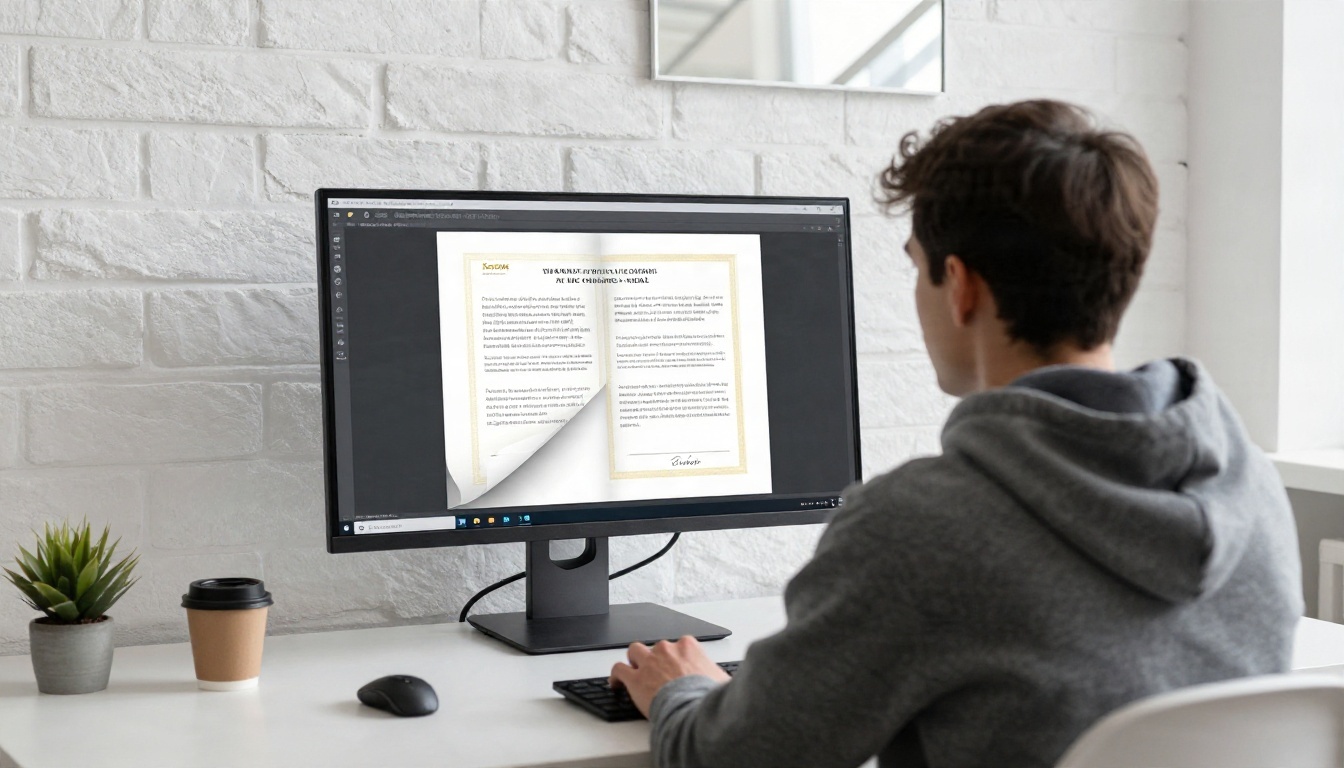
Gli allegati si perdono, le caselle di posta li respingono e un PDF da 40 MB è scomodo sul telefono. Un flipbook ti dà invece un link web pulito. Flipbooks AI trasforma il PDF unito in un visualizzatore con effetto sfoglio che si apre in qualsiasi browser, senza filigrane e con un layout che si adatta a telefono, tablet e computer desktop.
Carica e converti
- Vai su Flipbooks AI e crea un account oppure accedi.
- Clicca per creare un nuovo flipbook e trascina il tuo PDF di certificati unito nell’area di caricamento.
- Attendi qualche istante mentre le pagine vengono convertite. Il Convertitore da PDF a flipbook elabora ogni pagina come immagine nitida e ingrandibile.
- Controlla l’anteprima e sfoglia alcune pagine per verificare che ogni nome sia visibile e nitido.
Personalizza l’aspetto
Apri il pannello delle impostazioni e adatta la presentazione all’evento:
- Identità visiva: aggiungi il logo e scegli uno sfondo che richiami il bordo del certificato.
- Effetti di pagina: tieni attiva l’animazione di sfoglio per un effetto curato, oppure disattivala per uno scorrimento semplice.
- Multimedia: incorpora un breve video o un messaggio audio di congratulazioni in una pagina introduttiva, se vuoi un tocco personale.
- Titolo e descrizione: dai al flipbook un nome chiaro, come "Certificati del workshop di primavera".
Se il tuo lotto fa parte di un programma di formazione, le pagine Editore di materiale didattico interattivo e Creatore di flipbook di manuali di formazione mostrano come le squadre pubblicano il manuale e i certificati fianco a fianco.
Condividi, incorpora e proteggi
Quando il flipbook è pronto, scegli come far arrivare le persone fino a lui:
| Opzione di condivisione | Come funziona | Ideale per |
|---|
| Link diretto | Incolla l’URL in un’email o in una chat | Distribuzione rapida a un gruppo |
| Codice di incorporamento | Inserisci il flipbook in una pagina web con Incorpora flipbook nel sito web | Siti di scuole o aziende |
| Protezione con password | I visitatori devono prima inserire una password | Elenchi privati con nomi |
| Download offline | I destinatari salvano una copia | Stampa a casa o archiviazione |
⚠️ Promemoria sulla privacy: Un PDF unito contiene il nome di ogni destinatario. Se i certificati sono riservati, condividi il flipbook con una password, oppure pubblica i singoli file invece dell’intero lotto.

Scopri chi lo ha aperto
Con il piano Professional, le statistiche mostrano quante persone hanno aperto il flipbook e quali pagine hanno visto, e la generazione di contatti può chiedere un nome o un’email prima che si carichino le pagine. È utile quando vuoi verificare che i partecipanti abbiano davvero ricevuto i certificati, oppure quando un evento pubblico ti dà l’occasione di far crescere una mailing list. Consulta i piani e i prezzi per confrontare cosa include ciascun livello, compresi i flipbook illimitati su Standard e oltre.
Esempi reali e il tuo prossimo passo
I certificati compaiono in più occasioni di quanto si pensi. Ecco alcuni scenari in cui questo flusso di lavoro dà frutti subito.

| Scenario | Strumento di unione | Come viene condiviso |
|---|
| Serata di premiazione scolastica con 120 studenti | Publisher o Word | Un flipbook per classe, linkato dal giornalino della scuola |
| Formazione sulla sicurezza in azienda | Google Docs con Autocrat | PDF individuali inviati via email, più un flipbook protetto da password per le risorse umane |
| Workshop di comunità con 35 partecipanti | Canva Creazione in blocco | Link pubblico in un’email di ringraziamento |
| Corso online con gruppi mensili | LibreOffice Writer | Flipbook incorporato nella pagina del corso |
| Premiazioni di fine stagione di un club sportivo | Publisher | Flipbook condiviso nella chat di gruppo del club |
Una segretaria scolastica, per esempio, può unire l’elenco di una classe il venerdì, esportare il PDF e inviare ai genitori un unico link prima dell’inizio della cerimonia. Un formatore può usare lo stesso modello ogni mese, cambiando solo il foglio di calcolo. Per le scuole che pubblicano anche giornalini e annuari, il Creatore di newsletter scolastiche e il Creatore di flipbook di annuari usano gli stessi passaggi di caricamento.
Checklist rapida prima dell’invio
- Rileggi il primo, il centrale e l’ultimo certificato del file unito.
- Controlla il nome più lungo e i nomi con accenti.
- Conferma la data, il titolo del corso e il firmatario.
- Esporta in PDF a qualità standard.
- Carica su Flipbooks AI e prova il link su un telefono.
- Aggiungi una password se l’elenco contiene nomi privati.
Pronto a pubblicare i tuoi certificati?
Pronto a mettere online i tuoi certificati? Crea un account gratuito su Flipbooks AI, carica il tuo PDF unito e condividi un link in pochi minuti. Se vuoi prima confrontare le funzioni, consulta i piani e i prezzi oppure sfoglia tutti gli strumenti per flipbook per programmi di eventi, portfolio, brochure e molto altro. Quando sarai pronto a sbloccare statistiche e raccolta contatti, puoi passare a un piano superiore dal tuo account in qualsiasi momento.



