Quarenta nomes, quarenta certificados e uma tarde bem longa digitando a mesma linha várias vezes. Se isso soa familiar, a mala direta é a solução. Você cria um certificado, conecta uma planilha e deixa o programa colocar cada nome na sua própria página. Este tutorial mostra exatamente como fazer isso no Microsoft Publisher, o que usar se você não tiver o Publisher e como publicar os certificados prontos online com o Flipbooks AI, para que os destinatários abram tudo por um link em vez de um anexo pesado no e-mail.
Por que a mala direta é melhor que digitar os nomes
Um certificado é o mesmo documento repetido, com alguns dados trocados: nome, curso, data, talvez uma nota ou uma linha para assinatura. Fazer isso à mão abre espaço para erros de digitação, e um nome escrito errado em um prêmio emoldurado é o tipo de falha que as pessoas lembram.
O custo real do tempo
Digitar um nome, ajustar a centralização, conferir a ortografia e passar para a página seguinte leva cerca de um minuto por certificado. Para 60 participantes, são uma hora de trabalho repetitivo. Uma mala direta faz o mesmo serviço em menos de cinco minutos, depois que o modelo está pronto, e o segundo lote custa quase nada.
O que você precisa antes de começar
Reúna estes itens primeiro e o resto anda rápido:
- Um modelo de certificado no Publisher (ou uma página em branco que você vai desenhar)
- Uma planilha com uma linha por destinatário, salva como arquivo do Excel
- Uma impressora com papel decente, ou o plano de exportar para PDF
- Texto final aprovado por quem assina os certificados
💡 Dica de ouro: Peça a lista de destinatários em uma planilha desde o início. Limpar nomes copiados de e-mails ou mensagens de chat é a parte mais lenta de todo o trabalho.

Organize seus dados no Excel
O Publisher lê a lista de destinatários exatamente como está escrita. Qualquer bagunça na planilha vai parar no certificado, então esta etapa merece dez minutos de atenção.
Regras de colunas que evitam erros
Use uma única linha de cabeçalho e mantenha cada informação em sua própria coluna. Veja um layout que funciona para quase qualquer evento:
| Coluna | Exemplo | Observações |
|---|
| FirstName | Maria | Nunca junte com o sobrenome |
| LastName | Gonzalez | Mantenha acentos e hifens |
| FullName | Maria Gonzalez | Opcional, útil para nomes de arquivo |
| Course | Introdução à segurança alimentar | Mesma grafia em todas as linhas |
| Date | 14 de novembro de 2026 | Formate como texto para evitar surpresas |
| Email | maria@example.com | Útil para enviar depois |
Limpe a lista primeiro
Antes de salvar, siga esta lista curta de verificação:
- Remova as linhas vazias no fim da planilha.
- Retire os espaços extras no início e no fim dos nomes.
- Corrija as maiúsculas para que "JOHN smith" vire "John Smith".
- Formate as células de data como texto, senão o Publisher pode mostrar um número como 46340.
- Feche o arquivo no Excel antes de conectá-lo ao Publisher.
⚠️ Atenção: Se a planilha ainda estiver aberta no Excel quando você conectá-la, o Publisher pode mostrar o erro "a fonte de dados está em uso" ou não carregar a lista.
Faça mala direta de certificados no Publisher
O Publisher usa a mesma ideia de mesclagem do Word, mas as ferramentas ficam na guia Correspondências. O Publisher é um programa de desktop para Windows, então estes passos não se aplicam ao Mac.
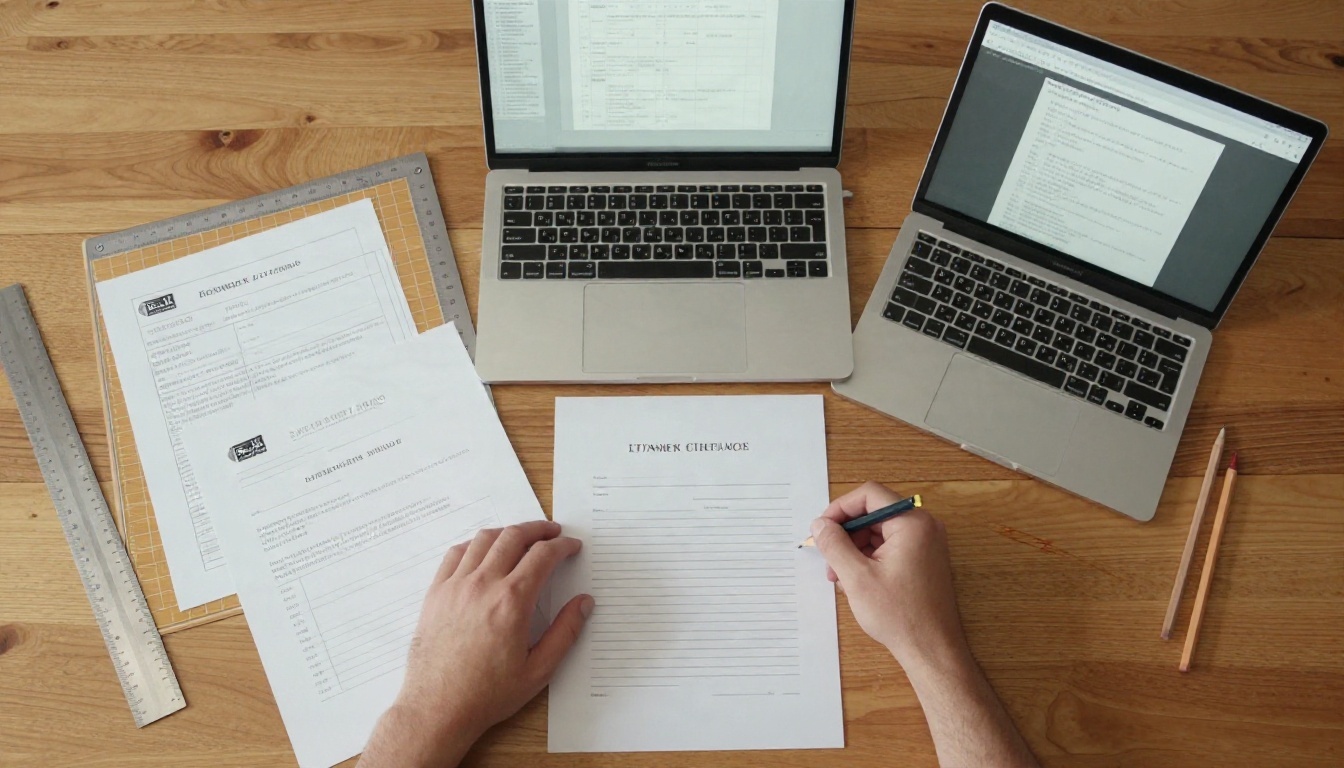
Crie o modelo do certificado
- Abra o Publisher e escolha Em branco 11 x 8,5" (Paisagem) ou A4 paisagem, conforme seu papel.
- Abra Design de página e defina as margens. Deixe pelo menos 0,5 polegada para que impressoras domésticas não cortem a borda.
- Adicione uma borda, um título como "Certificado de conclusão" e uma linha de texto que diga "Este certificado é orgulhosamente concedido a".
- Deixe um espaço livre no meio para o nome do destinatário. Em breve você vai inserir um campo ali.
- Adicione abaixo a linha do curso, a linha da data, o logotipo e a linha de assinatura.
Use no máximo duas famílias de fontes. Uma serifada para o nome e uma sem serifa limpa para os detalhes pequenos fica formal sem exagero.
Conecte a lista de destinatários
- Clique em Correspondências, depois em Mala direta e em Assistente de mala direta passo a passo.
- Escolha Catálogos ou Correspondência e catálogos quando for perguntado sobre o tipo de publicação. Qualquer uma das opções funciona para um certificado por página.
- Na etapa de destinatários, selecione Usar uma lista existente e procure seu arquivo do Excel.
- Escolha a planilha correta e marque ou desmarque destinatários na caixa de diálogo. É também aqui que você pode ordenar por sobrenome.
- Confirme e avance.
Insira os campos e visualize
Clique dentro da caixa de texto onde o nome vai aparecer, depois escolha Inserir campo de mesclagem e selecione FirstName. Digite um espaço e insira LastName. Repita para os campos de curso e data, em suas próprias caixas de texto.
Agora clique em Visualizar resultados. Use as setas para passar por vários destinatários e sempre confira o nome mais longo da lista. Um nome como "Alexandra Constantinopoulos" ainda precisa caber em uma linha, então diminua a fonte ou alargue a caixa se não couber.
💡 Dica de ouro: Ative o Ajuste de texto ou escolha Melhor ajuste para a caixa do nome. O Publisher então reduz os nomes longos automaticamente, em vez de quebrá-los em uma segunda linha.
Mescle para impressão ou para um novo arquivo
Em Concluir e mesclar, normalmente aparecem duas rotas sensatas:
- Mesclar na impressora: envia cada certificado direto para o papel.
- Mesclar em nova publicação: cria um arquivo novo com uma página por destinatário, que você pode revisar, salvar e exportar.
A segunda rota quase sempre é a melhor escolha. Revisar um arquivo de 60 páginas na tela custa muito menos do que reimprimir uma pilha de papel de boa qualidade desperdiçado.
Problemas comuns na mesclagem e como resolvê-los
A maioria das falhas é pequena e se repete de projeto para projeto. Esta tabela poupa uma ida aos fóruns.
| Problema | Causa provável | Solução |
|---|
O campo aparece como «FirstName» na impressão | Visualização desativada ou mesclagem não concluída | Clique em Visualizar resultados e depois execute Concluir e mesclar de novo |
| As datas aparecem como 46340 | O Excel guardou um valor de data de verdade | Formate a coluna como texto e salve de novo |
| Os nomes saem da página | Caixa de texto estreita demais | Use Melhor ajuste ou alargue a caixa |
| Aparece apenas um certificado | Tipo de publicação errado escolhido | Reinicie o assistente com uma mesclagem no estilo catálogo |
| Caracteres especiais aparecem quebrados | Arquivo salvo em uma codificação antiga | Salve a planilha como arquivo .xlsx padrão |
| Certificados em branco no fim | Linhas vazias na planilha | Exclua as linhas e conecte a lista de novo |
⚠️ Aviso: A Microsoft anunciou que o Publisher chega ao fim do suporte em outubro de 2026. O programa pode continuar abrindo no seu computador, mas as atualizações e correções vão acabar. Se você pretende fazer lotes de certificados por anos, comece a montar seu modelo em uma ferramenta que continue com suporte.
Alternativas gratuitas ao Publisher
Você não precisa comprar nada para produzir um lote de certificados bem feito. Quatro opções gratuitas ou freemium dão conta do trabalho, e cada uma usa a mesma planilha que você já preparou.

| Ferramenta | Custo | Funciona em | Melhor para |
|---|
| Microsoft Word | Incluído no Microsoft 365 | Windows, Mac | Guia Correspondências familiar e vínculo com o Excel |
| LibreOffice Writer | Gratuito | Windows, Mac, Linux | Mesclagens offline sem assinatura |
| Google Docs com complemento | Há um nível gratuito | Navegador | Modelos compartilhados e edição em equipe |
| Canva Criação em massa | Ferramentas de design gratuitas; o recurso em massa pode exigir um plano pago | Navegador, aplicativo | Layouts decorativos e estilo rápido |
Word e LibreOffice
O Word é a opção mais parecida com o Publisher. Abra uma página em paisagem, desenhe o certificado em uma tabela ou com caixas de texto e depois use Correspondências > Selecionar destinatários > Usar uma lista existente. Insira os campos, visualize e escolha Concluir e mesclar > Editar documentos individuais para inspecionar o resultado antes de imprimir.
O LibreOffice Writer segue a mesma ideia. Use Ferramentas > Assistente de mala direta e conecte a planilha. Ele lê arquivos .xlsx e .ods, e você pode exportar direto para PDF na última etapa. Para quem está deixando para trás uma suíte de escritório paga, esta é a troca menos surpreendente.
Google Docs e Planilhas
O Google Docs não tem mesclagem integrada, mas complementos gratuitos como o Autocrat leem uma Planilha Google e preenchem marcadores como {{FirstName}} em um modelo do Docs ou do Slides. Cada linha gera um PDF separado, com o nome do destinatário. Isso é excelente quando você quer enviar a cada pessoa o próprio certificado por e-mail, e mantém tudo no navegador, então não há nada para instalar em um notebook da escola.
Canva Criação em massa
O Canva permite criar algo mais bonito do que qualquer modelo de escritório, e depois conectar uma planilha pelo recurso em massa para produzir muitas versões de uma vez. Verifique qual plano inclui o recurso antes de planejar seu cronograma, porque a disponibilidade muda. Se você precisa de só alguns certificados, também pode editá-los manualmente, o que leva alguns minutos cada.
✅ Boa prática: Seja qual for a ferramenta escolhida, mescle tudo em um único PDF de várias páginas. Um arquivo só é mais fácil de revisar, mais fácil de arquivar e muito mais fácil de publicar online na próxima etapa.
Exporte os certificados como um único PDF
Um PDF mantém as fontes, as bordas e os logotipos exatamente como você os desenhou, não importa em qual dispositivo o arquivo seja aberto. Ele também evita o problema da "fonte ausente", que aparece quando alguém abre um arquivo do Publisher em um computador sem o Publisher.

No Publisher, abra a publicação mesclada, escolha Arquivo > Exportar > Criar documento PDF/XPS e selecione a qualidade Padrão para uso online. No Word, no LibreOffice e no Google Docs, use Salvar como PDF ou Baixar > PDF.
Algumas configurações melhoram o resultado:
- Qualidade padrão (online) mantém o arquivo pequeno o bastante para carregar rápido em um celular.
- Tamanho mínimo serve para certificados simples, mas pode deixar borrados os selos dourados e os logotipos.
- Incorporar fontes deve ficar ativado para que os nomes apareçam exatamente como você digitou.
- Nome do arquivo: use algo claro, como
food-safety-certificates-nov-2026.pdf.
Há duas rotas a partir daqui. Você pode dividir o arquivo em um PDF por pessoa e enviar cada um por e-mail, ou pode manter o PDF único e publicá-lo como um documento de virar páginas. A segunda rota serve bem a cerimônias de premiação, mostras de turma e listas de reconhecimento público, em que ver os certificados de todos reunidos em um só lugar faz parte do objetivo.
Anexos se perdem, caixas de entrada os devolvem, e um PDF de 40 MB é incômodo no celular. Um flipbook oferece um link web limpo no lugar. O Flipbooks AI transforma o PDF mesclado em um leitor com efeito de virar página que abre em qualquer navegador, sem marcas d’água e com um layout que se adapta a celulares, tablets e computadores.
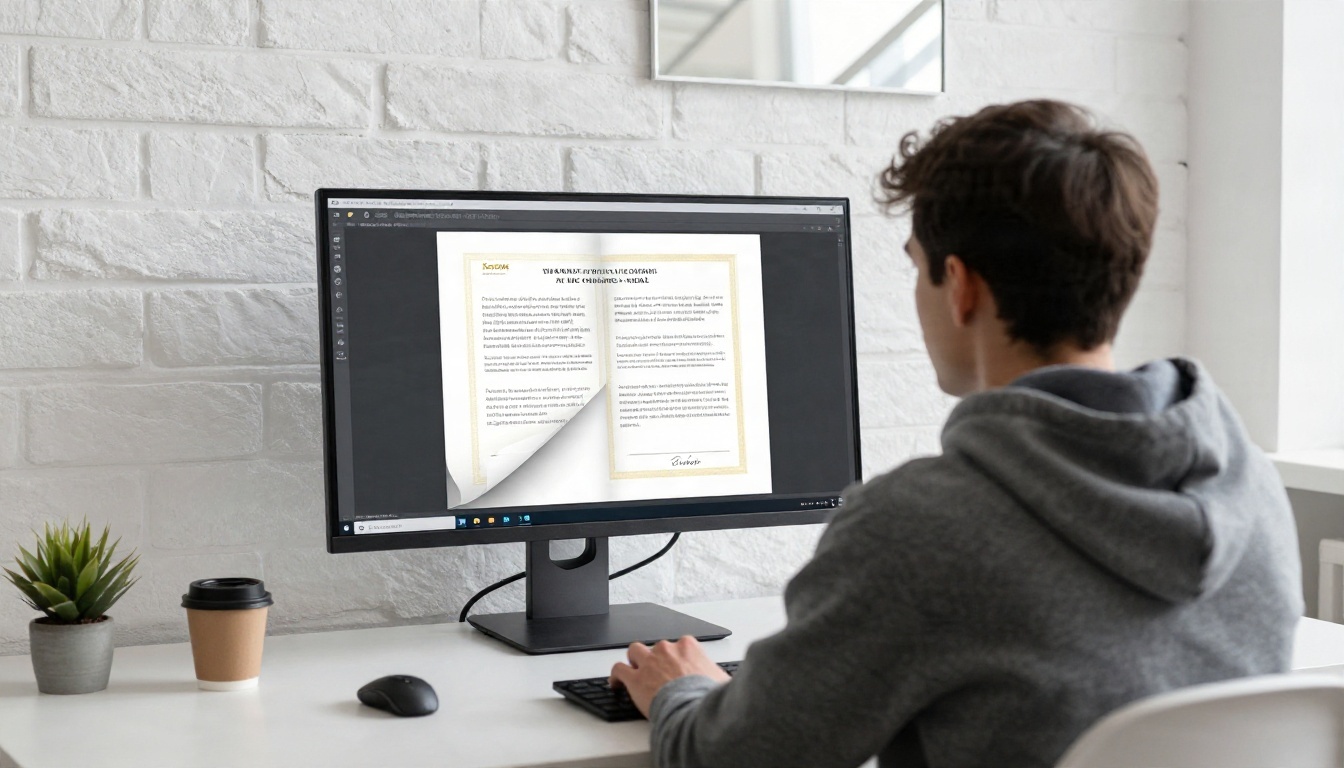
Envie e converta
- Acesse o Flipbooks AI e crie uma conta ou entre na sua.
- Clique para criar um novo flipbook e arraste o PDF de certificados mesclado para a área de envio.
- Aguarde alguns instantes enquanto as páginas são convertidas. O Conversor de PDF para flipbook processa cada página como uma imagem limpa e ampliável.
- Visualize o resultado e percorra várias páginas para confirmar que cada nome está visível e nítido.
Personalize o visual
Abra o painel de configurações e ajuste a apresentação para que combine com o evento:
- Identidade visual: adicione seu logotipo e escolha uma cor de fundo que lembre a borda do certificado.
- Efeitos de página: mantenha a animação de virar página ativada para um visual mais acabado, ou desative-a para uma simples rolagem.
- Multimídia: incorpore um vídeo curto de parabéns ou uma mensagem em áudio em uma página de introdução, se quiser um toque pessoal.
- Título e descrição: dê ao flipbook um nome claro, como "Certificados da oficina de primavera".
Se o seu lote faz parte de um programa de treinamento, as páginas Flipbook de manual de treinamento e Editor de material de curso interativo mostram como as equipes publicam o manual e os certificados lado a lado.
Compartilhe, incorpore e proteja
Quando o flipbook estiver do jeito certo, escolha como as pessoas vão chegar até ele:
| Opção de compartilhamento | Como funciona | Melhor para |
|---|
| Link direto | Cole a URL em um e-mail ou chat | Distribuição rápida para um grupo |
| Código de incorporação | Coloque o flipbook dentro de uma página web com Incorporar flipbook em site | Sites de escolas ou empresas |
| Proteção por senha | Os visitantes precisam digitar uma senha primeiro | Listas privadas com nomes |
| Download offline | Os destinatários salvam uma cópia | Impressão em casa ou arquivamento |
⚠️ Lembrete de privacidade: Um PDF mesclado contém o nome de todos os destinatários. Se os certificados forem privados, compartilhe o flipbook com senha ou publique arquivos individuais em vez do lote completo.
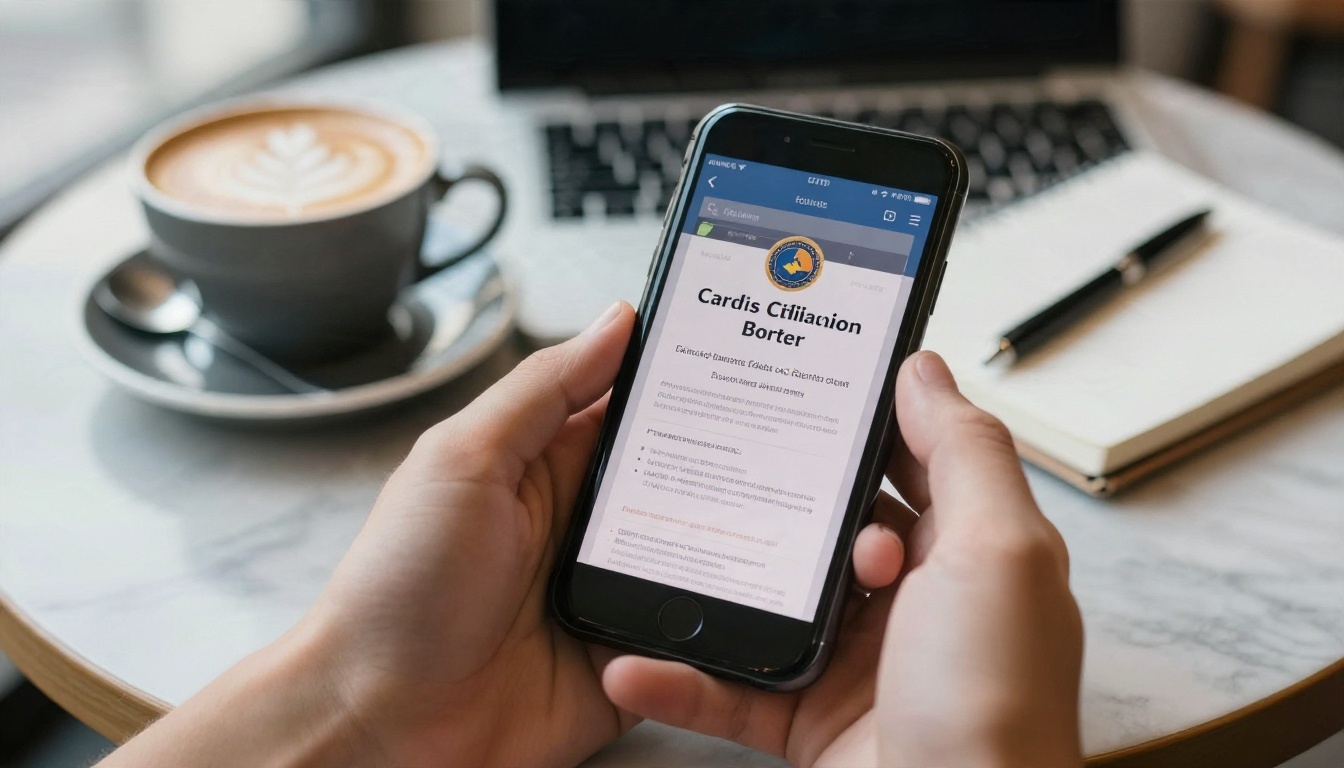
Veja quem abriu
No plano Professional, as análises mostram quantas pessoas abriram o flipbook e quais páginas visualizaram, e a geração de contatos pode pedir um nome ou e-mail antes de as páginas carregarem. Isso é útil quando você quer confirmar que os participantes realmente receberam seus certificados, ou quando um evento público oferece a chance de ampliar uma lista de e-mails. Veja os planos e preços para comparar o que cada nível inclui, incluindo flipbooks ilimitados no plano Standard e superiores.
Exemplos reais e seu próximo passo
Certificados aparecem em mais lugares do que as pessoas imaginam. Veja cenários em que este fluxo de trabalho compensa de imediato.

| Cenário | Ferramenta de mesclagem | Como é compartilhado |
|---|
| Noite de premiação escolar com 120 alunos | Publisher ou Word | Um flipbook por série, com link no informativo da escola |
| Treinamento corporativo de segurança | Google Docs com Autocrat | PDFs individuais enviados por e-mail, mais um flipbook com senha para o RH |
| Oficina comunitária com 35 participantes | Canva Criação em massa | Link público em um e-mail de agradecimento |
| Curso online com turmas mensais | LibreOffice Writer | Flipbook incorporado na página do curso |
| Premiação de fim de temporada de um clube esportivo | Publisher | Flipbook compartilhado no grupo do clube |
Uma secretária escolar, por exemplo, pode mesclar a lista de uma turma na sexta-feira, exportar o PDF e enviar aos pais um único link antes do início da cerimônia. Um instrutor pode usar o mesmo modelo todo mês e trocar apenas a planilha. Para escolas que também publicam informativos e anuários, o Criador de Newsletter Escolar e o Criador de flipbook de anuário usam as mesmas etapas de envio.
Lista rápida antes de enviar
- Revise o primeiro, o do meio e o último certificado do arquivo mesclado.
- Confira o nome mais longo e os nomes com acentos.
- Confirme a data, o título do curso e o signatário.
- Exporte para PDF na qualidade padrão.
- Envie para o Flipbooks AI e teste o link em um celular.
- Adicione uma senha se a lista incluir nomes privados.
Pronto para publicar seus certificados?
Pronto para colocar seus certificados online? Crie uma conta gratuita no Flipbooks AI, envie seu PDF mesclado e compartilhe um link em minutos. Se quiser comparar recursos antes, veja os planos e preços ou navegue por todas as ferramentas de flipbook para programas de eventos, portfólios, folhetos e muito mais. Quando estiver pronto para liberar as análises e a captação de contatos, você pode fazer upgrade pela sua conta a qualquer momento.



