Vierzig Namen, vierzig Zertifikate und ein sehr langer Nachmittag, an dem dieselbe Zeile immer wieder abgetippt wird. Wenn dir das bekannt vorkommt, ist ein Serienbrief die Lösung. Du gestaltest ein Zertifikat, verbindest eine Tabelle und lässt die Software jeden Namen auf eine eigene Seite setzen. Dieses Tutorial zeigt dir genau, wie das in Microsoft Publisher funktioniert, was du nutzen kannst, wenn du kein Publisher hast, und wie du die fertigen Zertifikate mit Flipbooks AI online veröffentlichst. So können Empfänger sie über einen Link öffnen, statt über einen sperrigen E-Mail-Anhang.
Warum ein Serienbrief das Abtippen von Namen schlägt
Ein Zertifikat ist immer dasselbe Dokument, bei dem nur ein paar Angaben ausgetauscht werden: Name, Kurs, Datum, vielleicht eine Punktzahl oder eine Unterschriftszeile. Wenn du das von Hand machst, schleichen sich leicht Tippfehler ein. Ein falsch geschriebener Name auf einer gerahmten Auszeichnung ist genau die Art Fehler, die man nicht vergisst.
Was dich das wirklich kostet
Einen Namen tippen, die Zentrierung anpassen, die Schreibweise prüfen und zur nächsten Seite wechseln dauert etwa eine Minute pro Zertifikat. Bei 60 Teilnehmern sind das eine Stunde Routinearbeit. Ein Serienbrief erledigt dieselbe Aufgabe in unter fünf Minuten, sobald die Vorlage fertig ist, und jede weitere Charge kostet dich fast nichts.
Was du vor dem Start brauchst
Verschaffe dir zuerst diese Dinge, dann geht der Rest schnell:
- Eine Zertifikatsvorlage in Publisher (oder eine leere Seite, die du selbst gestaltest)
- Eine Tabelle mit einer Zeile pro Empfänger, gespeichert als Excel-Datei
- Einen Drucker mit gutem Papier oder die Absicht, als PDF zu exportieren
- Den endgültigen Wortlaut, freigegeben von der Person, die die Zertifikate unterschreibt
💡 Profi-Tipp: Lass dir die Empfängerliste von Anfang an als Tabelle geben. Namen aufzuräumen, die aus E-Mails oder Chatnachrichten kopiert wurden, ist der langsamste Teil der ganzen Arbeit.

Richte deine Daten in Excel ein
Publisher liest die Empfängerliste genau so, wie sie geschrieben ist. Jedes Durcheinander in der Tabelle landet auf dem Zertifikat. Deshalb lohnen sich diese zehn sorgfältigen Minuten.
Spaltenregeln, die Fehler verhindern
Verwende eine einzige Kopfzeile und halte jede Information in einer eigenen Spalte. Hier ist ein Aufbau, der für fast jede Veranstaltung funktioniert:
| Spalte | Beispiel | Hinweise |
|---|
| FirstName | Maria | Nie mit dem Nachnamen zusammenfassen |
| LastName | Gonzalez | Akzente und Bindestriche beibehalten |
| FullName | Maria Gonzalez | Optional, praktisch für Dateinamen |
| Course | Einführung in die Lebensmittelsicherheit | In jeder Zeile gleich schreiben |
| Date | 14. November 2026 | Als Text formatieren, um Überraschungen zu vermeiden |
| Email | maria@example.com | Nützlich für späteren Versand |
Bereinige zuerst die Liste
Geh vor dem Speichern diese kurze Checkliste durch:
- Entferne leere Zeilen am Ende der Tabelle.
- Entferne überflüssige Leerzeichen am Anfang und Ende der Namen.
- Korrigiere die Groß- und Kleinschreibung, damit aus "JOHN smith" "John Smith" wird.
- Formatiere Datumszellen als Text, sonst zeigt Publisher unter Umständen eine Zahl wie 46340 an.
- Schließe die Datei in Excel, bevor du sie mit Publisher verbindest.
⚠️ Achtung: Wenn die Tabelle beim Verbinden noch in Excel geöffnet ist, kann Publisher die Fehlermeldung "Datenquelle wird verwendet" anzeigen oder die Liste nicht laden.
Zertifikate in Publisher per Serienbrief erstellen
Publisher nutzt dieselbe Serienbrief-Idee wie Word, die Werkzeuge liegen aber auf der Registerkarte Sendungen. Publisher ist ein Desktop-Programm für Windows. Diese Schritte gelten deshalb nicht für den Mac.
Erstelle die Zertifikatsvorlage
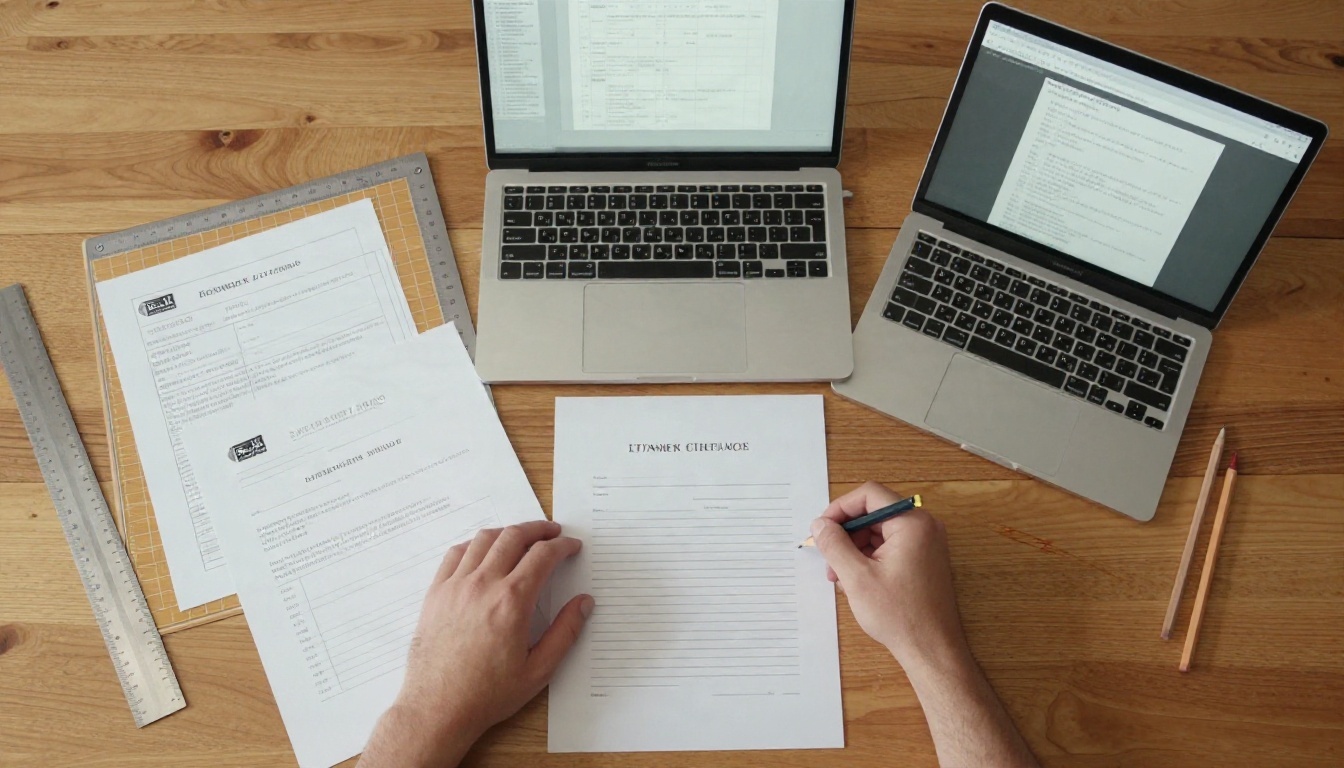
- Öffne Publisher und wähle Leer 11 x 8,5" (Querformat) oder A4 quer, je nach Papier.
- Öffne Seitenentwurf und lege die Ränder fest. Lass mindestens 0,5 Zoll frei, damit Heimdrucker den Rahmen nicht abschneiden.
- Füge einen Rahmen, einen Titel wie "Certificate of Achievement" und einen Satz wie "This certificate is proudly presented to" hinzu.
- Lass in der Mitte einen klaren Platz für den Namen des Empfängers. Gleich setzt du dort ein Feld ein.
- Füge darunter die Zeile für den Kurs, die Datumszeile, das Logo und die Unterschriftszeile hinzu.
Verwende höchstens zwei Schriftfamilien. Eine Serifenschrift für den Namen und eine schlichte serifenlose Schrift für die kleinen Angaben wirken formell, ohne gewollt zu wirken.
Verbinde die Empfängerliste
- Klicke auf Sendungen, dann auf Serienbrief und danach auf Schritt-für-Schritt-Assistent für Serienbriefe.
- Wähle bei der Frage nach der Art der Publikation Kataloge oder Post und Kataloge. Beide Optionen funktionieren für ein Zertifikat pro Seite.
- Wähle im Schritt für die Empfänger Vorhandene Liste verwenden und suche deine Excel-Datei.
- Wähle das richtige Arbeitsblatt und setze oder entferne im Dialog die Häkchen bei den Empfängern. Hier kannst du auch nach dem Nachnamen sortieren.
- Bestätige und gehe weiter.
Felder einfügen und Vorschau prüfen
Klicke in das Textfeld, in dem der Name stehen soll, und wähle dann Serienbrieffeld einfügen und FirstName. Tippe ein Leerzeichen und füge LastName ein. Wiederhole das für Kurs und Datum in jeweils eigenen Textfeldern.
Klicke nun auf Ergebnisse anzeigen. Blättere mit den Pfeilen durch einige Empfänger und prüfe vor allem den längsten Namen der Liste. Ein Name wie "Alexandra Constantinopoulos" sollte trotzdem in eine Zeile passen. Wenn nicht, verkleinere die Schrift oder mache das Feld breiter.
💡 Profi-Tipp: Schalte für das Namensfeld Textanpassung ein oder wähle Bestmögliche Anpassung. Publisher verkleinert dann lange Namen automatisch, statt sie in eine zweite Zeile umzubrechen.
Zum Drucken oder in eine neue Datei zusammenführen
Unter Fertig stellen und zusammenführen findest du meist zwei sinnvolle Wege:
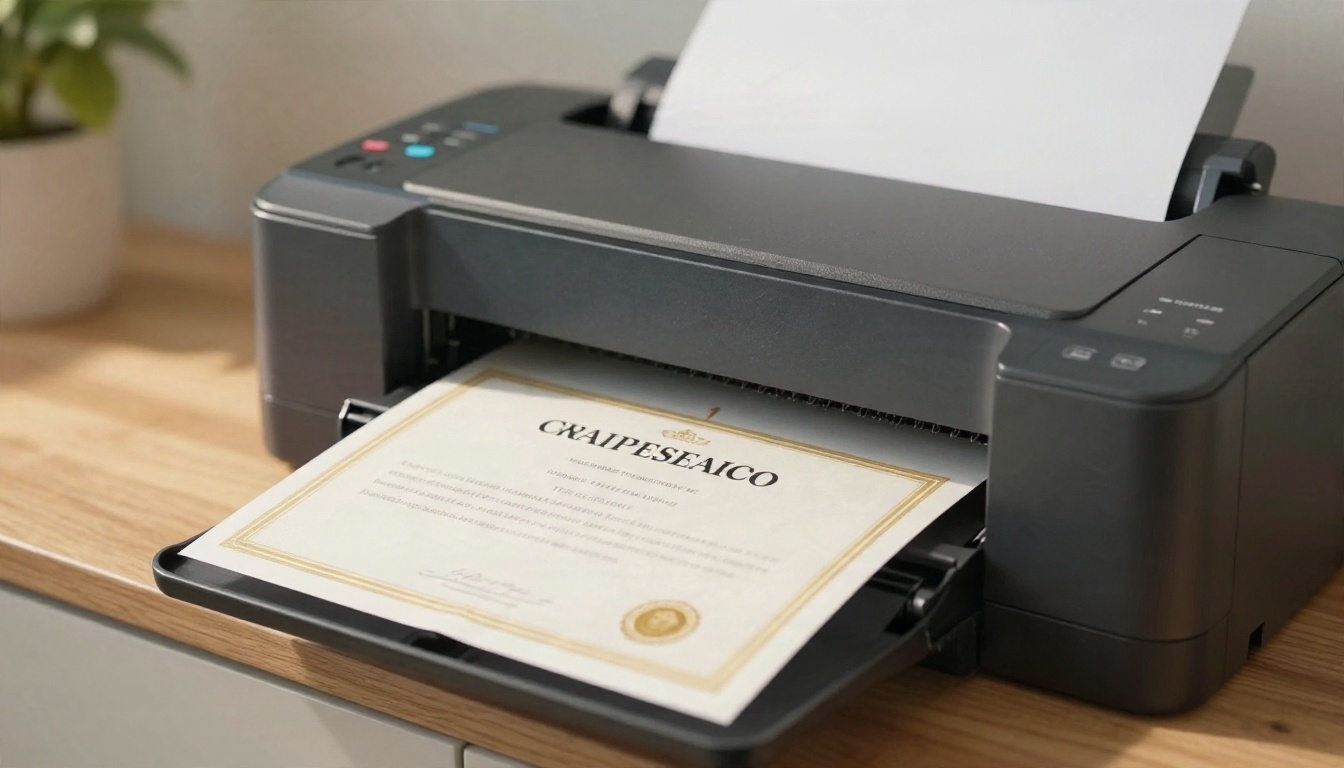
- Auf Drucker zusammenführen: Sendet jedes Zertifikat direkt aufs Papier.
- In neue Publikation zusammenführen: Erstellt eine neue Datei mit einer Seite pro Empfänger, die du prüfen, speichern und exportieren kannst.
Der zweite Weg ist fast immer die bessere Wahl. Eine 60-seitige Datei am Bildschirm durchzusehen kostet viel weniger, als einen verschwendeten Stapel guten Papiers neu zu drucken.
Häufige Probleme beim Serienbrief und ihre Lösungen
Die meisten Fehler sind klein und wiederholen sich von Projekt zu Projekt. Diese Tabelle erspart dir den Weg durch Foren.
| Problem | Wahrscheinliche Ursache | Lösung |
|---|
Feld wird im Druck als «FirstName» angezeigt | Vorschau nicht aktiv oder Zusammenführung nicht abgeschlossen | Auf Ergebnisse anzeigen klicken, dann Fertig stellen und zusammenführen erneut ausführen |
| Daten sehen aus wie 46340 | Excel hat einen echten Datumswert gespeichert | Die Spalte als Text formatieren und neu speichern |
| Namen laufen über die Seite hinaus | Textfeld zu schmal | Bestmögliche Anpassung verwenden oder das Feld verbreitern |
| Nur ein Zertifikat erscheint | Falsche Publikationsart gewählt | Assistenten mit einem Serienbrief im Katalogstil neu starten |
| Sonderzeichen sind kaputt | Datei in einer alten Kodierung gespeichert | Die Tabelle als Standard-.xlsx-Datei speichern |
| Leere Zertifikate am Ende | Leere Zeilen in der Tabelle | Die Zeilen löschen und die Liste neu verbinden |
⚠️ Wichtig: Microsoft hat angekündigt, dass für Publisher im Oktober 2026 der Support endet. Das Programm lässt sich auf deinem Computer womöglich weiter öffnen, aber Updates und Fehlerbehebungen hören auf. Wenn du jahrelang Zertifikatschargen erstellen willst, baue deine Vorlage lieber in einem Werkzeug auf, das weiter unterstützt wird.
kostenlose Alternativen zu Publisher
Du musst nichts kaufen, um eine saubere Charge Zertifikate zu erstellen. Vier kostenlose oder teilweise kostenlose Optionen erledigen die Aufgabe gut, und jede nutzt die Tabelle, die du bereits vorbereitet hast.

| Werkzeug | Kosten | Funktioniert auf | Am besten für |
|---|
| Microsoft Word | Im Microsoft 365 enthalten | Windows, Mac | Vertraute Registerkarte Sendungen und Excel-Verbindung |
| LibreOffice Writer | Kostenlos | Windows, Mac, Linux | Offline-Serienbriefe ohne Abo |
| Google Docs mit einem Add-on | Kostenlose Stufe verfügbar | Browser | Gemeinsame Vorlagen und Teamarbeit |
| Canva Bulk Create | Kostenlose Gestaltungswerkzeuge, die Massenfunktion benötigt eventuell einen kostenpflichtigen Tarif | Browser, App | Dekorative Layouts und schnelles Gestalten |
Word und LibreOffice
Word kommt Publisher am nächsten. Öffne eine Seite im Querformat, gestalte das Zertifikat in einer Tabelle oder mit Textfeldern und nutze dann Sendungen > Empfänger auswählen > Vorhandene Liste verwenden. Füge die Felder ein, prüfe die Vorschau und wähle Fertig stellen und zusammenführen > Einzelne Dokumente bearbeiten, damit du das Ergebnis vor dem Drucken ansehen kannst.
LibreOffice Writer folgt derselben Idee. Nutze Extras > Serienbriefassistent und verbinde die Tabelle. Es verarbeitet .xlsx- und .ods-Dateien, und im letzten Schritt kannst du direkt als PDF exportieren. Für Leute, die eine kostenpflichtige Office-Suite hinter sich lassen, ist das der unkomplizierteste Wechsel.
Google Docs und Tabellen
Google Docs hat keinen eingebauten Serienbrief, aber kostenlose Add-ons wie Autocrat lesen eine Google-Tabelle und füllen Platzhalter wie {{FirstName}} in einer Docs- oder Slides-Vorlage aus. Jede Zeile erzeugt ein eigenes PDF mit dem Namen des Empfängers. Das ist ideal, wenn du jeder Person ihr eigenes Zertifikat per E-Mail schicken willst. Außerdem bleibt alles im Browser, sodass auf einem Schullaptop nichts installiert werden muss.
Canva Bulk Create
Mit Canva gestaltest du etwas Hübscheres als jede Büro-Vorlage. Dann verbindest du über die Massenfunktion eine Tabelle und erzeugst viele Versionen auf einmal. Prüfe vor deiner Zeitplanung, welcher Tarif die Funktion enthält, denn die Verfügbarkeit ändert sich. Wenn du nur wenige Zertifikate brauchst, kannst du sie auch von Hand bearbeiten. Das dauert dann einige Minuten pro Stück.
✅ Bewährte Methode: Egal, welches Werkzeug du wählst, führe alles in einer einzigen mehrseitigen PDF zusammen. Eine Datei lässt sich leichter prüfen, leichter archivieren und im nächsten Schritt viel einfacher online veröffentlichen.
Zertifikate als eine PDF exportieren
Ein PDF behält Schriften, Rahmen und Logos genau so, wie du sie gestaltet hast, egal auf welchem Gerät die Datei geöffnet wird. Außerdem vermeidest du das Problem "fehlende Schrift", das auftritt, wenn jemand eine Publisher-Datei auf einem Computer ohne Publisher öffnet.

Öffne in Publisher die zusammengeführte Publikation, wähle Datei > Exportieren > PDF/XPS-Dokument erstellen und dann für die Nutzung im Netz Standard-Qualität. In Word, LibreOffice und Google Docs verwendest du Als PDF speichern oder Herunterladen > PDF.
Ein paar Einstellungen verbessern das Ergebnis:
- Standard-Qualität (online) hält die Datei klein genug, dass sie auf einem Telefon schnell lädt.
- Minimale Größe reicht für schlichte Zertifikate, kann aber goldene Siegel und Logos unscharf machen.
- Schriften einbetten sollte aktiviert bleiben, damit die Namen genau so erscheinen, wie du sie eingetippt hast.
- Dateiname: Verwende etwas Klares wie
food-safety-certificates-nov-2026.pdf.
Von hier aus gibt es zwei Wege. Du kannst die Datei in ein PDF pro Person aufteilen und jedes per E-Mail verschicken. Oder du behältst das einzelne PDF und veröffentlichst es als Dokument mit Umblättereffekt. Der zweite Weg passt zu Preisverleihungen, Kursvorstellungen und öffentlichen Ehrenlisten, bei denen es gerade darum geht, alle Zertifikate an einem Ort zu sehen.
Zertifikate mit Flipbooks AI online teilen
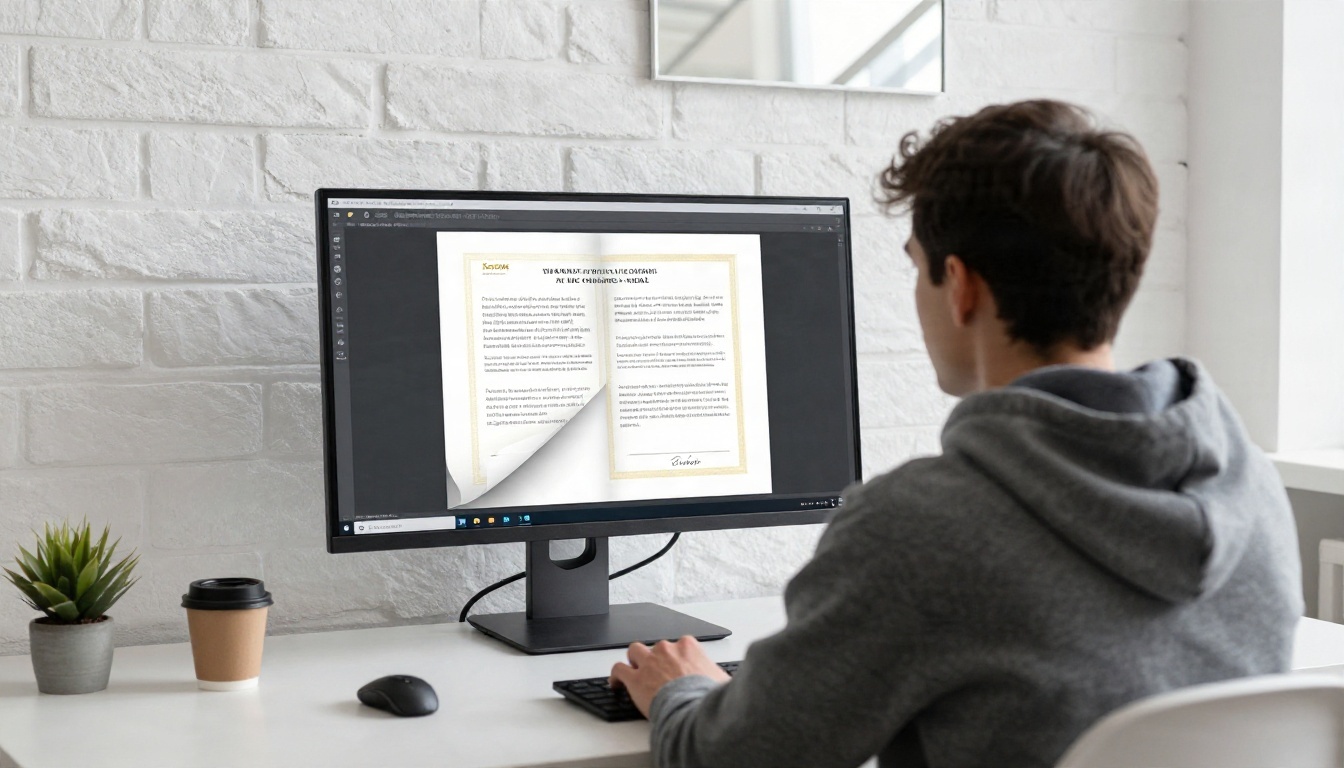
Anhänge gehen verloren, Postfächer weisen sie ab, und ein 40-MB-PDF ist auf dem Telefon umständlich. Ein Flipbook bietet stattdessen einen sauberen Web-Link. Flipbooks AI macht aus dem zusammengeführten PDF einen Betrachter im Flip-Stil, den man in jedem Browser öffnen kann, ohne Wasserzeichen. Das Layout passt sich an Telefon, Tablet und Desktop-Computer an.
Hochladen und umwandeln
- Gehe zu Flipbooks AI und erstelle ein Konto oder melde dich an.
- Klicke, um ein neues Flipbook zu erstellen, und ziehe dein zusammengeführtes Zertifikats-PDF in den Upload-Bereich.
- Warte einen Moment, während die Seiten umgewandelt werden. Der PDF-zu-Flipbook-Konverter verarbeitet jede Seite als sauberes, zoombares Bild.
- Prüfe die Vorschau und blättere durch mehrere Seiten, um sicherzugehen, dass jeder Name gut lesbar und scharf ist.
Passe das Erscheinungsbild an
Öffne das Einstellungsfenster und passe die Präsentation an die Veranstaltung an:
- Branding: Füge dein Logo hinzu und wähle eine Hintergrundfarbe, die zum Rahmen des Zertifikats passt.
- Seiteneffekte: Lass die Animation zum Umblättern für einen eleganten Eindruck eingeschaltet oder schalte sie für einen schlichten Bildlauf aus.
- Multimedia: Bette auf einer Einführungsseite ein kurzes Glückwunschvideo oder eine Audionachricht ein, wenn du eine persönliche Note willst.
- Titel und Beschreibung: Gib dem Flipbook einen klaren Namen wie "Frühjahrs-Workshop-Zertifikate".
Wenn deine Charge Teil eines Schulungsprogramms ist, zeigen dir die Seiten Schulungshandbuch-Flipbook und Interaktiver Kursmaterial-Herausgeber, wie Teams Handbuch und Zertifikate gemeinsam veröffentlichen.
Teilen, einbetten und schützen
Sobald das Flipbook passt, entscheide, wie die Leute es erreichen:
| Freigabeoption | So funktioniert sie | Am besten für |
|---|
| Direkter Link | URL in eine E-Mail oder einen Chat einfügen | Schnelle Verteilung an eine Gruppe |
| Einbettungscode | Das Flipbook auf einer Webseite platzieren, siehe Flipbook auf der Website einbetten | Schul- oder Firmenwebsites |
| Passwortschutz | Besucher müssen zuerst ein Passwort eingeben | Private Listen mit Namen |
| Offline-Download | Empfänger speichern eine Kopie | Drucken zu Hause oder Archivieren |
⚠️ Datenschutz-Hinweis: Ein zusammengeführtes PDF enthält die Namen aller Empfänger. Wenn die Zertifikate privat sind, teile das Flipbook mit einem Passwort oder veröffentliche einzelne Dateien statt der ganzen Charge.
Verfolge, wer es geöffnet hat
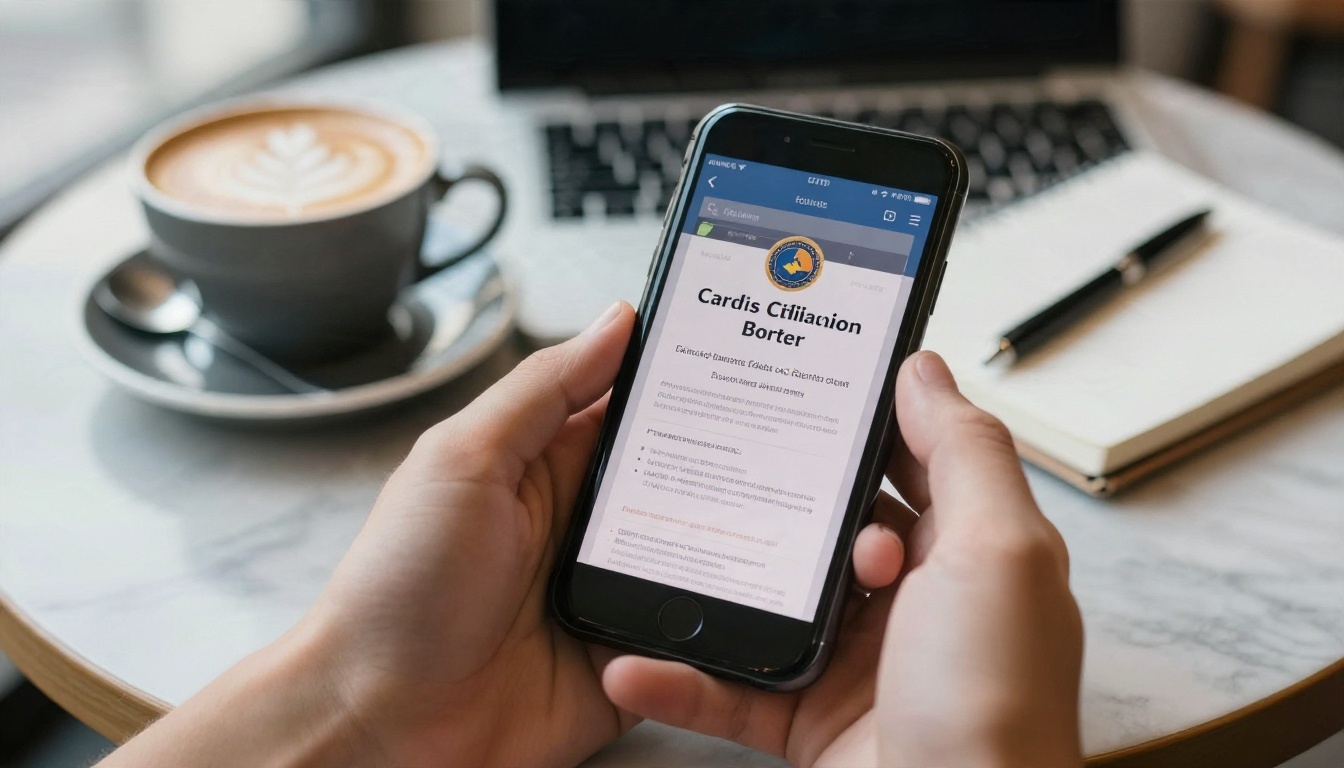
Im Professional-Tarif zeigen Analysen, wie viele Personen das Flipbook geöffnet und welche Seiten sie angesehen haben. Mit einem Kontaktformular lässt sich außerdem vor dem Laden der Seiten nach einem Namen oder einer E-Mail-Adresse fragen. Das ist nützlich, wenn du prüfen willst, ob Teilnehmende ihre Zertifikate wirklich erhalten haben, oder wenn eine öffentliche Veranstaltung dir die Chance gibt, einen Verteiler aufzubauen. Unter Tarife und Preise vergleichst du, was jeder Tarif enthält, einschließlich unbegrenzter Flipbooks ab dem Standard-Tarif.
Praxisbeispiele und dein nächster Schritt
Zertifikate tauchen an mehr Stellen auf, als man denkt. Hier sind Szenarien, in denen sich dieser Ablauf sofort lohnt.

| Szenario | Serienbrief-Werkzeug | So wird es geteilt |
|---|
| Schulische Preisverleihung mit 120 Schülerinnen und Schülern | Publisher oder Word | Ein Flipbook pro Klassenstufe, verlinkt im Schulnewsletter |
| Firmenweite Arbeitssicherheitsschulung | Google Docs mit Autocrat | Einzelne PDFs per E-Mail, plus ein passwortgeschütztes Flipbook für die Personalabteilung |
| Gemeinschafts-Workshop mit 35 Teilnehmenden | Canva Bulk Create | Öffentlicher Link in einer Dankes-E-Mail |
| Online-Kurs mit monatlichen Gruppen | LibreOffice Writer | Eingebettetes Flipbook auf der Kursseite |
| Saisonehrungen eines Sportvereins | Publisher | Flipbook in der Vereins-Gruppenchat geteilt |
Eine Schulsekretärin kann zum Beispiel am Freitag eine Klassenliste zusammenführen, das PDF exportieren und den Eltern vor der Feier einen einzigen Link schicken. Eine Trainerin kann jeden Monat dieselbe Vorlage nutzen und nur die Tabelle austauschen. Für Schulen, die auch Newsletter und Jahrbücher veröffentlichen, nutzen der Schulnewsletter-Ersteller und der Jahrbuch-Flipbook-Ersteller dieselben Upload-Schritte.
Kurze Checkliste vor dem Versand
- Prüfe das erste, mittlere und letzte Zertifikat der zusammengeführten Datei.
- Kontrolliere den längsten Namen und alle Namen mit Akzenten.
- Bestätige das Datum, den Kurstitel und die unterschreibende Person.
- Exportiere als PDF in Standard-Qualität.
- Lade es in Flipbooks AI hoch und teste den Link auf einem Telefon.
- Füge ein Passwort hinzu, wenn die Liste private Namen enthält.
Bereit, deine Zertifikate zu veröffentlichen?
Bereit, deine Zertifikate online zu stellen? Erstelle kostenlos ein Konto bei Flipbooks AI, lade dein zusammengeführtes PDF hoch und teile einen Link in wenigen Minuten. Wenn du die Funktionen zuerst vergleichen willst, sieh dir die Tarife an oder stöbere durch alle Flipbook-Tools für Veranstaltungsprogramme, Portfolios, Broschüren und mehr. Wenn du Analysen und das Sammeln von Kontakten freischalten willst, kannst du jederzeit über dein Konto auf einen kostenpflichtigen Tarif wechseln.



