Une lettre d'information créée dans Microsoft Publisher peut passer de la page blanche au PDF fini en une heure environ, même si vous n'avez jamais utilisé d'outil de mise en page. L'astuce consiste à partir d'un bon modèle, à garder une mise en page simple et à exporter correctement le fichier. Ce tutoriel détaille chaque étape, puis montre quoi faire une fois le PDF prêt, notamment comment le publier sous forme de flipbook à effet de feuilletage avec Flipbooks AI, pour que vos lecteurs puissent l'ouvrir sur n'importe quel appareil sans rien télécharger.
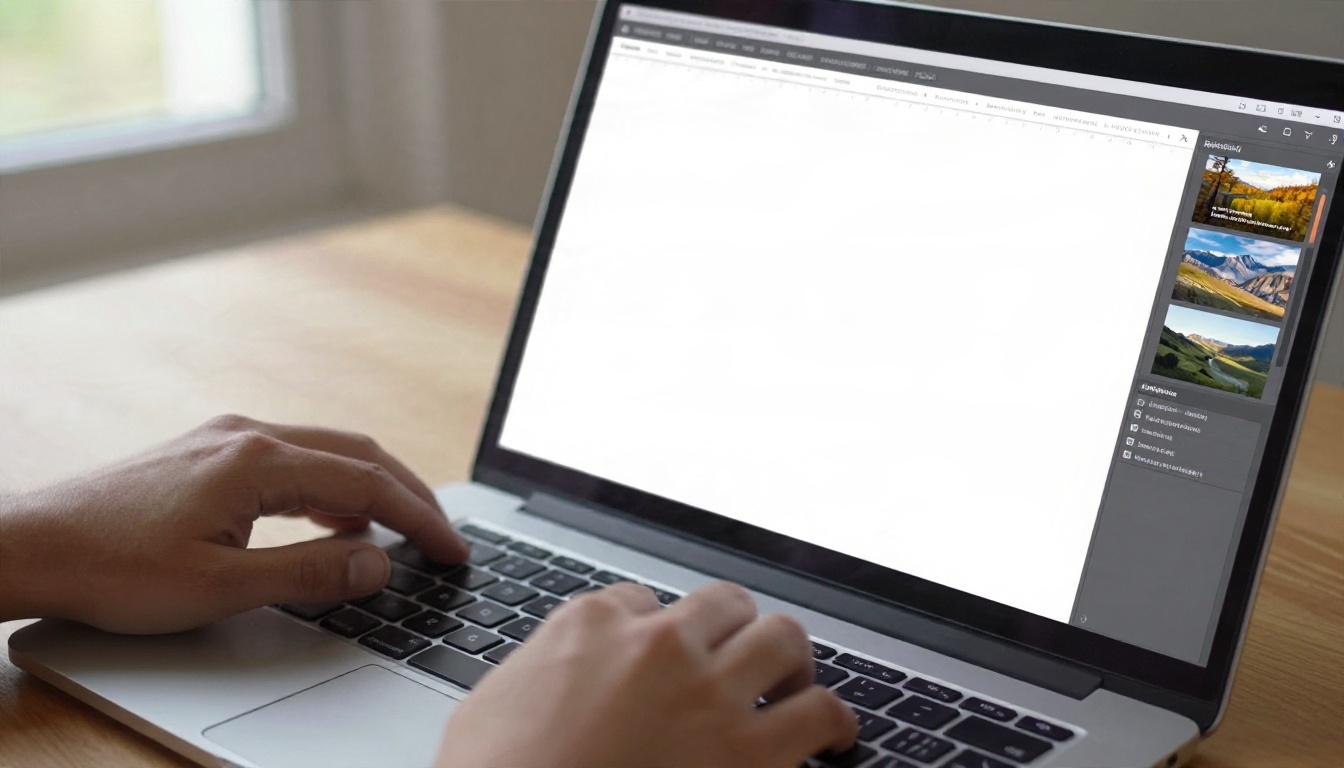
Publisher a été conçu exactement pour ce travail : mises en page sur plusieurs colonnes, texte qui circule d'une zone à l'autre et contrôle précis de l'emplacement de chaque photo. Contrairement à un traitement de texte, il traite la page comme une toile, si bien qu'un bandeau de titre, une colonne latérale et une citation en exergue restent là où vous les placez.
Ses points forts :
- Modèles de lettres d'information prêts à l'emploi, avec polices et palettes de couleurs assorties
- Zones de texte liées entre elles, pour que les longs articles se poursuivent d'une colonne à l'autre
- Mise en page d'impression facile, avec fond perdu et repères de coupe
- Utilisation hors ligne, sans abonnement si vous possédez déjà une licence
Ses limites :
- Windows uniquement, sans version native pour Mac ni version mobile
- Aucun moyen intégré de partager un lien ou de savoir qui a lu votre numéro
- Le résultat est un PDF statique, qui paraît plat sur l'écran d'un téléphone
⚠️ Microsoft a annoncé l'arrêt de Publisher, dont le support prendra fin en octobre 2026. Les étapes ci-dessous fonctionnent toujours dans les versions que vous avez déjà installées, mais prévoyez une alternative pour les nouveaux projets.
Choisir le bon modèle gratuit
Un modèle vous fait gagner plus de temps que n'importe quelle autre décision. Il définit votre grille de colonnes, l'association de polices et la palette de couleurs : il ne vous reste qu'à remplacer le contenu.
Modèles intégrés
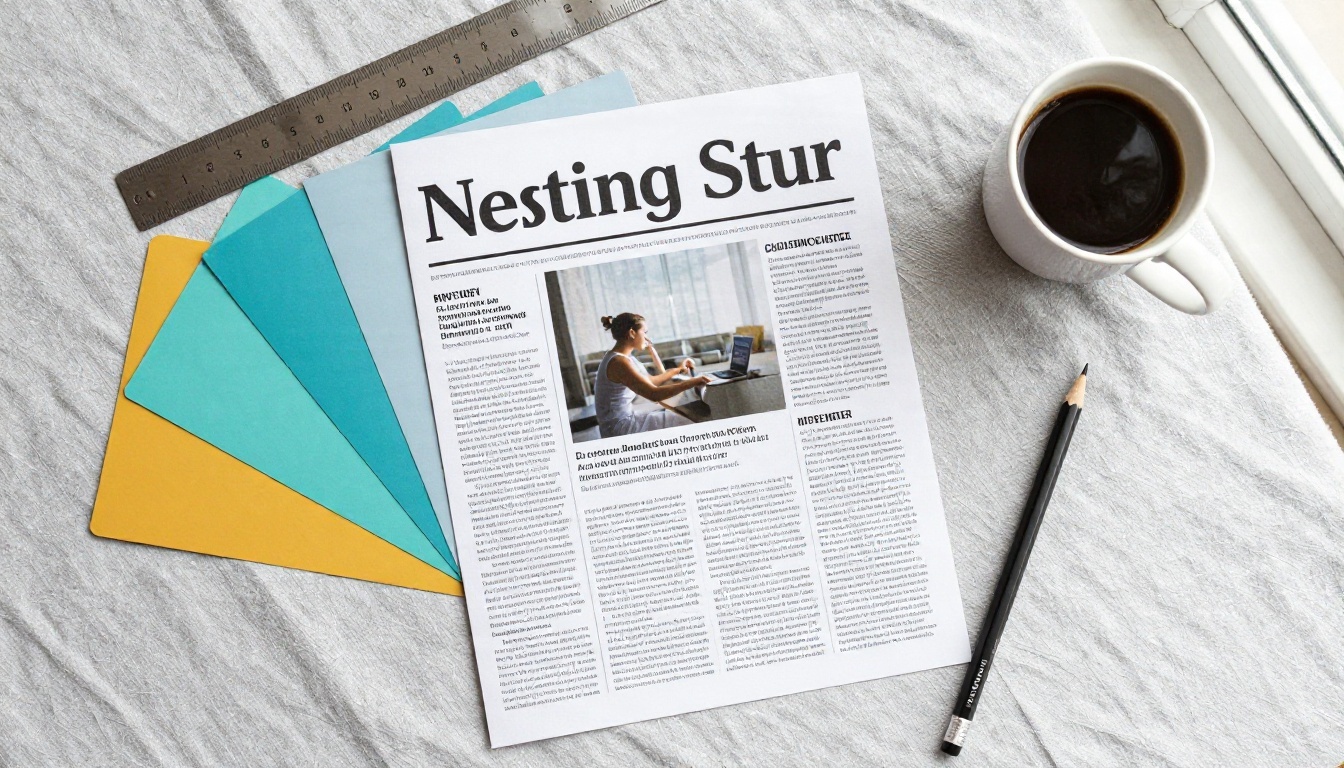
Publisher propose des dizaines de mises en page de lettres d'information. Pour les trouver :
- Ouvrez Publisher et choisissez Fichier, puis Nouveau.
- Tapez newsletter dans la zone de recherche.
- Cliquez sur une vignette pour prévisualiser à droite le schéma de couleurs et les polices.
- Choisissez un format (lettre ou A4) et appuyez sur Créer.
Sources de modèles gratuits
Vous n'êtes pas limité à ce qui est fourni avec le logiciel. Voici comment se comparent les principales options gratuites.
| Source | Coût | Idéal pour | Type de fichier |
|---|
| Galerie intégrée de Publisher | Inclus avec l'application | Numéros de deux ou quatre pages prêts pour l'impression | .pub |
| Bibliothèque de modèles Office | Téléchargement gratuit | Mises en page supplémentaires, saisonnières et pour entreprises | .pub, .docx |
| Modèles de lettre d'information Word | Inclus avec Word | Mises à jour riches en texte | .docx |
| Galerie de modèles Google Docs | Gratuit avec un compte Google | Mises à jour rapides en équipe | Google Doc |
| Modèles gratuits Canva | Offre gratuite disponible | Créations centrées sur la photo | Éditeur web |
Ce qu'il faut vérifier dans tout modèle :
- Un bandeau de titre assez grand pour votre logo
- Deux ou trois colonnes, jamais plus
- Des photos factices au même format que les vôtres
- Un schéma de couleurs qui correspond déjà à votre marque, ou que vous pouvez modifier en un clic
💡 Choisissez un modèle à fond blanc ou clair. Il s'imprime à moindre coût, se lit bien à l'écran et met vos photos en valeur.
Une fois le modèle ouvert, travaillez de la grande structure vers les petits détails.
Régler le format et les marges
Ouvrez l'onglet Création de page. Vérifiez Taille et Orientation, puis ouvrez Marges et conservez au moins 0,5 pouce de chaque côté. Si vous prévoyez d'imprimer chez un imprimeur professionnel, activez aussi le fond perdu. Pour les numéros destinés uniquement à l'écran, une marge un peu plus large rend le texte plus confortable sur les petits écrans.
Créer le bandeau de titre
Le bandeau de titre est l'en-tête en haut de la première page. Il doit comporter :
- Le nom de votre lettre d'information, dans le plus grand caractère de la page
- Le numéro et la date du numéro
- Une petite accroche ou un logo
Sélectionnez le texte factice, saisissez le vôtre et changez la police avec l'option Jeux de polices, pour que tous les titres se mettent à jour en même temps.
Placer le texte et les photos
Cliquez sur une zone d'article factice et collez votre texte. Si le texte déborde, Publisher affiche une petite flèche. Cliquez dessus, puis cliquez sur une zone de texte vide de la page suivante pour poursuivre l'article. Pour les images, faites un clic droit sur un espace réservé, choisissez Modifier l'image, puis À partir d'un fichier.

Utilisez ces réglages comme point de départ :
| Élément | Réglage recommandé |
|---|
| Bandeau de titre | 36 à 48 pt, gras |
| Titres | 18 à 24 pt |
| Texte courant | 10 à 11 pt |
| Légendes | 8 à 9 pt, italique |
| Colonnes | 2 ou 3 |
| Résolution des photos | 300 ppp pour l'impression, 150 ppp pour l'écran |
| Marges | 0,5 à 0,75 pouce |
Styliser avec les couleurs et les polices
Limitez-vous à deux polices : une pour les titres, une pour le texte. Utilisez Création de page, puis Schémas, pour appliquer une palette à tout le document. Réservez votre couleur la plus vive aux liens, aux citations en exergue et aux appels à l'action, pour que le regard se pose là où vous le voulez.
✅ Bonne pratique : laissez environ 30 % de chaque page vide. Les espaces blancs donnent un aspect professionnel à une lettre d'information, et c'est la solution la plus rapide contre une mise en page encombrée.
Ajouter des liens et des numéros de page
Sélectionnez un mot, appuyez sur Ctrl+K et collez l'adresse web. Les liens hypertextes sont conservés lors de l'export en PDF, ce qui permet aux lecteurs de cliquer directement vers votre site ou votre formulaire d'inscription. Ensuite, utilisez Insertion, puis Numéros de page pour que vos éditions de plusieurs pages restent faciles à suivre.
Exporter en PDF comme il faut
Envoyer un fichier .pub à vos abonnés est une erreur : la plupart d'entre eux n'ont pas Publisher. Un PDF s'ouvre partout et fige votre mise en page.
- Choisissez Fichier, puis Exporter.
- Sélectionnez Créer un document PDF/XPS, puis Créer PDF/XPS.
- Cliquez sur Options et choisissez un niveau de qualité.
- Nommez le fichier et appuyez sur Publier.
Choisir la qualité d'export
| Réglage | Taille du fichier | À utiliser pour |
|---|
| Taille minimale | La plus petite | Pièces jointes d'e-mail et lecture rapide sur le web |
| Standard | Moyenne | Lecture en ligne et impression de bureau |
| Impression haute qualité | Grande | Impression sur une bonne imprimante laser ou à jet d'encre |
| Impression professionnelle | La plus grande | Imprimeurs professionnels |
Choisissez Standard pour la plupart des lettres d'information. Ce réglage concilie des photos nettes et un fichier assez léger pour être importé rapidement.
💡 Ouvrez le PDF avant de le partager. Faites défiler chaque page et vérifiez que les liens sont cliquables, que les polices s'affichent correctement et qu'aucune photo n'est recadrée de façon maladroite.
Alternatives en ligne à essayer
Publisher n'est pas la seule solution. Si vous travaillez sur Mac, collaborez avec une équipe ou souhaitez offrir à vos lecteurs une expérience plus interactive, l'une de ces options pourrait mieux vous convenir.

| Outil | Fonctionne sur | Point fort | Limite |
|---|
| Microsoft Publisher | Ordinateur Windows | Mises en page précises pour l'impression | Sortie PDF statique, pas de version mobile |
| Microsoft Word | Windows, Mac, web | Interface familière | Contrôle de la mise en page limité |
| Google Docs | Navigateur | Édition collaborative en temps réel | Outils de mise en page basiques |
| Canva | Navigateur, mobile | Vaste bibliothèque de modèles | Export en PDF ou en image aplatie |
| Flipbooks AI | Navigateur | Transforme n'importe quel PDF en flipbook à effet de feuilletage | Nécessite un PDF fini en entrée |
La dernière ligne mérite un regard plus attentif, car ce n'est pas vraiment un concurrent de Publisher. C'est l'étape suivante. Vous concevez dans l'outil de votre choix, puis vous publiez le résultat sous forme de numéro interactif avec un lien de partage.
Si vous avez déjà un PDF issu de Publisher, Word ou Canva, l'opération ne prend que quelques minutes. Le Créateur de flipbooks de lettre d'information est conçu précisément pour ce travail.
Importer votre PDF
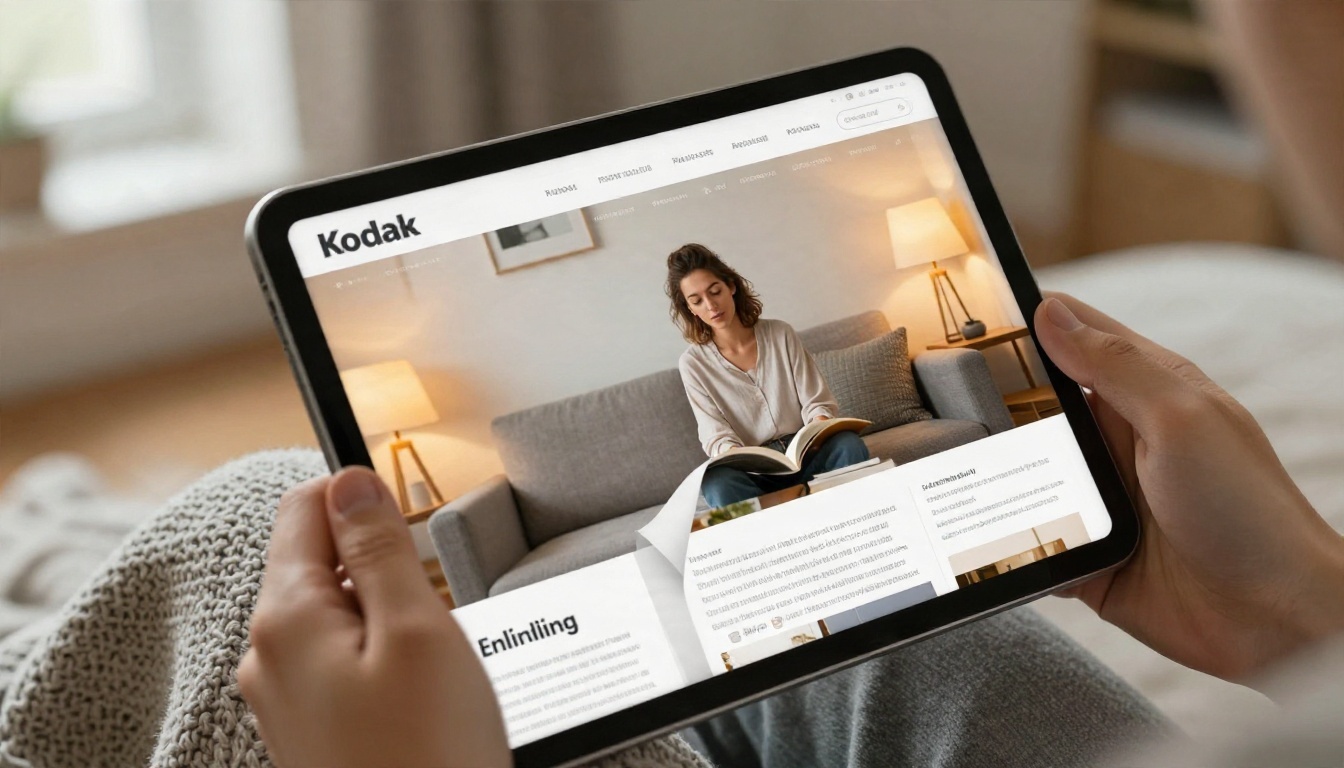
- Rendez-vous sur Flipbooks AI et créez un compte gratuit.
- Cliquez pour démarrer un nouveau flipbook.
- Faites glisser le PDF de votre lettre d'information dans la zone d'import, ou utilisez le Convertisseur PDF vers flipbook.
- Patientez quelques secondes, le temps que chaque page se transforme en double page feuilletable.
Votre texte reste net et vos liens restent cliquables : rien de ce que vous avez créé dans Publisher n'est perdu.
Personnaliser l'apparence
Ouvrez le panneau des réglages et ajustez :
- Identité visuelle : ajoutez votre logo et choisissez une couleur de fond qui correspond à votre bandeau de titre
- Effets de page : choisissez l'animation d'effet de feuilletage et le son
- Multimédia : ajoutez une vidéo ou un audio pour qu'un court message de bienvenue se lance directement sur la page
- Affichage mobile : vérifiez que la mise en page adaptative s'affiche correctement sur les écrans de téléphone
Chaque flipbook est sans filigrane : le résultat reflète votre marque, et non celle de quelqu'un d'autre.
Partager et protéger
Choisissez la manière dont vos abonnés ouvriront votre numéro :
| Option de partage | Idéal pour |
|---|
| Lien direct | Campagnes d'e-mails et publications sur les réseaux sociaux |
| Code d'intégration | Placer le numéro sur votre site, voir l'outil Intégrer un flipbook sur un site |
| Protection par mot de passe | Mises à jour réservées aux membres ou internes |
| Téléchargement hors ligne | Lecteurs qui veulent une copie sur leur appareil |
Suivre vos lecteurs
Avec l'offre Professional, vous disposez des statistiques et de la génération de prospects. Vous pouvez voir combien de personnes ont ouvert le numéro, quelles pages ont retenu leur attention et où elles ont cessé de lire. La capture de prospects permet de demander une adresse e-mail avant la première page, ce qui transforme une simple mise à jour en moyen de faire grandir votre liste. Les offres Standard et supérieures incluent des flipbooks illimités, donc chaque numéro mensuel peut avoir sa propre page.

Modèles et outils prennent tout leur sens quand on les voit en pratique. Voici trois scénarios courants.
Une boulangerie de quartier. La propriétaire réalise un numéro mensuel de deux pages dans Publisher : la carte de saison en page un, une recette et une photo de client en page deux. Elle exporte le fichier en PDF, le publie sous forme de flipbook et partage le lien sur les réseaux sociaux et place un QR code au comptoir.

Une école primaire. Un enseignant rassemble les nouvelles de la classe, les dates des événements et les dessins des élèves dans un numéro de quatre pages. Les parents l'ouvrent sur leur téléphone au lieu de fouiller dans les sacs à dos à la recherche d'un exemplaire papier. Le Créateur de lettre d'information scolaire est conçu pour ce type de mise à jour régulière.

Un cabinet de conseil. Un associé envoie une synthèse trimestrielle du marché à ses clients. Le flipbook protégé par mot de passe garde le contenu privé, et les statistiques montrent quels clients ont lu au-delà de la page trois, un signal utile pour les appels de suivi.
Trois erreurs à éviter
- Trop de polices. Plus de deux polices rendent n'importe quelle mise en page chaotique. Gardez une police pour les titres et une pour le texte.
- Photos en basse résolution. Les images extraites d'une page web paraissent floues à l'impression. Utilisez les originaux de votre appareil photo ou une banque d'images.
- Oublier la relecture. Les fautes dans un bandeau de titre ou un titre nuisent vite à la confiance. Lisez chaque numéro à voix haute, ou demandez à un collègue de le parcourir avant l'export.
⚠️ N'envoyez pas un énorme PDF à toute votre liste par e-mail. Les pièces jointes volumineuses finissent souvent dans les courriers indésirables. Envoyez plutôt un court message avec un lien vers la version en ligne.
Publier votre prochain numéro en ligne
Publisher offre un moteur de mise en page solide, et les étapes ci-dessus vous permettront d'obtenir une lettre d'information propre et professionnelle. La dernière étape consiste à offrir à vos lecteurs un moyen plus simple de l'ouvrir. Prêt à essayer ? Commencez gratuitement sur Flipbooks AI et convertissez votre premier PDF dès aujourd'hui.



