Un boletín hecho en Microsoft Publisher puede pasar de una página en blanco a un PDF terminado en una hora, incluso si nunca has usado una herramienta de diseño. El truco está en partir de una buena plantilla, mantener el diseño sencillo y exportar bien el archivo. Este tutorial recorre cada paso y luego muestra qué hacer cuando el PDF está listo, incluida la forma de publicarlo como un flipbook con efecto de paso de página en Flipbooks AI para que los lectores lo abran en cualquier dispositivo sin descargar nada.
Por qué Publisher sigue sirviendo para los boletines
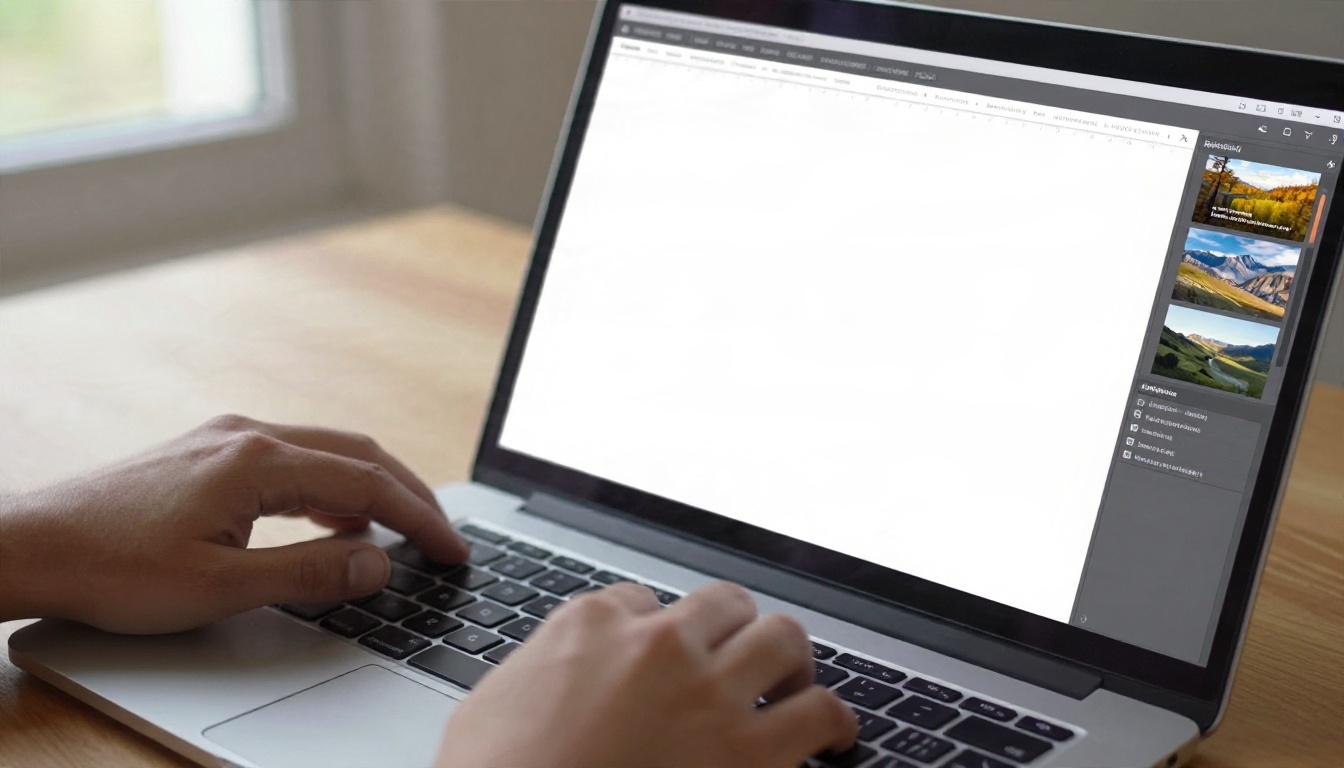
Publisher se creó justo para este trabajo: diseños en varias columnas, texto que fluye entre cuadros y control preciso de dónde va cada foto. A diferencia de un procesador de texto, trata la página como un lienzo, así que el encabezado, la barra lateral y la cita destacada se quedan donde los pusiste.
Donde brilla:
- Plantillas de boletines listas para usar, con tipografías y combinaciones de color a juego
- Cuadros de texto que se enlazan entre sí, para que los artículos largos continúen entre columnas
- Configuración de impresión sencilla, con sangrado y marcas de corte
- Uso sin conexión, sin suscripción si ya tienes una licencia
Donde se queda corto:
- Solo para Windows, sin versión nativa para Mac ni para móviles
- No tiene forma integrada de compartir un enlace ni de saber quién leyó tu número
- El resultado es un PDF estático, que se ve plano en la pantalla de un teléfono
⚠️ Microsoft ha anunciado que Publisher se retirará, con el fin del soporte en octubre de 2026. Los pasos siguientes siguen funcionando en las versiones que ya tienes instaladas, pero planifica una alternativa para los proyectos nuevos.
Elige la plantilla gratuita adecuada
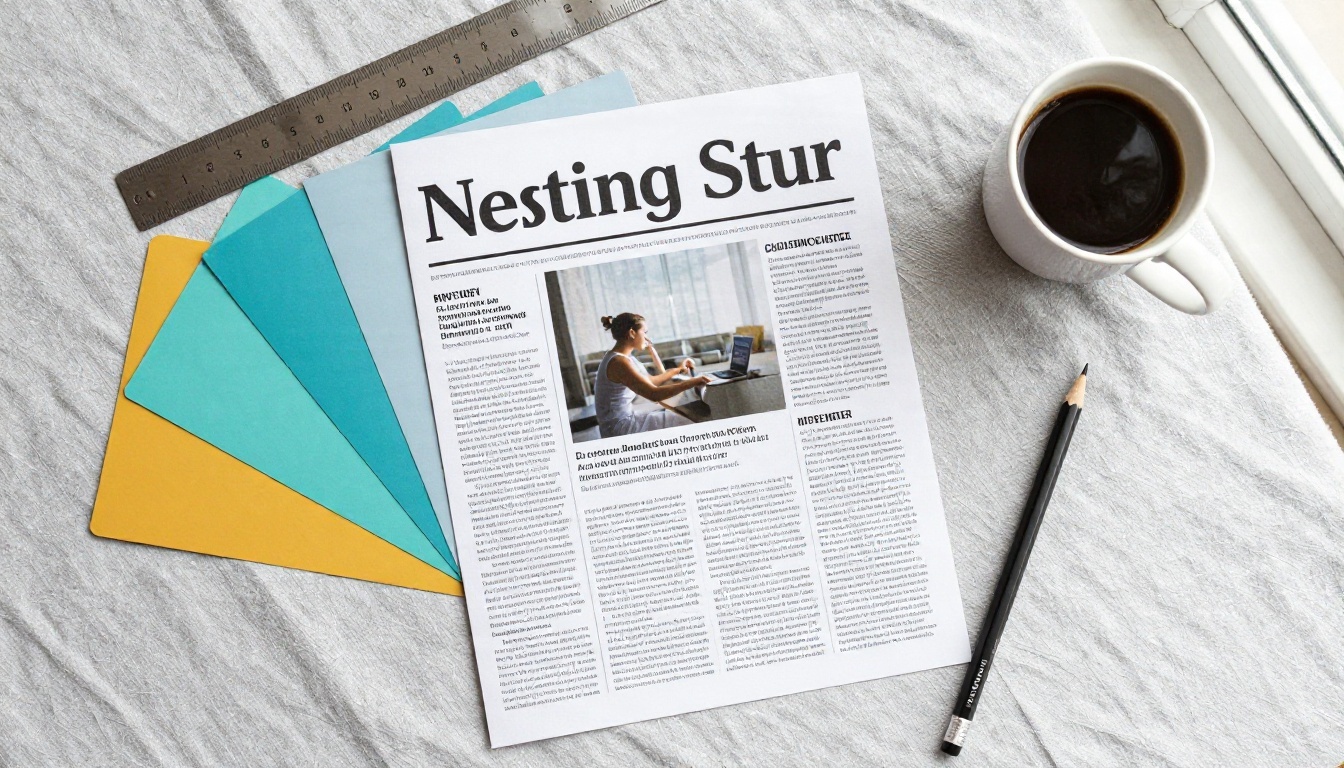
Una plantilla ahorra más tiempo que cualquier otra decisión que tomes. Define tu cuadrícula de columnas, la combinación de tipografías y la paleta de colores, así que solo tienes que reemplazar el contenido.
Plantillas integradas
Publisher incluye decenas de diseños de boletines. Para encontrarlos:
- Abre Publisher y elige Archivo y luego Nuevo.
- Escribe boletín en el cuadro de búsqueda.
- Haz clic en una miniatura para ver a la derecha la combinación de colores y el juego de tipografías.
- Elige un tamaño (carta o A4) y pulsa Crear.
Fuentes de plantillas gratuitas
No te limitas a lo que viene incluido. Así se comparan las principales opciones gratuitas.
| Fuente | Costo | Ideal para | Tipo de archivo |
|---|
| Galería integrada de Publisher | Incluida con la aplicación | Números impresos de dos y cuatro páginas | .pub |
| Biblioteca de plantillas de Office | Descarga gratuita | Diseños adicionales de temporada y de negocios | .pub, .docx |
| Plantillas de boletines de Word | Incluidas con Word | Actualizaciones con mucho texto | .docx |
| Galería de plantillas de Google Docs | Gratis con una cuenta de Google | Actualizaciones rápidas de equipo | Google Doc |
| Plantillas gratuitas de Canva | Nivel gratuito disponible | Diseños con foto como protagonista | Editor web |
Qué buscar en cualquier plantilla:
- Un área para el encabezado lo bastante grande para tu logotipo
- Dos o tres columnas, nunca más
- Fotos de muestra con la misma relación de aspecto que las tuyas
- Una paleta de colores que ya coincida con tu marca, o que puedas cambiar con un solo clic
💡 Elige una plantilla con fondo blanco o claro. Se imprime barato, se lee bien en pantalla y hace que tus fotos destaquen.
Crea tu boletín paso a paso
Con la plantilla abierta, trabaja de la estructura general hacia los detalles pequeños.
Configura el tamaño y los márgenes
Ve a la pestaña Diseño de página. Confirma Tamaño y Orientación, luego abre Márgenes y mantén un mínimo de 0,5 pulgadas en cada lado. Si piensas imprimir en una imprenta comercial, activa también el sangrado. Para números solo digitales, un margen un poco más ancho mantiene el texto cómodo en pantallas pequeñas.
Crea el encabezado
El encabezado es el título que aparece arriba de la primera página. Debe incluir:
- El nombre de tu boletín en la tipografía más grande de la página
- Número de edición y fecha
- Un eslogan breve o un logotipo
Selecciona el texto de muestra, escribe el tuyo y cambia la tipografía con la opción Esquema de fuentes para que todos los títulos se actualicen a la vez.
Coloca texto y fotos
Haz clic en un cuadro de texto de muestra y pega tu texto. Si el texto no cabe, Publisher muestra un pequeño icono de flecha. Haz clic en él y luego en un cuadro de texto vacío de la página siguiente para continuar la historia. Para las imágenes, haz clic con el botón derecho en el cuadro de imagen de muestra, elige Cambiar imagen y luego Desde un archivo.

Usa estos valores como punto de partida:
| Elemento | Ajuste recomendado |
|---|
| Encabezado | 36 a 48 pt en negrita |
| Titulares | 18 a 24 pt |
| Texto principal | 10 a 11 pt |
| Pies de foto | 8 a 9 pt en cursiva |
| Columnas | 2 o 3 |
| Resolución de fotos | 300 ppp para impresión, 150 ppp para pantalla |
| Márgenes | 0,5 a 0,75 pulgadas |
Da estilo con color y tipografías
Usa solo dos tipografías: una para los títulos y otra para el texto. Ve a Diseño de página y luego a Esquemas para aplicar una paleta a todo el documento. Reserva tu color más vivo para los enlaces, las citas destacadas y los llamados a la acción, para que la mirada se pose donde quieres.
✅ Buena práctica: deja alrededor de un 30 por ciento de cada página vacío. El espacio en blanco hace que un boletín se vea profesional y es la solución más rápida para un diseño saturado.
Agrega enlaces y números de página
Selecciona una palabra, pulsa Ctrl+K y pega la dirección web. Los hipervínculos se conservan al exportar a PDF, así que los lectores pueden ir directo a tu sitio o a tu formulario de suscripción. Después usa Insertar y luego Números de página para que los números de varias páginas sean fáciles de seguir.
Enviar a los suscriptores un archivo .pub es un error: la mayoría no tiene Publisher. Un PDF se abre en cualquier lugar y fija el diseño tal como está.
- Elige Archivo y luego Exportar.
- Selecciona Crear documento PDF/XPS y después Crear PDF/XPS.
- Haz clic en Opciones y elige un nivel de calidad.
- Pon nombre al archivo y pulsa Publicar.
Elige la calidad de exportación
| Ajuste | Tamaño del archivo | Úsalo para |
|---|
| Tamaño mínimo | El más pequeño | Adjuntos de correo y lectura web rápida |
| Estándar | Mediano | Lectura en línea e impresión de oficina |
| Impresión de alta calidad | Grande | Impresión en una buena impresora láser o de inyección de tinta |
| Imprenta comercial | El más grande | Imprentas profesionales |
Elige Estándar para la mayoría de los boletines. Equilibra fotos nítidas con un archivo lo bastante pequeño para subirlo rápido.

💡 Abre el PDF antes de compartirlo. Recorre cada página y comprueba que los enlaces se puedan pulsar, que las tipografías se vean bien y que ninguna foto esté recortada de forma extraña.
Alternativas en línea que vale la pena probar
Publisher no es la única vía. Si trabajas en una Mac, colaboras con un equipo o quieres que los lectores disfruten de una experiencia más interactiva, quizá una de estas opciones te convenga más.

| Herramienta | Funciona en | Fortaleza | Limitación |
|---|
| Microsoft Publisher | Equipo de escritorio con Windows | Diseños de impresión precisos | Salida en PDF estático, sin versión para móviles |
| Microsoft Word | Windows, Mac, web | Interfaz familiar | Control de diseño limitado |
| Google Docs | Navegador | Edición en equipo en tiempo real | Herramientas de diseño básicas |
| Canva | Navegador, móviles | Enorme biblioteca de plantillas | Se exporta como PDF plano o imagen |
| Flipbooks AI | Navegador | Convierte cualquier PDF en un flipbook con efecto de paso de página | Necesita un PDF terminado como entrada |
La última fila merece una mirada más atenta, porque en realidad no es una competidora de Publisher. Es el paso siguiente. Diseñas en la herramienta que prefieras y luego publicas el resultado como un número interactivo con un enlace para compartir.
Cómo crear un boletín con Flipbooks AI
Si ya tienes un PDF hecho en Publisher, Word o Canva, esto toma solo unos minutos. El Publicador de flipbooks de boletines está pensado justo para este trabajo.
Sube tu PDF
- Ve a Flipbooks AI y crea una cuenta gratuita.
- Haz clic para empezar un nuevo flipbook.
- Arrastra el PDF de tu boletín al cuadro de subida, o usa el Conversor de PDF a flipbook.
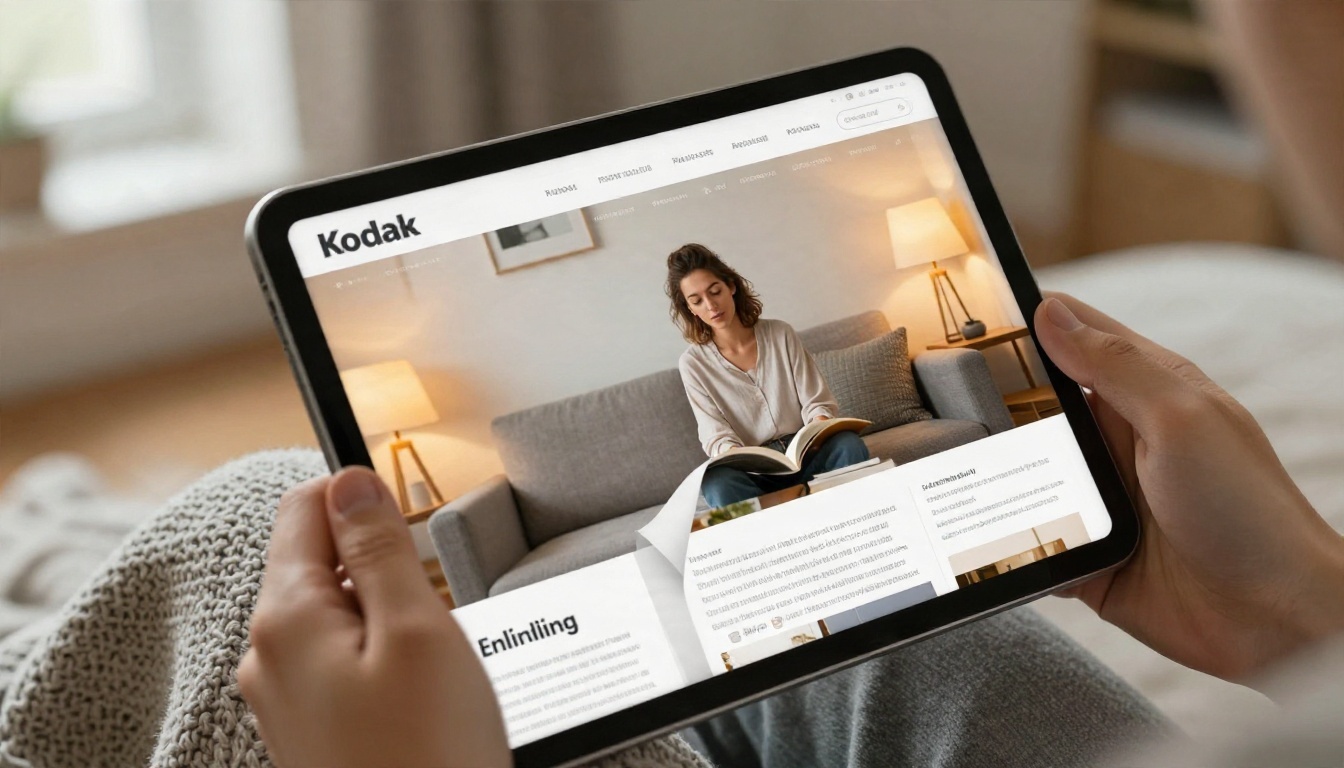
- Espera unos segundos mientras cada página se convierte en una doble página que se puede hojear.
Tu texto se mantiene nítido y tus enlaces siguen activos, así que no se pierde nada de lo que creaste en Publisher.
Personaliza el aspecto
Abre el panel de ajustes y ajusta:
- Marca: agrega tu logotipo y elige un color de fondo que combine con tu encabezado
- Efectos de página: elige la animación y el sonido del paso de página
- Multimedia: incluye video o audio para que un breve mensaje de bienvenida se reproduzca en la misma página
- Vista móvil: revisa el diseño adaptable para que las páginas quepan en las pantallas de los teléfonos
Cada flipbook no lleva marcas de agua, así que el resultado muestra tu marca y ninguna otra.
Comparte y protégelo
Elige cómo abrirán tu número los suscriptores:
| Opción para compartir | Ideal para |
|---|
| Enlace directo | Campañas de correo y publicaciones en redes |
| Código para incrustar | Colocar el número en tu sitio; consulta la herramienta Incrustar flipbook en sitio web |
| Protección con contraseña | Actualizaciones solo para socios o internas |
| Descarga sin conexión | Lectores que quieren una copia en su dispositivo |
Haz seguimiento a tus lectores
Con el plan Professional tienes estadísticas y generación de contactos. Puedes ver cuántas personas abrieron el número, qué páginas captaron su atención y dónde dejaron de leer. La captura de contactos te permite pedir una dirección de correo antes de la primera página, lo que convierte una actualización sencilla en una forma de hacer crecer tu lista. Los planes Standard y superiores incluyen flipbooks ilimitados, así que cada número mensual puede tener su propia página.

Ejemplos reales de boletines
Las plantillas y las herramientas cobran más sentido cuando se ven aplicadas. Aquí tienes tres escenarios comunes.
Una panadería de barrio. La dueña arma un número mensual de dos páginas en Publisher: el menú de temporada en la primera página, una receta y una foto de clientes en la segunda. Lo exporta a PDF, lo publica como flipbook y comparte el enlace en redes sociales y en un código QR en el mostrador.

Una escuela primaria. Una maestra reúne las noticias de la clase, las fechas de los eventos y los dibujos de los alumnos en un número de cuatro páginas. Los padres lo abren en su teléfono en lugar de buscar una copia impresa entre las mochilas. El Creador de flipbooks de boletines escolares está hecho para este tipo de actualización periódica.

Una firma de consultoría. Un socio envía un resumen trimestral del mercado a sus clientes. El flipbook con contraseña mantiene privado el contenido, y las estadísticas muestran qué clientes leyeron más allá de la página tres, una señal útil para las llamadas de seguimiento.
Tres errores que conviene evitar
- Demasiadas tipografías. Más de dos fuentes hacen que cualquier diseño se vea caótico. Quédate con una para los títulos y otra para el texto.
- Fotos de baja resolución. Las imágenes tomadas de una página web se ven borrosas al imprimirse. Usa originales de tu cámara o de un banco de imágenes.
- Saltarse la revisión. Las erratas en el encabezado o en un titular dañan la confianza muy rápido. Lee cada número en voz alta o pide a un colega que lo revise antes de exportarlo.
⚠️ No envíes por correo un PDF enorme a toda tu lista. Los adjuntos grandes suelen caer en la carpeta de spam. Envía mejor un mensaje breve con un enlace a la versión en línea.
Publica tu próximo número en línea
Publisher te da un motor de diseño sólido, y los pasos de arriba te darán un boletín limpio y profesional. El último paso es ofrecer a los lectores una forma más fácil de abrirlo. ¿Listo para probarlo? Empieza gratis en Flipbooks AI y convierte tu primer PDF hoy mismo.



