Ein Newsletter in Microsoft Publisher kann in etwa einer Stunde von der leeren Seite zum fertigen PDF werden, auch wenn du noch nie ein Gestaltungsprogramm benutzt hast. Der Trick besteht darin, mit einer guten Vorlage zu starten, das Layout einfach zu halten und die Datei richtig zu exportieren. Diese Anleitung führt dich durch jeden Schritt und zeigt dann, was zu tun ist, wenn das PDF fertig ist, einschließlich der Veröffentlichung als Flipbook mit Umblättereffekt über Flipbooks AI, damit Leserinnen und Leser es ohne Download auf jedem Gerät öffnen können.
Warum Publisher für Newsletter immer noch funktioniert
Publisher wurde genau für diese Aufgabe entwickelt: mehrspaltige Layouts, Texte, die zwischen Textfeldern fließen, und präzise Kontrolle darüber, wo jedes Foto sitzt. Anders als ein Textverarbeitungsprogramm behandelt es die Seite wie eine Leinwand, sodass Kopfzeile, Seitenleiste und Zitat dort bleiben, wo du sie platzierst.
Wo es glänzt:
- Fertige Newsletter-Vorlagen mit passenden Schriften und Farbschemata
- Textfelder, die miteinander verknüpft werden, damit lange Artikel über mehrere Spalten weiterlaufen
- Einfache Druckeinrichtung, einschließlich Beschnitt und Schnittmarken
- Offline-Nutzung ohne Abo, wenn du bereits eine Lizenz besitzt
Wo es an Grenzen stößt:
- Nur für Windows, ohne native Mac- oder mobile Version
- Keine eingebaute Möglichkeit, einen Link zu teilen oder nachzuverfolgen, wer deine Ausgabe gelesen hat
- Die Ausgabe ist ein statisches PDF, das auf einem Telefonbildschirm flach wirkt
⚠️ Microsoft hat angekündigt, dass Publisher eingestellt wird, der Support endet im Oktober 2026. Die folgenden Schritte funktionieren weiterhin in Versionen, die du bereits installiert hast, aber plane für neue Projekte eine Alternative ein.
Die richtige kostenlose Vorlage wählen
Eine Vorlage spart mehr Zeit als jede andere Entscheidung, die du treffen wirst. Sie legt dein Spaltenraster, die Schriftkombination und die Farbpalette fest, sodass du nur noch den Inhalt ersetzen musst.
Integrierte Vorlagen
Publisher enthält Dutzende Newsletter-Layouts. So findest du sie:
- Öffne Publisher und wähle Datei, dann Neu.
- Gib Newsletter in das Suchfeld ein.
- Klicke auf eine Miniatur, um rechts das Farbschema und den Schriftsatz zu sehen.
- Wähle eine Größe (Letter oder A4) und klicke auf Erstellen.
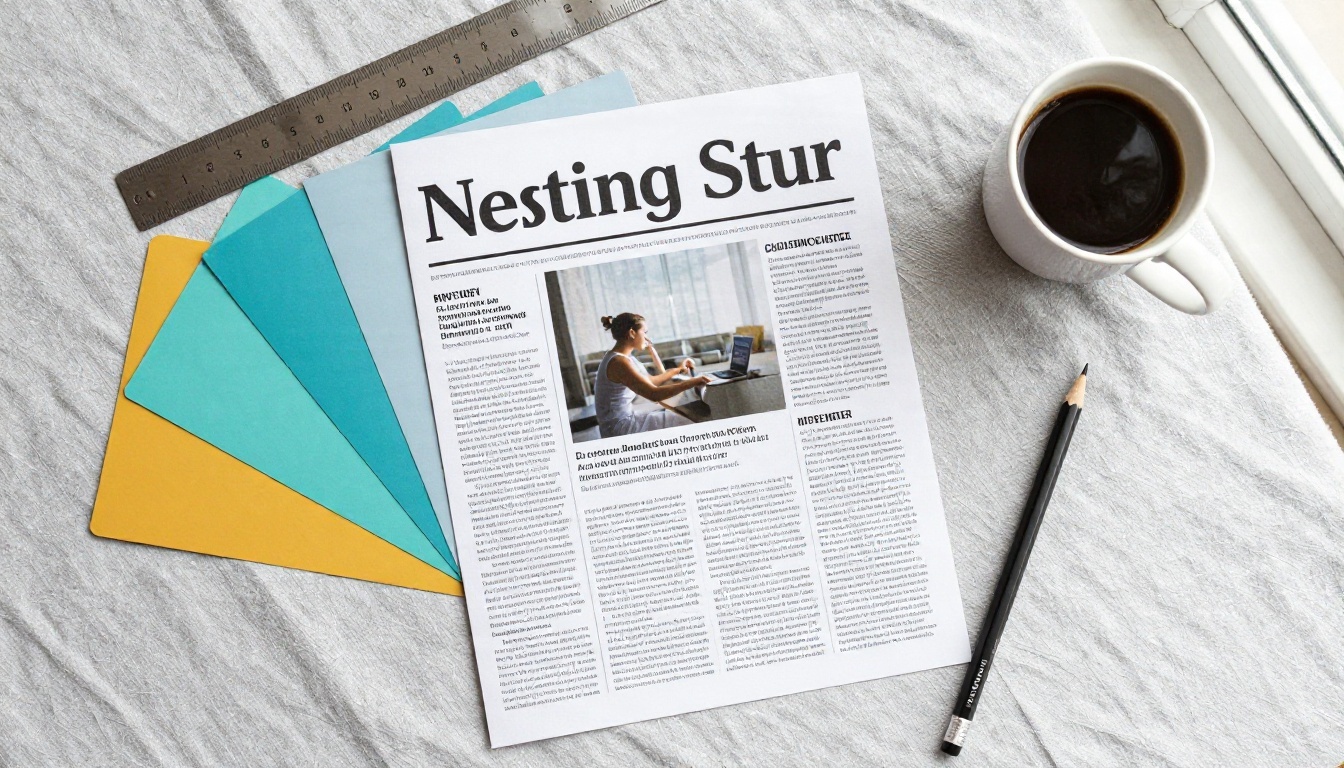
Quellen für kostenlose Vorlagen
Du bist nicht auf das beschränkt, was im Programm enthalten ist. So schneiden die wichtigsten kostenlosen Optionen ab.
| Quelle | Kosten | Am besten für | Dateityp |
|---|
| Integrierte Galerie von Publisher | Im Programm enthalten | Druckfertige Ausgaben mit zwei und vier Seiten | .pub |
| Office-Vorlagenbibliothek | Kostenloser Download | Zusätzliche saisonale und geschäftliche Layouts | .pub, .docx |
| Newsletter-Vorlagen für Word | In Word enthalten | Textlastige Updates | .docx |
| Vorlagengalerie von Google Docs | Kostenlos mit einem Google-Konto | Schnelle Team-Updates | Google Doc |
| Kostenlose Vorlagen von Canva | Kostenlose Stufe verfügbar | Fotolastige Designs | Web-Editor |
Worauf du bei jeder Vorlage achten solltest:
- Ein Kopfbereich, groß genug für dein Logo
- Zwei oder drei Spalten, niemals mehr
- Platzhalterfotos mit demselben Seitenverhältnis wie deine eigenen
- Ein Farbschema, das bereits zu deiner Marke passt, oder das du mit einem einzigen Klick ändern kannst
💡 Wähle eine Vorlage mit einem schlichten weißen oder hellen Hintergrund. Sie lässt sich günstig drucken, ist auf Bildschirmen gut lesbar und lässt deine Fotos hervorstechen.
Dein Newsletter Schritt für Schritt erstellen
Sobald die Vorlage geöffnet ist, arbeite dich von der großen Struktur bis zu den kleinen Details vor.
Größe und Ränder einrichten
Gehe zur Registerkarte Seitenlayout. Prüfe Größe und Ausrichtung, öffne dann Ränder und behalte auf jeder Seite mindestens 0,5 Zoll bei. Wenn du bei einer Druckerei drucken lässt, aktiviere außerdem den Beschnitt. Bei Ausgaben, die nur auf dem Bildschirm erscheinen, sorgt ein etwas breiterer Rand dafür, dass der Text auf kleinen Displays angenehm lesbar bleibt.
Den Titelkopf erstellen
Die Kopfzeile ist der Titelbereich oben auf der ersten Seite. Sie sollte Folgendes enthalten:
- Den Namen deines Newsletters in der größten Schrift auf der Seite
- Ausgabenummer und Datum
- Einen kleinen Slogan oder ein Logo
Markiere den Platzhaltertext, tippe deinen eigenen ein und tausche die Schrift über die Option Schriftschema aus, damit alle Überschriften auf einmal aktualisiert werden.
Text und Fotos platzieren
Klicke auf ein Platzhalter-Artikelfeld und füge deinen Text ein. Wenn er überläuft, zeigt Publisher ein kleines Pfeilsymbol an. Klicke darauf und dann auf ein leeres Textfeld auf der nächsten Seite, um die Geschichte fortzusetzen. Für Bilder klickst du mit der rechten Maustaste auf einen Platzhalter, wählst Bild ändern und dann Aus einer Datei.

Verwende diese Einstellungen als Ausgangspunkt:
| Element | Empfohlene Einstellung |
|---|
| Kopfzeile | 36 bis 48 pt, fett |
| Überschriften | 18 bis 24 pt |
| Fließtext | 10 bis 11 pt |
| Bildunterschriften | 8 bis 9 pt, kursiv |
| Spalten | 2 oder 3 |
| Fotoauflösung | 300 dpi für Druck, 150 dpi für Bildschirm |
| Ränder | 0,5 bis 0,75 Zoll |
Mit Farbe und Schriften gestalten
Bleibe bei zwei Schriftarten: eine für Überschriften, eine für den Fließtext. Verwende Seitenlayout und dann Designs, um eine Palette auf das gesamte Dokument anzuwenden. Reserviere deine kräftigste Farbe für Links, Zitate und Handlungsaufforderungen, damit der Blick genau dorthin wandert, wo du ihn haben willst.
✅ Bewährte Praxis: Lass etwa 30 Prozent jeder Seite frei. Weißraum lässt einen Newsletter professionell wirken, und er ist die schnellste Lösung für ein unübersichtliches Layout.
Links und Seitenzahlen hinzufügen
Markiere ein Wort, drücke Strg+K und füge die Webadresse ein. Hyperlinks bleiben beim PDF-Export erhalten, sodass Leser direkt auf deine Website oder dein Anmeldeformular klicken können. Danach verwendest du Einfügen, dann Seitenzahlen, damit mehrseitige Ausgaben leicht zu verfolgen sind.
Richtig als PDF exportieren
Eine .pub-Datei an Abonnenten zu senden, ist ein Fehler: Die meisten besitzen Publisher nicht. Ein PDF lässt sich überall öffnen und fixiert dein Layout.
- Wähle Datei, dann Exportieren.
- Wähle PDF/XPS-Dokument erstellen, dann PDF/XPS erstellen.
- Klicke auf Optionen und wähle eine Qualitätsstufe.
- Benenne die Datei und klicke auf Veröffentlichen.
Exportqualität wählen
| Einstellung | Dateigröße | Verwenden für |
|---|
| Minimale Größe | Am kleinsten | E-Mail-Anhänge und schnelles Lesen im Web |
| Standard | Mittel | Online-Lesen und Bürodruck |
| Hohe Qualität beim Drucken | Groß | Druck auf einem guten Laser- oder Tintenstrahldrucker |
| Professionelle Druckerei | Am größten | Professionelle Druckereien |
Wähle Standard für die meisten Newsletter. Es sorgt für scharfe Fotos bei einer Dateigröße, die schnell hochgeladen werden kann.
💡 Öffne das PDF, bevor du es teilst. Scrolle durch jede Seite und prüfe, ob Links anklickbar sind, die Schriften richtig aussehen und kein Foto ungünstig beschnitten ist.
Online-Alternativen, die sich lohnen
Publisher ist nicht der einzige Weg. Wenn du auf einem Mac arbeitest, im Team zusammenarbeitest oder deinen Lesern ein interaktiveres Erlebnis bieten möchtest, passt vielleicht eine dieser Optionen besser.
| Tool | Funktioniert auf | Stärke | Einschränkung |
|---|
| Microsoft Publisher | Windows-Desktop | Präzise Druck-Layouts | Statische PDF-Ausgabe, keine mobile Version |
| Microsoft Word | Windows, Mac, Web | Vertraute Oberfläche | Begrenzte Gestaltungskontrolle |
| Google Docs | Browser | Echtzeit-Zusammenarbeit im Team | Einfache Layout-Werkzeuge |
| Canva | Browser, mobil | Riesige Vorlagenbibliothek | Exportiert als flaches PDF oder Bild |
| Flipbooks AI | Browser | Wandelt jedes PDF in ein Flipbook mit Umblättereffekt um | Benötigt ein fertiges PDF als Eingabe |
Die letzte Zeile lohnt einen genaueren Blick, denn sie ist eigentlich kein Konkurrent zu Publisher. Sie ist der nächste Schritt. Du gestaltest in dem Werkzeug deiner Wahl und veröffentlichst das Ergebnis dann als interaktive Ausgabe mit einem teilbaren Link.
Wie du mit Flipbooks AI einen Newsletter erstellst
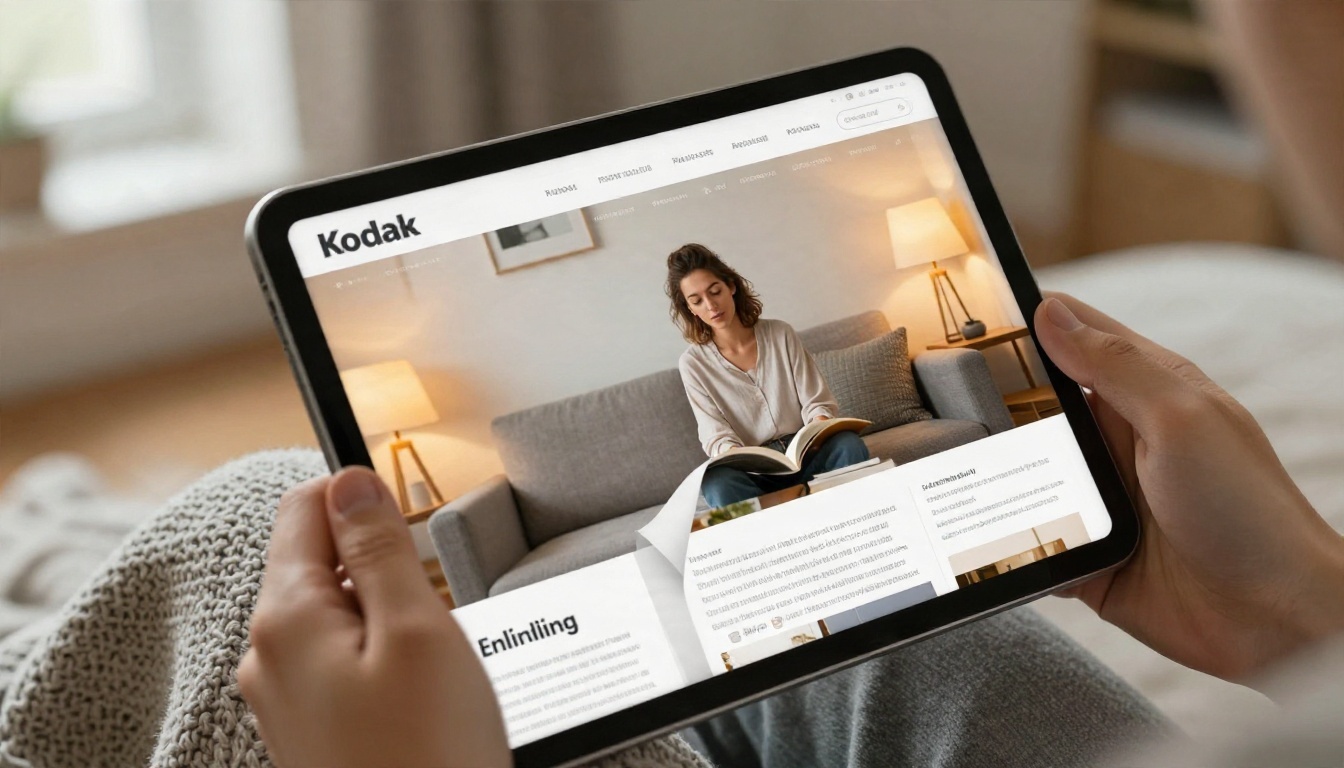
Wenn du bereits ein PDF aus Publisher, Word oder Canva hast, dauert das nur wenige Minuten. Der Newsletter-Flipbook-Herausgeber ist genau für diese Aufgabe gebaut.
Lade dein PDF hoch
- Gehe zu Flipbooks AI und erstelle ein kostenloses Konto.
- Klicke, um ein neues Flipbook zu starten.
- Ziehe dein Newsletter-PDF in den Upload-Bereich oder nutze den PDF-zu-Flipbook-Konverter.
- Warte ein paar Sekunden, während jede Seite in eine umblätterbare Doppelseite umgewandelt wird.
Dein Text bleibt scharf und deine Links bleiben anklickbar, sodass nichts verloren geht, was du in Publisher gestaltet hast.
Passe das Aussehen an
Öffne das Einstellungsfeld und passe Folgendes an:
- Branding: Füge dein Logo hinzu und wähle eine Hintergrundfarbe, die zu deinem Titelkopf passt
- Umblättereffekte: Wähle die Animation und den Ton beim Umblättern
- Multimedia: Füge Video oder Audio ein, damit eine kurze Begrüßung direkt auf der Seite abgespielt wird
- Ansicht auf dem Telefon: Prüfe das responsive Layout, damit die Seiten auf Telefonbildschirme passen
Jedes Flipbook ist frei von Wasserzeichen, sodass das Ergebnis wie deine Marke aussieht und nicht wie die eines anderen.
Teile und schütze es
Wähle, wie deine Abonnenten deine Ausgabe öffnen sollen:
| Freigabeoption | Am besten geeignet für |
|---|
| Direkter Link | E-Mail-Kampagnen und Social-Media-Beiträge |
| Einbettungscode | Die Ausgabe auf deiner Website platzieren, siehe das Tool Flipbook auf Website einbetten |
| Passwortschutz | Updates nur für Mitglieder oder interne Updates |
| Offline-Download | Leser, die eine Kopie auf ihrem Gerät möchten |
Behalte deine Leser im Blick
Mit dem Professional-Tarif erhältst du Analysen und Kontaktgewinnung. Du siehst, wie viele Personen die Ausgabe geöffnet haben, welche Seiten ihre Aufmerksamkeit gehalten haben und wo sie aufgehört haben zu lesen. Die Erfassung von Kontakten ermöglicht es dir, vor der ersten Seite nach einer E-Mail-Adresse zu fragen, wodurch ein einfaches Update zu einer Möglichkeit wird, deine Liste zu vergrößern. Standard-Tarife und höher beinhalten unbegrenzte Flipbooks, sodass jede monatliche Ausgabe ihre eigene Seite haben kann.

Newsletter-Beispiele aus der Praxis
Vorlagen und Werkzeuge ergeben mehr Sinn, wenn du sie in der Anwendung siehst. Hier sind drei gängige Szenarien.
Eine Nachbarschaftsbäckerei. Die Inhaberin gestaltet eine monatliche Ausgabe mit zwei Seiten in Publisher: die saisonale Karte auf Seite eins, ein Rezept und ein Kundenfoto auf Seite zwei. Sie exportiert sie als PDF, veröffentlicht sie als Flipbook und teilt den Link in sozialen Netzwerken und über einen QR-Code an der Theke.

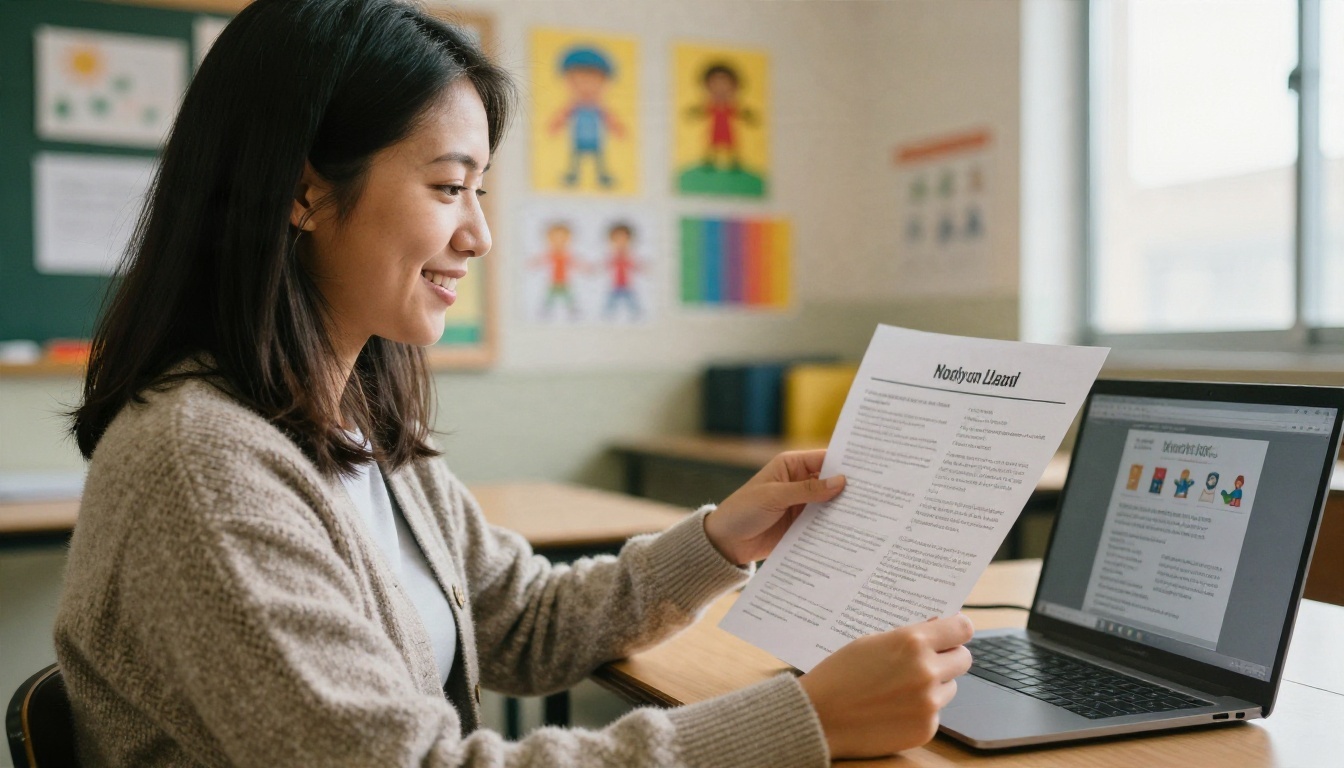
Eine Grundschule. Eine Lehrerin stellt Klassennachrichten, Termine für Veranstaltungen und Schülerkunst zu einer Ausgabe mit vier Seiten zusammen. Eltern öffnen sie auf dem Telefon, statt in Schulranzen nach einer Papierkopie zu suchen. Der Schulnewsletter-Ersteller ist für diese Art wiederkehrender Updates gemacht.
Eine Beratungsfirma. Ein Partner schickt Kunden eine vierteljährliche Marktübersicht. Das passwortgeschützte Flipbook hält die Inhalte privat, und die Analysen zeigen, welche Kunden über Seite drei hinaus gelesen haben, ein nützliches Signal für Folgegespräche.
Drei Fehler, die du vermeiden solltest
- Zu viele Schriften. Mehr als zwei Schriftarten lassen jedes Layout chaotisch wirken. Bleibe bei einer Überschriftenschrift und einer Textschrift.
- Fotos mit niedriger Auflösung. Bilder von einer Webseite wirken im Druck verschwommen. Verwende Originale aus deiner Kamera oder einer Bildagentur.
- Auslassen des Korrekturlesens. Tippfehler in der Kopfzeile oder in Überschriften zerstören schnell das Vertrauen. Lies jede Ausgabe laut vor oder bitte eine Kollegin, sie vor dem Export durchzusehen.
⚠️ Verschicke kein riesiges PDF an deine gesamte Liste. Große Anhänge landen oft im Spam-Ordner. Sende stattdessen eine kurze Nachricht mit einem Link zur Online-Version.
Deine nächste Ausgabe online veröffentlichen
Publisher bietet eine starke Layout-Engine, und die oben beschriebenen Schritte führen dich zu einem sauberen, professionellen Newsletter. Der letzte Schritt besteht darin, Lesern das Öffnen zu erleichtern. Bereit loszulegen? Kostenlos starten bei Flipbooks AI und wandle noch heute dein erstes PDF um.



