Um boletim feito no Microsoft Publisher pode ir da página em branco ao PDF pronto em cerca de uma hora, mesmo que você nunca tenha usado uma ferramenta de design. O segredo é começar por um bom modelo, manter o layout simples e exportar o arquivo corretamente. Este tutorial mostra cada passo e, depois, o que fazer quando o PDF estiver pronto, incluindo como publicá-lo como um flipbook com efeito de virar página no Flipbooks AI, para que os leitores abram em qualquer dispositivo sem baixar nada.
Por que o Publisher ainda funciona bem para boletins
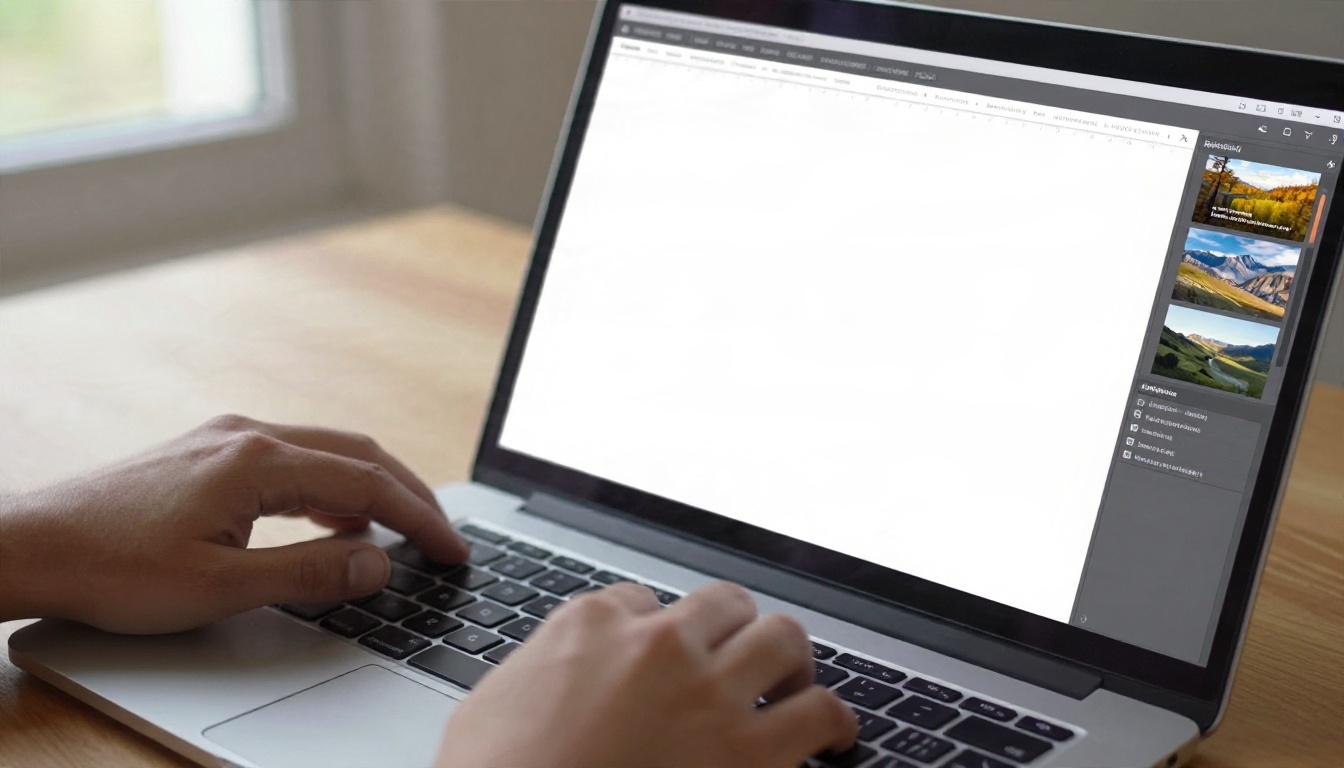
O Publisher foi feito exatamente para esse trabalho: layouts com várias colunas, texto que flui entre caixas e controle preciso sobre onde cada foto fica. Diferente de um editor de texto, ele trata a página como uma tela de desenho, então o cabeçalho, a barra lateral e a citação de destaque ficam exatamente onde você os colocou.
Onde ele se destaca:
- Modelos prontos de boletim com fontes e esquemas de cores combinando
- Caixas de texto que se conectam, para que artigos longos continuem entre colunas
- Configuração de impressão simples, incluindo sangria e marcas de corte
- Uso offline, sem assinatura necessária se você já tiver uma licença
Onde ele fica devendo:
- Apenas para Windows, sem versão nativa para Mac ou celular
- Nenhuma forma integrada de compartilhar um link ou saber quem leu sua edição
- A saída é um PDF estático, que parece sem graça na tela de um celular
⚠️ A Microsoft anunciou que o Publisher será desativado, com o suporte terminando em outubro de 2026. Os passos abaixo ainda funcionam nas versões que você já tem instaladas, mas planeje uma alternativa para novos projetos.
Escolha o modelo gratuito certo
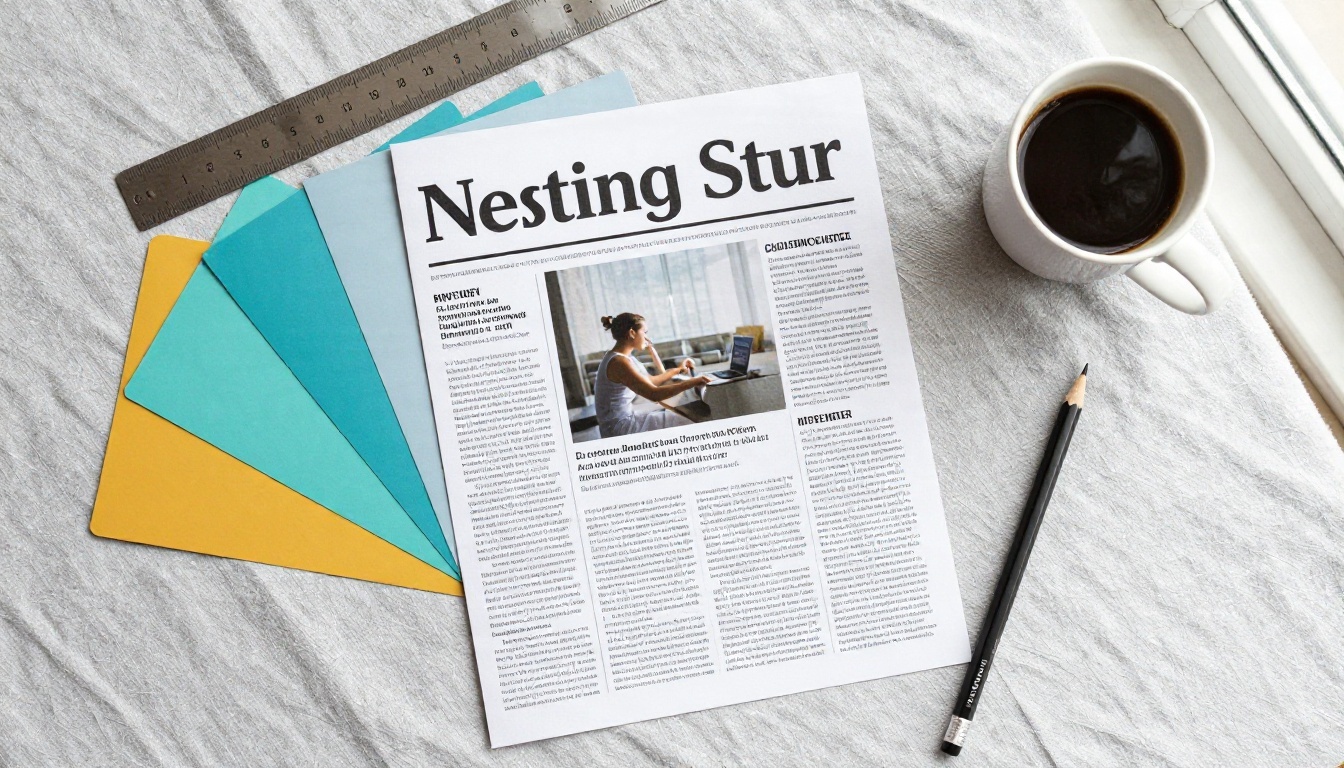
Um modelo economiza mais tempo do que qualquer outra decisão que você vai tomar. Ele define a grade de colunas, a combinação de fontes e a paleta de cores, então você só precisa substituir o conteúdo.
Modelos integrados
O Publisher traz dezenas de layouts de boletim. Para encontrá-los:
- Abra o Publisher e escolha Arquivo e depois Novo.
- Digite boletim na caixa de pesquisa.
- Clique em uma miniatura para ver à direita a paleta de cores e o conjunto de fontes.
- Escolha um tamanho (carta ou A4) e clique em Criar.
Fontes de modelos gratuitos
Você não está limitado ao que vem na instalação. Veja como se comparam as principais opções gratuitas.
| Fonte | Custo | Melhor para | Tipo de arquivo |
|---|
| Galeria integrada do Publisher | Incluída no aplicativo | Edições de duas e quatro páginas prontas para impressão | .pub |
| Biblioteca de modelos do Office | Download gratuito | Layouts extras sazonais e de negócios | .pub, .docx |
| Modelos de boletim do Word | Incluídos no Word | Atualizações com muito texto | .docx |
| Galeria de modelos do Google Docs | Gratuita com uma conta Google | Atualizações rápidas de equipe | Google Doc |
| Modelos gratuitos do Canva | Plano gratuito disponível | Designs com foco em fotos | Editor web |
O que procurar em qualquer modelo:
- Uma área de cabeçalho grande o bastante para o seu logotipo
- Duas ou três colunas, nunca mais do que isso
- Fotos de exemplo com a mesma proporção das suas
- Um esquema de cores que já combine com a sua marca, ou que você possa mudar com um único clique
💡 Escolha um modelo com fundo branco ou claro. Ele imprime barato, lê bem na tela e faz suas fotos se destacarem.
Monte seu boletim passo a passo
Com o modelo aberto, trabalhe da estrutura maior para os detalhes menores.
Defina tamanho e margens
Vá até a guia Design de Página. Confirme Tamanho e Orientação, depois abra Margens e mantenha no mínimo 0,5 polegada em todos os lados. Se você pretende imprimir em uma gráfica, ative também a sangria. Para edições só para tela, uma margem um pouco maior deixa o texto confortável em telas pequenas.
Crie o cabeçalho
O cabeçalho é o nome estampado no topo da primeira página. Ele deve incluir:
- O nome do seu boletim na fonte maior da página
- Número da edição e data
- Um slogan curto ou logotipo
Selecione o texto de exemplo, digite seu texto e troque a fonte pela opção Esquema de Fontes, para que todos os títulos sejam atualizados de uma vez.
Posicione textos e fotos
Clique em uma caixa de artigo de exemplo e cole seu texto. Se ele transbordar, o Publisher mostra um pequeno ícone de seta. Clique nele e depois em uma caixa de texto vazia na página seguinte para continuar a matéria. Para imagens, clique com o botão direito em um espaço reservado, escolha Alterar Imagem e depois De um Arquivo.

Use estas configurações como ponto de partida:
| Elemento | Configuração recomendada |
|---|
| Cabeçalho | 36 a 48 pt em negrito |
| Títulos | 18 a 24 pt |
| Texto corrido | 10 a 11 pt |
| Legendas | 8 a 9 pt em itálico |
| Colunas | 2 ou 3 |
| Resolução de fotos | 300 dpi para impressão, 150 dpi para tela |
| Margens | 0,5 a 0,75 polegada |
Dê estilo com cor e fontes
Use apenas duas tipografias: uma para os títulos e outra para o texto corrido. Use Design de Página e depois Esquemas para aplicar uma paleta em todo o documento. Reserve sua cor mais viva para links, citações de destaque e chamadas para ação, para que o olhar pouse onde você quer.
✅ Boa prática: deixe cerca de 30 por cento de cada página vazia. O espaço em branco faz um boletim parecer profissional e é a correção mais rápida para um layout carregado.
Adicione links e números de página
Selecione uma palavra, pressione Ctrl+K e cole o endereço da web. Os hiperlinks sobrevivem à exportação para PDF, então os leitores podem clicar direto no seu site ou no formulário de inscrição. Depois, use Inserir, e depois Números de Página, para manter edições com várias páginas fáceis de acompanhar.
Exporte para PDF do jeito certo
Enviar um arquivo .pub para os assinantes é um erro: a maioria deles não tem o Publisher. Um PDF abre em qualquer lugar e mantém o layout fixo.
- Escolha Arquivo e depois Exportar.
- Selecione Criar documento PDF/XPS e depois Criar PDF/XPS.
- Clique em Opções e escolha um nível de qualidade.
- Dê um nome ao arquivo e clique em Publicar.
Escolha a qualidade da exportação
| Configuração | Tamanho do arquivo | Use para |
|---|
| Tamanho mínimo | Menor | Anexos de e-mail e leitura rápida na web |
| Padrão | Médio | Leitura online e impressão em escritório |
| Impressão de alta qualidade | Grande | Impressão em uma boa impressora a laser ou jato de tinta |
| Gráfica comercial | Maior | Gráficas profissionais |
Escolha Padrão para a maioria dos boletins. Ele equilibra fotos nítidas com um arquivo pequeno o bastante para enviar rapidamente.
💡 Abra o PDF antes de compartilhar. Percorra todas as páginas e confira se os links estão clicáveis, se as fontes estão corretas e se nenhuma foto foi cortada de forma estranha.
Alternativas online que valem a pena testar
O Publisher não é o único caminho. Se você trabalha em um Mac, colabora com uma equipe ou quer que os leitores tenham uma experiência mais interativa, uma destas opções pode servir melhor.

| Ferramenta | Funciona em | Ponto forte | Limitação |
|---|
| Microsoft Publisher | Computador Windows | Layouts precisos para impressão | Saída em PDF estático, sem versão para celular |
| Microsoft Word | Windows, Mac, web | Interface familiar | Controle de design limitado |
| Google Docs | Navegador | Edição em equipe em tempo real | Ferramentas de layout básicas |
| Canva | Navegador, celular | Enorme biblioteca de modelos | Exporta como PDF plano ou imagem |
| Flipbooks AI | Navegador | Transforma qualquer PDF em um flipbook com efeito de virar página | Precisa de um PDF pronto como entrada |
A última linha merece uma olhada mais atenta, porque não é exatamente uma concorrente do Publisher. É o passo seguinte. Você faz o design na ferramenta que preferir e depois publica o resultado como uma edição interativa, com um link de compartilhamento.
Se você já tem um PDF feito no Publisher, no Word ou no Canva, isso leva só alguns minutos. A Editora de flipbook de boletim foi feita exatamente para essa tarefa.
Envie seu PDF
- Acesse o Flipbooks AI e crie uma conta gratuita.
- Clique para começar um novo flipbook.
- Arraste o PDF do seu boletim para a área de envio, ou use o Conversor de PDF para flipbook.
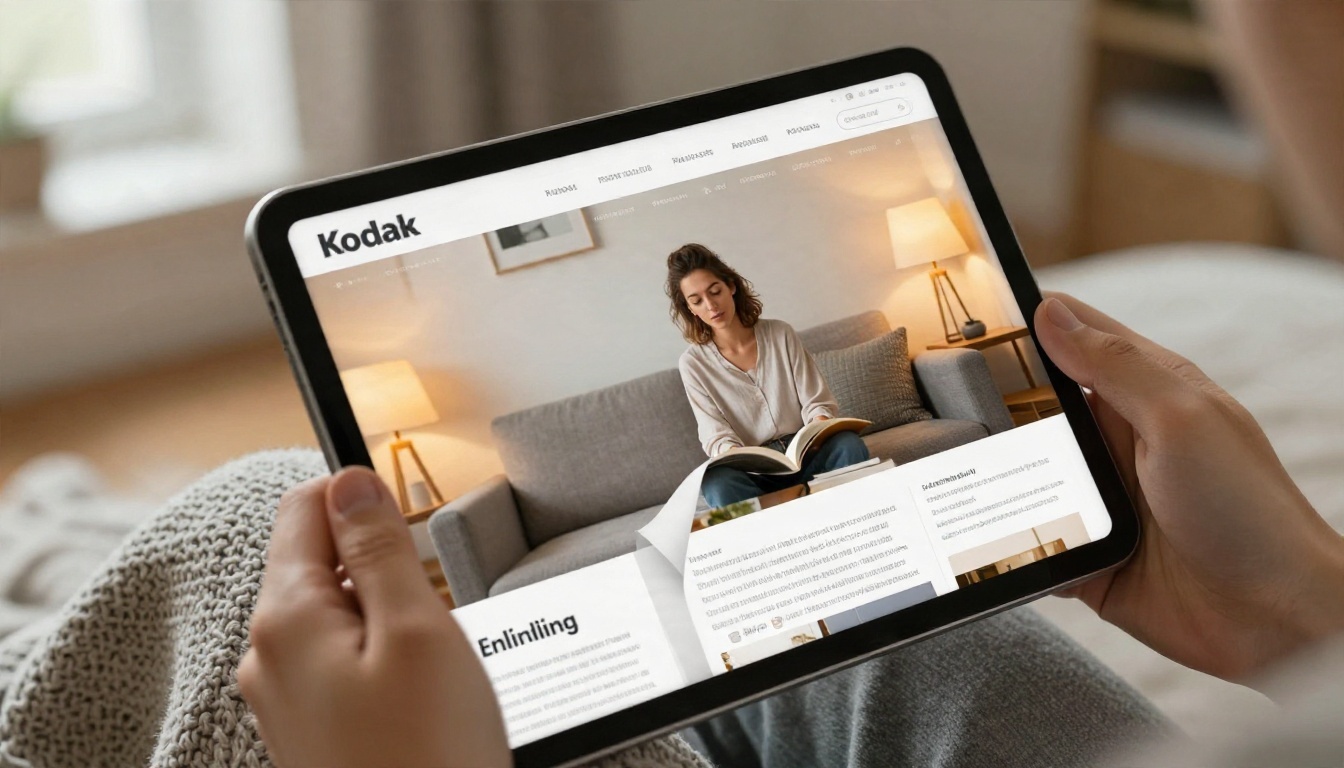
- Aguarde alguns segundos enquanto cada página é convertida em uma página dupla que pode ser virada.
Seu texto continua nítido e seus links continuam clicáveis, então nada do que você montou no Publisher se perde.
Personalize o visual
Abra o painel de configurações e ajuste:
- Identidade visual: adicione seu logotipo e escolha uma cor de fundo que combine com o cabeçalho
- Efeitos de página: escolha a animação e o som de virar página
- Multimídia: insira um vídeo ou áudio para que uma breve mensagem de boas-vindas toque direto na página
- Visualização para celular: confira o layout responsivo para que as páginas caibam nas telas dos celulares
Todo flipbook é livre de marca d’água, então o resultado parece com sua marca, e não com a de outra pessoa.
Compartilhe e proteja
Escolha como os assinantes vão abrir sua edição:
| Opção de compartilhamento | Melhor para |
|---|
| Link direto | Campanhas de e-mail e publicações em redes sociais |
| Código de incorporação | Colocar a edição no seu site, veja a ferramenta Incorporar flipbook em site |
| Proteção por senha | Atualizações exclusivas para membros ou internas |
| Download offline | Leitores que querem uma cópia no próprio dispositivo |
Acompanhe seus leitores
No plano Professional, você tem estatísticas e geração de contatos. Você pode ver quantas pessoas abriram a edição, quais páginas prenderam a atenção delas e onde pararam de ler. A captura de contatos permite pedir um endereço de e-mail antes da primeira página, o que transforma uma simples atualização em uma forma de aumentar sua lista. Os planos Standard e superiores incluem flipbooks ilimitados, então cada edição mensal pode ter sua própria página.

Exemplos reais de boletins
Modelos e ferramentas fazem mais sentido quando você os vê aplicados. Aqui estão três cenários comuns.
Uma padaria de bairro. A dona monta uma edição mensal de duas páginas no Publisher: cardápio da estação na primeira página, uma receita e a foto de um cliente na segunda. Ela exporta como PDF, publica como flipbook e compartilha o link nas redes sociais e em um QR code no balcão.

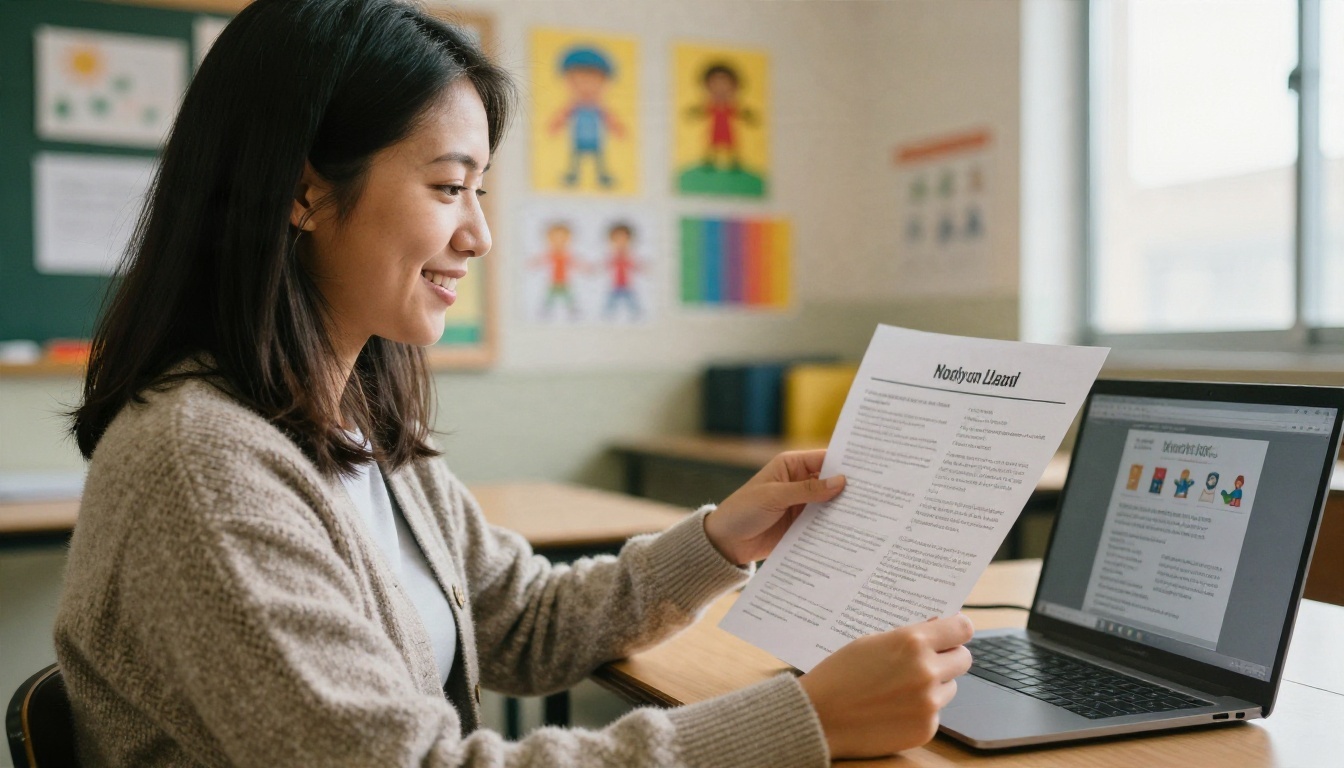
Uma escola de ensino fundamental. Uma professora reúne notícias da turma, datas de eventos e trabalhos dos alunos em uma edição de quatro páginas. Os pais a abrem no celular, em vez de procurar uma cópia impressa no meio da mochila. O Criador de Newsletter Escolar foi feito para esse tipo de atualização recorrente.
Uma consultoria. Um sócio envia um resumo trimestral de mercado aos clientes. O flipbook protegido por senha mantém o conteúdo privado, e as estatísticas mostram quais clientes leram além da página três, um sinal útil para as ligações de acompanhamento.
Três erros a evitar
- Fontes demais. Mais de duas tipografias deixam qualquer layout caótico. Fique com uma fonte para títulos e uma para o texto corrido.
- Fotos com baixa resolução. Imagens copiadas de uma página da web ficam borradas na impressão. Use os originais da sua câmera ou de um banco de imagens.
- Pular a revisão. Erros de digitação no cabeçalho ou no título prejudicam a confiança rapidamente. Leia cada edição em voz alta, ou peça a um colega que a revise antes da exportação.
⚠️ Não envie por e-mail um PDF enorme para toda a sua lista. Anexos grandes costumam cair na caixa de spam. Envie uma mensagem curta com um link para a versão online.
Publique sua próxima edição online
O Publisher oferece um excelente motor de layout, e os passos acima vão gerar um boletim limpo e profissional. O último passo é oferecer aos leitores um jeito mais fácil de abri-lo. Pronto para testar? Comece grátis no Flipbooks AI e converta seu primeiro PDF hoje.



