Una newsletter creata in Microsoft Publisher può passare da pagina bianca a PDF finito in circa un'ora, anche se non hai mai usato uno strumento di design. Il segreto sta nel partire da un buon modello, mantenere il layout semplice ed esportare il file nel modo corretto. Questa guida illustra ogni passaggio, poi mostra cosa fare una volta pronto il PDF, incluso come pubblicarlo come flipbook con effetto sfoglio tramite Flipbooks AI, così i lettori possono aprirlo su qualsiasi dispositivo senza scaricare nulla.
Perché Publisher funziona ancora per le newsletter
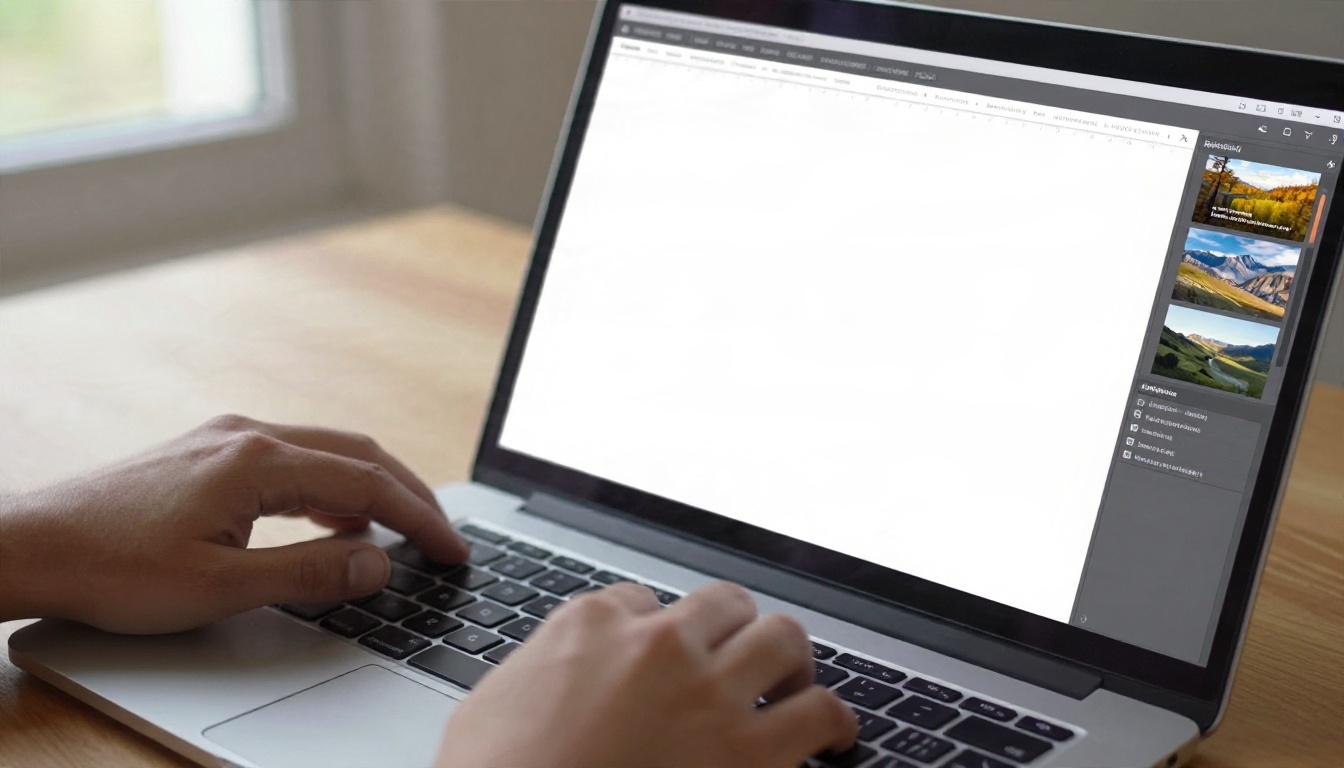
Publisher è stato progettato proprio per questo lavoro: layout a più colonne, testo che scorre tra una casella e l'altra e controllo preciso della posizione di ogni foto. A differenza di un elaboratore di testi, tratta la pagina come una tela, quindi testata, barra laterale e citazione in evidenza restano dove le hai messe.
Dove dà il meglio:
- Modelli di newsletter pronti, con caratteri e combinazioni di colori coordinati
- Caselle di testo collegate tra loro, così gli articoli lunghi proseguono da una colonna all'altra
- Impostazione di stampa semplice, comprese l'abbondanza e i segni di taglio
- Utilizzo offline, senza abbonamento se possiedi già una licenza
Dove non basta:
- Solo per Windows, senza una versione nativa per Mac o dispositivi mobili
- Nessun modo integrato per condividere un link o sapere chi ha letto il numero
- L'output è un PDF statico, che sul display di un telefono appare piatto
⚠️ Microsoft ha annunciato il ritiro di Publisher, con fine del supporto a ottobre 2026. I passaggi seguenti funzionano ancora nelle versioni già installate, ma per i nuovi progetti conviene pianificare un'alternativa.
Scegli il modello gratuito giusto
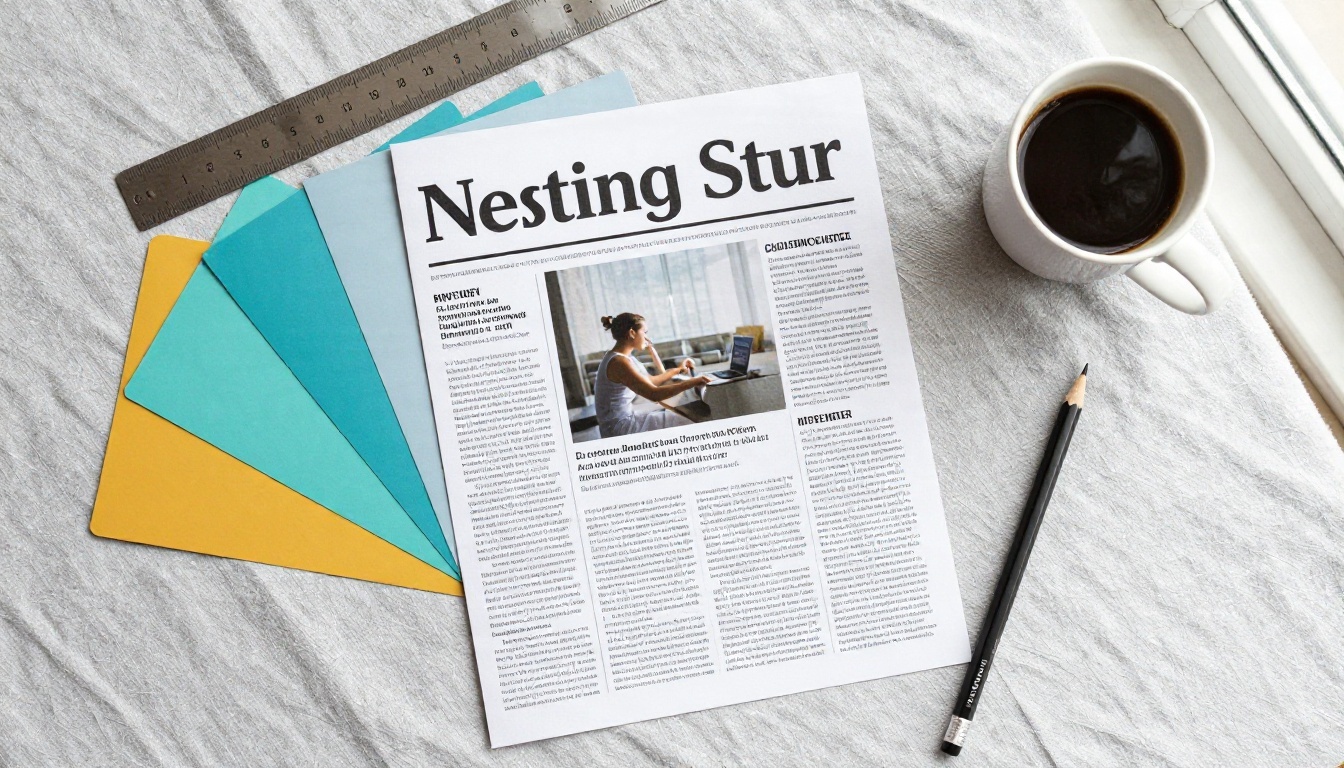
Un modello fa risparmiare più tempo di qualsiasi altra decisione. Imposta la griglia delle colonne, l'abbinamento dei caratteri e la tavolozza dei colori, così devi solo sostituire il contenuto.
Modelli integrati
Publisher include decine di layout per newsletter. Per trovarli:
- Apri Publisher e scegli File, poi Nuovo.
- Digita newsletter nella casella di ricerca.
- Clicca una miniatura per vedere in anteprima la combinazione di colori e i caratteri sulla destra.
- Scegli un formato (lettera o A4) e premi Crea.
Fonti di modelli gratuiti
Non sei limitato a ciò che è incluso nel programma. Ecco come si confrontano le principali opzioni gratuite.
| Fonte | Costo | Ideale per | Tipo di file |
|---|
| Galleria integrata di Publisher | Inclusa nell'app | Numeri stampabili da due e quattro pagine | .pub |
| Libreria di modelli di Office | Gratuito da scaricare | Layout extra stagionali e aziendali | .pub, .docx |
| Modelli di newsletter di Word | Inclusi in Word | Aggiornamenti ricchi di testo | .docx |
| Galleria di modelli di Google Docs | Gratuita con un account Google | Aggiornamenti rapidi per il team | Google Doc |
| Modelli gratuiti di Canva | Disponibile un piano gratuito | Design incentrati sulle foto | Editor web |
Cosa cercare in qualsiasi modello:
- Un'area testata abbastanza grande per il tuo logo
- Due o tre colonne, mai di più
- Foto segnaposto con lo stesso rapporto di formato delle tue
- Una combinazione di colori già coerente con il tuo brand, o che puoi cambiare con un clic
💡 Scegli un modello con sfondo bianco o chiaro. Si stampa a basso costo, si legge bene sugli schermi e fa risaltare le tue foto.
Costruisci la newsletter passo dopo passo
Una volta aperto il modello, lavora dalla struttura generale ai dettagli.
Imposta formato e margini
Vai alla scheda Struttura pagina. Controlla Dimensioni e Orientamento, poi apri Margini e mantieni almeno 0,5 pollici su ogni lato. Se pensi di stampare in una tipografia, attiva anche l'abbondanza. Per i numeri solo a schermo, un margine leggermente più ampio rende il testo più comodo sui display piccoli.
Crea la testata
La testata è la targhetta in alto alla prima pagina. Deve includere:
- Il nome della newsletter, nel carattere più grande della pagina
- Numero dell'uscita e data
- Un breve slogan o un logo
Seleziona il testo segnaposto, scrivi il tuo e cambia il carattere con l'opzione Schema dei caratteri, così tutti i titoli si aggiornano in una volta sola.
Inserisci testo e foto
Clicca su una casella segnaposto dell'articolo e incolla il tuo testo. Se non ci sta, Publisher mostra una piccola freccia. Cliccala, poi clicca su una casella di testo vuota nella pagina successiva per continuare l'articolo. Per le immagini, fai clic destro su un segnaposto, scegli Cambia immagine, poi Da file.

Usa queste impostazioni come punto di partenza:
| Elemento | Impostazione consigliata |
|---|
| Testata | 36-48 pt grassetto |
| Titoli | 18-24 pt |
| Testo | 10-11 pt |
| Didascalie | 8-9 pt corsivo |
| Colonne | 2 o 3 |
| Risoluzione foto | 300 dpi per la stampa, 150 dpi per lo schermo |
| Margini | Da 0,5 a 0,75 pollici |
Dai stile con colori e caratteri
Usa due soli caratteri: uno per i titoli, uno per il testo. Usa Struttura pagina, poi Schemi, per applicare una tavolozza a tutto il documento. Riserva il colore più vivace a link, citazioni in evidenza e inviti all'azione, così lo sguardo finisce dove vuoi tu.
✅ Buona pratica: lascia circa il 30 percento di ogni pagina vuoto. Lo spazio bianco fa sembrare professionale una newsletter ed è la correzione più rapida per un layout affollato.
Aggiungi link e numeri di pagina
Seleziona una parola, premi Ctrl+K e incolla l'indirizzo web. I collegamenti ipertestuali resistono all'esportazione in PDF, quindi i lettori possono cliccare direttamente sul tuo sito o sul modulo di iscrizione. Poi usa Inserisci, quindi Numeri di pagina, per rendere più facile seguire i numeri su più pagine.
Esporta in PDF nel modo giusto
Inviare un file .pub agli iscritti è un errore: la maggior parte non possiede Publisher. Un PDF si apre ovunque e blocca il layout così com'è.
- Scegli File, poi Esporta.
- Seleziona Crea documento PDF/XPS, poi Crea PDF/XPS.
- Clicca Opzioni e scegli un livello di qualità.
- Assegna un nome al file e premi Pubblica.
Scegli la qualità di esportazione
| Impostazione | Dimensione file | Da usare per |
|---|
| Dimensione minima | La più piccola | Allegati email e lettura veloce online |
| Standard | Media | Lettura online e stampa in ufficio |
| Stampa di alta qualità | Grande | Stampa su una buona stampante laser o a getto d'inchiostro |
| Stampa commerciale | La più grande | Tipografie professionali |
Scegli Standard per la maggior parte delle newsletter. Bilancia foto nitide e un file abbastanza piccolo da caricare in fretta.
💡 Apri il PDF prima di condividerlo. Scorri ogni pagina e controlla che i link siano cliccabili, che i caratteri siano corretti e che nessuna foto sia tagliata in modo strano.
Alternative online da provare
Publisher non è l'unica strada. Se lavori su un Mac, collabori con un team o vuoi che i lettori godano di un'esperienza più interattiva, una di queste può andare meglio.

| Strumento | Funziona su | Punto di forza | Limite |
|---|
| Microsoft Publisher | Computer desktop Windows | Layout di stampa precisi | PDF statico, nessuna versione mobile |
| Microsoft Word | Windows, Mac, web | Interfaccia familiare | Controllo limitato sul design |
| Google Docs | Browser | Modifica in tempo reale in team | Strumenti di layout di base |
| Canva | Browser, mobile | Enorme libreria di modelli | Esporta come PDF o immagine piatta |
| Flipbooks AI | Browser | Trasforma qualsiasi PDF in un flipbook con effetto sfoglio | Richiede un PDF finito come input |
L'ultima riga merita un'occhiata più attenta, perché non è davvero un concorrente di Publisher. È il passo successivo. Progetti nello strumento che preferisci, poi pubblichi il risultato come numero interattivo con un link di condivisione.
Come creare una newsletter con Flipbooks AI
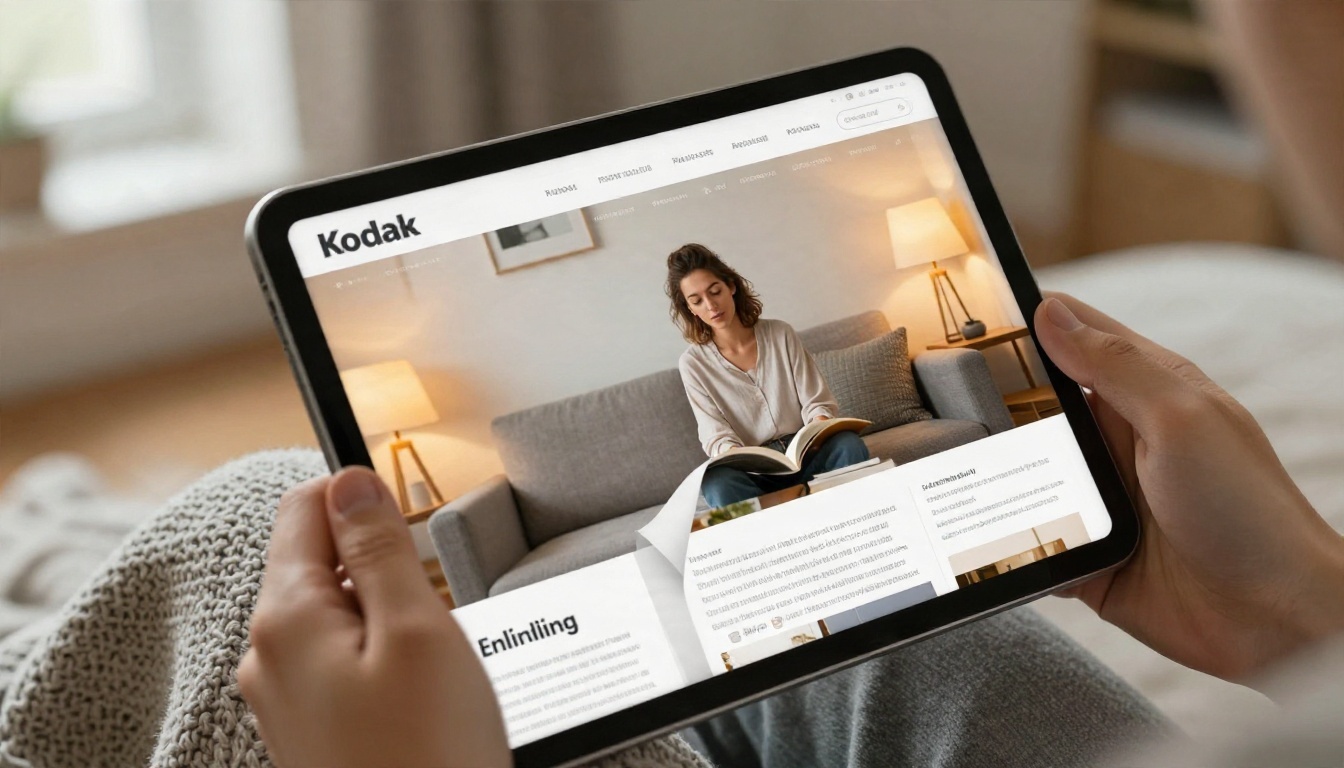
Se hai già un PDF da Publisher, Word o Canva, bastano pochi minuti. Lo strumento dedicato è l'Editore di flipbook di newsletter, costruito proprio per questo lavoro.
Carica il tuo PDF
- Vai su Flipbooks AI e crea un account gratuito.
- Clicca per avviare un nuovo flipbook.
- Trascina il PDF della newsletter nell'area di caricamento, oppure usa il Convertitore da PDF a flipbook.
- Attendi qualche secondo mentre Flipbooks AI converte ogni pagina in una doppia pagina sfogliabile.
Il testo resta nitido e i link restano cliccabili, quindi nulla di ciò che hai creato in Publisher va perso.
Personalizza l'aspetto
Apri il pannello delle impostazioni e regola:
- Brand: aggiungi il tuo logo e scegli un colore di sfondo che corrisponda alla testata
- Effetti di pagina: scegli l'animazione e il suono dello sfoglio di pagina
- Multimedia: inserisci un video o un audio, così un breve messaggio di benvenuto parte direttamente sulla pagina
- Vista mobile: controlla che il layout adattivo mostri le pagine correttamente sugli schermi dei telefoni
Ogni flipbook è senza filigrana, così il risultato sembra il tuo brand e nessun altro.
Condividi e proteggi
Scegli come i tuoi iscritti apriranno il numero:
| Opzione di condivisione | Ideale per |
|---|
| Link diretto | Campagne email e post sui social |
| Codice di incorporamento | Inserire il numero nel tuo sito, vedi lo strumento Incorpora flipbook nel sito web |
| Protezione con password | Aggiornamenti riservati ai membri o interni |
| Scaricamento offline | Lettori che vogliono una copia sul proprio dispositivo |
Monitora i tuoi lettori
Con il piano Professional ottieni analisi e generazione di contatti. Puoi vedere quante persone hanno aperto il numero, quali pagine hanno catturato la loro attenzione e dove hanno smesso di leggere. La raccolta contatti ti permette di chiedere un indirizzo email prima della prima pagina, e trasforma un semplice aggiornamento in un modo per far crescere la tua lista. I piani Standard e superiori includono flipbook illimitati, così ogni numero mensile può avere la sua pagina.

Esempi reali di newsletter
Modelli e strumenti hanno più senso quando li vedi applicati. Ecco tre scenari comuni.
Una panetteria di quartiere. La titolare prepara un numero mensile di due pagine in Publisher: menu stagionale a pagina uno, una ricetta e la foto di un cliente a pagina due. Esporta il file in PDF, lo pubblica come flipbook e condivide il link sui social e con un codice QR al banco.

Una scuola primaria. Un'insegnante raccoglie le notizie della classe, le date degli eventi e i disegni degli alunni in un numero di quattro pagine. I genitori lo aprono sul telefono invece di frugare negli zaini alla ricerca di una copia cartacea. Il Creatore di newsletter scolastiche è pensato per questo tipo di aggiornamento ricorrente.

Una società di consulenza. Un socio invia un riepilogo trimestrale del mercato ai clienti. Il flipbook protetto da password mantiene riservato il contenuto, e le statistiche mostrano quali clienti hanno letto oltre la pagina tre, un segnale utile per le chiamate di follow-up.
Tre errori da evitare
- Troppi caratteri. Più di due tipi di carattere rendono caotico qualsiasi layout. Tieni un carattere per i titoli e uno per il testo.
- Foto a bassa risoluzione. Le immagini prese da una pagina web risultano sfocate in stampa. Usa gli originali della tua fotocamera o una libreria di immagini.
- Saltare la correzione di bozze. Refusi nella testata o nel titolo fanno perdere fiducia in fretta. Leggi ogni numero ad alta voce, oppure chiedi a un collega di controllarlo prima dell'esportazione.
⚠️ Non inviare via email un PDF enorme a tutta la lista. Gli allegati pesanti spesso finiscono nella cartella spam. Invia invece un breve messaggio con il link alla versione online.
Pubblica online il tuo prossimo numero
Publisher offre un motore di impaginazione solido, e i passaggi qui sopra ti porteranno a una newsletter pulita e professionale. L'ultimo passo è offrire ai lettori un modo più semplice per aprirla. Pronto a provare? Inizia gratis su Flipbooks AI e converti oggi stesso il tuo primo PDF.



