Vous avez un PDF qui paraît correct sur votre écran et qui tombe à plat partout ailleurs. Les lecteurs l’ouvrent, le parcourent dix secondes, puis partent avant la troisième page. Un flipbook PDF règle ce problème : il transforme le même fichier en publication à feuilletage de pages, qui ressemble à un vrai magazine. Bonne nouvelle : vous n’avez besoin ni de compétences en design ni d’un gros budget. Avec un outil en ligne gratuit comme Flipbooks AI, vous importez un fichier, choisissez un style et partagez un lien en cinq minutes environ. Cet article passe en revue toutes les solutions : convertisseurs en ligne gratuits, applications et différentes façons d’intégrer un flipbook à votre propre site web.
Qu’est-ce qu’un flipbook PDF ?
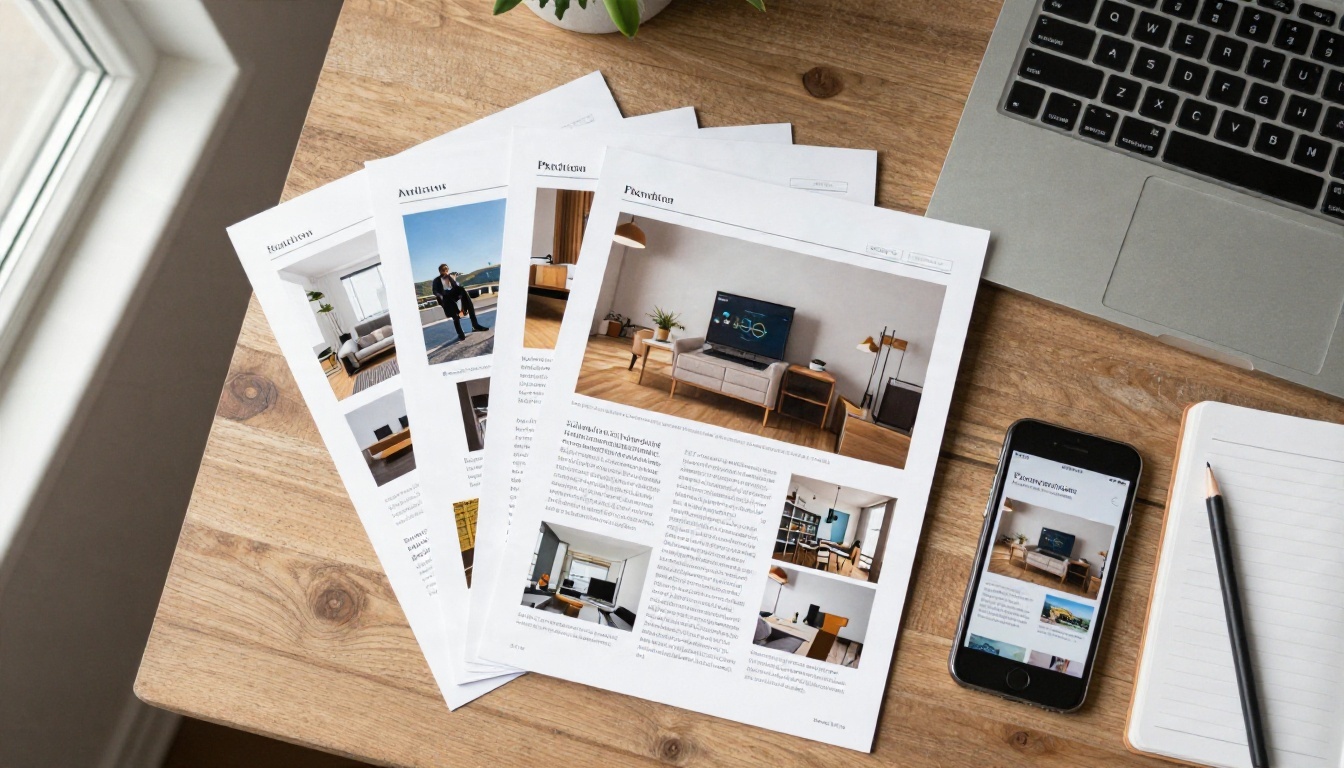
Un flipbook est une publication numérique créée à partir d’un PDF, dont chaque page se tourne avec une animation fluide, semblable à du papier. Les lecteurs cliquent ou balaient l’écran pour avancer, zooment sur les détails et sautent souvent directement à une page depuis une bande de miniatures. La source reste votre PDF d’origine : la mise en page, les polices et les images restent exactement tels que vous les avez conçus.
Pensez à la différence entre tendre à quelqu’un une pile de feuilles détachées et lui remettre un livre relié. Le contenu est identique, mais l’expérience ne l’est pas.
Pourquoi les lecteurs préfèrent le feuilletage
Les gens lisent à l’écran comme sur papier lorsque le format leur paraît familier. Une mise en page à feuilletage leur donne une impression de progression, un début et une fin clairs, et une raison de continuer. Voici ce qui change lorsque vous passez d’un PDF brut à un flipbook :
- Aucun téléchargement nécessaire. Les lecteurs ouvrent un lien dans le navigateur, sans lecteur PDF et sans attente.
- Pensé pour le mobile. Les pages s’adaptent aux téléphones et aux tablettes au lieu d’obliger à pincer et zoomer.
- Mesurable. De nombreuses plateformes indiquent les vues, le temps passé sur chaque page et les clics, ce qu’une pièce jointe PDF ne fait jamais.
- Partageable. Un seul lien court fonctionne dans un e-mail, une conversation, une publication sur les réseaux sociaux ou un QR code.
- Aux couleurs de votre marque. Vous pouvez ajouter votre logo, vos couleurs et un fond personnalisé au lieu d’un cadre de visionneuse gris.
Ce qu’il faut préparer en premier
Avant d’importer quoi que ce soit, consacrez dix minutes au fichier lui-même. Un flipbook ne peut être aussi beau que le PDF qui le sous-tend.
- Exportez à la bonne taille. Utilisez le format de page d’origine et gardez les images à 150 à 300 DPI pour qu’elles restent nettes en cas de zoom.
- Vérifiez l’ordre des pages. La couverture en premier, la quatrième de couverture en dernier. Décidez si vous voulez des pages simples ou des doubles pages.
- Compressez avec discernement. Visez un fichier de moins de 50 Mo. Les PDF très lourds se chargent lentement et agacent les lecteurs sur les données mobiles.
- Conservez les liens actifs. Les liens internes et externes du PDF peuvent rester cliquables dans de nombreux outils de flipbook, faites-en donc le test d’abord.
- Intégrez les polices. Cela évite des remplacements de police étranges après la conversion.
💡 Astuce pro : Exportez depuis votre outil de design en « Qualité impression » ou « Haute qualité pour impression », puis lancez une rapide compression. Vous obtenez des pages nettes sans fichier surchargé.
Comparatif des outils en ligne gratuits
Des dizaines d’outils web prétendent convertir un PDF en flipbook. La plupart suivent le même schéma : import, courte attente, lien. Les vraies différences apparaissent après la conversion, avec les filigranes, les limites de pages, la personnalisation et les options de partage.
Ce que les offres gratuites limitent généralement
La gratuité est un bon point de départ, mais lisez les petits caractères. Voici les limites qui surprennent le plus souvent :
- Filigranes apposés sur chaque page ou sur l’écran de chargement
- Plafonds de pages, souvent de 10 à 30 pages, ce qui pénalise les catalogues plus longs
- Liens à expiration qui disparaissent au bout de quelques jours ou semaines
- Publicités imposées ou bandeaux d’inscription dans le lecteur
- Pas d’intégration dans l’offre gratuite : vous ne pouvez partager qu’un lien
- Pas de protection par mot de passe, ce qui compte pour les rapports confidentiels
⚠️ Attention : Si un flipbook représente votre entreprise, un filigrane tiers sur chaque page paraît peu professionnel. Vérifiez cela avant de partager quoi que ce soit avec vos clients.
Comparaison côte à côte
Voici comment se comparent les principaux types d’outils. Il s’agit d’un schéma général : vérifiez toujours les limites actuelles sur la page tarifaire de chaque fournisseur.
| Option | Coût de départ | Filigrane | Intégration sur site | Idéal pour |
|---|
| Plateforme de flipbook en ligne | Compte gratuit disponible | Selon le fournisseur | Oui, généralement via iframe | Catalogues, cartes, brochures, rapports |
| Convertisseur rapide ponctuel | Gratuit, sans inscription | Souvent oui | Rarement | Un seul fichier jetable |
| Logiciel de bureau | Achat unique ou abonnement | Non | Export en HTML | Travail hors ligne, fichiers locaux |
| Application mobile | Gratuite avec achats intégrés | Souvent oui | Limitée | Lecture et partage en déplacement |
| Solution DIY avec code open source | Gratuite, mais temps de développement | Non | Oui, entièrement personnalisable | Équipes disposant de développeurs web |
Pour la plupart des gens, une plateforme en ligne l’emporte, car elle équilibre rapidité, qualité et options de partage. Flipbooks AI est conçu autour de cet équilibre : aucun filigrane, jamais, et une intégration qui fonctionne sur chaque offre.
Créer un flipbook avec Flipbooks AI
C’est le chemin le plus rapide du PDF au flipbook publié. Tout le processus prend quelques minutes, et vous pouvez continuer à modifier votre flipbook après sa publication. Si vous cherchez une page dédiée à cette tâche, utilisez le Convertisseur PDF vers flipbook.
Étape 1 : importer votre PDF
Commencez par créer un compte. Suivez ensuite ces étapes :
- Cliquez sur Créer un nouveau flipbook depuis votre tableau de bord.
- Glissez votre PDF dans la zone d’import, ou parcourez vos fichiers et sélectionnez-le.
- Attendez que la barre de conversion se termine. Un fichier type de 40 pages prend moins d’une minute.
- Vérifiez l’aperçu. Feuilletez les pages et assurez-vous que le texte, les images et les liens sont corrects.

✅ Bonne pratique : Importez la version finale de votre PDF. Vous pourrez le remplacer plus tard, mais partir du bon fichier préserve votre lien et vos réglages.
Étape 2 : personnaliser l’apparence
Vient ensuite la partie qui donne à votre flipbook sa personnalité. L’éditeur vous permet d’ajuster les éléments suivants :
- Image de marque : Ajoutez votre logo et réglez les couleurs d’accent du lecteur pour qu’elles correspondent à votre marque.
- Arrière-plan : Choisissez une couleur unie, un dégradé ou une image personnalisée derrière le livre.
- Effets de page : Choisissez l’animation de tourne de page et le son, ou gardez-le silencieux pour une ambiance plus calme.
- Mise en page : Basculez entre l’affichage page simple et l’affichage double page.
- Multimédia : Intégrez directement des vidéos et des audios aux pages, comme une démonstration de produit ou un message de bienvenue.
- Design adaptatif pour mobile : Le lecteur s’adapte automatiquement, vous n’avez donc pas besoin de créer une version séparée pour téléphone.
Gardez un style sobre. Un fond neutre laisse vos pages parler d’elles-mêmes.
Étape 3 : partager et protéger
Une fois que le design vous convient, choisissez comment les gens y accéderont :
- Lien direct : Collez-le dans un e-mail, un message ou la bio d’un réseau social.
- Code d’intégration : Copiez l’extrait et placez-le sur n’importe quelle page web.
- QR code : Imprimez-le sur des emballages, des affiches ou des cartes de visite.
- Téléchargement hors ligne : Permettez aux lecteurs d’enregistrer une copie pour les endroits où le réseau est faible.
- Protection par mot de passe : Verrouillez les contenus privés, comme les rapports internes ou les propositions commerciales destinées aux clients.

Fonctionnalités avancées qui valent le détour
Si votre flipbook sert aux ventes ou au marketing, l’offre Professional ajoute des outils qui transforment les lecteurs en résultats mesurables :
| Fonctionnalité | Ce qu’elle fait | Qui en profite le plus |
|---|
| Statistiques | Affiche les vues, le temps de lecture et les pages les plus consultées | Responsables marketing, éditeurs |
| Génération de prospects | Demande une adresse e-mail avant l’ouverture du flipbook | Équipes commerciales, consultants |
| Flipbooks illimités (offre Standard et supérieures) | Supprime le plafond de publications | Agences, catalogues en croissance |
| Personnalisation de la marque | Remplace le style par défaut par le vôtre | Toute entreprise |
| Téléchargements hors ligne | Enregistre une copie pour une lecture ultérieure | Équipes terrain, événements |

Les statistiques changent votre façon de travailler. Si les lecteurs abandonnent à la page 8, vous savez où resserrer le contenu. Si la page 14 retient le plus de temps, vous savez quelle offre mérite davantage d’espace.
Options d’application et de bureau
Tout le monde ne souhaite pas travailler dans un navigateur. Il existe des applications et des logiciels de bureau, et chacun a sa place.
Applications mobiles et lecture sur téléphone
Les applications mobiles dédiées vous permettent de convertir un PDF directement depuis votre téléphone, pratique lorsqu’un fichier arrive dans une conversation et qu’il faut le partager vite. Le revers : les outils d’édition sont souvent limités, et les versions gratuites ajoutent fréquemment des filigranes.
La question la plus importante est de savoir comment vos lecteurs vivent votre flipbook sur téléphone. Un lecteur web adaptatif est généralement meilleur qu’une application, car personne n’a rien à installer. Les lecteurs touchent votre lien et commencent à tourner les pages.

Les compromis des logiciels de bureau
Les logiciels de bureau fonctionnent hors ligne et peuvent exporter des paquets HTML. Ils conviennent aux personnes qui manipulent des fichiers sensibles ou qui doivent héberger l’ensemble sur leur propre serveur. Les inconvénients sont pourtant bien réels :
- Vous installez et mettez à jour le logiciel vous-même
- La collaboration est plus difficile, car les fichiers restent sur une seule machine
- Les statistiques font généralement défaut
- Le partage suppose d’importer le dossier exporté quelque part
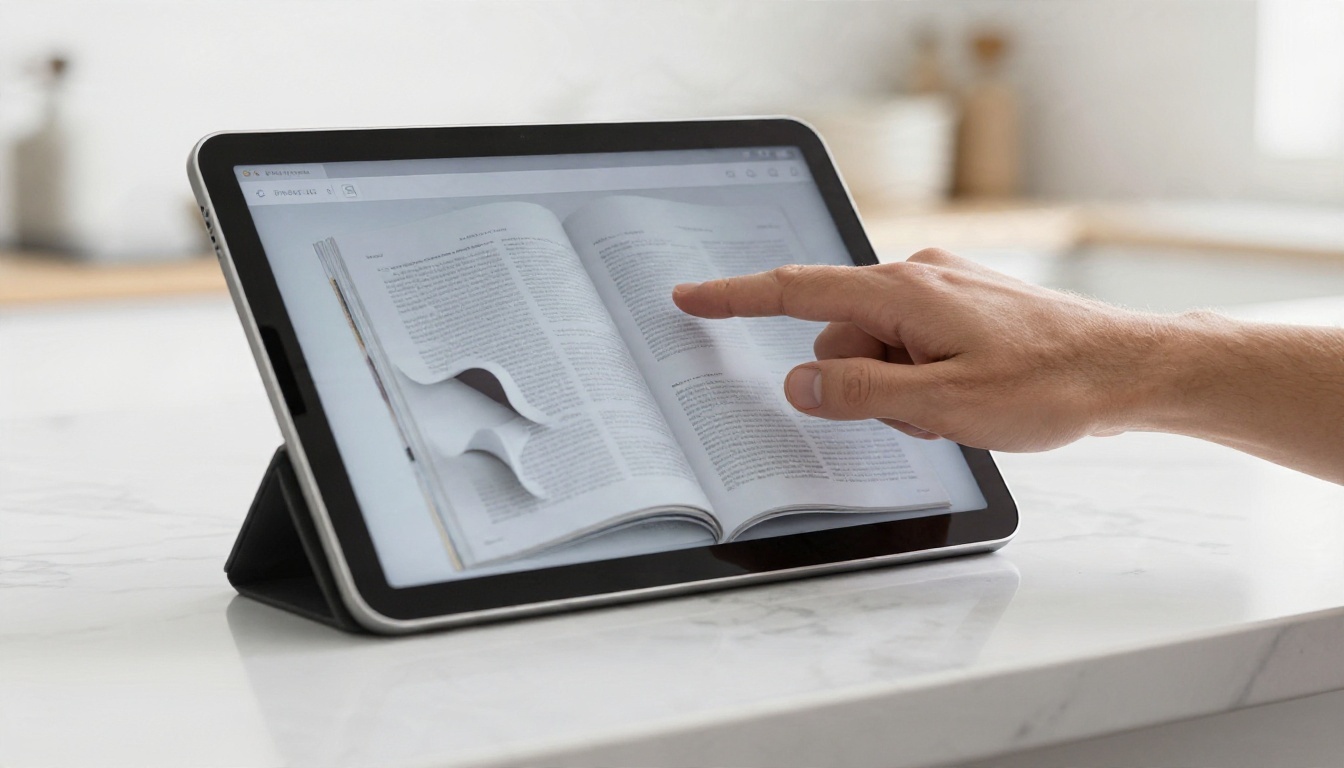
La tablette est un entre-deux. Elle offre un grand écran tactile pour relire un flipbook tout en restant dans un navigateur.
Options d’intégration pour votre site web
Un lien, c’est bien, mais un flipbook intégré à votre propre page paraît plus professionnel. Les visiteurs restent sur votre site, voient votre navigation et lisent sans détour. L’outil Intégrer un flipbook sur un site web montre précisément comment cela fonctionne.

La méthode d’intégration par iframe
Un iframe est un petit extrait HTML qui affiche une autre page à l’intérieur de la vôtre. Voici la marche à suivre :
- Ouvrez votre flipbook publié, puis choisissez Partager, puis Intégrer.
- Copiez le code. Il ressemble à une courte ligne commençant par
<iframe.
- Collez-le dans un bloc HTML ou de code personnalisé sur votre page.
- Réglez la largeur à 100 % pour qu’elle s’adapte à l’écran, et choisissez une hauteur de 600 à 800 pixels pour l’ordinateur de bureau.
- Enregistrez, publiez et testez sur téléphone comme sur ordinateur portable.
La plupart des créateurs de sites acceptent cette approche, notamment WordPress, Wix, Squarespace, Shopify et Webflow. Cherchez un bloc nommé « HTML personnalisé », « Code d’intégration » ou « Extrait de code ».
💡 Astuce pro : Placez l’intégration au-dessus de la ligne de flottaison sur une page de destination dédiée. Un seul flipbook avec un titre clair vaut mieux qu’une page encombrée de cinq widgets.
Liens, fenêtres modales et QR codes
Toutes les situations ne nécessitent pas une intégration complète. Comparez les trois solutions les plus simples :
| Méthode | Effort de mise en place | Usage idéal |
|---|
| Lien direct | Quelques secondes | E-mails, conversations, publications sur les réseaux sociaux |
| Bouton ou fenêtre modale | Quelques minutes | Ouvrir un catalogue depuis une fiche produit |
| QR code | Quelques minutes | Supports imprimés, vitrines, événements |
| Intégration complète par iframe | 5 à 10 minutes | Pages de destination dédiées et articles de blog |
Exemples concrets par secteur
Les flipbooks conviennent à tout contenu qui vit déjà dans un PDF. Voici des scénarios courants, chacun avec un outil correspondant que vous pouvez essayer.
Restaurants et cafés
Un restaurant peut publier sa carte sous forme de flipbook, mettre à jour ses prix en quelques minutes et imprimer un QR code pour chaque table. Fini les réimpressions de feuilles plastifiées dès qu’un plat change. Essayez le Créateur de flipbook de carte de restaurant ou le Concepteur de flipbooks de carte pour voir comment cela fonctionne.

Équipes commerciales et catalogues produits
Les agents immobiliers peuvent envoyer une brochure de bien avec un seul lien. Les marques de meubles et de mode peuvent présenter une collection de saison avec des photos zoomables. Les équipes commerciales peuvent protéger une proposition par mot de passe et savoir quand le client l’ouvre.
Voici un rapide aperçu des cas d’usage et des outils correspondants :
Vous pouvez aussi parcourir toutes les options dans le répertoire des outils.
Les erreurs qui gâchent un flipbook
Même une bonne plateforme ne peut pas sauver une mauvaise préparation. Évitez ces erreurs courantes :
- Importer un PDF à faible résolution. Des pages floues sont pires dans un flipbook que dans un PDF, car les lecteurs zooment.
- Négliger la première page. Elle décide si les gens continuent de lire. Placez-y votre image la plus forte et un titre clair.
- Utiliser un texte minuscule. Un corps de texte inférieur à 10 points est difficile à lire sur téléphone. Testez sur un appareil réel.
- Oublier de vérifier les liens. Des boutons cassés et des liens morts détruisent la confiance très vite.
- Intégrer avec une largeur fixe. Une largeur codée en dur de 1200 pixels casse sur mobile. Utilisez toujours un réglage adaptatif.
- Oublier l’appel à l’action. Terminez par une prochaine étape claire, comme un lien de contact, une page de réservation ou un formulaire de commande.
- Choisir un outil avec filigrane. Votre marque doit être la seule présente sur la page.
⚠️ Attention : Ne protégez pas un flipbook par mot de passe pour ensuite publier ce mot de passe dans un lieu public. Partagez-le uniquement avec les personnes qui en ont besoin.
Prêt à publier le vôtre ?
Créer un flipbook à partir d’un PDF est plus simple que la plupart des gens ne l’imaginent. Préparez un fichier propre, choisissez une plateforme sans filigrane, personnalisez l’apparence et sélectionnez le mode de partage adapté à votre public : lien, QR code ou intégration. Commencez petit avec un seul catalogue, une carte ou un rapport, puis développez-le une fois que vous aurez vu la réaction des lecteurs.
Voici vos prochaines étapes :
Votre PDF contient déjà le contenu. Le flipbook lui offre la place qu’il mérite.



