Tienes un PDF que se ve bien en tu propia pantalla y pierde fuerza en todas las demás. Los lectores lo abren, se desplazan durante diez segundos y se van antes de llegar a la página tres. Un flip book de PDF soluciona eso: convierte el mismo archivo en una publicación con pasos de página que parece una revista de verdad. La buena noticia es que no necesitas conocimientos de diseño ni presupuesto. Con una herramienta gratuita en línea como Flipbooks AI, puedes subir un archivo, elegir un aspecto y compartir un enlace en unos cinco minutos. Este artículo repasa todas las vías: conversores gratuitos en línea, aplicaciones y las distintas formas de incrustar un flip book en tu propio sitio web.
¿Qué es un flip book de PDF?
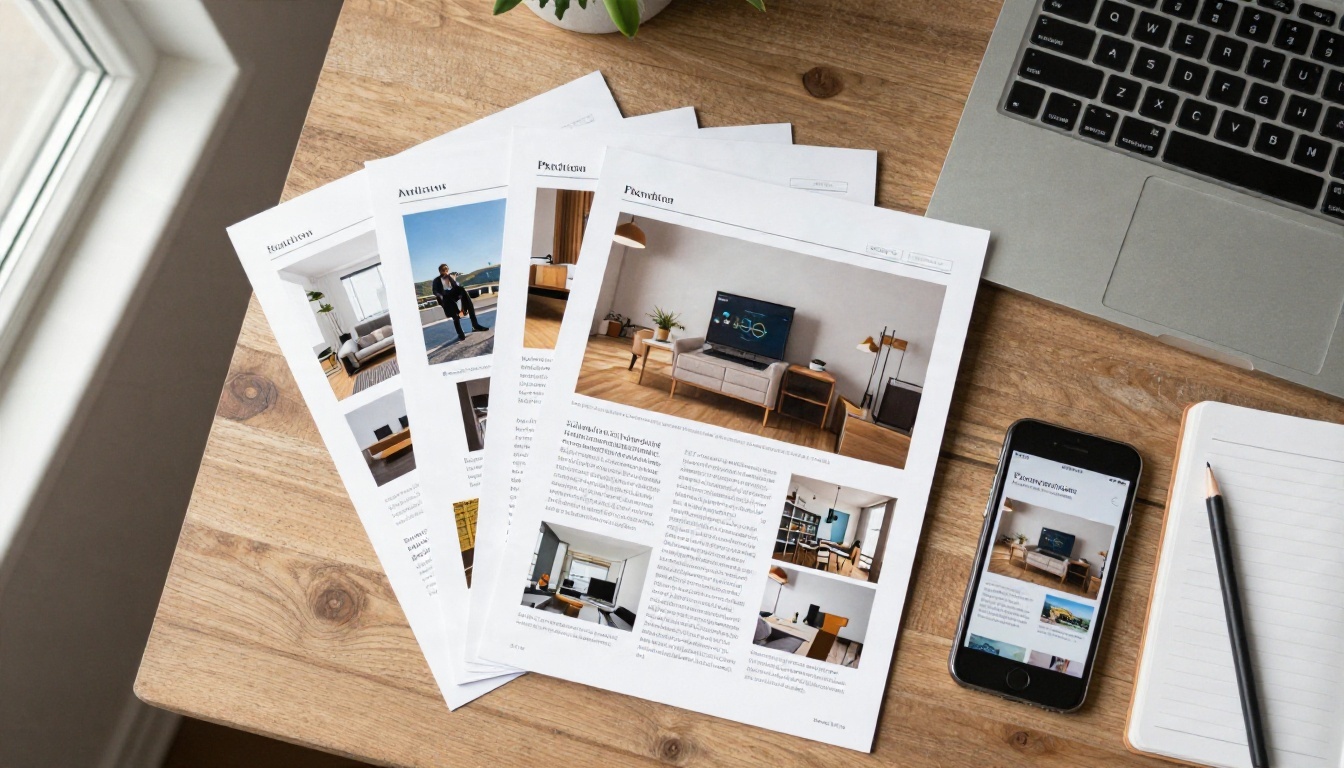
Un flip book es una publicación digital creada a partir de un PDF, en la que cada página se pasa con una animación suave, como de papel. Los lectores hacen clic o deslizan el dedo para avanzar, amplían los detalles y, a menudo, saltan directamente a una página desde una tira de miniaturas. El origen sigue siendo tu PDF original, así que el diseño, las fuentes y las imágenes se mantienen exactamente como los creaste.
Piensa en la diferencia entre entregarle a alguien un montón de hojas sueltas y entregarle un libro encuadernado. El contenido es idéntico, pero la experiencia no.
Por qué los lectores prefieren el paso de página
Las personas leen en pantallas como leen en papel cuando el formato les resulta familiar. Un diseño con paso de página les da una sensación de avance, un inicio y un final claros, y un motivo para seguir. Esto es lo que cambia cuando pasas de un PDF sin procesar a un flip book:
- No necesita descarga. Los lectores abren un enlace en el navegador, sin visor de PDF y sin esperas.
- Pensado para móviles. Las páginas se ajustan a teléfonos y tabletas en lugar de obligar a pellizcar y ampliar.
- Medible. Muchas plataformas registran vistas, tiempo en cada página y clics, algo que un PDF adjunto nunca hace.
- Fácil de compartir. Un solo enlace corto funciona en correos, chats, publicaciones en redes y códigos QR.
- Con tu marca. Puedes añadir tu logotipo, tus colores y un fondo personalizado en lugar de un marco gris de visor.
Qué preparar primero
Antes de subir nada, dedica diez minutos al archivo en sí. Un flip book solo puede verse tan bien como el PDF en el que se basa.
- Exporta con el tamaño correcto. Usa el tamaño de página original y mantén las imágenes entre 150 y 300 DPI para que se vean nítidas al ampliarlas.
- Revisa el orden de las páginas. La portada va primero y la contraportada, al final. Decide si quieres páginas sueltas o dobles páginas enfrentadas.
- Comprime con criterio. Busca un archivo de menos de 50 MB. Los PDF muy pesados cargan despacio y frustran a los lectores que usan datos móviles.
- Mantén los enlaces activos. Los enlaces internos y externos del PDF pueden seguir siendo interactivos en muchas herramientas de flip book, así que pruébalos primero.
- Incrusta las fuentes. Así evitas sustituciones extrañas después de la conversión.
💡 Consejo útil: Exporta desde tu herramienta de diseño como "Calidad de impresión" o "Alta calidad para impresión" y luego haz una compresión rápida. Obtendrás páginas nítidas sin un archivo inflado.
Herramientas gratuitas en línea comparadas
Decenas de herramientas web dicen convertir un PDF en un flip book. La mayoría sigue el mismo patrón: subir, esperar un momento y obtener un enlace. Las diferencias reales aparecen después de la conversión, como las marcas de agua, los límites de páginas, la personalización de marca y las opciones para compartir.
Qué suelen limitar los planes gratuitos
Lo gratuito es un gran punto de partida, pero lee la letra pequeña. Estos son los límites que más sorprenden a la gente:
- Marcas de agua impresas en cada página o en la pantalla de carga
- Topes de páginas, a menudo de 10 a 30, lo que rompe los catálogos largos
- Enlaces que caducan y desaparecen tras unos días o unas semanas
- Anuncios obligatorios o banners para registrarse dentro del lector
- Sin incrustación en el plan gratuito, así que solo puedes compartir un enlace
- Sin protección con contraseña, algo que importa en informes privados
⚠️ Advertencia: Si un flip book representa tu negocio, una marca de agua de terceros en cada página se ve poco profesional. Revísalo antes de compartir algo con clientes.
Comparación lado a lado
Así se comparan los principales tipos de herramientas. Es un patrón general, así que confirma siempre los límites actuales en la página de precios de cada proveedor.
| Opción | Costo para empezar | Marca de agua | Incrustar en el sitio web | Ideal para |
|---|
| Plataforma de flip books en línea | Hay cuenta gratuita | Varía según el proveedor | Sí, normalmente con iframe | Catálogos, menús, folletos, informes |
| Conversor rápido de uso único | Gratis, sin registro | A menudo sí | Rara vez | Un solo archivo desechable |
| Software de escritorio | Pago único o suscripción | No | Exportar a HTML | Trabajo sin conexión, archivos locales |
| App móvil | Gratis con compras dentro de la app | A menudo sí | Limitado | Leer y compartir sobre la marcha |
| DIY con código abierto | Gratis, pero con tiempo de un desarrollador | No | Sí, totalmente a medida | Equipos con desarrolladores web |
Para la mayoría de las personas, una plataforma en línea gana porque equilibra velocidad, calidad y opciones para compartir. Flipbooks AI está pensado en torno a ese equilibrio: nunca lleva marcas de agua, y la incrustación funciona en todos los planes.
Crea uno con Flipbooks AI
Este es el camino más rápido del PDF al flip book publicado. Todo el proceso toma minutos, y puedes seguir editando después de publicar. Si quieres una página dedicada a esta tarea, usa el Conversor de PDF a flipbook.
Paso 1: sube tu PDF
Primero, crea una cuenta. Luego sigue estos pasos:
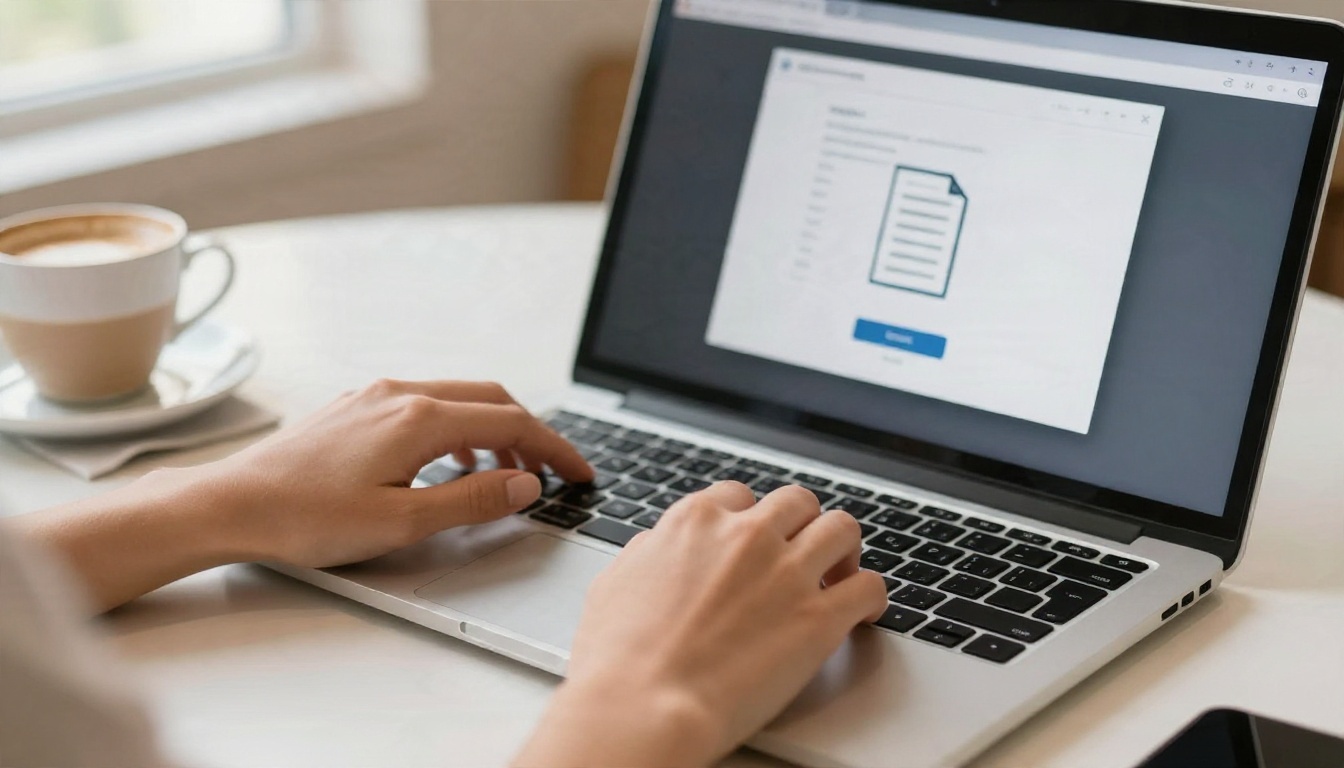
- Haz clic en Crear nuevo flipbook desde tu panel.
- Arrastra tu PDF al cuadro de subida o busca tus archivos y selecciónalo.
- Espera a que termine la barra de conversión. Un archivo típico de 40 páginas tarda menos de un minuto.
- Revisa la vista previa. Hojea las páginas y confirma que el texto, las imágenes y los enlaces se ven bien.
✅ Buena práctica: Sube la versión final de tu PDF. Puedes reemplazarlo después, pero empezar con el archivo correcto mantiene intactos tu enlace y tus ajustes.
Paso 2: personaliza el aspecto
Lo siguiente es la parte que hace que tu flip book parezca tuyo. El editor te permite ajustar lo siguiente:
- Marca: Añade tu logotipo y define los colores de acento del lector para que coincidan con tu marca.
- Fondo: Elige un color sólido, un degradado o una imagen personalizada detrás del libro.
- Efectos de página: Elige la animación y el sonido del paso de página, o déjalo en silencio para una sensación tranquila.
- Diseño: Cambia entre la vista de página individual y la de doble página.
- Multimedia: Incrusta videos y audio directamente en las páginas, como una demostración de producto o un mensaje de bienvenida.
- Diseño adaptable: El lector se ajusta automáticamente, así que no tienes que crear una versión aparte para teléfono.
Mantén el estilo sencillo. Un fondo neutro deja que tus páginas hablen por sí solas.
Paso 3: comparte y protégelo
Cuando el diseño se vea bien, elige cómo llegará la gente a él:
- Enlace directo: Pégalo en un correo, un mensaje o la biografía de una red social.
- Código para incrustar: Copia el fragmento y colócalo en cualquier página web.
- Código QR: Imprímelo en empaques, carteles o tarjetas de presentación.
- Descarga sin conexión: Permite que los lectores guarden una copia para lugares con señal débil.
- Protección con contraseña: Bloquea contenido privado, como informes internos o propuestas para clientes.

Funciones avanzadas que vale la pena usar
Si tu flip book sirve para ventas o marketing, el plan Professional añade herramientas que convierten a los lectores en resultados medibles.
| Función | Qué hace | Quién se beneficia más |
|---|
| Analíticas | Muestra vistas, tiempo de lectura y páginas populares | Equipos de marketing, editores |
| Captación de contactos | Pide un correo antes de que los lectores abran el libro | Equipos de ventas, consultores |
| Flipbooks ilimitados (plan Standard y superiores) | Quita el límite de publicaciones | Agencias, catálogos en crecimiento |
| Marca personalizada | Reemplaza el estilo predeterminado por el tuyo | Cualquier negocio |
| Descargas sin conexión | Guarda una copia para leer más tarde | Equipos de campo, eventos |

Las analíticas cambian la forma de trabajar. Si los lectores abandonan en la página 8, sabes dónde ajustar el contenido. Si la página 14 recibe más tiempo, sabes qué oferta merece más espacio.
Opciones de app y de escritorio
No todos quieren trabajar en un navegador. Existen apps y programas de escritorio, y cada uno tiene su lugar.
Apps para móviles y lectura en el teléfono
Las apps dedicadas para móviles te permiten convertir un PDF directamente desde tu teléfono, lo cual resulta útil cuando un archivo llega por un chat y necesitas compartirlo rápido. La contrapartida es que las herramientas de edición suelen ser limitadas y las versiones gratuitas tienden a añadir marcas de agua.
La pregunta más importante es cómo experimentan tus lectores el flip book en un teléfono. Un lector web adaptable suele ser mejor que una app, porque nadie tiene que instalar nada. Los lectores tocan tu enlace y empiezan a pasar páginas.

Contrapartidas del software de escritorio
Los programas de escritorio funcionan sin conexión y pueden exportar paquetes HTML. Son adecuados para quienes manejan archivos sensibles o necesitan alojar todo en su propio servidor. Sin embargo, las desventajas son reales:
- Tú mismo instalas y actualizas el software
- Colaborar es más difícil porque los archivos viven en una sola máquina
- Normalmente faltan las analíticas
- Compartir significa subir la carpeta exportada a algún lugar
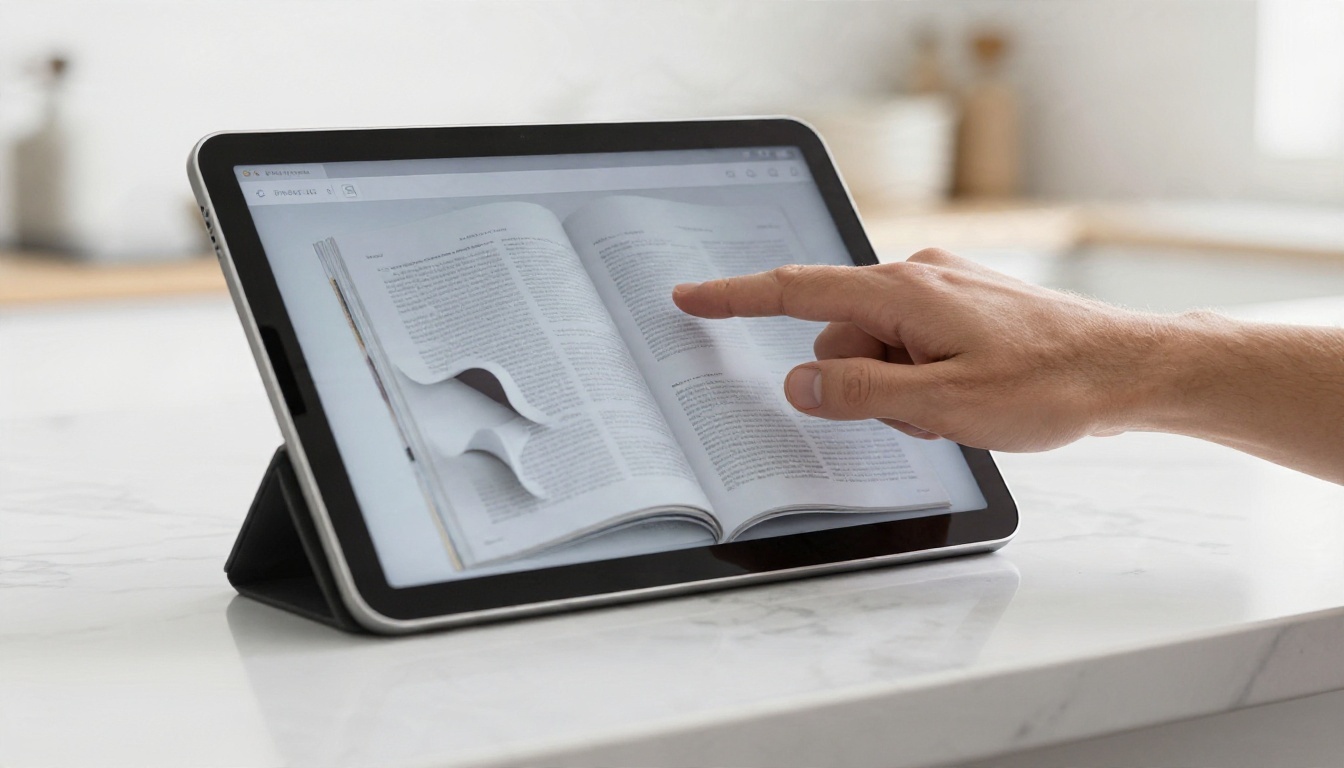
Una tableta es un punto intermedio. Te ofrece una pantalla táctil grande para revisar un flip book sin salir del navegador.
Opciones de incrustación para tu sitio web
Un enlace es genial, pero un flip book que vive dentro de tu propia página se ve más profesional. Los visitantes se quedan en tu sitio, ven tu navegación y leen sin desviarse. La herramienta Incrustar flipbook en sitio web muestra exactamente cómo funciona.

El método de incrustación con iframe
Un iframe es un pequeño fragmento de HTML que muestra otra página dentro de la tuya. Este es el proceso:
- Abre tu flip book publicado y elige Compartir y luego Incrustar.
- Copia el código. Es una línea corta que empieza con
<iframe.
- Pégalo en un bloque de HTML o de código personalizado en tu página.
- Define el ancho en 100 % para que se adapte a la pantalla y elige una altura de 600 a 800 píxeles para escritorio.
- Guarda, publica y prueba tanto en el teléfono como en la laptop.
La mayoría de los creadores de sitios web aceptan este método, incluidos WordPress, Wix, Squarespace, Shopify y Webflow. Busca un bloque llamado "HTML personalizado", "Código para incrustar" o "Fragmento de código".
💡 Consejo útil: Coloca la incrustación en la parte visible de una página de destino dedicada. Un solo flip book con un encabezado claro es mejor que una página llena de cinco widgets.
Enlaces, ventanas emergentes y códigos QR
No todas las situaciones necesitan una incrustación completa. Compara las tres alternativas más sencillas:
| Método | Esfuerzo de configuración | Mejor uso |
|---|
| Enlace directo | Segundos | Correos, chats, publicaciones en redes |
| Botón o ventana emergente | Unos minutos | Abrir un catálogo desde una página de producto |
| Código QR | Unos minutos | Material impreso, escaparates, eventos |
| Incrustación completa con iframe | De 5 a 10 minutos | Páginas de destino dedicadas y entradas de blog |
Ejemplos reales por sector
Los flip books sirven para cualquier contenido que ya viva en un PDF. Estos son escenarios comunes, cada uno con una herramienta adecuada para probar.
Restaurantes y cafeterías
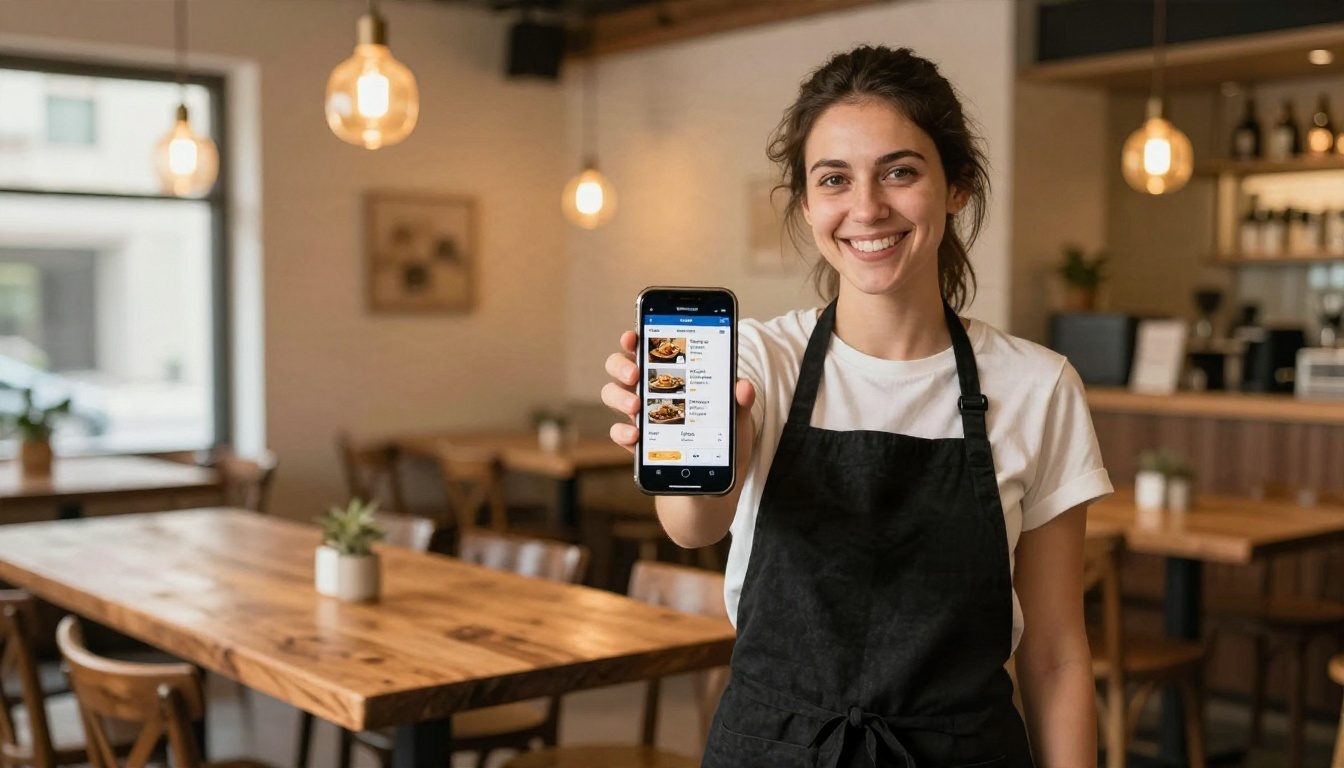
Un restaurante puede publicar su menú como flip book, actualizar los precios en minutos e imprimir un código QR para cada mesa. Se acabó reimprimir hojas plastificadas cada vez que cambia un platillo. Prueba el Creador de flipbooks de menú de restaurante o el Diseñador de flipbooks de menú para ver cómo funciona.
Equipos de ventas y catálogos de productos
Los agentes inmobiliarios pueden enviar un folleto de propiedad con un solo enlace. Las marcas de muebles y de moda pueden mostrar una colección de temporada con fotos ampliables. Los equipos de ventas pueden proteger una propuesta con contraseña y ver cuándo la abre el cliente.
Este es un mapa rápido de casos de uso y herramientas:
También puedes explorar todas las opciones en el directorio de herramientas.
Errores que arruinan los flip books
Ni siquiera una buena plataforma puede salvar una mala configuración. Evita estos errores comunes:
- Subir un PDF de baja resolución. Las páginas borrosas se ven peor en un flip book que en un PDF porque los lectores amplían la imagen.
- Ignorar la primera página. La primera página decide si la gente sigue leyendo. Pon ahí tu imagen más potente y un título claro.
- Usar texto diminuto. El cuerpo de texto por debajo de 10 puntos cuesta leer en un teléfono. Pruébalo en un dispositivo real.
- Saltarse la revisión de enlaces. Los botones rotos y los enlaces caídos acaban con la confianza muy rápido.
- Incrustar con un ancho fijo. Un ancho fijo de 1200 píxeles se rompe en dispositivos móviles. Usa siempre una configuración adaptable.
- Olvidar la llamada a la acción. Termina con un siguiente paso claro, como un enlace de contacto, una página de reservas o un formulario de pedido.
- Elegir una herramienta con marca de agua. Tu marca debería ser la única en la página.
⚠️ Advertencia: No protejas un flip book con contraseña y luego publiques la contraseña en un lugar público. Compártela solo con las personas que la necesitan.
¿Listo para publicar el tuyo?
Crear un flip book a partir de un PDF es más sencillo de lo que la mayoría espera. Prepara un archivo limpio, elige una plataforma sin marca de agua, personaliza el aspecto y escoge el método para compartir que mejor se adapte a tu público: enlace, código QR o incrustación. Empieza poco a poco con un catálogo, un menú o un informe, y amplía cuando veas cómo responden los lectores.
Estos son tus siguientes pasos:
Tu PDF ya tiene el contenido. Un flip book le da el escenario que merece.



