Hai un PDF che sul tuo schermo sembra a posto, ma su tutti gli altri non fa effetto. Chi lo apre scorre per dieci secondi e se ne va prima della terza pagina. Un flip book PDF risolve questo problema: trasforma lo stesso file in una pubblicazione con effetto sfoglio, che sembra una vera rivista. La buona notizia è che non servono competenze di design né budget. Con uno strumento online gratuito come Flipbooks AI, puoi caricare un file, scegliere un aspetto e condividere un link in circa cinque minuti. Questo articolo illustra tutte le strade possibili: convertitori online gratuiti, app e i diversi modi per incorporare un flip book nel tuo sito.
Che cos'è un flip book PDF?
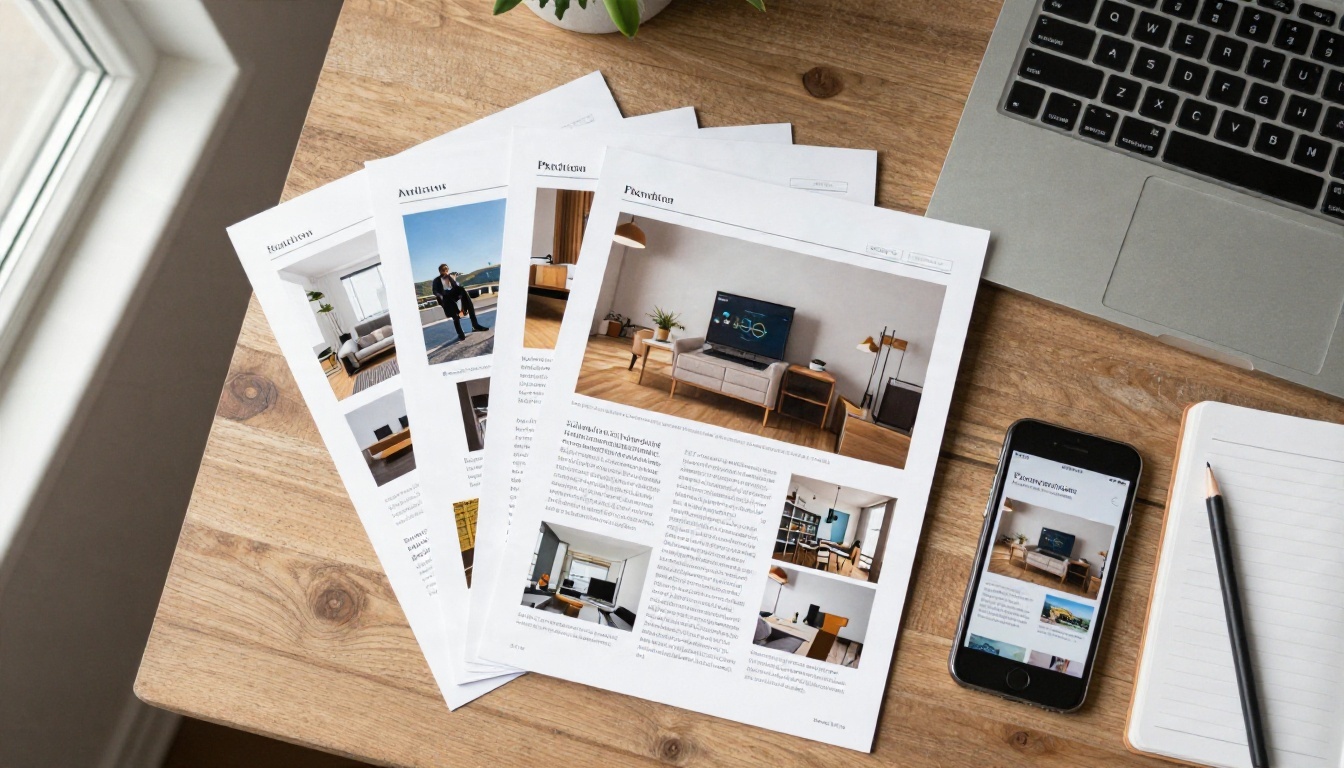
Un flip book è una pubblicazione digitale creata a partire da un PDF, in cui ogni pagina si gira con un’animazione fluida, simile alla carta. I lettori cliccano o scorrono per andare avanti, ingrandiscono i dettagli e spesso saltano direttamente a una pagina dalla striscia delle miniature. La fonte resta il tuo PDF originale, quindi impaginazione, font e immagini restano esattamente come li hai progettati.
Pensalo come la differenza tra consegnare a qualcuno un mucchio di fogli sciolti e consegnargli un libro rilegato. Il contenuto è identico, ma l’esperienza no.
Perché i lettori preferiscono lo sfoglio di pagina
Le persone leggono sullo schermo come leggono su carta quando il formato sembra familiare. Un’impaginazione con sfoglio di pagina dà un senso di avanzamento, un inizio e una fine chiari e un motivo per continuare. Ecco cosa cambia quando passi da un PDF grezzo a un flip book:
- Nessun download necessario. I lettori aprono un link nel browser, senza visualizzatore PDF e senza attese.
- Adatto ai dispositivi mobili. Le pagine si ridimensionano per adattarsi a telefono e tablet, invece di costringere a pizzicare e ingrandire.
- Misurabile. Molte piattaforme registrano visualizzazioni, tempo di lettura per pagina e clic, cosa che un allegato PDF non fa mai.
- Condivisibile. Un unico link breve funziona in email, chat, post sui social e codici QR.
- Personalizzabile. Puoi aggiungere il logo, i colori e uno sfondo personalizzato invece di una cornice grigia del visualizzatore.
Cosa preparare per prima cosa
Prima di caricare qualsiasi cosa, dedica dieci minuti al file. Un flip book può essere bello solo quanto il PDF che sta dietro.
- Esporta alla dimensione giusta. Usa il formato di pagina originale e mantieni le immagini a 150-300 DPI, così restano nitide quando le ingrandisci.
- Controlla l’ordine delle pagine. Copertina per prima, retrocopertina per ultima. Decidi se vuoi pagine singole o doppie pagine affiancate.
- Comprimi con criterio. Punta a un file sotto i 50 MB. I PDF molto pesanti si caricano lentamente e infastidiscono chi naviga da mobile.
- Mantieni attivi i link. I link interni ed esterni nel PDF possono restare cliccabili in molti strumenti per flip book, quindi verificali prima.
- Incorpora i font. Questo evita sostituzioni strane dopo la conversione.
💡 Consiglio pratico: Esporta dal tuo programma di design come "Qualità stampa" o "Alta qualità per la stampa", poi esegui una rapida compressione. Ottieni pagine nitide senza un file gonfio.
Strumenti online gratuiti a confronto
Decine di strumenti web promettono di convertire un PDF in un flip book. La maggior parte segue lo stesso schema: carichi il file, aspetti un momento, ottieni un link. Le differenze reali emergono dopo la conversione, con filigrane, limiti di pagine, personalizzazione e opzioni di condivisione.
Cosa limitano di solito i piani gratuiti
Il gratuito è un ottimo punto di partenza, ma leggi le condizioni. Questi sono i limiti che sorprendono più spesso:
- Filigrane stampate su ogni pagina o sulla schermata di caricamento
- Tetti di pagine, spesso da 10 a 30 pagine, che rovinano i cataloghi più lunghi
- Link a scadenza che scompaiono dopo qualche giorno o qualche settimana
- Pubblicità imposte o banner di registrazione dentro il lettore
- Nessun supporto all’incorporamento nel piano gratuito, quindi puoi condividere solo un link
- Nessuna protezione con password, che conta per i report riservati
⚠️ Attenzione: Se un flip book rappresenta la tua attività, una filigrana di terze parti su ogni pagina ha un aspetto poco professionale. Controllalo prima di condividere qualsiasi cosa con i clienti.
Confronto affiancato
Ecco come si confrontano i principali tipi di strumenti. È uno schema generale, quindi verifica sempre i limiti attuali nella pagina dei prezzi di ciascun fornitore.
| Opzione | Costo per iniziare | Filigrana | Incorporamento nel sito | Ideale per |
|---|
| Piattaforma online per flip book | Account gratuito disponibile | Varia a seconda del fornitore | Sì, di solito tramite iframe | Cataloghi, menù, brochure, report |
| Convertitore rapido una tantum | Gratuito, senza registrazione | Spesso sì | Raramente | Un singolo file usa e getta |
| Software desktop | Una tantum o abbonamento | No | Esportazione in HTML | Lavoro offline, file locali |
| App mobile | Gratuita con upgrade in app | Spesso sì | Limitato | Lettura e condivisione in movimento |
| Fai da te con codice open source | Gratuito, ma serve tempo di uno sviluppatore | No | Sì, completamente personalizzato | Team con sviluppatori web |
Per la maggior parte delle persone vince una piattaforma online, perché bilancia velocità, qualità e opzioni di condivisione. Flipbooks AI è costruito su questo equilibrio: nessuna filigrana, mai, e un incorporamento che funziona su ogni piano.
Creane uno con Flipbooks AI
Questo è il percorso più rapido dal PDF al flip book pubblicato. L’intero processo richiede pochi minuti e puoi continuare a modificare anche dopo la pubblicazione. Se vuoi una pagina dedicata a questo lavoro, usa il Convertitore da PDF a flipbook.
Passo 1: carica il tuo PDF
Per prima cosa, crea un account. Poi segui questi passi:
- Clicca su Crea nuovo flipbook dalla tua dashboard.
- Trascina il tuo PDF nell’area di caricamento, oppure sfoglia i file e selezionalo.
- Aspetta che la barra della conversione arrivi alla fine. Un file tipico di 40 pagine richiede meno di un minuto.
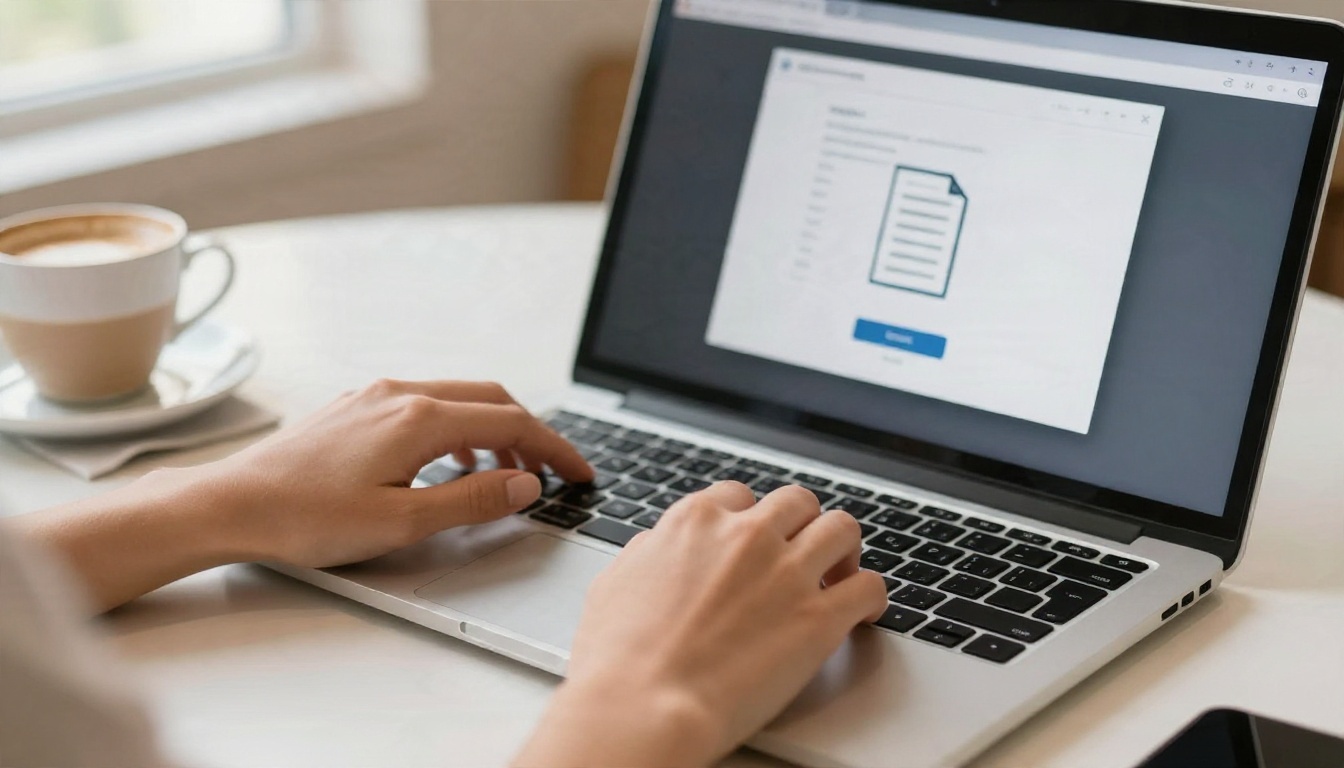
- Controlla l’anteprima. Sfoglia le pagine e verifica che testi, immagini e link siano corretti.
✅ Buona pratica: Carica la versione definitiva del tuo PDF. Puoi sostituirla in seguito, ma partire dal file giusto mantiene intatti link e impostazioni.
Passo 2: personalizza l’aspetto
Poi arriva la parte che rende il tuo flip book davvero tuo. L’editor ti permette di regolare quanto segue:
- Identità visiva: Aggiungi il logo e imposta i colori di accento del lettore in modo che corrispondano al tuo brand.
- Sfondo: Scegli un colore pieno, un gradiente o un’immagine personalizzata dietro il libro.
- Effetti di pagina: Scegli l’animazione e il suono dello sfoglio, oppure lasciali silenziosi per un’atmosfera più calma.
- Impaginazione: Passa dalla visualizzazione a pagina singola a quella a doppia pagina affiancata.
- Multimedia: Incorpora video e audio direttamente nelle pagine, come una demo di prodotto o un messaggio di benvenuto.
- Design adattivo per mobile: Il lettore si adatta automaticamente, quindi non devi creare una versione separata per il telefono.
Mantieni lo stile semplice. Uno sfondo neutro lascia che a parlare siano le tue pagine.
Passo 3: condividi e proteggi
Quando il design ti sembra a posto, scegli come le persone lo raggiungeranno:
- Link diretto: Incollalo in un’email, in un messaggio o nella bio di un social.
- Codice di incorporamento: Copia il frammento di codice e inseriscilo in qualsiasi pagina web.
- Codice QR: Stampalo su confezioni, poster o biglietti da visita.
- Scaricamento offline: Permetti ai lettori di salvare una copia per i luoghi con segnale debole.
- Protezione con password: Blocca contenuti riservati come report interni o proposte per i clienti.

Funzioni Pro che vale la pena usare
Se il tuo flip book supporta vendite o marketing, il piano Professional aggiunge strumenti che ti danno risultati misurabili:
| Funzione | Cosa fa | Chi ne trae il massimo vantaggio |
|---|
| Statistiche | Mostra visualizzazioni, tempo di lettura e pagine più popolari | Marketer, editori |
| Generazione di contatti | Chiede un’email prima che i lettori aprano il libro | Team commerciali, consulenti |
| Flipbook illimitati (dal piano Standard in su) | Rimuove il limite di pubblicazioni | Agenzie, cataloghi in crescita |
| Personalizzazione del brand | Sostituisce lo stile predefinito con il tuo | Qualsiasi attività |
| Download offline | Salva una copia per la lettura successiva | Team sul campo, eventi |

Le statistiche cambiano il modo in cui lavori. Se i lettori abbandonano alla pagina 8, sai dove stringere il contenuto. Se la pagina 14 ottiene il tempo di lettura più alto, sai quale offerta merita più spazio.
Opzioni per app e desktop
Non tutti vogliono lavorare nel browser. Esistono app e programmi desktop, e ciascuno ha il suo spazio.
App mobili e lettura da telefono
Le app mobili dedicate ti permettono di convertire un PDF direttamente dal telefono, utile quando un file arriva in chat e devi condividerlo in fretta. Il compromesso è che gli strumenti di modifica sono spesso limitati e le versioni gratuite tendono ad aggiungere filigrane.
La domanda più importante è come i lettori vivono il tuo flip book sul telefono. Un lettore web adattivo di solito è meglio di un’app, perché nessuno deve installare nulla. I lettori toccano il tuo link e iniziano a sfogliare.

I compromessi dei software desktop
I programmi desktop funzionano offline e possono esportare pacchetti HTML. Si adattano a chi gestisce file sensibili o a chi deve ospitare tutto sul proprio server. Gli svantaggi, però, sono reali:
- Installi e aggiorni il software da solo
- La collaborazione è più difficile, perché i file stanno su un solo computer
- Le statistiche di solito mancano
- Condividere significa caricare la cartella esportata da qualche parte
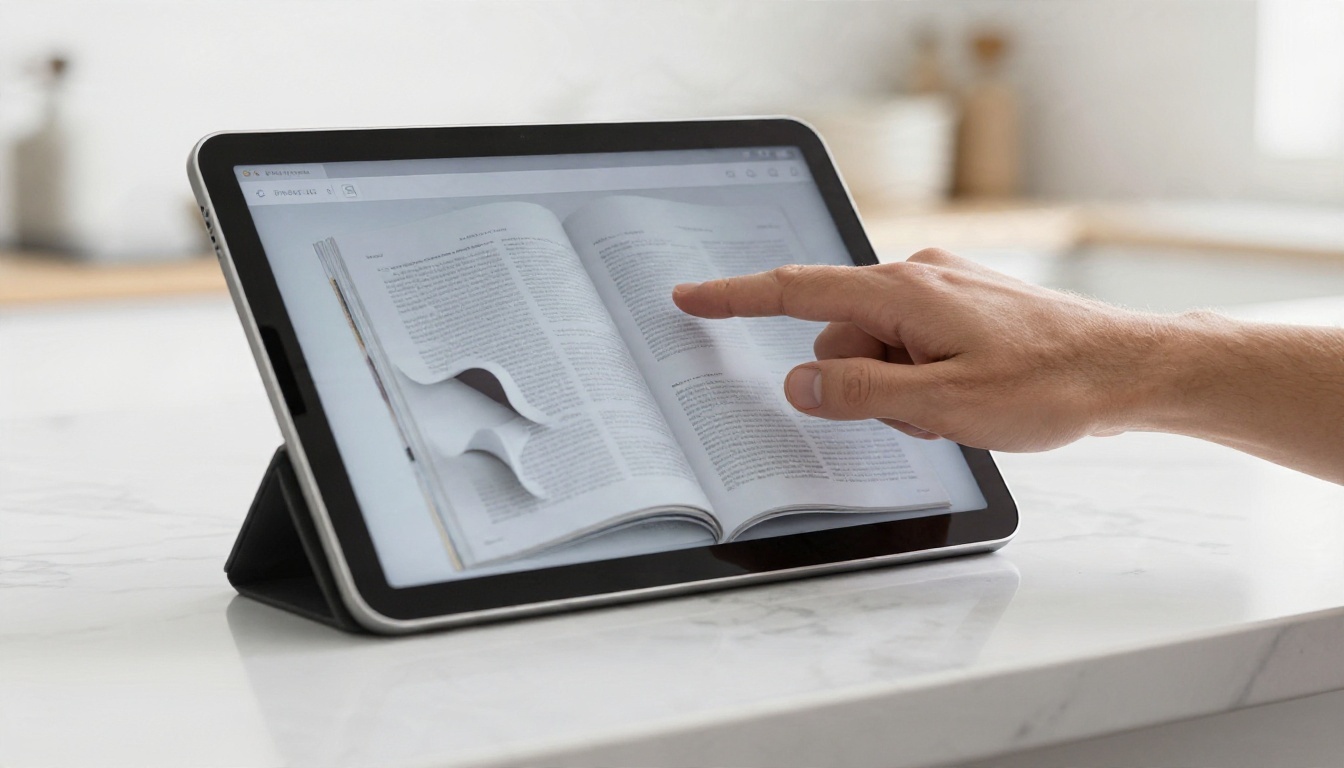
Il tablet è una via di mezzo. Ti offre un ampio schermo touch per rivedere un flip book restando dentro il browser.
Opzioni di incorporamento per il tuo sito
Un link va benissimo, ma un flip book che vive dentro la tua pagina sembra più professionale. I visitatori restano sul tuo sito, vedono la tua navigazione e leggono senza deviazioni. Lo strumento Incorpora flipbook nel sito mostra esattamente come funziona.

Il metodo di incorporamento con iframe
Un iframe è un piccolo frammento HTML che mostra un’altra pagina dentro la tua. Ecco il procedimento:
- Apri il tuo flip book pubblicato e scegli Condividi, poi Incorpora.
- Copia il codice. È una breve riga che inizia con
<iframe.
- Incollalo in un blocco HTML o di codice personalizzato nella tua pagina.
- Imposta la larghezza al 100% così si adatta allo schermo, e scegli un’altezza di 600-800 pixel per il desktop.
- Salva, pubblica e verifica sia sul telefono sia sul laptop.
La maggior parte dei generatori di siti accetta questo approccio, tra cui WordPress, Wix, Squarespace, Shopify e Webflow. Cerca un blocco chiamato "HTML personalizzato", "Codice di incorporamento" o "Snippet di codice".
💡 Consiglio pratico: Inserisci l’incorporamento sopra la piega su una pagina di destinazione dedicata. Un solo flip book con un titolo chiaro batte una pagina affollata da cinque widget.
Link, popup e codici QR
Non tutte le situazioni richiedono un incorporamento completo. Confronta le tre alternative più semplici:
| Metodo | Impegno di configurazione | Uso migliore |
|---|
| Link diretto | Secondi | Email, chat, post sui social |
| Pulsante o popup | Qualche minuto | Aprire un catalogo da una pagina prodotto |
| Codice QR | Qualche minuto | Materiali stampati, vetrine, eventi |
| Incorporamento completo con iframe | Da 5 a 10 minuti | Pagine di destinazione dedicate e articoli del blog |
Esempi reali per settore
I flip book si adattano a qualsiasi contenuto che già vive in un PDF. Ecco scenari comuni, ciascuno con uno strumento adatto da provare.
Ristoranti e caffè
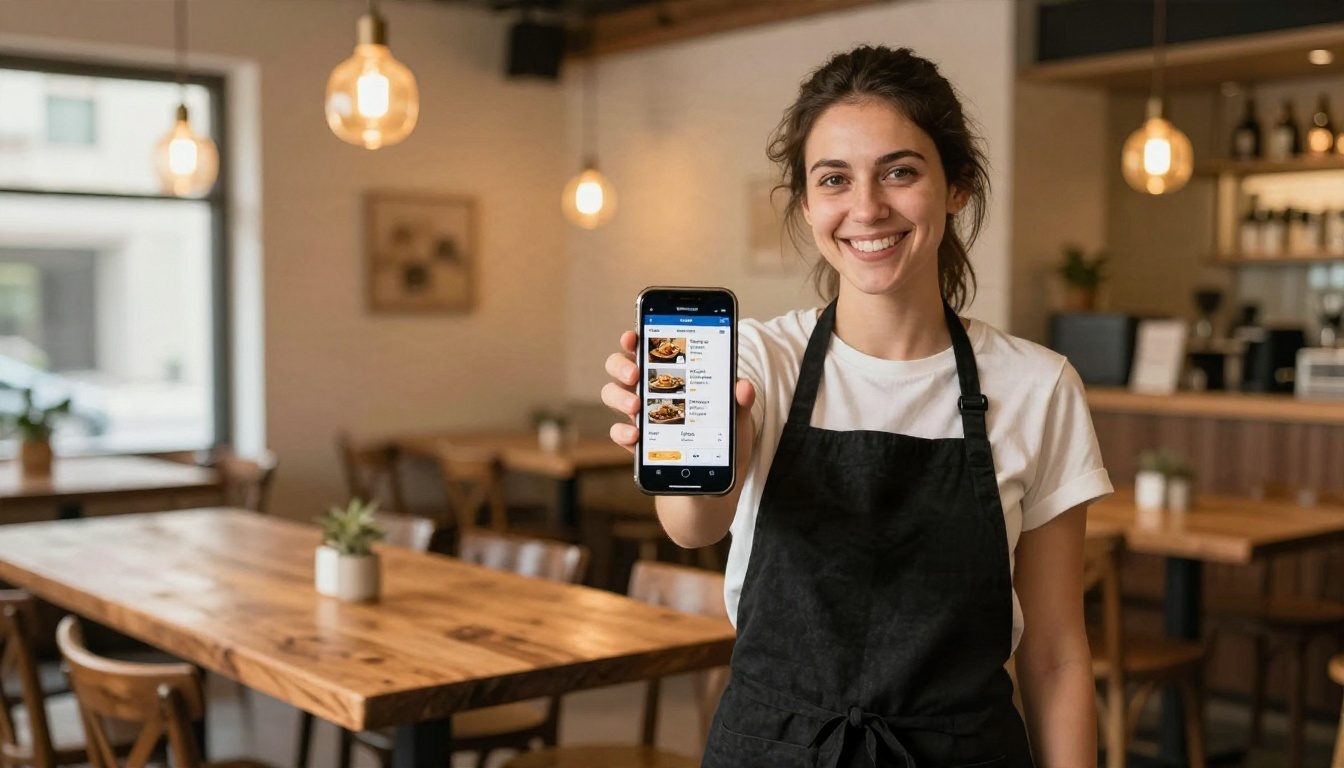
Un ristorante può pubblicare il menù come flip book, aggiornare i prezzi in pochi minuti e stampare un codice QR per ogni tavolo. Non serve più ristampare i fogli plastificati ogni volta che cambia un piatto. Prova il Creatore di flipbook per menù di ristoranti oppure il Creatore di flipbook di menù per vedere come funziona.
Team commerciali e cataloghi prodotto
Gli agenti immobiliari possono inviare la brochure di un immobile con un solo link. I marchi di arredamento e moda possono mostrare la collezione stagionale con foto ingrandibili. I team commerciali possono proteggere una proposta con una password e vedere quando il cliente la apre.
Ecco una rapida mappa dei casi d’uso e degli strumenti:
Puoi anche sfogliare tutte le opzioni nella directory degli strumenti.
Gli errori che rovinano i flip book
Anche una buona piattaforma non può salvare un’impostazione sbagliata. Evita questi errori comuni:
- Caricare un PDF a bassa risoluzione. Le pagine sfocate sembrano peggiori in un flip book che in un PDF, perché i lettori ingrandiscono.
- Trascurare la prima pagina. La prima pagina decide se le persone continuano a leggere. Mettici l’immagine più forte e un titolo chiaro.
- Usare testi minuscoli. Il corpo del testo sotto i 10 punti è difficile da leggere sul telefono. Prova su un dispositivo reale.
- Saltare il controllo dei link. Pulsanti rotti e link morti distruggono la fiducia in fretta.
- Incorporare con una larghezza fissa. Una larghezza di 1200 pixel impostata a mano si rompe su mobile. Usa sempre un’impostazione adattiva.
- Dimenticare la call to action. Chiudi con un passo successivo chiaro, come un link di contatto, una pagina di prenotazione o un modulo d’ordine.
- Scegliere uno strumento con filigrana. Il tuo brand dovrebbe essere l’unico presente sulla pagina.
⚠️ Attenzione: Non proteggere un flip book con password e poi pubblicare la password in un luogo pubblico. Condividila solo con le persone che ne hanno bisogno.
Pronto a pubblicare il tuo?
Creare un flip book da un PDF è più semplice di quanto la maggior parte delle persone pensi. Prepara un file pulito, scegli una piattaforma senza filigrana, personalizza l’aspetto e scegli il metodo di condivisione più adatto al tuo pubblico: link, codice QR o incorporamento. Inizia in piccolo con un catalogo, un menù o un report, poi espandi quando vedi come reagiscono i lettori.
Ecco i tuoi prossimi passi:
Il tuo PDF contiene già il contenuto. Un flip book gli dà il palcoscenico che merita.



