Du hast ein PDF, das auf deinem eigenen Bildschirm gut aussieht und überall sonst flach wirkt. Leser öffnen es, scrollen zehn Sekunden und sind weg, bevor sie bei Seite drei ankommen. Ein PDF-Flipbook löst das Problem, indem es dieselbe Datei in eine Publikation mit Umblättereffekt verwandelt, die sich wie ein echtes Magazin anfühlt. Die gute Nachricht: Du brauchst weder Designkenntnisse noch ein Budget. Mit einem kostenlosen Online-Tool wie Flipbooks AI lädst du eine Datei hoch, wählst einen Look aus und teilst einen Link in etwa fünf Minuten. Dieser Artikel stellt jeden Weg vor: kostenlose Online-Konverter, Apps und die verschiedenen Möglichkeiten, ein Flipbook auf deiner eigenen Website einzubetten.
Was ist ein PDF-Flipbook?
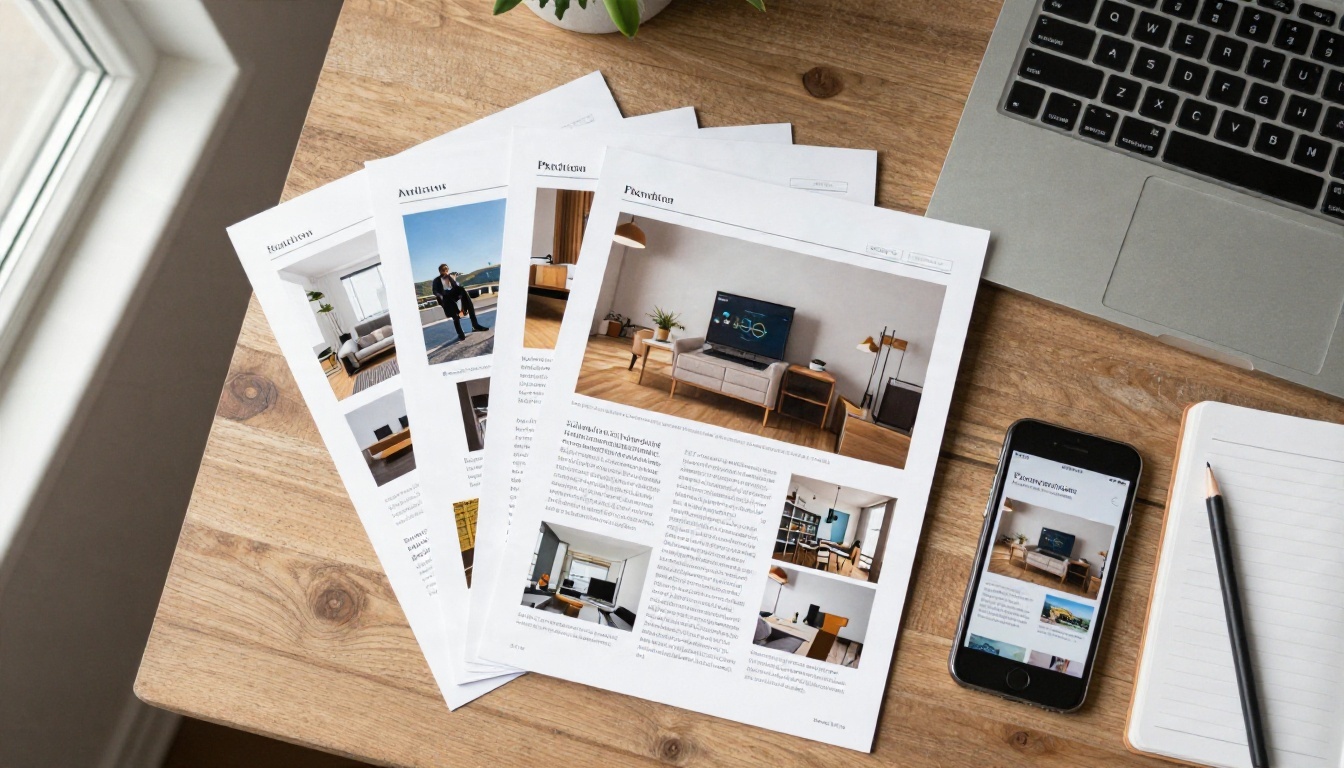
Ein Flipbook ist eine digitale Publikation, die aus einem PDF entsteht. Jede Seite blättert mit einer sanften, papierähnlichen Animation um. Leser klicken oder wischen, um vorwärtszugehen, zoomen in Details und springen oft direkt über eine Miniaturleiste zu einer Seite. Die Quelle bleibt dein originales PDF, daher bleiben Layout, Schriften und Bilder genau so, wie du sie gestaltet hast.
Stell es dir so vor: Du gibst jemandem entweder einen losen Stapel Blätter oder ein gebundenes Buch. Der Inhalt ist derselbe, das Erlebnis aber nicht.
Warum Leser Seitenumblättern bevorzugen
Menschen lesen am Bildschirm so, wie sie auf Papier lesen, wenn sich das Format vertraut anfühlt. Ein Layout mit Seitenumblättern vermittelt ein Gefühl von Fortschritt, einen klaren Anfang und ein klares Ende und einen Grund weiterzulesen. Das ändert sich, wenn du von einem reinen PDF zu einem Flipbook wechselst:
- Kein Download nötig. Leser öffnen einen Link im Browser, ohne PDF-Viewer und ohne Wartezeit.
- Mobilfreundlich. Die Seiten passen sich Telefonen und Tablets an, statt Zoomen mit zwei Fingern zu erzwingen.
- Nachverfolgbar. Viele Plattformen zeigen Aufrufe, Verweildauer auf der Seite und Klicks, was ein PDF-Anhang nie kann.
- Teilbar. Ein kurzer Link funktioniert in E-Mails, Chats, Social-Media-Beiträgen und QR-Codes.
- Mit deiner Marke. Du kannst dein Logo, deine Farben und einen eigenen Hintergrund einbauen, statt eines grauen Viewer-Rahmens.
Was du zuerst vorbereitest
Bevor du etwas hochlädst, nimm dir zehn Minuten für die Datei selbst. Ein Flipbook kann nur so gut aussehen wie das PDF, auf dem es basiert.
- In der richtigen Seitengröße exportieren. Verwende die originale Seitengröße und halte Bilder bei 150 bis 300 DPI, damit sie beim Zoomen scharf bleiben.
- Seitenreihenfolge prüfen. Deckblatt zuerst, Rückseite zuletzt. Entscheide, ob du einzelne Seiten oder Doppelseiten willst.
- Klug komprimieren. Strebe eine Datei unter 50 MB an. Sehr schwere PDFs laden langsam und frustrieren Leser mit mobilen Daten.
- Links aktiv halten. Interne und externe Links im PDF können in vielen Flipbook-Tools anklickbar bleiben, also teste sie vorher.
- Schriften einbetten. So vermeidest du seltsame Ersatzschriften nach der Umwandlung.
💡 Profi-Tipp: Exportiere aus deinem Gestaltungsprogramm als „Druckqualität“ oder „Hohe Qualität für den Druck“ und komprimiere danach kurz. So bekommst du scharfe Seiten ohne aufgeblähte Datei.
Dutzende Web-Tools behaupten, ein PDF in ein Flipbook zu verwandeln. Die meisten folgen demselben Muster: hochladen, kurz warten, Link erhalten. Die echten Unterschiede zeigen sich erst danach, etwa bei Wasserzeichen, Seitenlimits, Branding und Freigabeoptionen.
Was kostenlose Tarife meist einschränken
Kostenlos ist ein guter Anfang, aber lies das Kleingedruckte. Diese Einschränkungen überraschen Menschen am häufigsten:
- Wasserzeichen auf jeder Seite oder auf dem Ladebildschirm
- Seitenlimits, oft 10 bis 30 Seiten, was längere Kataloge sprengt
- Ablaufende Links, die nach ein paar Tagen oder Wochen verschwinden
- Erzwungene Werbung oder Anmeldebanner im Betrachter
- Keine Einbettung im kostenlosen Tarif, du kannst also nur einen Link teilen
- Kein Passwortschutz, was bei privaten Berichten wichtig ist
⚠️ Warnung: Wenn ein Flipbook dein Geschäft repräsentiert, wirkt ein fremdes Wasserzeichen auf jeder Seite unprofessionell. Prüfe das, bevor du etwas an Kunden schickst.
Vergleich nebeneinander
So schneiden die wichtigsten Tool-Arten ab. Das ist ein allgemeines Muster, also prüfe die aktuellen Limits immer auf der Preisseite des jeweiligen Anbieters.
| Option | Kosten für den Einstieg | Wasserzeichen | Einbetten auf der Website | Am besten für |
|---|
| Online-Flipbook-Plattform | Kostenloses Konto verfügbar | Je nach Anbieter | Ja, meist über iframe | Kataloge, Speisekarten, Broschüren, Berichte |
| Schneller Einmal-Konverter | Kostenlos, ohne Anmeldung | Oft ja | Selten | Eine einmalige Datei |
| Desktop-Software | Einmalkauf oder Abo | Nein | Export als HTML | Offline-Arbeit, lokale Dateien |
| Mobile App | Kostenlos mit In-App-Käufen | Oft ja | Eingeschränkt | Lesen und Teilen unterwegs |
| Selbstbau mit Open-Source-Code | Kostenlos, aber Entwicklerzeit | Nein | Ja, vollständig individuell | Teams mit Webentwicklern |
Für die meisten Menschen gewinnt eine Online-Plattform, weil sie Tempo, Qualität und Freigabeoptionen am besten ausbalanciert. Flipbooks AI basiert genau auf diesem Gleichgewicht: nie Wasserzeichen und eine Einbettung, die in jedem Tarif funktioniert.
Mit Flipbooks AI eines erstellen
Das ist der schnellste Weg vom PDF zum veröffentlichten Flipbook. Der gesamte Prozess dauert Minuten, und du kannst auch nach der Veröffentlichung weiter bearbeiten. Wenn du eine eigene Seite für diese Aufgabe suchst, nutze den PDF-zu-Flipbook-Konverter.
Schritt 1: PDF hochladen
Erstelle zuerst ein Konto. Folge danach diesen Schritten:
- Klicke in deinem Dashboard auf Neues Flipbook erstellen.
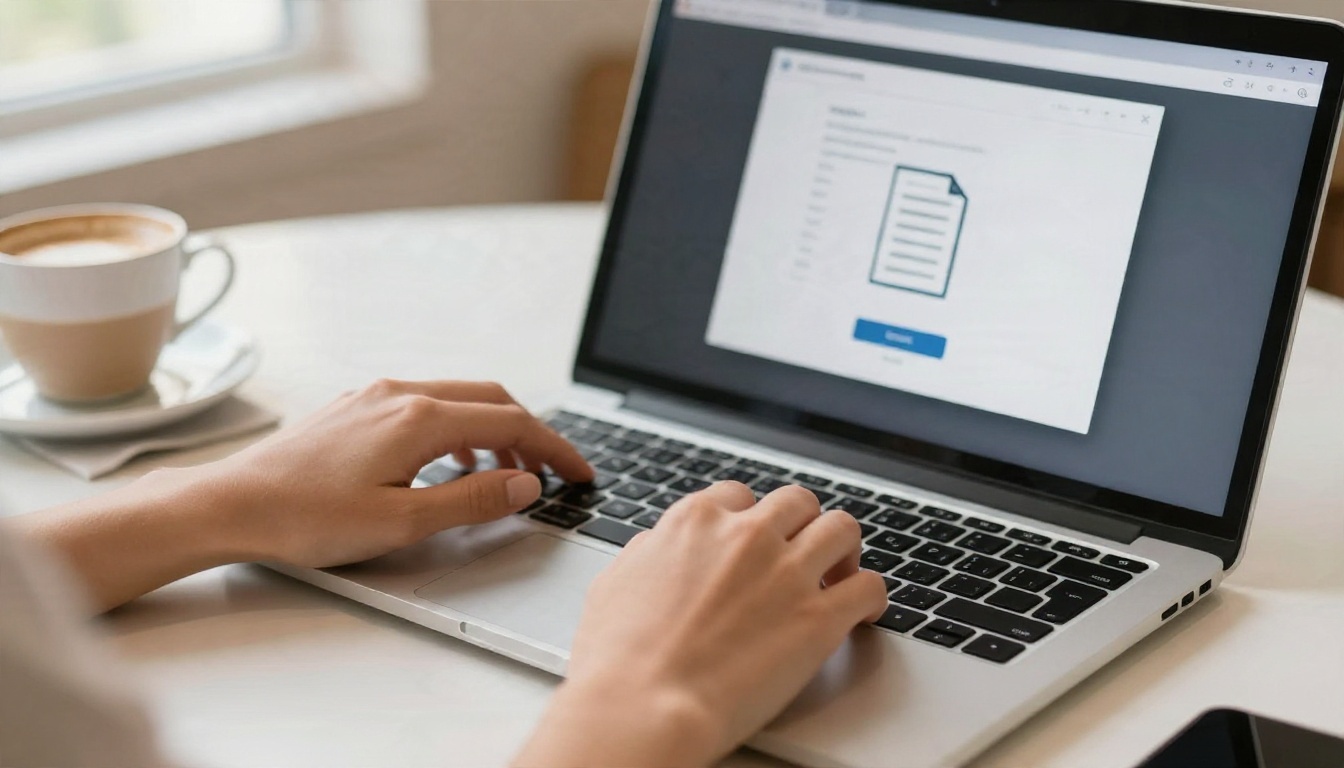
- Ziehe dein PDF in den Upload-Bereich oder suche deine Dateien durch und wähle es aus.
- Warte, bis die Ladeleiste der Umwandlung fertig ist. Eine typische 40-seitige Datei braucht weniger als eine Minute.
- Prüfe die Vorschau. Blättere durch die Seiten und kontrolliere, ob Text, Bilder und Links richtig aussehen.
✅ Bewährte Methode: Lade die endgültige Version deines PDFs hoch. Du kannst sie später ersetzen, aber mit der richtigen Datei bleiben dein Link und deine Einstellungen erhalten.
Schritt 2: Look anpassen
Als Nächstes kommt der Teil, der dein Flipbook persönlich macht. Im Editor kannst du Folgendes anpassen:
- Branding: Füge dein Logo hinzu und stelle die Akzentfarben des Betrachters passend zu deiner Marke ein.
- Hintergrund: Wähle eine einfarbige Fläche, einen Verlauf oder ein eigenes Bild hinter dem Buch.
- Seiteneffekte: Wähle die Umblätter-Animation und den Ton oder schalte den Ton für eine ruhige Wirkung ab.
- Layout: Wechsle zwischen Einzelseitenansicht und Doppelseite.
- Multimedia: Bette Videos und Audio direkt auf Seiten ein, etwa eine Produktdemo oder eine Begrüßung.
- Responsives Design für mobile Geräte: Der Betrachter passt sich automatisch an, du musst also keine eigene Telefonversion bauen.
Halte das Styling schlicht. Ein neutraler Hintergrund lässt deine Seiten für sich sprechen.
Schritt 3: Teilen und schützen
Sobald das Design stimmt, entscheidest du, wie Menschen es erreichen:
- Direkter Link: Füge ihn in eine E-Mail, Nachricht oder Social-Media-Biografie ein.
- Einbettungscode: Kopiere den Schnipsel und setze ihn auf jede beliebige Webseite.
- QR-Code: Drucke ihn auf Verpackungen, Plakate oder Visitenkarten.
- Offline-Download: Lass Leser eine Kopie für Orte mit schwachem Empfang speichern.
- Passwortschutz: Schütze private Inhalte wie interne Berichte oder Kundenangebote.

Profi-Funktionen, die sich lohnen
Wenn dein Flipbook Verkauf oder Marketing unterstützt, ergänzt der Professional-Tarif Werkzeuge, die Leser in messbare Ergebnisse verwandeln.
| Funktion | Was sie tut | Wer am meisten profitiert |
|---|
| Analysen | Zeigt Aufrufe, Lesezeit und beliebte Seiten | Marketer, Verlage |
| Kontaktgewinnung | Fragt nach einer E-Mail-Adresse, bevor Leserinnen und Leser das Buch öffnen | Vertriebsteams, Berater |
| Unbegrenzte Flipbooks (Standard-Tarif und höher) | Hebt das Limit für Publikationen auf | Agenturen, wachsende Kataloge |
| Individuelles Branding | Ersetzt das Standard-Styling durch dein eigenes | Jedes Unternehmen |
| Offline-Downloads | Speichert eine Kopie zum späteren Lesen | Außendienstteams, Veranstaltungen |

Analysen verändern, wie du arbeitest. Wenn Leser auf Seite 8 abspringen, weißt du, wo du den Inhalt straffen solltest. Wenn Seite 14 die meiste Zeit bekommt, weißt du, welches Angebot mehr Platz verdient.
Apps und Desktop-Optionen
Nicht jeder möchte im Browser arbeiten. Es gibt Apps und Desktop-Programme, und jedes hat seinen Platz.
Mobile Apps und Lesen auf dem Telefon
Spezielle mobile Apps lassen dich ein PDF direkt vom Telefon aus umwandeln. Das ist praktisch, wenn eine Datei im Chat ankommt und du sie schnell teilen musst. Der Nachteil: Die Bearbeitungswerkzeuge sind oft eingeschränkt, und kostenlose Versionen fügen oft Wasserzeichen hinzu.
Wichtiger ist die Frage, wie Leser dein Flipbook auf dem Telefon erleben. Ein responsiver Web-Betrachter ist meist besser als eine App, denn niemand muss etwas installieren. Leser tippen auf deinen Link und blättern sofort los.

Die Vor- und Nachteile von Desktop-Software
Desktop-Programme funktionieren offline und können HTML-Pakete exportieren. Sie eignen sich für Menschen, die sensible Dateien bearbeiten oder alles auf dem eigenen Server hosten müssen. Die Nachteile sind allerdings real:
- Du installierst und aktualisierst die Software selbst
- Zusammenarbeit ist schwieriger, weil die Dateien auf einem einzigen Rechner liegen
- Analysen fehlen meist
- Zum Teilen musst du den exportierten Ordner irgendwohin hochladen
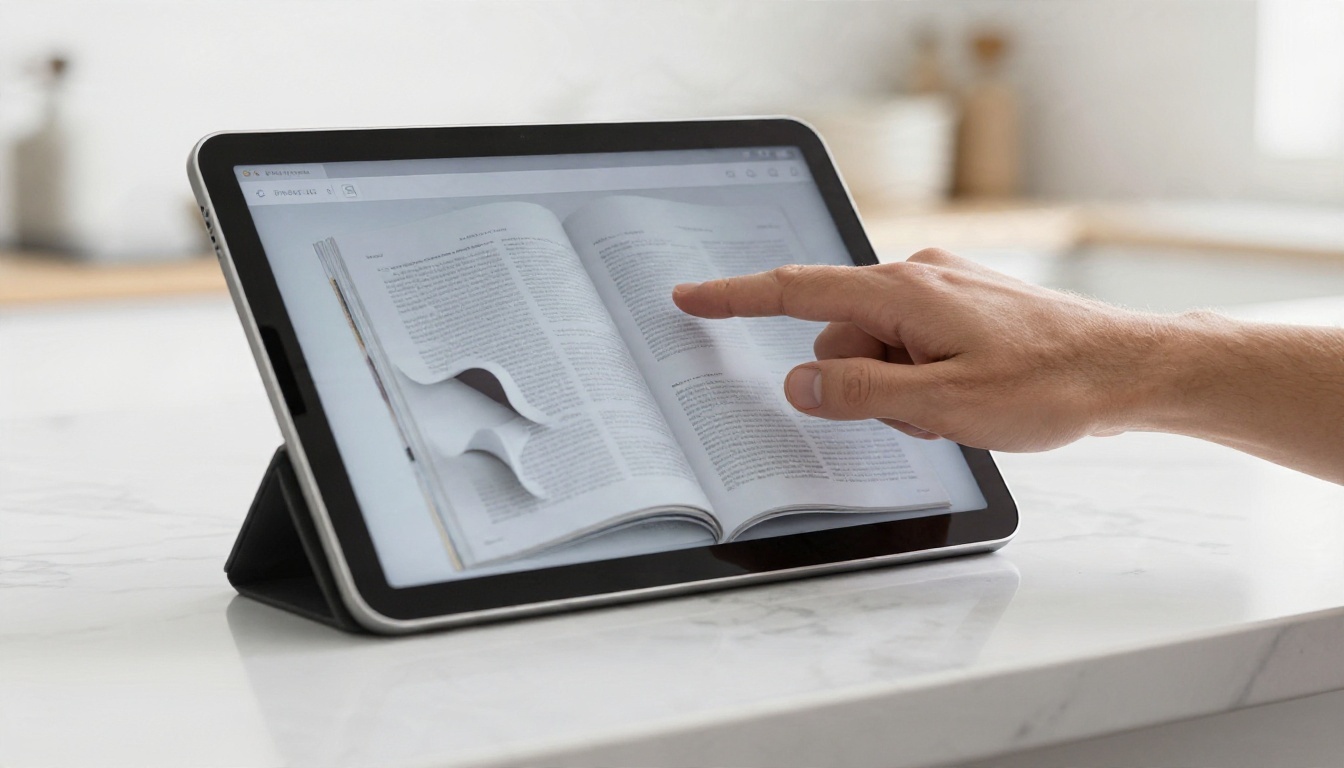
Ein Tablet ist ein Mittelweg. Es bietet einen großen Touchscreen, um ein Flipbook zu prüfen, während du im Browser bleibst.
Einbettungsoptionen für deine Website
Ein Link ist großartig, aber ein Flipbook, das in deiner eigenen Seite lebt, wirkt professioneller. Besucher bleiben auf deiner Website, sehen deine Navigation und lesen ohne Umweg. Das Tool Flipbook auf Website einbetten zeigt genau, wie das funktioniert.

Die iframe-Einbettungsmethode
Ein iframe ist ein kleiner HTML-Schnipsel, der eine andere Seite in deiner Seite anzeigt. So gehst du vor:
- Öffne dein veröffentlichtes Flipbook und wähle Teilen und dann Einbetten.
- Kopiere den Code. Er sieht aus wie eine kurze Zeile, die mit
<iframe beginnt.
- Füge ihn in einen HTML- oder Custom-Code-Block auf deiner Seite ein.
- Stelle die Breite auf 100 % ein, damit sie sich dem Bildschirm anpasst, und wähle für den Desktop eine Höhe von 600 bis 800 Pixel.
- Speichere, veröffentliche und teste auf Telefon und Laptop.
Die meisten Website-Baukästen unterstützen dieses Vorgehen, darunter WordPress, Wix, Squarespace, Shopify und Webflow. Suche nach einem Block namens „Custom HTML“, „Einbettungscode“ oder „Code-Snippet“.
💡 Profi-Tipp: Platziere die Einbettung oberhalb des sichtbaren Bereichs auf einer eigenen Landingpage. Ein einzelnes Flipbook mit einer klaren Überschrift schlägt eine überfüllte Seite mit fünf Widgets.
Links, Pop-ups und QR-Codes
Nicht jede Situation braucht eine vollständige Einbettung. Vergleiche die drei einfachsten Alternativen:
| Methode | Aufwand für die Einrichtung | Beste Verwendung |
|---|
| Direkter Link | Sekunden | E-Mail, Chat, Social-Media-Beiträge |
| Button oder Pop-up | Ein paar Minuten | Einen Katalog von einer Produktseite aus öffnen |
| QR-Code | Ein paar Minuten | Printmaterial, Schaufenster, Veranstaltungen |
| Vollständige iframe-Einbettung | 5 bis 10 Minuten | Eigene Landingpages und Blogbeiträge |
Praxisbeispiele nach Branche
Flipbooks eignen sich für alle Inhalte, die bereits in einem PDF stecken. Hier sind typische Szenarien, jeweils mit einem passenden Tool zum Ausprobieren.
Restaurants und Cafés
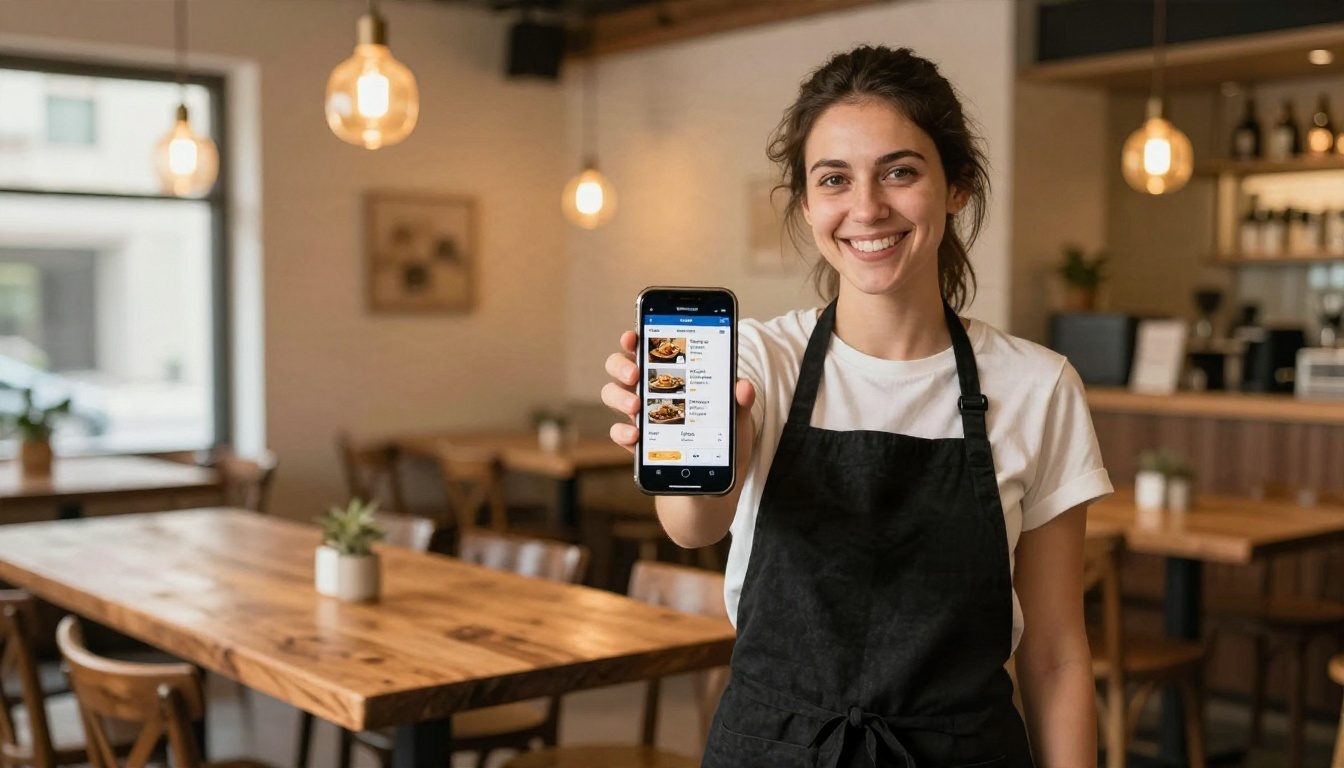
Ein Restaurant kann seine Speisekarte als Flipbook veröffentlichen, Preise in Minuten aktualisieren und für jeden Tisch einen QR-Code drucken. Kein Nachdrucken laminierter Blätter mehr, wenn sich ein Gericht ändert. Probiere den Restaurantkarten-Flipbook-Ersteller oder den Menü-Flipbook-Ersteller aus, um zu sehen, wie es funktioniert.
Vertriebsteams und Produktkataloge
Makler können ein Exposé mit einem einzigen Link verschicken. Möbel- und Modemarken können eine Saisonkollektion mit zoombaren Fotos zeigen. Vertriebsteams können ein Angebot mit einem Passwort schützen und sehen, wann der Kunde es öffnet.
Hier ist eine kurze Übersicht, welche Anwendungsfälle zu welchen Tools passen:
Alle Optionen findest du außerdem im Werkzeugverzeichnis.
Fehler, die Flipbooks ruinieren
Auch die beste Plattform rettet keine schlechten Einstellungen. Vermeide diese häufigen Fehler:
- Ein PDF mit niedriger Auflösung hochladen. Verschwommene Seiten wirken im Flipbook schlechter als im PDF, weil Leser hineinzoomen.
- Die erste Seite vernachlässigen. Die erste Seite entscheidet, ob Menschen weiterlesen. Setze dorthin dein stärkstes Bild und einen klaren Titel.
- Winzige Schrift verwenden. Fließtext unter 10 pt ist auf dem Telefon schwer lesbar. Teste auf einem echten Gerät.
- Den Linkcheck auslassen. Defekte Buttons und tote Links zerstören schnell das Vertrauen.
- Mit fester Breite einbetten. Eine starr codierte Breite von 1.200 Pixel bricht auf dem Telefon. Verwende immer eine responsive Einstellung.
- Den Handlungsaufruf vergessen. Ende mit einem klaren nächsten Schritt, etwa einem Kontaktlink, einer Buchungsseite oder einem Bestellformular.
- Ein Tool mit Wasserzeichen wählen. Auf deiner Seite soll nur deine Marke stehen.
⚠️ Warnung: Schütze ein Flipbook nicht mit einem Passwort und veröffentlichst dann das Passwort an einem öffentlichen Ort. Teile es nur mit den Personen, die es brauchen.
Bereit, deins zu veröffentlichen?
Ein Flipbook aus einem PDF zu machen, ist einfacher, als die meisten erwarten. Bereite eine saubere Datei vor, wähle eine Plattform ohne Wasserzeichen, passe den Look an und wähle die Freigabemethode, die zu deinem Publikum passt: Link, QR-Code oder Einbettung. Fang klein an, mit einem Katalog, einer Speisekarte oder einem Bericht, und erweitere erst, wenn du siehst, wie Leser reagieren.
Das sind deine nächsten Schritte:
Dein PDF enthält den Inhalt bereits. Ein Flipbook gibt ihm die Bühne, die er verdient.



