Un planner Goodnotes, c'est simplement un PDF bien élevé. Derrière les onglets pastel et les calendriers bien rangés se trouve un seul fichier que l'acheteur importe une fois et utilise pendant un an. C'est exactement ce qui rend ce produit si attractif : vous le créez une seule fois et vous le vendez encore et encore. Si vous voulez savoir comment vendre un planner numérique sur Goodnotes, le travail se découpe en quatre étapes : créer les liens, concevoir des modèles que les gens veulent, fixer un prix qui a du sens et mettre le fichier en vente là où les acheteurs font déjà leurs achats. Cet article détaille chaque étape avec de vrais chiffres, et montre comment un aperçu gratuit à essayer, créé avec Flipbooks AI, peut aider les acheteurs à dire oui plus vite.
💡 Vérification d'intention : les personnes qui recherchent ce sujet sont généralement prêtes à passer à l'action. Elles possèdent déjà un iPad, ont déjà vu des planners se vendre en ligne et veulent un processus reproductible, pas de la théorie. Tout ce qui suit est organisé dans l'ordre où vous le ferez réellement.
Ce qu'attendent les acheteurs d'un planner Goodnotes
Parcourez n'importe quelle fiche à succès et vous remarquerez le même schéma. Le planner ressemble à une application, pas à un document. Toucher un onglet mène à un mois, toucher une date ouvre une page quotidienne, et une icône maison ramène toujours à l'accueil. Les acheteurs ne vantent pas d'abord les illustrations. Ils vantent la rapidité avec laquelle ils peuvent naviguer.
Planners datés ou non datés
Le premier choix détermine toute votre gamme. Un planner daté est lié à une année civile et se vend fortement d'octobre à février. Un planner non daté laisse l'acheteur choisir la date de début : il se vend donc toute l'année et suscite moins de demandes de remboursement.
| Fonctionnalité | Planner daté | Planner non daté |
|---|
| Meilleure saison de vente | D'octobre à février | Toute l'année |
| Nombre de liens | Élevé (chaque jour est lié) | Moyen (mois et semaines) |
| Taille du fichier | Plus grande (365+ pages) | Plus petite |
| Prix courant | $8 à $20 | $5 à $15 |
| Questions d'assistance | Moins | Plus (réglage des dates) |
| Réutilisation l'année suivante | Refaire entièrement | Revendre tel quel |
Pour un premier produit, la plupart des vendeurs s'en sortent mieux avec un fichier non daté. Vous évitez la refonte annuelle et vous pouvez garder la même fiche en ligne pendant de nombreux mois.
Des niches qui se vendent bien
Un « planner 2027 » générique est en concurrence avec des milliers de fichiers presque identiques. Un planner ciblé ne l'est qu'avec une poignée d'autres. Voici des exemples qui se vendent régulièrement :
- Planners étudiants avec emplois du temps, suivi des devoirs et compte à rebours des examens
- Planners adaptés au TDAH avec des mises en page simples et de grandes zones tactiles
- Planners pour petites entreprises avec calendriers de contenu, journaux de commandes et suivi des revenus
- Planners fitness et repas avec menus hebdomadaires et journaux d'entraînement
- Planners pour enseignants avec plans de cours et feuilles de présence
- Planners budget avec suivi des factures et objectifs d'épargne
✅ Bonne pratique : choisissez un seul acheteur, notez ses trois plus grandes frustrations quotidiennes, et assurez-vous que vos cinq premières pages les résolvent.
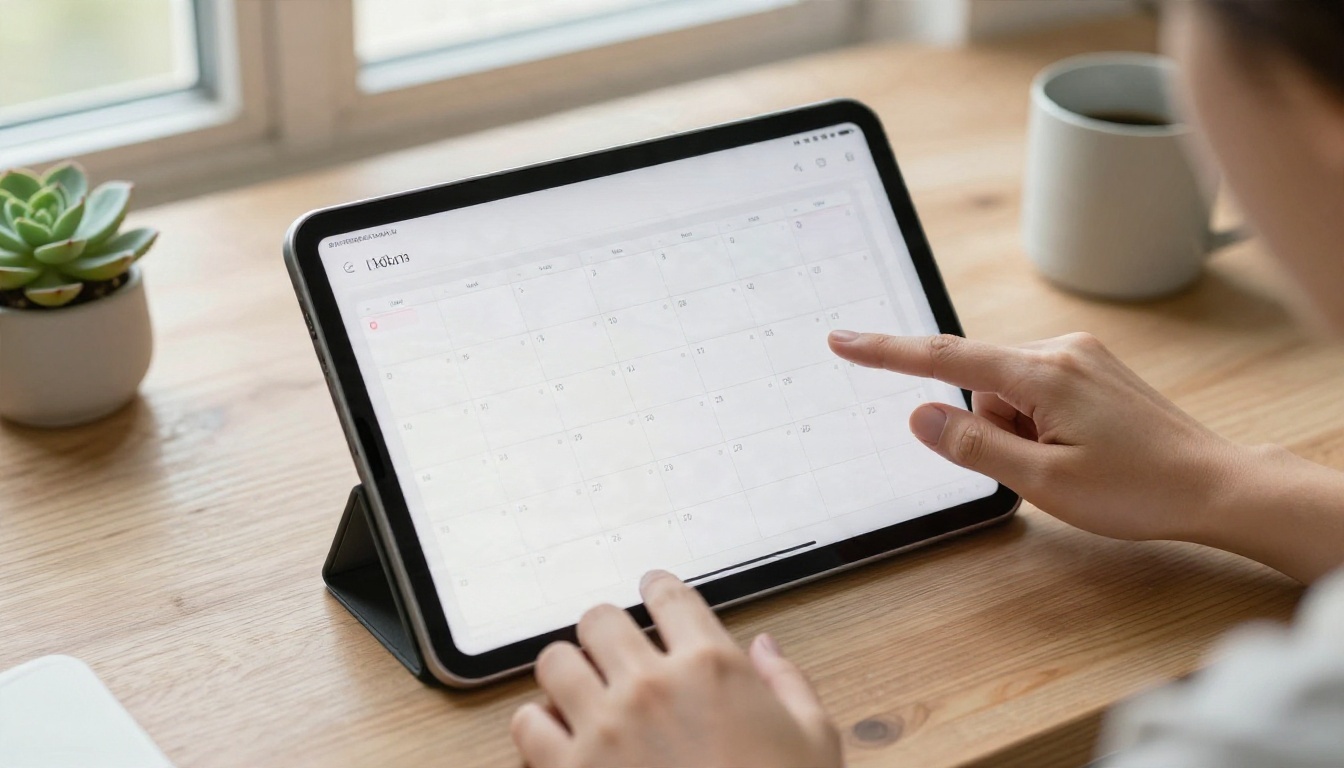
Les liens hypertextes font la différence entre un planner et un tas de pages. Goodnotes lit les liens PDF internes, donc tout objet relié à une autre page du fichier réagit à un toucher. Vous n'avez besoin d'aucun code particulier. Il vous faut un plan, un outil de design qui gère les liens entre pages, et de la patience pour tester.
Commencez par la carte des liens
Avant de dessiner la moindre page, esquissez la structure sur papier. Une carte solide pour un planner type ressemble à ceci :
- Page d'accueil avec des liens vers l'année, les mois, les notes et les extras
- Vue d'ensemble de l'année renvoyant vers chaque mois
- Pages mensuelles renvoyant vers chaque semaine et chaque jour
- Pages hebdomadaires renvoyant vers le mois et vers les pages quotidiennes
- Pages quotidiennes renvoyant vers la semaine et la page d'accueil
- Onglets latéraux présents sur chaque page, pour que l'acheteur puisse aller partout en un seul toucher
Chaque page doit avoir au moins un moyen de revenir en arrière. Les impasses sont la première plainte dans les avis : traitez-les comme des bugs.
Ajouter des liens dans Canva ou PowerPoint
Vous pouvez créer des liens hypertextes dans plusieurs outils. Le tableau ci-dessous compare ceux que les vendeurs utilisent le plus.
| Outil | Méthode de lien | Export pour Goodnotes | Courbe d'apprentissage |
|---|
| Canva | Sélectionner l'élément, ajouter un lien, choisir une page | Télécharger le PDF avec les liens conservés | Faible |
| PowerPoint | Insérer un lien, le placer dans ce document | Enregistrer en PDF | Faible |
| Affinity Publisher | Panneau Hyperliens, ancres de destination | Exporter en PDF | Moyenne |
| Pages | Ajouter un lien, choisir une page | Exporter en PDF | Faible |
| InDesign | Destinations d'hyperliens | Exporter un PDF interactif | Élevée |
Dans Canva, par exemple, vous dessinez un petit rectangle derrière chaque libellé d'onglet, vous le sélectionnez, vous choisissez l'option de lien et vous sélectionnez la page cible dans la liste. Répétez l'opération dans tout le document, puis copiez le groupe d'onglets sur chaque page pour que leur position reste identique.
⚠️ Attention : si vous réorganisez les pages après avoir ajouté les liens, certains outils cassent les destinations. Verrouillez l'ordre des pages avant de créer les liens, ou recréez-les tous et testez à nouveau.
Tester chaque onglet sur un iPad
Ouvrez le PDF exporté dans Goodnotes sur un vrai iPad. Ne vous fiez pas à l'aperçu de votre outil de design. Parcourez cette courte liste de contrôle :
- Touchez chaque onglet de mois depuis trois pages différentes
- Touchez le premier et le dernier jour de chaque mois
- Vérifiez que l'icône maison fonctionne sur chaque page
- Vérifiez que les onglets sont assez grands pour un doigt, et pas seulement pour un stylet
- Importez le fichier dans un carnet vierge pour reproduire l'expérience de l'acheteur

Concevoir des modèles qui se vendent
Les bons modèles inspirent le calme. De grandes zones d'écriture, des marges régulières et une palette sobre l'emportent presque toujours sur une illustration chargée. Les acheteurs remplissent ces pages à la main : vous concevez un espace, pas une affiche.
Formats de page et réglages d'export
Goodnotes fonctionne au mieux avec des pages qui respectent le format de l'écran de l'iPad. Beaucoup de vendeurs utilisent un canevas en portrait d'environ 1620 x 2160 pixels, et proposent une version paysage pour ceux qui écrivent avec un clavier. Exporter en PDF de qualité impression standard garde le fichier net sans le rendre énorme.
Gardez ces bases en tête :
- Compressez les images pour que le fichier reste bien en dessous de 20 Mo, ce qui respecte aussi les limites d'import des places de marché
- Utilisez des fonds clairs et une variante en mode sombre, car beaucoup d'acheteurs écrivent sur des pages sombres
- Intégrez les polices ou convertissez le texte en contours pour éviter les caractères manquants
- Nommez le fichier clairement, par exemple « Planner étudiant non daté portrait »
Pages bonus et autocollants
Les extras augmentent la valeur perçue sans beaucoup de travail supplémentaire. Ajoutez une page d'accueil avec les instructions d'import, une page d'autocollants numériques au format PNG, et quelques modèles de notes vierges (lignés, pointillés, quadrillés). Ajoutez aussi un tutoriel d'une seule page sur « comment utiliser les liens » à l'intérieur même du planner. Il évite la plupart des messages au service client.
| Type de modèle | Temps de création | Attrait pour l'acheteur | Remarques |
|---|
| Calendrier mensuel | Court | Très élevé | À inclure systématiquement |
| Double page hebdomadaire | Moyen | Élevé | Options horizontale et verticale |
| Page quotidienne | Long | Élevé | Versions horaire et liste de tâches |
| Suivi des habitudes | Court | Moyen | Excellent complément de lot |
| Feuilles de budget | Moyen | Élevé | Efficaces pour les fiches de niche |
| Autocollants numériques | Moyen | Élevé | Vendables aussi séparément |
Fixer le prix de votre planner sans deviner
Fixer un prix fait peur, parce que le coût d'une copie de plus est nul. La bonne façon de voir les choses : vous ne facturez pas le fichier, vous facturez les heures de conception, de test et d'assistance que l'acheteur s'épargne.
Fourchettes de prix courantes
Ces fourchettes reflètent ce que les vendeurs pratiquent couramment aujourd'hui. Vérifiez toujours les fiches concurrentes en ligne dans votre niche avant de vous engager.
| Produit | Prix courant | Idéal pour |
|---|
| Planner simple non daté | $5 à $10 | Tester une niche |
| Planner annuel daté | $9 à $18 | Lancements saisonniers |
| Planner professionnel de niche | $15 à $30 | Acheteurs à forte intention |
| Planner avec lot d'autocollants | $12 à $25 | Augmenter le panier moyen |
| Lot de modèles (3 planners ou plus) | $25 à $45 | Boutiques établies |
Un exemple concret : vous vendez un planner étudiant non daté à $9. Sur une place de marché qui prélève environ 6,5 % de frais de transaction, auxquels s'ajoutent les frais de paiement et une petite somme de mise en vente, vous pourriez garder environ $7,80 par vente. Vendre 100 exemplaires en un trimestre rapporte environ $780. Passez le prix à $12 avec un bonus d'autocollants, et les mêmes 100 ventes produisent environ $1 050 après frais. Une petite page bonus peut se rentabiliser en une après-midi.
Lots et promotions de lancement
Ne pratiquez pas de remise permanente. Faites plutôt ceci :
- Lancez avec 20 à 30 % de réduction pendant les deux premières semaines pour recueillir les premiers avis
- Créez un lot qui combine un planner, des autocollants et un module budget
- Organisez une vente saisonnière en décembre et début janvier, puis revenez au prix normal
- Proposez des mises à jour gratuites lorsque vous corrigez un bug : cela renforce la confiance
💡 Astuce pro : un prix plus élevé signale la qualité. Un planner à $4 attire les chasseurs de bonnes affaires et davantage de réclamations, alors qu'un planner à $12 attire des acheteurs qui l'utilisent vraiment.
Où vendre votre planner
Choisir une plateforme revient à arbitrer entre trafic et contrôle. Les places de marché amènent des acheteurs, mais prélèvent une commission et imposent leurs règles. Votre propre boutique conserve la marge et la liste de clients, mais c'est à vous d'amener les visiteurs.
Place de marché ou votre propre boutique
| Plateforme | Trafic | Coûts habituels (vérifiez les tarifs actuels) | Idéal pour |
|---|
| Etsy | Très élevé | Frais de mise en vente, frais de transaction, frais de paiement | Premières ventes et avis |
| Gumroad | Moyen | Pourcentage par vente | Vente directe simple |
| Payhip | Moyen | Offre Free avec des frais par vente, les offres payantes les réduisent | E-mails et outils d'affiliation |
| Shopify | À votre charge | Abonnement mensuel plus frais de paiement | Construire une marque |
| Creative Market | Élevé | Partage des revenus avec la plateforme | Acheteurs de design premium |
| Boutiques sociales et pages de liens | Selon l'audience | Faibles frais de plateforme | Créateurs avec des abonnés |
Sur Etsy, les fiches produit numériques permettent jusqu'à cinq fichiers de 20 Mo chacun : planifiez donc vos téléchargements en conséquence. Une structure courante : un PDF en portrait, un en paysage, un pour les autocollants et un avec les instructions.
Un parcours raisonnable pour débuter :
- Mettez en vente sur Etsy pour apprendre ce que recherchent les acheteurs et recueillir des avis
- Ouvrez une page Gumroad ou Payhip pour les personnes qui vous connaissent déjà
- Ajoutez une boutique Shopify lorsque vous aurez plusieurs produits et voudrez faire du marketing par e-mail
Rédiger une fiche qui convertit
Les acheteurs décident en quelques secondes, donc la première photo compte le plus. Montrez le planner sur un iPad dans un cadre réaliste, puis ajoutez des images qui mettent en valeur les onglets, l'espace d'écriture et les fichiers inclus.
- Titre : incluez « planner Goodnotes », « planner iPad » et votre niche
- Première image : le planner en usage, avec un bénéfice clair énoncé en deux mots
- Deuxième image : une visite des onglets qui montre les liens
- Description : listez les applications compatibles (Goodnotes, Notability et similaires), les formats de fichiers et ce qui se trouve dans le téléchargement
- Mots-clés : mélangez des termes généraux et des termes précis comme « planner étudiant non daté »
- FAQ : précisez qu'il s'agit d'un téléchargement numérique et qu'aucun article physique n'est expédié
⚠️ Attention : indiquez clairement que le produit est un fichier numérique et que vous n'offrez pas de remboursement sur les téléchargements lorsque la politique de votre plateforme le permet. Des attentes claires évitent les litiges.
Créer un aperçu de planner avec Flipbooks AI
Les captures d'écran statiques ne peuvent pas montrer ce qui fait la qualité d'un planner à liens : le geste de toucher. Un aperçu avec effet de feuilletage permet à l'acheteur de parcourir des pages d'exemple avant d'acheter, ce qui renforce la confiance et réduit les questions. Vous pouvez en créer un à partir d'un court extrait de votre planner avec le Convertisseur PDF vers flipbook.
💡 Bonne idée : exportez un PDF d'exemple séparé de 8 à 12 pages. Ne mettez jamais en ligne le fichier payant complet comme aperçu public.
Importer et personnaliser
- Créez votre compte. Rendez-vous sur Flipbooks AI et créez un compte. Vous pouvez essayer la plateforme avant de choisir une offre sur la page des tarifs.
- Importez le PDF d'exemple. Glissez votre extrait dans le convertisseur. La conversion prend quelques instants et conserve l'ordre des pages, les polices et les liens de votre design.
- Définissez votre identité visuelle. Ajoutez le logo de votre boutique, choisissez une couleur de fond qui correspond à votre palette (par exemple sauge ou rose poudré) et sélectionnez un effet de feuilletage.
- Ajoutez du multimédia. Intégrez une courte note audio ou un enregistrement d'écran qui montre les onglets en action, pour que les acheteurs voient exactement comment cela fonctionne sur un iPad.
- Vérifiez sur appareils mobiles. Le flipbook est adaptatif : testez-le sur un téléphone, car beaucoup d'acheteurs naviguent ainsi. Aucun filigrane n'apparaît sur vos pages publiées.
Si vous vendez une gamme de produits, le Créateur de catalogue numérique gratuit peut transformer tous vos planners, packs d'autocollants et lots en un catalogue de boutique consultable.
Partager et suivre
- Copiez le lien direct et placez-le dans la description de votre fiche, votre bio sociale ou votre signature d'e-mail
- Intégrez le flipbook sur votre propre boutique ou blog à l'aide de Intégrer le flipbook sur un site web et du code généré
- Ajoutez une protection par mot de passe si vous voulez partager un aperçu plus long uniquement avec des clients ou des partenaires grossistes
- Autorisez les téléchargements hors ligne de l'exemple pour les acheteurs qui veulent le tester d'abord dans Goodnotes
- Utilisez les statistiques et la capture de prospects avec l'offre Professional pour voir quelles pages attirent le plus de vues et recueillir les adresses e-mail avant que le visiteur ne parte. Consultez les détails de l'offre pour savoir ce qui est inclus.
| Méthode d'aperçu | Montre l'effet de feuilletage | Montre les liens | Capture les e-mails | Effort |
|---|
| Captures d'écran statiques | Non | Non | Non | Faible |
| Vidéo d'enregistrement d'écran | Non | Oui | Non | Moyen |
| Aperçu flipbook | Oui | Oui | Oui (offre Professional) | Faible |
Une boutique de planners qui ajoute un aperçu flipbook offre aux acheteurs un moyen d'essayer avant de payer, et au vendeur un moyen de recueillir des coordonnées pour le prochain lancement.
Prêt à publier votre planner ?
Voici la version courte de tout ce qui précède. Choisissez une seule niche. Dessinez la carte de vos liens sur papier. Créez dans Canva ou PowerPoint et testez chaque onglet sur un vrai iPad. Fixez un prix entre $9 et $18 pour un premier produit, puis augmentez la valeur perçue avec des autocollants plutôt qu'en baissant le prix. Mettez en vente sur Etsy pour le trafic, ouvrez une boutique directe pour la marge et ajoutez un aperçu pour que les gens voient que les onglets fonctionnent avant de dépenser.
Vos trois prochaines actions :
- Esquissez aujourd'hui la carte des liens de votre premier planner
- Exportez un extrait de 10 pages et créez votre aperçu flipbook
- Parcourez tous les outils flipbook et comparez les offres tarifaires pour choisir celle qui convient à votre boutique
Lorsque vous serez prêt à publier, commencez gratuitement sur Flipbooks AI et offrez à chaque acheteur un meilleur aperçu du planner pour lequel vous avez tant travaillé.



