Un planificador de Goodnotes es, sencillamente, un PDF con buenos modales. Detrás de las pestañas pastel y los calendarios ordenados hay un solo archivo que el comprador importa una vez y usa durante un año. Por eso el producto resulta tan atractivo: lo creas una vez y lo vendes una y otra vez. Si quieres saber cómo vender un planificador digital en Goodnotes, el trabajo se divide en cuatro tareas: crear los hipervínculos, diseñar plantillas que la gente quiera, fijar un precio que tenga sentido y publicar el archivo donde los compradores ya compran. Este artículo recorre cada tarea con cifras reales y muestra cómo una vista previa para probar gratis, creada con Flipbooks AI, puede ayudar a los compradores a decidirse más rápido.
💡 Control de intención: quienes buscan este tema suelen estar listos para actuar. Ya tienen un iPad, han visto planificadores a la venta en línea y quieren un proceso repetible, no teoría. Todo lo que sigue va en el orden en que realmente lo harás.
Lo que esperan los compradores de un planificador de Goodnotes
Abre cualquier anuncio de los más vendidos y notarás el mismo patrón. El planificador parece una aplicación, no un documento. Tocar una pestaña lleva a un mes, tocar una fecha abre una página diaria y un icono de inicio siempre te devuelve al punto de partida. Los compradores no alaban primero la ilustración. Alaban lo rápido que pueden moverse por él.
Planificadores con fecha frente a sin fecha
La primera decisión define toda tu línea de productos. Un planificador con fecha está ligado a un año calendario y se vende muy bien de octubre a febrero. Un planificador sin fecha deja que el comprador elija la fecha de inicio, así que se vende todo el año y recibe menos solicitudes de reembolso.
| Función | Planificador con fecha | Planificador sin fecha |
|---|
| Temporada de mejores ventas | De octubre a febrero | Todo el año |
| Cantidad de hipervínculos | Alta (cada día enlazado) | Media (meses y semanas) |
| Tamaño del archivo | Mayor (más de 365 páginas) | Menor |
| Precio habitual | $8 a $20 | $5 a $15 |
| Preguntas de soporte | Menos | Más (configuración de fechas) |
| Reutilización el año siguiente | Requiere reconstruirlo por completo | Se vuelve a vender sin cambios |
Para un primer producto, la mayoría de los vendedores obtienen mejores resultados con un archivo sin fecha. Te ahorras la reconstrucción anual y puedes mantener el mismo anuncio activo durante muchos meses.
Nichos que se venden bien
Un "planificador 2027" genérico compite con miles de archivos casi idénticos. Uno enfocado compite con unos pocos. Ejemplos que se venden con regularidad:
- Planificadores para estudiantes con horarios de clases, control de tareas y cuentas regresivas para exámenes
- Planificadores amigables para el TDAH con diseños simples y zonas de toque grandes
- Planificadores para pequeños negocios con calendarios de contenido, registros de pedidos y control de ingresos
- Planificadores de fitness y comidas con menús semanales y registros de entrenamiento
- Planificadores para docentes con planes de clase y hojas de asistencia
- Planificadores de presupuesto con control de facturas y metas de ahorro
✅ Buena práctica: elige un solo comprador, anota sus tres mayores frustraciones diarias y asegúrate de que tus primeras cinco páginas las resuelvan.
Cómo funcionan los hipervínculos en los planificadores
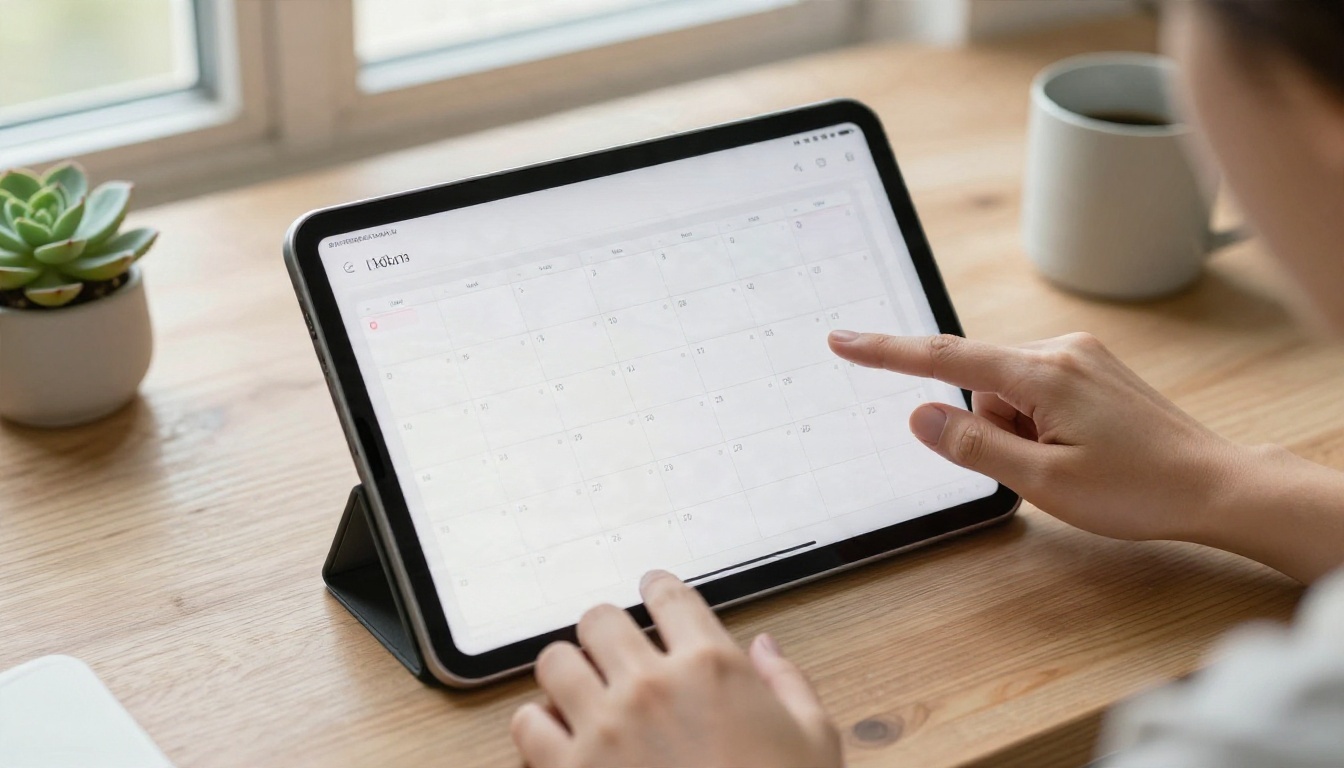
Los hipervínculos son lo que separa un planificador de un montón de páginas. Goodnotes lee los enlaces internos del PDF, así que cualquier objeto enlazado a otra página dentro del archivo responde a un toque. No necesitas código especial. Necesitas un plan, una herramienta de diseño que admita enlaces a páginas y paciencia para probar.
Primero, crea el mapa de enlaces
Antes de diseñar una sola página, dibuja la estructura en papel. Un mapa sólido para un planificador típico se ve así:
- Página de inicio con enlaces al año, los meses, las notas y los extras
- Vista general del año con enlaces a cada mes
- Páginas mensuales con enlaces a cada semana y cada día
- Páginas semanales con enlaces de regreso al mes y enlaces hacia las páginas diarias
- Páginas diarias con enlaces de regreso a la semana y a la página de inicio
- Pestañas laterales presentes en todas las páginas, para que el comprador pueda ir a cualquier lugar con un solo toque
Cada página necesita al menos una forma de volver. Los callejones sin salida son la queja número uno en las reseñas, así que trátalos como errores.
Agrega enlaces en Canva o PowerPoint
Puedes crear hipervínculos con varias herramientas. La tabla siguiente compara las que más usan los vendedores.
| Herramienta | Método de enlace | Exportación para Goodnotes | Curva de aprendizaje |
|---|
| Canva | Selecciona el elemento, agrega un enlace y elige una página | Descarga el PDF con los enlaces conservados | Baja |
| PowerPoint | Insertar enlace, colocarlo en este documento | Guardar como PDF | Baja |
| Affinity Publisher | Panel de hipervínculos, anclas de destino | Exportar PDF | Media |
| Pages | Agregar enlace, elegir una página | Exportar a PDF | Baja |
| InDesign | Destinos de hipervínculo | Exportar PDF interactivo | Alta |
En Canva, por ejemplo, dibujas un pequeño rectángulo detrás de cada etiqueta de pestaña, lo seleccionas, pulsas la opción de enlace y eliges la página de destino de la lista. Repite en todo el documento, luego copia el grupo de pestañas a cada página para que la posición sea idéntica.
⚠️ Advertencia: si reordenas las páginas después de agregar enlaces, algunas herramientas rompen los destinos. Bloquea el orden de las páginas antes de enlazar, o vuelve a crear todos los enlaces y pruébalos de nuevo.
Prueba cada pestaña en un iPad
Abre el PDF exportado en Goodnotes en un iPad real. No confíes en la vista previa de tu herramienta de diseño. Recorre esta lista corta:
- Toca cada pestaña de mes desde tres páginas distintas
- Toca el primer y el último día de cada mes
- Confirma que el ícono de inicio funciona en todas las páginas
- Revisa que las pestañas sean lo bastante grandes para un dedo, no solo para el lápiz
- Importa el archivo en una libreta nueva para imitar la experiencia del comprador

Diseña plantillas que se vendan
Las buenas plantillas resultan tranquilas. Las áreas amplias para escribir, los márgenes coherentes y una paleta sobria casi siempre superan a la ilustración recargada. Los compradores llenan estas páginas con letra a mano, así que estás diseñando un espacio, no un póster.
Tamaños de página y ajustes de exportación
Goodnotes funciona mejor con páginas que coincidan con la proporción de la pantalla del iPad. Muchos vendedores usan un lienzo vertical de unos 1620 x 2160 píxeles y ofrecen una versión horizontal para quienes escriben con funda de teclado. Exportar como PDF con calidad de impresión estándar mantiene el archivo nítido sin que pese demasiado.
Ten presentes estas bases:
- Comprime las imágenes para que el archivo quede muy por debajo de 20 MB, lo que además cabe en los límites de subida de los mercados
- Usa fondos claros y una variante en modo oscuro, ya que muchos compradores escriben en páginas oscuras
- Incrusta las fuentes o convierte el texto en trazados para evitar caracteres faltantes
- Pon al archivo un nombre claro, por ejemplo "Planificador estudiantil sin fecha vertical"
Páginas extra y adhesivos
Los extras aumentan el valor percibido sin mucho trabajo adicional. Incluye una página de bienvenida con instrucciones de importación, una página de adhesivos digitales en archivos PNG y algunas plantillas de notas en blanco (con renglones, con puntos o cuadriculadas). Añade dentro del propio planificador un tutorial de una sola página sobre «cómo usar los hipervínculos». Así evitas la mayoría de los mensajes de soporte.
| Tipo de plantilla | Tiempo de creación | Atractivo para el comprador | Notas |
|---|
| Calendario mensual | Corto | Muy alto | Incluir siempre |
| Doble página semanal | Medio | Alto | Opciones horizontales y verticales |
| Página diaria | Largo | Alto | Versiones por hora y de tareas pendientes |
| Registro de hábitos | Corto | Medio | Complemento ideal para paquetes |
| Hojas de presupuesto | Medio | Alto | Muy buenas para anuncios de nichos |
| Adhesivos digitales | Medio | Alto | También se venden por separado |
Pon precio a tu planificador sin adivinar
Fijar un precio da miedo porque el costo de hacer una copia más es cero. La forma correcta de pensarlo: no cobras por el archivo, cobras por las horas de diseño, prueba y soporte que el comprador se ahorra.
Rangos de precios habituales
Estos rangos reflejan lo que suelen cobrar hoy los vendedores. Revisa siempre los anuncios publicados de tu competencia en tu nicho antes de decidir.
| Producto | Precio habitual | Ideal para |
|---|
| Planificador simple sin fecha | $5 a $10 | Probar un nicho |
| Planificador anual con fecha | $9 a $18 | Lanzamientos de temporada |
| Planificador de negocios de nicho | $15 a $30 | Compradores más decididos |
| Planificador más paquete de adhesivos | $12 a $25 | Subir el valor medio del pedido |
| Paquete de plantillas (3+ planificadores) | $25 a $45 | Tiendas consolidadas |
Un ejemplo rápido: vendes un planificador estudiantil sin fecha a $9. En un mercado que cobra alrededor de 6,5 % en comisiones de transacción, más el procesamiento de pagos y una pequeña tarifa por publicar el anuncio, podrías quedarte con unos $7,80 por venta. Vender 100 copias en un trimestre deja unos $780. Si subes el precio a $12 con un extra de adhesivos, las mismas 100 ventas producen cerca de $1.050 después de comisiones. Una página extra puede amortizarse en una tarde.
Paquetes y descuentos de lanzamiento
No hagas descuentos permanentes. En cambio:
- Lanza con 20 a 30 % de descuento durante las primeras dos semanas para reunir reseñas tempranas
- Crea un paquete que combine un planificador, adhesivos y un complemento de presupuesto
- Haz una oferta de temporada en diciembre y principios de enero, y luego vuelve al precio completo
- Ofrece actualizaciones gratuitas cuando corrijas un error, lo que genera confianza
💡 Consejo profesional: un precio más alto transmite calidad. Un planificador de $4 atrae a cazadores de ofertas y más quejas, mientras que uno de $12 atrae a compradores que de verdad lo usan.
Dónde vender tu planificador
Elegir una plataforma es un intercambio entre tráfico y control. Los mercados traen compradores, pero cobran una comisión y fijan reglas. Tu propia tienda conserva el margen y la lista de clientes, pero tú debes atraer a los visitantes.
Mercado frente a tu propia tienda
| Plataforma | Tráfico | Costos habituales (revisa las tarifas vigentes) | Ideal para |
|---|
| Etsy | Muy alto | Tarifa por publicación, comisión por transacción, comisión de pago | Primeras ventas y reseñas |
| Gumroad | Medio | Porcentaje por venta | Venta directa sencilla |
| Payhip | Medio | Plan gratuito con comisión por venta; los planes de pago la reducen | Herramientas de correo y afiliados |
| Shopify | Propio | Plan mensual más comisiones de pago | Construir una marca |
| Creative Market | Alto | Reparto de ingresos con la plataforma | Compradores de diseño premium |
| Tiendas sociales y páginas de enlaces | Depende de la audiencia | Comisiones bajas de la plataforma | Creadores con seguidores |
En Etsy, los anuncios digitales permiten hasta cinco archivos de 20 MB cada uno, así que planifica tus descargas en consecuencia. Una estructura habitual es un PDF en vertical, otro en horizontal, otro para los adhesivos y otro con instrucciones.
Un camino sensato para principiantes:
- Publica en Etsy para aprender qué buscan los compradores y reunir reseñas
- Abre una página en Gumroad o Payhip para las personas que ya te conocen
- Agrega una tienda en Shopify cuando tengas varios productos y quieras hacer marketing por correo
Cómo escribir un anuncio que convierta
Los compradores deciden en segundos, así que la primera foto es la más importante. Muestra el planificador en un iPad en un entorno real y luego agrega imágenes que resalten las pestañas, el espacio para escribir y los archivos incluidos.
- Título: incluye "planificador de Goodnotes", "planificador para iPad" y tu nicho
- Primera imagen: el planificador en uso con un beneficio claro en dos palabras
- Segunda imagen: un recorrido por las pestañas que muestre los hipervínculos
- Descripción: enumera las apps compatibles (Goodnotes, Notability y similares), los formatos de archivo y lo que incluye la descarga
- Etiquetas: mezcla términos generales con específicos, como "planificador estudiantil sin fecha"
- Preguntas frecuentes: aclara que se trata de una descarga digital y que no se envía ningún artículo físico
⚠️ Advertencia: indica con claridad que el producto es un archivo digital y que no ofreces reembolsos por descargas cuando la política de tu plataforma lo permita. Unas expectativas claras evitan disputas.
Cómo crear una vista previa del planificador con Flipbooks AI
Las capturas de pantalla estáticas no pueden mostrar lo que hace bueno a un planificador con hipervínculos: los toques. Una vista previa con efecto de paso de página permite que el cliente hojee páginas de muestra antes de comprar, lo que genera confianza y reduce preguntas. Puedes crearla a partir de un extracto corto de tu planificador con el Conversor de PDF a flipbook.
💡 Movimiento inteligente: exporta un PDF de muestra aparte de 8 a 12 páginas. Nunca subas el archivo completo de pago como vista previa pública.
Sube y personaliza
- Crea tu cuenta. Ve a Flipbooks AI y crea una cuenta. Puedes probar la plataforma antes de elegir un plan en la página de precios.
- Sube el PDF de muestra. Arrastra tu extracto al conversor. La conversión tarda unos segundos y conserva el orden de las páginas, las fuentes y los enlaces de tu diseño.
- Configura tu marca. Agrega el logotipo de tu tienda, elige un color de fondo que combine con tu paleta (por ejemplo, salvia o rosa pálido) y selecciona un efecto de paso de página.
- Agrega multimedia. Incrusta una nota de audio corta o una grabación de pantalla que muestre las pestañas en acción, para que los compradores vean exactamente cómo funciona en un iPad.
- Revisa en dispositivos móviles. El flipbook se adapta a dispositivos móviles, así que pruébalo en un teléfono, porque muchos clientes navegan así. Tus páginas publicadas no llevan marcas de agua.
Si vendes una gama de productos, el Creador de catálogos digitales gratis puede convertir todos tus planificadores, paquetes de adhesivos y combos en un único catálogo de tienda navegable.
Comparte y da seguimiento
- Copia el enlace directo y colócalo en la descripción de tu anuncio, en la biografía de tus redes sociales o en la firma de tu correo.
- Incrusta el flipbook en tu propia tienda o blog con la herramienta incrustar flipbook en sitio web y el código generado.
- Agrega protección con contraseña si quieres compartir una vista previa más larga solo con clientes o socios mayoristas.
- Permite las descargas sin conexión de la muestra para los compradores que quieran probarla primero en Goodnotes.
- Usa estadísticas y captación de contactos en el plan Professional para ver qué páginas reciben más vistas y reunir direcciones de correo antes de que el visitante se vaya. Consulta los detalles del plan para saber qué incluye.
| Método de vista previa | Muestra el paso de página | Muestra los hipervínculos | Captura correos | Esfuerzo |
|---|
| Capturas de pantalla estáticas | No | No | No | Bajo |
| Video de grabación de pantalla | No | Sí | No | Medio |
| Vista previa en flipbook | Sí | Sí | Sí (plan Professional) | Bajo |
Una tienda de planificadores que agrega una vista previa en flipbook le da a los compradores la posibilidad de probar antes de pagar, y al vendedor, una forma de reunir datos de contacto para el próximo lanzamiento.
¿Listo para publicar tu planificador?
Aquí tienes la versión corta de todo lo anterior. Elige un nicho. Traza tus enlaces en papel. Diseña en Canva o PowerPoint y prueba cada pestaña en un iPad real. Pon un precio entre $9 y $18 para tu primer producto y, en lugar de bajar el precio, sube el valor con adhesivos. Publica en Etsy para atraer tráfico, abre una tienda propia para ganar más margen y añade una vista previa para que la gente vea que las pestañas funcionan antes de comprar.
Tus próximas tres acciones:
- Dibuja hoy el mapa de enlaces de tu primer planificador
- Exporta una muestra de 10 páginas y crea tu vista previa en flipbook
- Explora todas las herramientas de flipbook y compara los planes de precios para elegir lo que encaje con tu tienda
Cuando estés listo para publicar, empieza gratis en Flipbooks AI y dale a cada cliente una mejor mirada al planificador que tanto esfuerzo te costó crear.



