Ein Goodnotes-Planer ist im Grunde ein PDF mit guten Manieren. Hinter den pastellfarbenen Registerkarten und den übersichtlichen Kalendern steckt eine einzige Datei, die ein Käufer einmal importiert und ein Jahr lang nutzt. Genau das macht das Produkt so attraktiv: Du baust es einmal und verkaufst es immer wieder. Wenn du wissen willst, wie du einen digitalen Planer auf Goodnotes verkaufst, teilt sich die Arbeit in vier Aufgaben: Hyperlinks bauen, Vorlagen gestalten, einen sinnvollen Preis festlegen und die Datei dort anbieten, wo Käufer ohnehin einkaufen. Dieser Artikel geht jede Aufgabe mit echten Zahlen durch und zeigt, wie eine kostenlos testbare Vorschau, erstellt mit Flipbooks AI, Käufern hilft, schneller Ja zu sagen.
💡 Absichtscheck: Wer nach diesem Thema sucht, ist meist bereit zu handeln. Viele besitzen bereits ein iPad, haben Planer online gesehen und wollen einen wiederholbaren Ablauf, keine Theorie. Alles Folgende ist in der Reihenfolge aufgebaut, in der du es tatsächlich umsetzt.
Was Käufer von einem Goodnotes-Planer erwarten
Schau dir irgendein Bestseller-Angebot an, und du erkennst dasselbe Muster. Der Planer fühlt sich an wie eine App, nicht wie ein Dokument. Ein Tipp auf eine Registerkarte springt zu einem Monat, ein Tipp auf ein Datum öffnet eine Tagesseite, und ein Home-Symbol bringt dich immer zurück. Käufer loben zuerst nicht die Grafik. Sie loben, wie schnell sie sich bewegen können.
Datierte oder undatierte Planer
Die erste Entscheidung prägt dein gesamtes Produktangebot. Ein datierter Planer ist an ein Kalenderjahr gebunden und verkauft sich von Oktober bis Februar besonders gut. Ein undatierter Planer lässt den Käufer das Startdatum selbst wählen. Dadurch verkauft er sich das ganze Jahr über und bekommt weniger Rückerstattungsanfragen.
| Funktion | Datierter Planer | Undatierter Planer |
|---|
| Beste Verkaufszeit | Oktober bis Februar | Ganzjährig |
| Anzahl Hyperlinks | Hoch (jeder Tag verlinkt) | Mittel (Monate und Wochen) |
| Dateigröße | Größer (365+ Seiten) | Kleiner |
| Typischer Preis | 8 bis 20 $ | 5 bis 15 $ |
| Supportfragen | Weniger | Mehr (Datumseinstellungen) |
| Wiederverwendung im Folgejahr | Braucht eine komplette Neuerstellung | Unverändert wieder verkaufen |
Für ein erstes Produkt verkaufen die meisten Anbieter mit einer undatierten Datei besser. Du sparst dir die jährliche Neuerstellung und kannst dasselbe Angebot über viele Monate online lassen.
Nischen, die gut laufen
Ein allgemeiner „Planer 2027“ konkurriert mit Tausenden nahezu identischer Dateien. Ein fokussierter Planer konkurriert mit einer Handvoll. Beispiele, die sich regelmäßig verkaufen:
- Studierendenplaner mit Stundenplänen, Aufgabenlisten und Prüfungs-Countdowns
- Planer für ADHS-Nutzer mit einfachen Layouts und großen Tippflächen
- Planer für Kleinunternehmen mit Content-Kalendern, Bestelllisten und Einnahmen-Trackern
- Fitness- und Essensplaner mit Wochenmenüs und Trainingsprotokollen
- Lehrerplaner mit Unterrichtsplänen und Anwesenheitslisten
- Budgetplaner mit Rechnungsübersichten und Sparzielen
✅ Bewährte Praxis: Wähle einen Käufer, schreibe seine drei größten täglichen Frustrationen auf und sorge dafür, dass deine ersten fünf Seiten genau diese lösen.
So funktionieren Hyperlinks in Planern
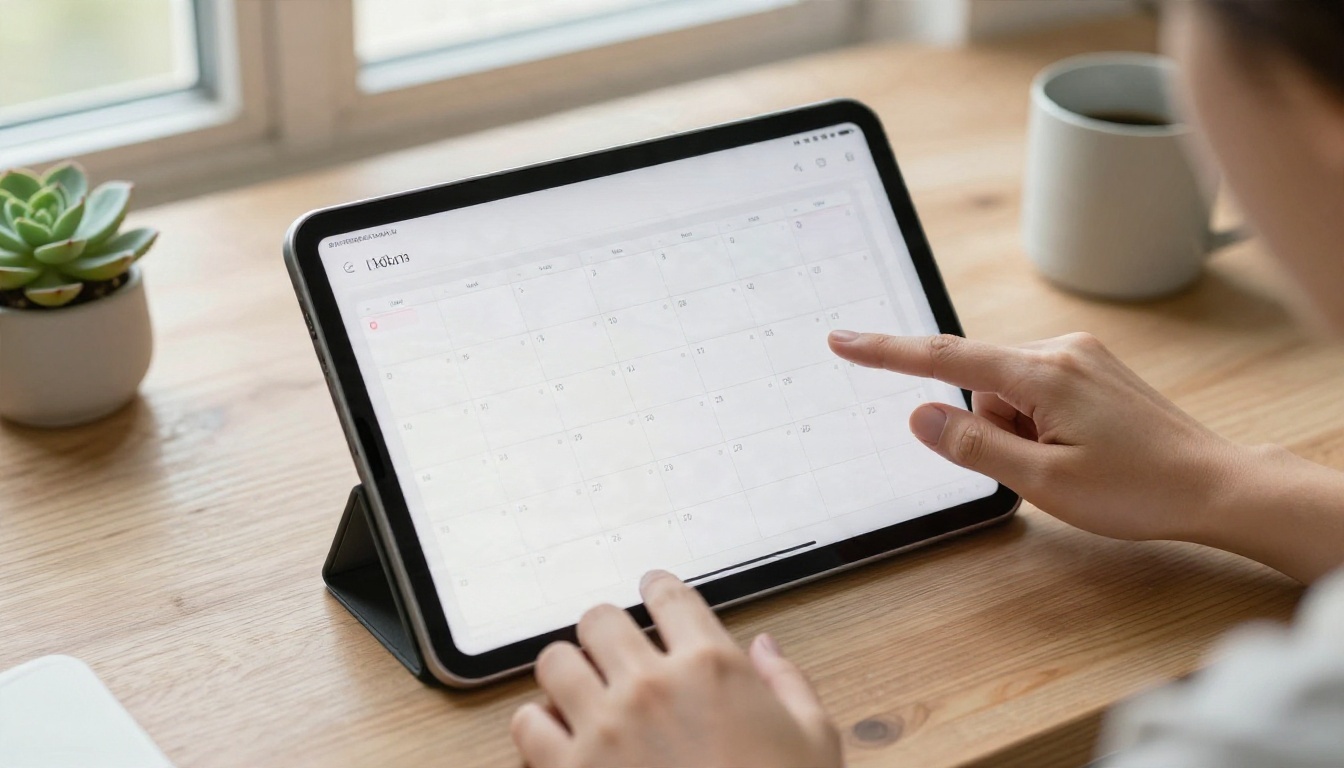
Hyperlinks trennen einen Planer von einem Haufen Seiten. Goodnotes liest interne PDF-Links, daher reagiert jedes Objekt, das auf eine andere Seite in der Datei verweist, auf einen Tipp. Du brauchst dafür keinen speziellen Code. Du brauchst einen Plan, ein Gestaltungswerkzeug mit Seitenlinks und Geduld beim Testen.
Zuerst die Linkkarte erstellen
Bevor du eine einzige Seite gestaltest, skizziere die Struktur auf Papier. Eine solide Linkkarte für einen typischen Planer sieht so aus:
- Startseite mit Links zu Jahr, Monaten, Notizen und Extras
- Jahresübersicht mit Link zu jedem Monat
- Monatsseiten mit Links zu jeder Woche und jedem Tag
- Wochenseiten mit Rückverweis auf den Monat und Vorwärtslinks zu den Tagesseiten
- Tagesseiten mit Rückverweis auf die Woche und die Startseite
- Seitliche Registerkarten auf jeder Seite, damit der Käufer mit einem Tipp überall hinkommt
Jede Seite braucht mindestens einen Weg zurück. Sackgassen sind die häufigste Beschwerde in Bewertungen, also behandle sie wie Fehler.
Links in Canva oder PowerPoint hinzufügen
Du kannst Hyperlinks mit mehreren Tools erstellen. Die folgende Tabelle vergleicht die Tools, die Anbieter am häufigsten nutzen.
| Tool | Linkmethode | Export für Goodnotes | Lernaufwand |
|---|
| Canva | Element auswählen, Link hinzufügen, Seite wählen | PDF herunterladen, Links bleiben erhalten | Gering |
| PowerPoint | Link einfügen, in diesem Dokument platzieren | Als PDF speichern | Gering |
| Affinity Publisher | Bedienfeld Hyperlinks, Zielanker | PDF exportieren | Mittel |
| Pages | Link hinzufügen, Seite wählen | Als PDF exportieren | Gering |
| InDesign | Hyperlink-Ziele | Interaktives PDF exportieren | Hoch |
In Canva zeichnest du zum Beispiel ein kleines Rechteck hinter jede Registerkartenbeschriftung, wählst es aus, klickst auf die Linkoption und suchst die Zielseite aus der Liste. Wiederhole das für das ganze Dokument und kopiere dann die Registerkartengruppe auf jede Seite, damit die Position identisch bleibt.
⚠️ Warnung: Wenn du nach dem Setzen der Links Seiten umsortierst, brechen manche Tools die Ziele. Sperre deine Seitenreihenfolge, bevor du verlinkst, oder verlinke alles neu und teste erneut.
Jede Registerkarte auf einem iPad testen
Öffne das exportierte PDF in Goodnotes auf einem echten iPad. Vertraue nicht der Vorschau in deinem Gestaltungswerkzeug. Geh diese kurze Checkliste durch:
- Tippe von drei verschiedenen Seiten aus auf jede Monatsregisterkarte
- Tippe auf den ersten und letzten Tag jedes Monats
- Prüfe, ob das Home-Symbol auf jeder Seite funktioniert
- Prüfe, ob die Registerkarten groß genug für einen Finger sind und nicht nur für den Stift
- Importiere die Datei in ein neues Notizbuch, um das Erlebnis des Käufers nachzustellen

Vorlagen gestalten, die sich verkaufen
Gute Vorlagen wirken ruhig. Große Schreibflächen, gleichmäßige Ränder und eine zurückhaltende Farbpalette schlagen fast immer aufwendige Illustrationen. Käufer füllen diese Seiten mit Handschrift, du gestaltest also einen Raum, kein Plakat.
Seitengrößen und Exporteinstellungen
Goodnotes funktioniert am besten mit Seiten, die zum Seitenverhältnis des iPad-Bildschirms passen. Viele Anbieter nutzen ein Hochformat-Format von etwa 1620 x 2160 Pixeln und bieten eine Querformatversion für Leute an, die mit einer Tastaturhülle schreiben. Der Export als PDF in Standard-Druckqualität hält die Datei scharf, ohne dass sie riesig wird.
Behalte diese Grundlagen im Blick:
- Komprimiere Bilder, damit die Datei deutlich unter 20 MB bleibt, was außerdem zu den Upload-Grenzen vieler Marktplätze passt
- Verwende helle Hintergründe plus eine Variante im Dunkelmodus, da viele Käufer auf dunklen Seiten schreiben
- Bette Schriften ein oder wandle Text in Umrisse um, damit keine Zeichen fehlen
- Benenne die Datei klar, zum Beispiel „Undatierter Studierendenplaner Hochformat“
Bonusseiten und Sticker
Extras steigern den wahrgenommenen Wert, ohne viel zusätzliche Arbeit. Füge eine Willkommensseite mit Importanleitung, eine Seite mit digitalen Stickern als PNG-Dateien und einige leere Notizvorlagen (liniert, gepunktet, kariert) hinzu. Ergänze im Planer selbst eine einseitige Anleitung „So nutzt du die Hyperlinks“. Sie verhindert die meisten Supportnachrichten.
| Vorlagentyp | Bauzeit | Anziehungskraft auf Käufer | Hinweise |
|---|
| Monatskalender | Kurz | Sehr hoch | Immer aufnehmen |
| Wochenübersicht | Mittel | Hoch | Horizontale und vertikale Varianten |
| Tagesseite | Lang | Hoch | Versionen mit Stunden und To-dos |
| Gewohnheitstracker | Kurz | Mittel | Gut als Füllmaterial im Paket |
| Budgetblätter | Mittel | Hoch | Stark für Nischenangebote |
| Digitale Sticker | Mittel | Hoch | Auch einzeln verkaufen |
Deinen Planer ohne Raten bepreisen
Preisgestaltung wirkt beängstigend, weil die Kosten für eine weitere Kopie null sind. Der richtige Gedanke dabei: Du berechnest nicht die Datei, sondern die Stunden an Gestaltung, Test und Support, die dem Käufer erspart bleiben.
Übliche Preisspannen
Diese Spannen spiegeln wider, was Anbieter heute üblicherweise verlangen. Prüfe vor deiner Entscheidung immer die aktuellen Angebote der Konkurrenz in deiner Nische.
| Produkt | Üblicher Preis | Am besten für |
|---|
| Einfacher undatierter Planer | 5 bis 10 $ | Eine Nische testen |
| Datierter Jahresplaner | 9 bis 18 $ | Saisonstarts |
| Nischen-Planer für Kleinunternehmen | 15 bis 30 $ | Käufer mit hoher Kaufabsicht |
| Planer plus Stickerpaket | 12 bis 25 $ | Den durchschnittlichen Bestellwert steigern |
| Vorlagenpaket (3+ Planer) | 25 bis 45 $ | Etablierte Shops |

Ein kurzes Rechenbeispiel: Du verkaufst einen undatierten Studierendenplaner für 9 $. Auf einem Marktplatz, der rund 6,5 % Transaktionsgebühren plus Zahlungsabwicklung und eine kleine Gebühr fürs Inserat nimmt, behältst du vielleicht etwa 7,80 $ pro Verkauf. Verkaufst du 100 Exemplare in einem Quartal, sind das etwa 780 $. Erhöhst du den Preis auf 12 $ mit einem Sticker-Bonus, bringen dieselben 100 Verkäufe nach Gebühren etwa 1.050 $. Eine kleine Bonusseite kann sich an einem einzigen Nachmittag bezahlt machen.
Pakete und Einführungsrabatte
Gib keine dauerhaften Rabatte. Stattdessen:
- Starte mit 20 bis 30 Prozent Rabatt für die ersten zwei Wochen, um frühe Bewertungen zu sammeln
- Erstelle ein Paket, das Planer, Sticker und einen Budget-Zusatz kombiniert
- Veranstalte einen Saisonverkauf im Dezember und Anfang Januar und kehre danach zum vollen Preis zurück
- Biete kostenlose Updates an, wenn du einen Fehler behebst. Das schafft Vertrauen
💡 Profi-Tipp: Ein höherer Preis signalisiert Qualität. Ein Planer für 4 $ zieht Schnäppchenjäger und mehr Beschwerden an, während ein Planer für 12 $ Käufer anzieht, die ihn auch tatsächlich nutzen.
Wo du deinen Planer verkaufst
Die Wahl der Plattform ist ein Abwägen zwischen Reichweite und Kontrolle. Marktplätze bringen Käufer, nehmen aber einen Anteil und setzen Regeln. Dein eigener Shop behält die Marge und die Kundenliste, dafür musst du die Besucher selbst bringen.
Marktplatz oder eigener Shop
| Plattform | Reichweite | Typische Kosten (aktuelle Sätze prüfen) | Am besten für |
|---|
| Etsy | Sehr hoch | Inseratgebühr, Transaktionsgebühr, Zahlungsgebühr | Erste Verkäufe und Bewertungen |
| Gumroad | Mittel | Prozentsatz pro Verkauf | Einfacher Direktverkauf |
| Payhip | Mittel | Kostenloser Tarif mit Gebühr pro Verkauf, bezahlte Tarife senken sie | E-Mail- und Partnerprogramm-Tools |
| Shopify | Eigene | Monatlicher Tarif plus Zahlungsgebühren | Aufbau einer Marke |
| Creative Market | Hoch | Umsatzbeteiligung mit der Plattform | Käufer hochwertiger Designs |
| Social Shops und Link-Seiten | Hängt von der Zielgruppe ab | Geringe Plattformgebühren | Creator mit Followern |
Bei Etsy erlauben digitale Angebote bis zu fünf Dateien mit je 20 MB, also plane deine Downloads entsprechend. Ein gängiger Aufbau: ein PDF für Hochformat, eins für Querformat, eins für Sticker und eins mit Anleitung.
Ein sinnvoller Weg für Einsteiger:
- Biete den Planer auf Etsy an, um zu lernen, wonach Käufer suchen, und um Bewertungen zu sammeln
- Öffne eine Seite bei Gumroad oder Payhip für Leute, die dich schon kennen
- Richte einen Shopify-Shop ein, wenn du mehrere Produkte hast und E-Mail-Marketing nutzen willst
Ein Angebot schreiben, das verkauft
Käufer entscheiden in Sekunden, deshalb ist das erste Foto am wichtigsten. Zeige den Planer auf einem iPad in einer echten Umgebung und ergänze dann Bilder, die die Registerkarten, den Schreibraum und die enthaltenen Dateien hervorheben.
- Titel: Nenne „Goodnotes-Planer“, „iPad-Planer“ und deine Nische
- Erstes Bild: Der Planer im Einsatz mit einem klaren Vorteil in zwei Wörtern
- Zweites Bild: Ein Rundgang durch die Registerkarten, der die Hyperlinks zeigt
- Beschreibung: Liste kompatible Apps (Goodnotes, Notability und ähnliche), Dateiformate und den Inhalt des Downloads auf
- Tags: Mische breite Begriffe mit genauen, etwa „undatierter Studierendenplaner“
- FAQ: Sag deutlich, dass es sich um einen digitalen Download handelt und kein physischer Artikel versendet wird
⚠️ Warnung: Stelle klar, dass es sich um eine digitale Datei handelt und dass du bei Downloads keine Rückerstattung anbietest, sofern die Richtlinien deiner Plattform das erlauben. Klare Erwartungen verhindern Streitfälle.
Wie du mit Flipbooks AI eine Planer-Vorschau erstellst
Statische Screenshots können nicht zeigen, was einen verlinkten Planer gut macht: das Antippen. Eine Vorschau mit Umblättereffekt lässt Käufer vor dem Kauf Musterseiten durchblättern. Das schafft Vertrauen und reduziert Rückfragen. Du kannst eine solche Vorschau aus einem kurzen Auszug deines Planers mit dem PDF-zu-Flipbook-Konverter erstellen.
💡 Kluger Schachzug: Exportiere ein separates Muster-PDF mit 8 bis 12 Seiten. Lade niemals die vollständige, bezahlte Datei als öffentliche Vorschau hoch.
Hochladen und anpassen
- Erstelle dein Konto. Gehe zu Flipbooks AI und erstelle ein Konto. Du kannst die Plattform testen, bevor du dich auf der Preisseite für einen Tarif entscheidest.
- Lade das Muster-PDF hoch. Ziehe deinen Auszug in den Konverter. Die Umwandlung dauert nur Augenblicke und behält die Seitenreihenfolge, Schriften und Links deines Designs bei.
- Richte dein Branding ein. Füge dein Shop-Logo hinzu, wähle eine Hintergrundfarbe, die zu deiner Palette passt (zum Beispiel Salbeigrün oder Rosé), und wähle einen Umblättereffekt aus.
- Füge Multimedia hinzu. Bette eine kurze Audionotiz oder eine Bildschirmaufnahme ein, die zeigt, wie die Registerkarten in Aktion funktionieren. So sehen Käufer genau, wie sich alles auf einem iPad verhält.
- Prüfe die mobile Ansicht. Das Flipbook ist für mobile Geräte responsiv. Teste es deshalb auf einem Telefon, denn viele Kunden surfen so. Auf deinen veröffentlichten Seiten gibt es keine Wasserzeichen.
Wenn du mehrere Produkte verkaufst, kann Kostenloser digitaler Katalog-Ersteller alle deine Planer, Sticker-Pakete und Bündel in einen Shop-Katalog zum Durchstöbern verwandeln.
Teilen und auswerten
- Kopiere den direkten Link und füge ihn in deine Produktbeschreibung, deine Bio in den sozialen Netzwerken oder deine E-Mail-Signatur ein.
- Bette das Flipbook ein auf deinem eigenen Shop oder Blog. Nutze dafür das Werkzeug Flipbook auf einer Website einbetten und den generierten Code.
- Füge einen Passwortschutz hinzu, wenn du eine längere Vorschau nur mit Kunden oder Großhandelspartnern teilen willst.
- Erlaube Offline-Downloads des Musters für Käufer, die es zuerst in Goodnotes testen wollen.
- Nutze Analysen und Kontaktgewinnung im Professional-Tarif, um zu sehen, welche Seiten die meisten Aufrufe bekommen, und um E-Mail-Adressen zu sammeln, bevor der Besucher die Seite verlässt. Siehe die Tarifdetails, um zu erfahren, was enthalten ist.
| Vorschau-Methode | Zeigt Umblättereffekt | Zeigt Hyperlinks | Erfasst E-Mails | Aufwand |
|---|
| Statische Screenshots | Nein | Nein | Nein | Gering |
| Bildschirmaufnahme als Video | Nein | Ja | Nein | Mittel |
| Flipbook-Vorschau | Ja | Ja | Ja (Professional-Tarif) | Gering |
Ein Planer-Shop, der eine Flipbook-Vorschau einbaut, gibt Käufern die Möglichkeit, vor dem Bezahlen zu testen. Dem Verkäufer verschafft er die Chance, Kontaktdaten für den nächsten Launch zu sammeln.
Bereit, deinen Planer zu veröffentlichen?
Hier ist die kurze Fassung von allem oben. Wähle eine Nische. Zeichne deine Linkkarte auf Papier. Baue in Canva oder PowerPoint und teste jede Registerkarte auf einem echten iPad. Setze für ein erstes Produkt einen Preis zwischen 9 und 18 $ an und steigere dann den Wert mit Stickern, statt den Preis zu senken. Biete den Planer auf Etsy für Reichweite an, öffne einen eigenen Shop für die Marge und füge eine Vorschau hinzu, damit Leute sehen, dass die Registerkarten funktionieren, bevor sie Geld ausgeben.
Deine nächsten drei Schritte:
- Skizziere noch heute die Linkkarte für deinen ersten Planer
- Exportiere eine Musterdatei mit 10 Seiten und erstelle deine Flipbook-Vorschau
- Schau dir alle Flipbook-Tools an und vergleiche die Preistarife, um die passende Lösung für deinen Shop zu finden
Wenn du bereit bist zu veröffentlichen, starte kostenlos bei Flipbooks AI und gib jedem Käufer einen besseren Blick auf den Planer, für den du so hart gearbeitet hast.



