Un planner Goodnotes è semplicemente un PDF ben fatto. Dietro le schede pastello e i calendari ordinati c'è un unico file che l'acquirente importa una volta sola e usa per un anno intero, ed è proprio per questo che il prodotto è così interessante: lo costruisci una volta e lo vendi più volte. Se vuoi sapere come vendere un planner digitale su Goodnotes, il lavoro si divide in quattro fasi: creare i link, progettare modelli che la gente vuole, fissare un prezzo sensato e mettere in vendita il file dove gli acquirenti già comprano. Questo articolo le illustra una per una, con numeri reali, e mostra come un'anteprima gratuita da provare, creata con Flipbooks AI, può aiutare gli acquirenti a dire sì più in fretta.
💡 Verifica dell'intenzione: chi cerca questo argomento di solito è pronto ad agire. Ha già un iPad, ha visto planner venduti online e vuole un processo ripetibile, non teoria. Tutto quello che segue è ordinato nell'ordine in cui lo farai davvero.
Cosa si aspettano gli acquirenti da un planner Goodnotes
Apri un annuncio di un planner tra i più venduti e noterai lo stesso schema. Il planner sembra un'app, non un documento. Toccando una scheda si passa a un mese, toccando una data si apre la pagina del giorno, e un'icona a forma di casa riporta sempre indietro. Gli acquirenti non lodano prima di tutto la grafica. Lodano quanto sia veloce spostarsi.
Planner datati o non datati
La prima decisione determina tutta la tua linea di prodotti. Un planner datato è legato a un anno di calendario e vende molto da ottobre a febbraio. Un planner non datato lascia che sia l'acquirente a scegliere la data di inizio, quindi si vende tutto l'anno e riceve meno richieste di rimborso.
| Funzione | Planner datato | Planner non datato |
|---|
| Stagione di vendita migliore | Da ottobre a febbraio | Tutto l'anno |
| Numero di link | Alto (ogni giorno collegato) | Medio (mesi e settimane) |
| Dimensione del file | Più grande (365+ pagine) | Più piccola |
| Prezzo tipico | Da $8 a $20 | Da $5 a $15 |
| Domande di assistenza | Meno | Più (impostazione della data) |
| Riutilizzo l'anno dopo | Serve una ricostruzione completa | Si vende di nuovo invariato |
Per un primo prodotto, la maggior parte dei venditori fa meglio con un file non datato. Ti eviti la ricostruzione annuale e puoi tenere attivo lo stesso annuncio per molti mesi.
Nicchie che vendono bene
Un generico "planner 2027" compete con migliaia di file quasi identici. Uno mirato compete con pochi. Esempi che vendono con regolarità:
- Planner per studenti con orari delle lezioni, tracker dei compiti e conti alla rovescia per gli esami
- Planner adatti a chi ha l'ADHD, con layout semplici e aree da toccare grandi
- Planner per piccole attività con calendari dei contenuti, registri degli ordini e tracker delle entrate
- Planner per fitness e pasti con menu settimanali e registri degli allenamenti
- Planner per insegnanti con piani di lezione e fogli delle presenze
- Planner del budget con tracker delle bollette e obiettivi di risparmio
✅ Buona pratica: scegli un solo acquirente, annota le sue tre frustrazioni quotidiane più grandi e assicurati che le prime cinque pagine le risolvano.
Come funzionano i link nei planner
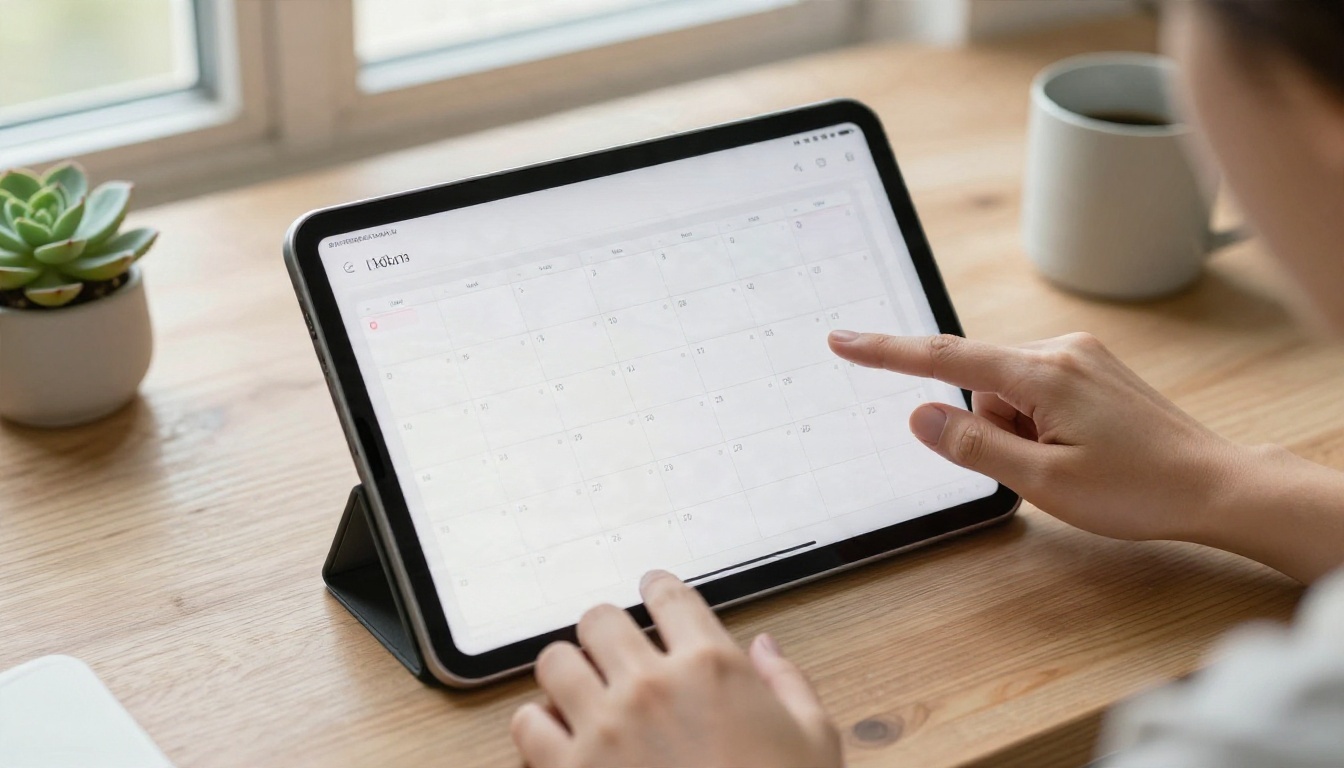
I link sono ciò che distingue un planner da un mucchio di pagine. Goodnotes legge i link interni dei PDF, quindi ogni oggetto collegato a un'altra pagina del file risponde al tocco. Non ti serve nessun codice speciale. Ti servono un piano, uno strumento di progettazione che supporti i link tra pagine e un po' di pazienza per i test.
Prima la mappa dei link
Prima di progettare anche una sola pagina, schizza la struttura su carta. Una mappa solida per un planner tipico è questa:
- Pagina iniziale con link all'anno, ai mesi, alle note e ai contenuti extra
- Panoramica dell'anno con link a ciascun mese
- Pagine mensili con link a ogni settimana e ogni giorno
- Pagine settimanali con link indietro al mese e avanti alle pagine giornaliere
- Pagine giornaliere con link indietro alla settimana e alla pagina iniziale
- Schede laterali presenti su ogni pagina, così l'acquirente può andare ovunque con un solo tocco
Ogni pagina deve avere almeno un modo per tornare indietro. I vicoli ciechi sono la lamentela numero uno nelle recensioni, quindi trattali come bug.
Aggiungi i link in Canva o PowerPoint
Puoi creare link ipertestuali con diversi strumenti. La tabella qui sotto confronta quelli che i venditori usano di più.
| Strumento | Metodo per il link | Esportazione per Goodnotes | Curva di apprendimento |
|---|
| Canva | Seleziona l'elemento, aggiungi un link, scegli una pagina | Scarica il PDF con i link conservati | Bassa |
| PowerPoint | Inserisci collegamento, collocalo in questo documento | Salva come PDF | Bassa |
| Affinity Publisher | Pannello Hyperlink, ancore di destinazione | Esporta PDF | Media |
| Pages | Aggiungi link, scegli una pagina | Esporta in PDF | Bassa |
| InDesign | Destinazioni hyperlink | Esporta PDF interattivo | Alta |
In Canva, per esempio, disegni un piccolo rettangolo dietro ogni etichetta di scheda, lo selezioni, premi l'opzione di collegamento e scegli la pagina di destinazione dall'elenco. Ripeti per tutto il documento, poi copia il gruppo di schede su ogni pagina in modo che la posizione resti identica.
⚠️ Attenzione: se riordini le pagine dopo aver aggiunto i link, alcuni strumenti rompono le destinazioni. Blocca l'ordine delle pagine prima di creare i link, oppure ricollega tutto e ripeti i test.
Prova ogni scheda su un iPad
Apri il PDF esportato in Goodnotes su un iPad vero. Non fidarti dell'anteprima dello strumento di progettazione. Segui questa breve checklist:
- Tocca ogni scheda dei mesi da tre pagine diverse
- Tocca il primo e l'ultimo giorno di ogni mese
- Verifica che l'icona di casa funzioni su ogni pagina
- Controlla che le schede siano abbastanza grandi per un dito, non solo per la penna
- Importa il file in un quaderno nuovo per riprodurre l'esperienza dell'acquirente

Progetta modelli che vendono
I buoni modelli trasmettono calma. Aree di scrittura ampie, margini coerenti e una tavolozza sobria battono quasi sempre un'illustrazione piena di elementi. Gli acquirenti riempiono queste pagine a mano, quindi stai progettando uno spazio, non un poster.
Formato delle pagine e impostazioni di esportazione
Goodnotes funziona meglio con pagine che rispettano le proporzioni dello schermo dell'iPad. Molti venditori usano una tela verticale di circa 1620 x 2160 pixel e offrono una versione orizzontale per chi scrive con una custodia con tastiera. Esportare come PDF a qualità di stampa standard mantiene il file nitido senza renderlo enorme.
Tieni presenti queste basi:
- Comprimi le immagini in modo che il file resti ben sotto i 20 MB, che rientrano anche nei limiti di caricamento dei marketplace
- Usa sfondi chiari più una variante in modalità scura, perché molti acquirenti scrivono su pagine scure
- Incorpora i font o converti il testo in tracciati per evitare caratteri mancanti
- Dai al file un nome chiaro, per esempio "Planner studenti non datato verticale"
Pagine extra e adesivi
I contenuti extra aumentano il valore percepito senza molto lavoro in più. Includi una pagina di benvenuto con le istruzioni per l'importazione, una pagina di adesivi digitali in formato PNG e alcuni modelli di note vuoti (a righe, a puntini, a griglia). Aggiungi all'interno del planner un tutorial di una pagina su "come usare i link". Previene la maggior parte dei messaggi di assistenza.
| Tipo di modello | Tempo di realizzazione | Interesse degli acquirenti | Note |
|---|
| Calendario mensile | Breve | Molto alto | Da includere sempre |
| Doppia pagina settimanale | Medio | Alto | Opzioni orizzontali e verticali |
| Pagina giornaliera | Lungo | Alto | Versioni con orari e lista di cose da fare |
| Tracker delle abitudini | Breve | Medio | Ottimo come riempitivo nei pacchetti |
| Fogli del budget | Medio | Alto | Forti per le nicchie specifiche |
| Adesivi digitali | Medio | Alto | Vendibili anche separatamente |
Fissa il prezzo del planner senza tirare a indovinare
Il prezzo fa paura perché il costo di una copia in più è zero. Il modo giusto di pensarci: non fai pagare il file, fai pagare le ore di progettazione, test e assistenza che l'acquirente si risparmia.
Fasce di prezzo tipiche
Questi intervalli riflettono ciò che i venditori chiedono di solito oggi. Controlla sempre gli annunci attivi dei concorrenti nella tua nicchia prima di decidere.
| Prodotto | Prezzo comune | Ideale per |
|---|
| Planner semplice non datato | Da $5 a $10 | Testare una nicchia |
| Planner annuale datato | Da $9 a $18 | Lanci stagionali |
| Planner per attività di nicchia | Da $15 a $30 | Acquirenti con intenzione più forte |
| Planner più pacchetto di adesivi | Da $12 a $25 | Aumentare il valore medio dell'ordine |
| Pacchetto di modelli (3+ planner) | Da $25 a $45 | Negozi affermati |

Un esempio pratico: vendi un planner per studenti non datato a $9. Su un marketplace che trattiene circa il 6,5% di commissioni di transazione, più l'elaborazione dei pagamenti e una piccola tariffa per l'inserzione, potresti tenere circa $7,80 per vendita. Vendere 100 copie in un trimestre porta circa $780. Se alzi il prezzo a $12 con un bonus di adesivi, le stesse 100 vendite producono circa $1.050 dopo le commissioni. Una piccola pagina bonus può ripagarsi in un pomeriggio.
Pacchetti e sconti di lancio
Non fare sconti permanenti. Invece:
- Lancia con sconto dal 20 al 30 percento per le prime due settimane, per raccogliere le prime recensioni
- Crea un pacchetto che unisce planner, adesivi e un'aggiunta per il budget
- Fai una vendita stagionale a dicembre e nei primi giorni di gennaio, poi torna al prezzo pieno
- Offri aggiornamenti gratuiti quando correggi un bug, perché questo crea fiducia
💡 Consiglio da professionisti: un prezzo più alto segnala qualità. Un planner a $4 attira chi cerca l'affare e genera più lamentele, mentre un planner a $12 attira acquirenti che lo usano davvero.
Dove vendere il tuo planner
Scegliere una piattaforma è un compromesso tra traffico e controllo. I marketplace portano clienti ma trattengono una quota e fissano le regole. Il tuo negozio ti fa tenere il margine e la lista dei clienti, ma devi portare tu i visitatori.
Marketplace o negozio proprio
| Piattaforma | Traffico | Costi tipici (verifica le tariffe attuali) | Ideale per |
|---|
| Etsy | Molto alto | Tariffa di inserzione, commissione di transazione, commissione di pagamento | Prime vendite e recensioni |
| Gumroad | Medio | Percentuale su ogni vendita | Vendita diretta semplice |
| Payhip | Medio | Piano gratuito con una commissione per vendita, i piani a pagamento la abbassano | Strumenti per email e affiliazione |
| Shopify | Tuo | Piano mensile più commissioni di pagamento | Costruire un marchio |
| Creative Market | Alto | Ripartizione dei ricavi con la piattaforma | Acquirenti di design premium |
| Negozi social e pagine con link | Dipende dal pubblico | Commissioni basse della piattaforma | Creator con follower |
Su Etsy, gli annunci di prodotti digitali permettono fino a cinque file da 20 MB ciascuno, quindi organizza di conseguenza i download. Una struttura comune prevede un PDF per la versione verticale, uno per quella orizzontale, uno per gli adesivi e uno con le istruzioni.
Un percorso sensato per chi inizia:
- Metti in vendita su Etsy per capire cosa cercano gli acquirenti e raccogliere recensioni
- Apri una pagina su Gumroad o Payhip per le persone che già ti conoscono
- Aggiungi un negozio Shopify quando hai più prodotti e vuoi fare email marketing
Come scrivere un annuncio che converte
Chi compra decide in pochi secondi, quindi la prima foto conta più di tutto. Mostra il planner su un iPad in un contesto reale, poi aggiungi immagini che mettano in evidenza le schede, lo spazio di scrittura e i file inclusi.
- Titolo: includi "planner Goodnotes", "planner per iPad" e la tua nicchia
- Prima immagine: il planner in uso con un vantaggio chiaro espresso in due parole
- Seconda immagine: una dimostrazione delle schede che mostri i link
- Descrizione: elenca le app compatibili (Goodnotes, Notability e simili), i formati dei file e cosa c'è nel download
- Tag: unisci termini generici a termini specifici come "planner studenti non datato"
- Domande frequenti: precisa che si tratta di un download digitale e che non viene spedito nessun oggetto fisico
⚠️ Attenzione: indica chiaramente che il prodotto è un file digitale e che non offri rimborsi sui download, dove la politica della piattaforma lo consente. Aspettative chiare riducono le controversie.
Come creare un'anteprima del planner con Flipbooks AI
Gli screenshot statici non mostrano ciò che rende buono un planner con link: il tocco. Un'anteprima con effetto sfoglio permette a chi guarda di sfogliare pagine di esempio prima di comprare, il che aumenta la fiducia e riduce le domande. Puoi crearne una partendo da un breve estratto del tuo planner con il Convertitore da PDF a flipbook.
💡 Mossa intelligente: esporta un PDF di esempio separato da 8 a 12 pagine. Non caricare mai il file completo a pagamento come anteprima pubblica.
Carica e personalizza
- Crea il tuo account. Vai su Flipbooks AI e crea un account. Puoi provare la piattaforma prima di scegliere un piano nella pagina dei prezzi.
- Carica il PDF di esempio. Trascina l'estratto nel convertitore. La conversione richiede pochi istanti e mantiene l'ordine delle pagine, i font e i link del tuo progetto.
- Imposta il tuo marchio. Aggiungi il logo del tuo negozio, scegli un colore di sfondo che rispecchi la tua tavolozza (per esempio salvia o rosa cipria) e seleziona un effetto sfoglio di pagina.
- Aggiungi contenuti multimediali. Incorpora una breve nota audio o una registrazione dello schermo che mostri le schede in azione, così gli acquirenti vedono esattamente come si comporta su un iPad.
- Controlla da telefono. Il flipbook è adattivo sui dispositivi mobili, quindi provalo su un telefono, dato che molti acquirenti navigano così. Le pagine pubblicate non hanno filigrane.
Se vendi una gamma di prodotti, il Creatore di cataloghi digitali gratis può trasformare tutti i tuoi planner, pacchetti di adesivi e bundle in un unico catalogo del negozio da sfogliare.
Condividi e monitora
- Copia il link diretto e inseriscilo nella descrizione del tuo annuncio, nella bio dei social o nella firma dell'email.
- Incorpora il flipbook nel tuo negozio o nel tuo blog usando lo strumento incorpora flipbook su sito web e il codice generato.
- Aggiungi una protezione con password se vuoi condividere un'anteprima più lunga solo con i clienti o con i partner all'ingrosso.
- Consenti i download offline dell'esempio per gli acquirenti che vogliono provarlo prima in Goodnotes.
- Usa le statistiche di lettura e la generazione di contatti con il piano Professional per vedere quali pagine ricevono più visualizzazioni e raccogliere indirizzi email prima che il visitatore se ne vada. Consulta i dettagli del piano per sapere cosa è incluso.
| Metodo di anteprima | Mostra lo sfoglio di pagina | Mostra i link | Raccoglie email | Impegno |
|---|
| Screenshot statici | No | No | No | Basso |
| Video di registrazione dello schermo | No | Sì | No | Medio |
| Anteprima flipbook | Sì | Sì | Sì (piano Professional) | Basso |
Un negozio di planner che aggiunge un'anteprima flipbook offre agli acquirenti un modo per provare prima di pagare, e al venditore un modo per raccogliere i contatti in vista del prossimo lancio.
Pronto a pubblicare il tuo planner?
Ecco la versione breve di tutto quanto sopra. Scegli una nicchia. Disegna la mappa dei link su carta. Crea il planner in Canva o PowerPoint e prova ogni scheda su un iPad vero. Fissa un prezzo tra $9 e $18 per un primo prodotto, poi aumenta il valore con gli adesivi invece di abbassare il prezzo. Metti in vendita su Etsy per il traffico, apri un negozio diretto per il margine e aggiungi un'anteprima perché le persone possano vedere che le schede funzionano prima di spendere.
Le tue prossime tre azioni:
- Schizza oggi la mappa dei link per il tuo primo planner
- Esporta un campione di 10 pagine e crea la tua anteprima flipbook
- Sfoglia tutti gli strumenti per flipbook e confronta i piani tariffari per scegliere quello più adatto al tuo negozio
Quando sei pronto a pubblicare, inizia gratis su Flipbooks AI e dai a ogni acquirente una vista migliore del planner che hai lavorato così duramente per creare.



