Um planner do Goodnotes é apenas um PDF com boas maneiras. Por trás das abas pastel e dos calendários arrumados existe um único arquivo que o comprador importa uma vez e usa durante um ano. Por isso o produto é tão atraente: você o cria uma vez e o vende repetidamente. Se você quer saber como vender um planner digital no Goodnotes, o trabalho se divide em quatro etapas: criar os hiperlinks, desenhar modelos que as pessoas queiram, definir um preço que faça sentido e anunciar o arquivo onde os compradores já compram. Este artigo percorre cada etapa com números reais e mostra como uma prévia gratuita criada com o Flipbooks AI pode ajudar os clientes a dizer sim mais rápido.
💡 Verificação de intenção: quem pesquisa este tema costuma estar pronto para agir. Eles já têm um iPad, já viram planners sendo vendidos online e querem um processo que se repete, não teoria. Tudo a seguir está organizado na ordem em que você vai realmente fazer.
O que os compradores esperam de um planner do Goodnotes
Abra qualquer anúncio mais vendido e você notará o mesmo padrão. O planner parece um aplicativo, não um documento. Tocar em uma aba leva a um mês, tocar em uma data abre uma página diária, e um ícone de casinha sempre leva de volta ao início. Os compradores não elogiam a arte primeiro. Elogiam a rapidez com que conseguem navegar.
Planners datados e não datados
A primeira decisão molda toda a sua linha de produtos. Um planner datado está vinculado a um ano do calendário e vende bem de outubro a fevereiro. Um planner não datado deixa o comprador escolher a data de início, então vende o ano todo e recebe menos pedidos de reembolso.
| Funcionalidade | Planner datado | Planner não datado |
|---|
| Melhor temporada de vendas | De outubro a fevereiro | Ano todo |
| Quantidade de hiperlinks | Alta (cada dia com link) | Média (meses e semanas) |
| Tamanho do arquivo | Maior (365+ páginas) | Menor |
| Preço típico | US$ 8 a US$ 20 | US$ 5 a US$ 15 |
| Dúvidas de suporte | Menos | Mais (configuração de datas) |
| Reutilização no ano seguinte | Exige reconstrução completa | Venda de novo sem alterações |
Para um primeiro produto, a maioria dos vendedores se sai melhor com um arquivo não datado. Você evita a reconstrução anual e pode manter o mesmo anúncio no ar por muitos meses.
Nichos que vendem bem
Um "planner 2027" genérico concorre com milhares de arquivos quase idênticos. Um planner focado concorre com um punhado. Exemplos que vendem de forma constante:
- Planners para estudantes com grade de aulas, controle de trabalhos e contagem regressiva para provas
- Planners para pessoas com TDAH com layouts simples e áreas de toque grandes
- Planners para pequenos negócios com calendários de conteúdo, registros de pedidos e controles de renda
- Planners de treino e de refeições com cardápios semanais e registros de treinos
- Planners para professores com planos de aula e folhas de presença
- Planners de orçamento com controles de contas e metas de economia
✅ Boa prática: escolha um comprador, anote as três maiores frustrações dele no dia a dia e garanta que suas cinco primeiras páginas resolvam essas questões.
Como funcionam os hiperlinks em planners
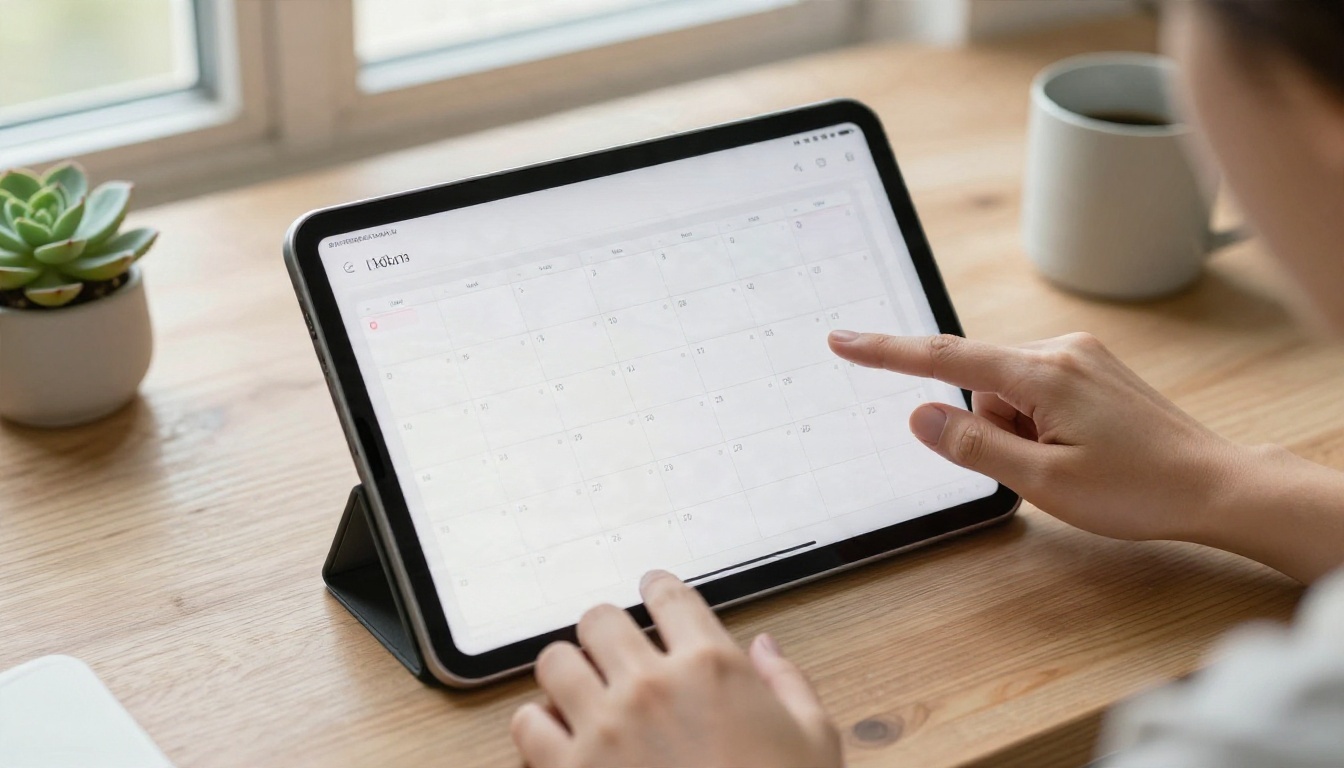
Os hiperlinks são o que separa um planner de uma pilha de páginas. O Goodnotes lê links internos de PDF, então qualquer objeto ligado a outra página dentro do arquivo responde a um toque. Você não precisa de código especial. Precisa de um roteiro, de uma ferramenta de design que aceite links entre páginas e de paciência para testar.
Crie primeiro o mapa de links
Antes de desenhar qualquer página, esboce a estrutura no papel. Um mapa sólido para um planner típico fica assim:
- Página inicial com links para o ano, os meses, as anotações e os extras
- Visão geral do ano com link para cada mês
- Páginas mensais com link para cada semana e cada dia
- Páginas semanais com link de volta ao mês e avanço para as páginas diárias
- Páginas diárias com link de volta à semana e à página inicial
- Abas laterais presentes em todas as páginas, para que o comprador vá a qualquer lugar com um toque
Cada página precisa de pelo menos um caminho de volta. Becos sem saída são a principal reclamação nas avaliações, então trate-os como bugs.
Adicione links no Canva ou no PowerPoint
Você pode criar hiperlinks em várias ferramentas. A tabela abaixo compara as que os vendedores mais usam.
| Ferramenta | Método de link | Exportação para o Goodnotes | Curva de aprendizado |
|---|
| Canva | Selecione o elemento, adicione um link e escolha uma página | Baixe o PDF com os links preservados | Baixa |
| PowerPoint | Inserir link, colocar neste documento | Salvar como PDF | Baixa |
| Affinity Publisher | Painel de hiperlinks, âncoras de destino | Exportar PDF | Média |
| Pages | Adicionar link, escolher uma página | Exportar para PDF | Baixa |
| InDesign | Destinos de hiperlink | Exportar PDF interativo | Alta |
No Canva, por exemplo, você desenha um pequeno retângulo atrás de cada rótulo de aba, seleciona-o, escolhe a opção de link e define a página de destino na lista. Repita isso no documento inteiro e depois copie o grupo de abas para cada página, para que a posição fique idêntica.
⚠️ Aviso: se você reorganizar as páginas depois de adicionar os links, algumas ferramentas quebram os destinos. Trave a ordem das páginas antes de criar os links ou refaça todos os links e teste novamente.
Teste cada aba em um iPad
Abra o PDF exportado no Goodnotes em um iPad de verdade. Não confie na prévia da sua ferramenta de design. Siga esta lista rápida:
- Toque em cada aba de mês a partir de três páginas diferentes
- Toque no primeiro e no último dia de cada mês
- Confirme que o ícone de casinha funciona em todas as páginas
- Verifique se as abas são grandes o suficiente para o dedo, e não apenas para a caneta
- Importe o arquivo em um caderno novo para imitar a experiência do comprador

Crie modelos que vendem
Bons modelos transmitem calma. Áreas grandes para escrever, margens coerentes e uma paleta contida vencem uma ilustração carregada quase sempre. Os compradores preenchem essas páginas à mão, então você está desenhando um espaço, não um pôster.
Tamanhos de página e configurações de exportação
O Goodnotes funciona melhor com páginas que seguem a proporção da tela do iPad. Muitos vendedores usam uma área em retrato de cerca de 1620 x 2160 pixels e oferecem uma versão em paisagem para quem escreve com capa de teclado. Exportar como PDF em qualidade padrão para impressão mantém o arquivo nítido sem ficar enorme.
Tenha em mente estes fundamentos:
- Comprima as imagens para que o arquivo fique bem abaixo de 20 MB, o que também cabe nos limites de upload dos marketplaces
- Use fundos claros e uma variante em modo escuro, já que muitos compradores escrevem em páginas escuras
- Incorpore as fontes ou converta o texto em contornos para evitar caracteres ausentes
- Dê ao arquivo um nome claro, por exemplo "Planner de estudante não datado retrato"
Páginas bônus e adesivos
Extras aumentam o valor percebido sem muito trabalho extra. Inclua uma página de boas-vindas com instruções de importação, uma página de adesivos digitais em arquivos PNG e alguns modelos de anotações em branco (pautados, pontilhados, quadriculados). Acrescente dentro do próprio planner um tutorial de uma página sobre "como usar os hiperlinks". Ele evita a maioria das mensagens de suporte.
| Tipo de modelo | Tempo de criação | Apelo ao comprador | Observações |
|---|
| Calendário mensal | Curto | Muito alto | Sempre incluir |
| Página dupla semanal | Médio | Alto | Opções horizontal e vertical |
| Página diária | Longo | Alto | Versões por hora e de tarefas |
| Controle de hábitos | Curto | Médio | Ótimo complemento para pacotes |
| Planilhas de orçamento | Médio | Alto | Forte para anúncios de nicho |
| Adesivos digitais | Médio | Alto | Vendidos separadamente também |
Defina o preço do seu planner sem chutar
Precificar assusta porque o custo de fazer mais uma cópia é zero. A forma certa de pensar: você não cobra pelo arquivo, cobra pelas horas de design, teste e suporte que o comprador deixa de gastar.
Faixas de preço típicas
Estas faixas refletem o que os vendedores costumam cobrar hoje. Sempre confira os anúncios ativos dos concorrentes no seu nicho antes de se comprometer.
| Produto | Preço comum | Ideal para |
|---|
| Planner não datado simples | US$ 5 a US$ 10 | Testar um nicho |
| Planner anual datado | US$ 9 a US$ 18 | Lançamentos sazonais |
| Planner de negócios de nicho | US$ 15 a US$ 30 | Compradores com intenção mais forte |
| Planner com pacote de adesivos | US$ 12 a US$ 25 | Aumentar o ticket médio |
| Pacote de modelos (3+ planners) | US$ 25 a US$ 45 | Lojas já estabelecidas |
Um exemplo rápido: você vende um planner não datado para estudantes por US$ 9. Em um marketplace que cobra cerca de 6,5% em taxas de transação, mais o processamento de pagamento e uma pequena taxa de anúncio, você pode ficar com cerca de US$ 7,80 por venda. Vender 100 cópias em um trimestre rende cerca de US$ 780. Suba o preço para US$ 12 com um bônus de adesivos e as mesmas 100 vendas geram cerca de US$ 1.050 depois das taxas. Uma pequena página bônus pode se pagar em uma tarde.
Pacotes e descontos de lançamento
Não dê desconto permanente. Em vez disso:
- Lance com 20 a 30 por cento de desconto nas primeiras duas semanas para coletar avaliações iniciais
- Crie um pacote que combine planner, adesivos e um complemento de orçamento
- Faça uma promoção sazonal em dezembro e no início de janeiro, depois volte ao preço cheio
- Ofereça atualizações gratuitas quando corrigir um erro, o que gera confiança
💡 Dica de ouro: um preço mais alto sinaliza qualidade. Um planner a US$ 4 atrai caçadores de promoção e mais reclamações, enquanto um planner a US$ 12 atrai compradores que de fato o usam.
Onde vender seu planner
Escolher uma plataforma é trocar tráfego por controle. Os marketplaces trazem compradores, mas cobram uma comissão e definem as regras. Sua própria loja mantém a margem e a lista de clientes, mas é você quem precisa atrair os visitantes.
Marketplace ou loja própria
| Plataforma | Tráfego | Custos típicos (confira as taxas atuais) | Ideal para |
|---|
| Etsy | Muito alto | Taxa de anúncio, taxa de transação, taxa de pagamento | Primeiras vendas e avaliações |
| Gumroad | Médio | Percentual por venda | Venda direta simples |
| Payhip | Médio | Plano gratuito com taxa por venda, planos pagos reduzem a taxa | Ferramentas de e-mail e afiliados |
| Shopify | Próprio | Plano mensal mais taxas de pagamento | Construir uma marca |
| Creative Market | Alto | Divisão de receita com a plataforma | Compradores de design premium |
| Vitrines sociais e páginas de links | Depende do público | Taxas de plataforma baixas | Criadores com seguidores |
No Etsy, anúncios de produtos digitais permitem até cinco arquivos de 20 MB cada, então planeje seus downloads com cuidado. Uma estrutura comum é um PDF em retrato, um em paisagem, um para os adesivos e um com as instruções.
Um caminho sensato para iniciantes:
- Anuncie no Etsy para descobrir o que os compradores pesquisam e para reunir avaliações
- Abra uma página no Gumroad ou no Payhip para pessoas que já conhecem você
- Adicione uma loja Shopify quando tiver vários produtos e quiser fazer marketing por e-mail
Como escrever um anúncio que converte
Os compradores decidem em segundos, então a primeira foto é a mais importante. Mostre o planner em um iPad em um cenário real e depois adicione imagens que destaquem as abas, o espaço para escrever e os arquivos incluídos.
- Título: inclua "planner do Goodnotes", "planner para iPad" e seu nicho
- Primeira imagem: o planner em uso, com um benefício claro expresso em duas palavras
- Segunda imagem: um passo a passo das abas mostrando os hiperlinks
- Descrição: liste os aplicativos compatíveis (Goodnotes, Notability e similares), os formatos de arquivo e o que há no download
- Tags: misture termos amplos com termos específicos, como "planner de estudante não datado"
- Perguntas frequentes: informe que este é um download digital e que nenhum item físico é enviado
⚠️ Aviso: deixe claro que o produto é um arquivo digital e que você não oferece reembolso em downloads quando a política da sua plataforma permitir. Expectativas claras reduzem disputas.
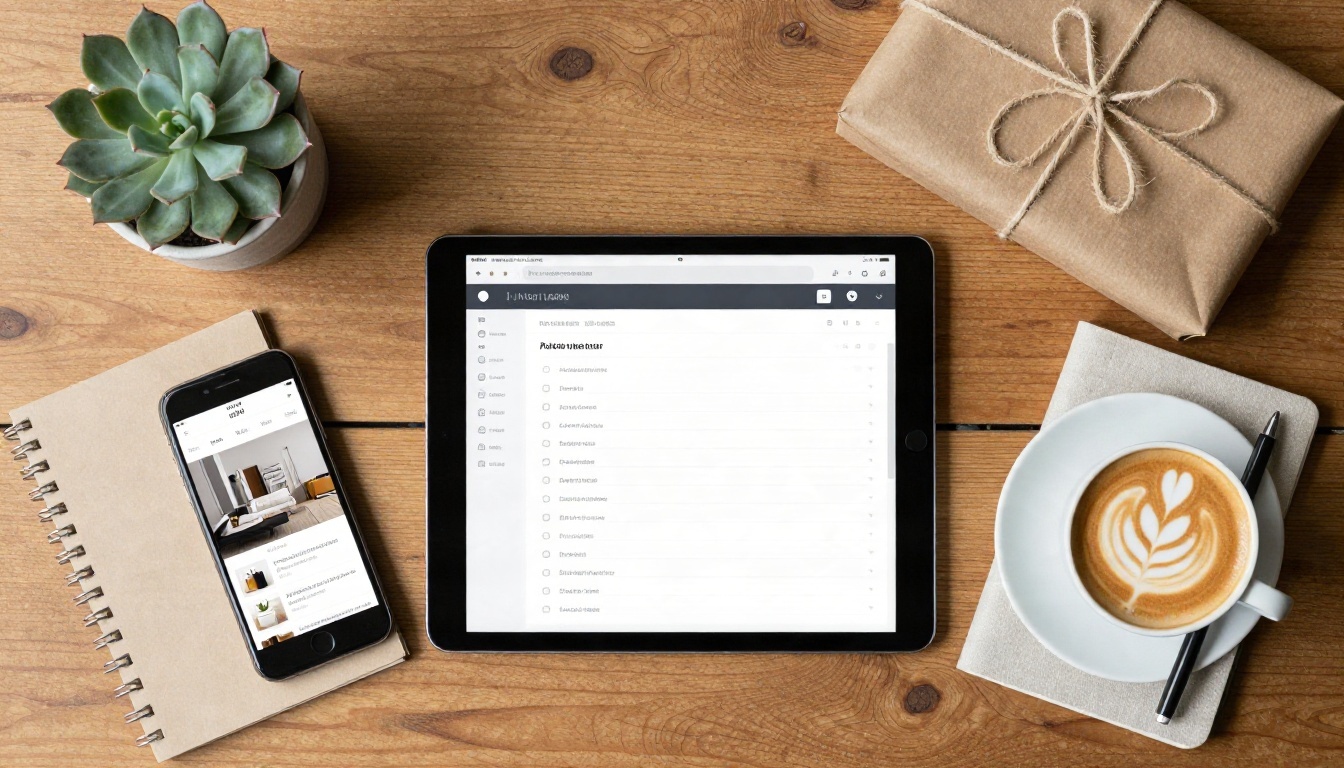
Capturas de tela estáticas não mostram o que faz um planner com hiperlinks ser bom: o toque. Uma prévia com efeito de virar página permite que o cliente folheie páginas de exemplo antes de comprar, o que gera confiança e reduz dúvidas. Você pode criar uma a partir de um trecho curto do seu planner usando o Conversor de PDF para flipbook.
💡 Jogada inteligente: exporte um PDF de amostra separado, com 8 a 12 páginas. Nunca envie o arquivo completo pago como prévia pública.
Envio e personalização
- Crie sua conta. Acesse o Flipbooks AI e crie sua conta. Você pode testar a plataforma antes de escolher um plano na página de preços.
- Envie o PDF de amostra. Arraste seu trecho para o conversor. A conversão leva poucos instantes e mantém a ordem das páginas, as fontes e os links do seu design.
- Defina sua identidade visual. Adicione o logotipo da sua loja, escolha uma cor de fundo que combine com sua paleta (por exemplo, verde-sálvia ou rosa-blush) e selecione um efeito de virar página.
- Adicione multimídia. Incorpore uma breve nota em áudio ou uma gravação de tela mostrando as abas em ação, para que os compradores vejam exatamente como funciona em um iPad.
- Teste no celular. O flipbook é responsivo para dispositivos móveis, então teste em um smartphone, já que muitos clientes navegam assim. Não há marcas d’água nas suas páginas publicadas.
Se você vende uma linha de produtos, o Criador de catálogo digital gratuito pode transformar todos os seus planners, pacotes de adesivos e kits em um único catálogo de loja navegável.
Compartilhe e acompanhe
- Copie o link direto e coloque-o na descrição do seu anúncio, na bio das redes sociais ou na assinatura do e-mail.
- Incorpore o flipbook na sua loja ou no seu blog usando a ferramenta incorporar flipbook em site e o código gerado.
- Adicione proteção por senha se quiser compartilhar uma prévia mais longa apenas com clientes ou parceiros de atacado.
- Permita downloads offline da amostra para compradores que queiram testá-la no Goodnotes antes.
- Use estatísticas e geração de contatos no plano Professional para ver quais páginas recebem mais visualizações e para coletar e-mails antes que o visitante saia. Veja os detalhes do plano para saber o que está incluído.
| Método de prévia | Mostra o efeito de virar página | Mostra os hiperlinks | Captura e-mails | Esforço |
|---|
| Capturas de tela estáticas | Não | Não | Não | Baixo |
| Vídeo de gravação de tela | Não | Sim | Não | Médio |
| Prévia em flipbook | Sim | Sim | Sim (plano Professional) | Baixo |
Uma loja de planners que adiciona uma prévia em flipbook oferece aos clientes a chance de experimentar antes de pagar e dá ao vendedor uma forma de coletar contatos para o próximo lançamento.
Pronto para publicar seu planner?
Aqui vai a versão curta de tudo o que foi dito acima. Escolha um nicho. Desenhe o mapa de links no papel. Crie no Canva ou no PowerPoint e teste cada aba em um iPad de verdade. Cobre entre US$ 9 e US$ 18 por um primeiro produto e depois aumente o valor com adesivos, em vez de cortar o preço. Anuncie no Etsy para ter tráfego, abra uma loja própria para ter margem e adicione uma prévia para que as pessoas vejam as abas funcionando antes de gastar.
Suas próximas três ações:
- Esboce o mapa de links do seu primeiro planner hoje
- Exporte uma amostra de 10 páginas e crie sua prévia em flipbook
- Navegue por todas as ferramentas de flipbook e compare os planos e preços para escolher o que se encaixa na sua loja
Quando estiver pronto para publicar, comece de graça no Flipbooks AI e dê a cada cliente uma visão melhor do planner que você se esforçou tanto para criar.



