Vous avez rédigé le message parfait, joint le PDF, cliqué sur envoyer, puis reçu un avis de non-distribution dix secondes plus tard. Ou pire, le message est tombé dans les spams et personne ne l’a jamais ouvert. Si cela vous parle, la solution est simple : arrêtez de joindre le fichier. Dans cet article, vous verrez exactement comment envoyer un PDF par e-mail sans pièce jointe, avec trois méthodes pratiques : un simple lien de partage, un aperçu intégré et un flipbook interactif créé avec Flipbooks AI. Chacune a ses atouts, et je vous montrerai aussi où chacune montre ses limites, afin que vous choisissiez le bon outil pour la tâche.
Pourquoi les pièces jointes posent problème
Les pièces jointes semblent être la solution par défaut, mais c’est la façon la moins fiable de transmettre un document. Trois problèmes reviennent sans cesse.
Limites de taille et messages rejetés
Gmail limite les messages à environ 25 Mo, Outlook.com se situe autour de 20 Mo, et de nombreux serveurs de messagerie d’entreprise imposent 10 Mo ou moins. Une brochure avec des photos haute résolution peut dépasser ces limites sans effort. Pire encore, l’encodage des e-mails gonfle les pièces jointes d’environ un tiers : un PDF de 15 Mo se comporte donc comme un fichier de 20 Mo une fois envoyé.
Filtres anti-spam et confiance
Les passerelles de sécurité analysent les pièces jointes, et certaines mettent discrètement en quarantaine les PDF venant d’expéditeurs inconnus. Même lorsque le message arrive, beaucoup de personnes hésitent à ouvrir un fichier inattendu. Un lien vers une page familière paraît plus sûr qu’un téléchargement.
Aucun contrôle après l’envoi
Une fois qu’un PDF a quitté votre boîte d’envoi, il n’est plus entre vos mains. Vous ne pouvez pas corriger une coquille, remplacer une grille tarifaire ni savoir si quelqu’un l’a lu. Chaque copie transmise à un collègue est une version obsolète de plus qui circule.
⚠️ Avertissement : si vous joignez un fichier et repérez ensuite une erreur, vous n’avez qu’une option : envoyer une copie corrigée en espérant que le destinataire supprime l’ancienne. Il le fait rarement.
Trois façons de se passer de pièce jointe
Avant de détailler chaque méthode, voici la comparaison rapide. Gardez ce tableau sous la main lorsque vous déciderez comment envoyer votre prochain document.
| Méthode | Temps de configuration | Expérience de lecture | Suivi | Idéal pour |
|---|
| Lien vers un stockage en ligne | 1 minute | Ouvre une visionneuse de fichiers simple | Limité | Brouillons internes, partage rapide |
| Image d’aperçu avec lien | 5 à 10 minutes | Aperçu visuel, un clic pour lire | Suivi des clics dans l’outil d’e-mailing | Newsletters, campagnes |
| Lien ou intégration de flipbook | 3 à 5 minutes | Visionneuse à effet de feuilletage, compatible mobile | Statistiques par page (offre Professional) | Catalogues, propositions, rapports |
Option une : envoyer un lien
Le moyen le plus rapide d’envoyer un PDF par e-mail sans pièce jointe consiste à importer le fichier quelque part et à coller son URL. Aucun travail de mise en page, aucun nouvel outil.
Liens vers le stockage en ligne
Google Drive, Dropbox, OneDrive et iCloud génèrent tous des liens partageables. La procédure est presque identique partout :
- Importez le PDF dans votre espace de stockage.
- Faites un clic droit sur le fichier et choisissez Partager ou Obtenir le lien.
- Réglez l’accès sur Toute personne disposant du lien (ou limitez-le à certaines personnes).
- Choisissez l’autorisation Lecteur pour que personne ne modifie votre original.
- Copiez le lien et collez-le dans votre e-mail.
Raccourcis Gmail et Outlook
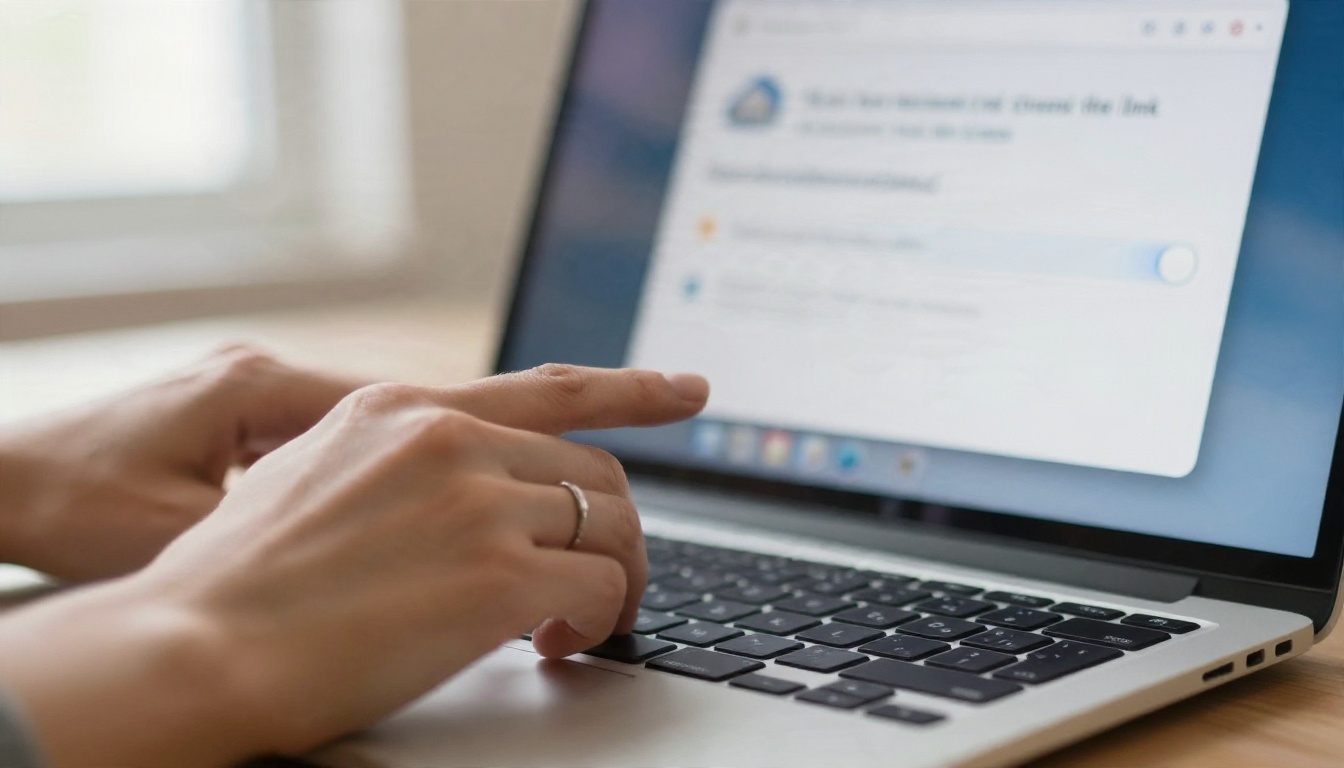
Les deux messageries vous facilitent la tâche. Dans Gmail, si vous joignez un fichier de plus de 25 Mo, il est automatiquement converti en lien Drive. Dans Outlook, le menu Joindre un fichier vous permet de choisir directement Partager sous forme de lien OneDrive. Choisissez cette option, et le destinataire reçoit un lien au lieu d’un fichier volumineux.
Les limites des liens simples
Les liens simples fonctionnent, mais ils ont des inconvénients :
- Le destinataire peut être invité à se connecter ou à demander l’accès.
- La visionneuse intégrée paraît générique et fonctionne souvent mal sur téléphone.
- Il n’y a aucune image de marque : votre document ressemble à tous les autres fichiers partagés.
- Les liens vers un stockage personnel peuvent cesser de fonctionner si vous déplacez ou renommez le fichier.
💡 Astuce : insérez le lien sous forme de texte descriptif, par exemple « Voir le catalogue produits 2026 », plutôt que de coller une longue URL brute. C’est plus propre et cela génère davantage de clics.
Option deux : intégrer un aperçu
Beaucoup de personnes cherchent comment « intégrer » un PDF dans un e-mail, et la vérité, sans détour, est la suivante : les clients de messagerie ne prennent pas en charge l’intégration réelle. Gmail, Outlook et Apple Mail suppriment les iframes, le JavaScript et les visionneuses intégrées pour des raisons de sécurité. Ce que vous pouvez faire, c’est placer un aperçu visuel dans le message, qui renvoie vers le document complet.
Miniature et bouton
L’approche fiable se déroule ainsi :
- Exportez la première page de votre PDF en image PNG ou JPG, d’environ 600 pixels de large.
- Insérez l’image dans le corps de votre e-mail.
- Faites de l’image un lien hypertexte vers votre document.
- Ajoutez sous l’image un bouton ou une ligne claire : « Lire le document complet ».
- Rédigez un texte alternatif pertinent, car certains clients bloquent les images par défaut.
Ce que bloquent les clients e-mail
| Élément | Gmail | Outlook | Apple Mail |
|---|
| Intégration par iframe | Bloquée | Bloquée | Bloquée |
| Visionneuse en JavaScript | Bloquée | Bloquée | Bloquée |
| Image avec lien | Fonctionne | Fonctionne (le téléchargement des images peut être nécessaire) | Fonctionne |
| Aperçu en GIF animé | Fonctionne | Première image seulement dans certaines versions | Fonctionne |
✅ Bonne pratique : testez votre e-mail en l’envoyant à un compte Gmail, à un compte Outlook et à votre téléphone avant de le transmettre à un vrai public. Les images d’aperçu ne se comportent pas de la même façon selon les clients.
Où l’intégration complète fonctionne
Vous pouvez intégrer entièrement un document dans une page web, une page de destination ou un article du centre d’aide. L’e-mail renvoie simplement les lecteurs vers cette page. Si vous voulez un guide rapide, l’outil Intégrer un flipbook sur un site web génère le code à copier-coller pour cela.
Option trois : partager un flipbook
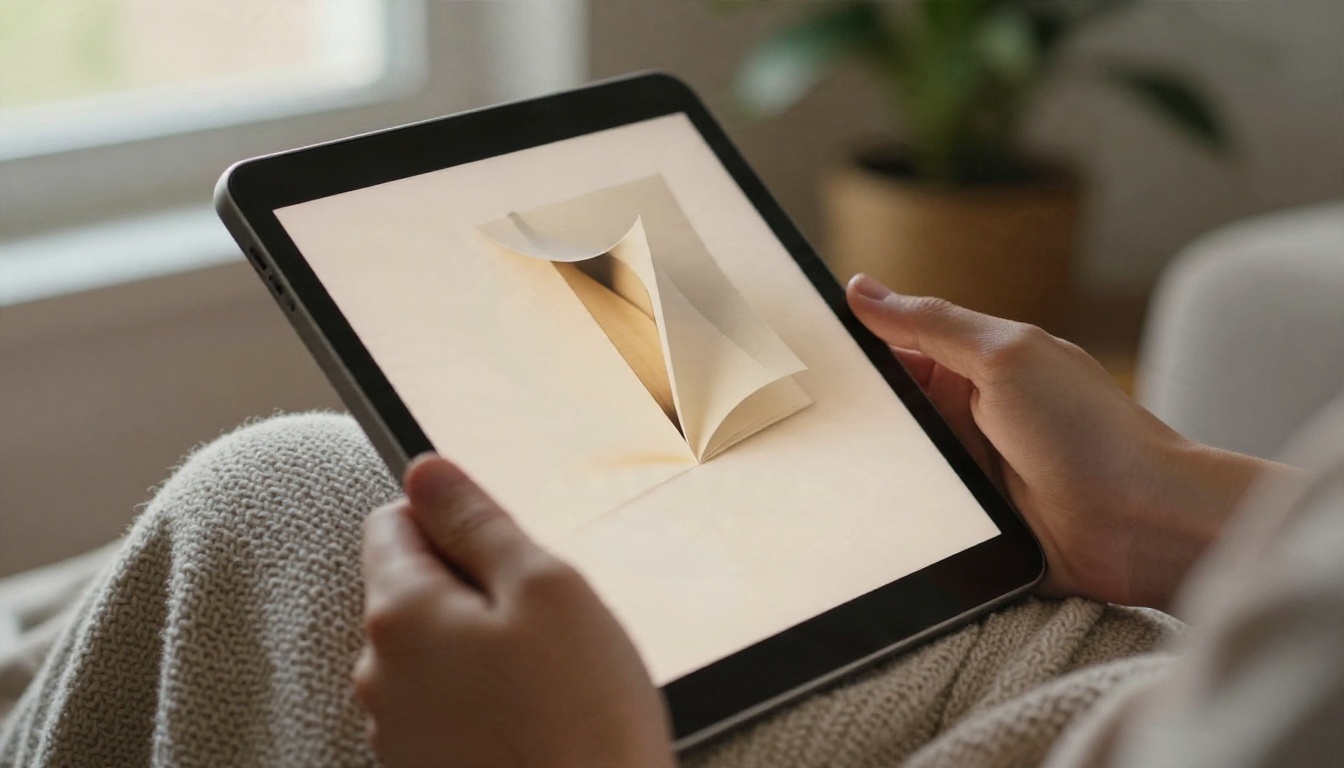
Un flipbook transforme votre PDF en visionneuse hébergée à effet de feuilletage, doté de sa propre URL. Le destinataire clique sur un seul lien et lit sur n’importe quel appareil, sans téléchargement, sans connexion et sans les bizarreries des visionneuses de fichiers. Pour tout ce qui doit faire bonne impression, comme un catalogue, une proposition ou un magazine, c’est l’option la plus efficace.
Pourquoi les flipbooks l’emportent sur les liens simples
- Adaptatif sur mobile : les pages s’adaptent à tous les écrans, téléphone, tablette et ordinateur de bureau.
- Personnalisé : vos couleurs, votre logo et l’allure de votre domaine, pas celle d’un fournisseur de stockage.
- Modifiable : corrigez une coquille, et le même lien affiche la nouvelle version.
- Protégé : ajoutez un mot de passe lorsque le contenu est privé.
- Mesurable : suivez les ouvertures, le temps de lecture et les pages consultées.
- Riche : intégrez des vidéos, de l’audio et des liens cliquables sur n’importe quelle page.
Comparaison des fonctionnalités
| Fonctionnalité | Pièce jointe e-mail | Lien de stockage en ligne | Flipbook |
|---|
| Limite de taille | 10 à 25 Mo | Grande | Grande |
| Bon fonctionnement sur mobile | Souvent peu pratique | Mitigé | Oui |
| Personnalisation de l’image de marque | Non | Non | Oui |
| Protection par mot de passe | Nécessite une compression | Basique | Oui |
| Mise à jour après envoi | Non | Oui | Oui |
| Statistiques par page | Non | Non | Oui (offre Professional) |
| Téléchargement hors ligne | Déjà téléchargé | Manuel | Oui |
| Filigranes | Aucun | Aucun | Aucun, jamais |
Voici le processus complet, du PDF au lien prêt à envoyer, en cinq minutes environ. Commencez par ouvrir Flipbooks AI ou créez un compte gratuit si vous n’en avez pas encore.
Étape 1 : importer votre PDF
- Connectez-vous et cliquez sur Créer un nouveau flipbook.
- Glissez votre PDF dans la zone d’import. Le Convertisseur PDF vers flipbook traite chaque page et conserve vos polices, vos images et vos liens.
- Patientez quelques secondes le temps que les pages s’affichent. Les fichiers volumineux comptant des dizaines de pages se terminent généralement en moins d’une minute.
Étape 2 : personnaliser l’apparence
- Choisissez une couleur de fond qui correspond à votre image de marque.
- Importez votre logo et faites-le apparaître dans la barre d’outils.
- Choisissez un effet de feuilletage, ou gardez le feuilletage fluide par défaut.
- Ajoutez du contenu multimédia : intégrez une vidéo à la page deux, une voix off sur la page de couverture, ou des boutons cliquables qui ouvrent votre formulaire de réservation.
💡 Astuce : faites correspondre la couleur de fond du flipbook à celle de l’en-tête de votre e-mail. Le passage de la boîte de réception à la visionneuse paraît fluide, et les destinataires lui font davantage confiance.
Étape 3 : choisir comment partager
Vous avez plusieurs solutions, et vous pouvez toutes les utiliser :
- Lien direct : collez-le dans votre e-mail, en texte ou derrière un bouton.
- Code d’intégration : placez le flipbook sur une page de destination ou un article de blog, puis insérez le lien vers cette page dans votre e-mail.
- Protection par mot de passe : définissez un mot de passe pour les documents privés et transmettez-le dans un message séparé.
- Code QR : utile lorsque l’e-mail invite les personnes à poursuivre leur lecture sur mobile.

Étape 4 : activer les fonctionnalités pro
L’offre Professional ajoute les outils qui font d’un flipbook bien plus qu’une visionneuse élégante :
- Statistiques : voyez combien de personnes ont ouvert le lien, combien de temps elles sont restées et quelles pages ont retenu leur attention.
- Capture de prospects : demandez un nom et une adresse e-mail avant que le lecteur n’ouvre le document.
- Téléchargements hors ligne : permettez aux lecteurs d’enregistrer une copie pour la lire dans l’avion ou dans une salle de réunion au sous-sol.
L’offre Standard et les offres supérieures incluent des flipbooks illimités, vous pouvez donc publier une nouvelle version pour chaque client sans compter.
Étape 5 : rédiger l’e-mail
Gardez le message court. Une structure simple fonctionne bien :
- Objet : nommez le document, par exemple « Notre catalogue de printemps ».
- Première ligne : dites de quoi il s’agit et pourquoi il intéresse le lecteur.
- Le lien : un bouton ou un texte en gras renvoyant vers votre flipbook.
- Phrase de conclusion : indiquez ce qu’il faut faire ensuite, qu’il s’agisse de répondre ou de prendre rendez-vous.
Exemples concrets
La théorie a son utilité, mais voici comment les gens utilisent réellement ces méthodes.
Agents immobiliers
Un agent qui prépare un dossier de présentation pour un acheteur ne peut pas se permettre un message rejeté, car l’acheteur pourrait se tourner vers le bien suivant. Avec le Créateur de brochures immobilières, l’agent transforme un PDF de 40 Mo riche en photos en flipbook, envoie un seul lien et constate dans les statistiques que l’acheteur a passé quatre minutes sur la page du plan d’étage. Cela lui indique exactement ce qu’il faut aborder lors de l’appel de suivi.

Équipes commerciales
Un commercial qui envoie une proposition veut qu’elle soit ouverte, pas enfouie. Un flipbook de Présentation commerciale avec mot de passe, une courte vidéo de présentation en page un et une capture de prospects sur la couverture donnent au commercial un signal clair. Si le client transfère le document à un décideur, le commercial reçoit une notification de la nouvelle consultation.
Restaurants, boutiques et designers
- Restaurants : un flipbook de carte inséré dans un e-mail de confirmation de réservation affiche toujours les plats du jour.
- Détaillants : un lien vers le Créateur de catalogue numérique gratuit dans un e-mail promotionnel remplace un PDF lourd par une visionneuse où l’on peut acheter directement.
- Indépendants : un lien vers le Créateur de portfolio numérique dans un e-mail de prospection se charge rapidement et reste net sur tous les écrans.
Erreurs à éviter
Même avec la bonne méthode, de petites erreurs peuvent compromettre le résultat.
| Erreur | Pourquoi c’est gênant | Solution |
|---|
| Envoyer une URL brute très longue | Paraît suspect et se coupe mal | Utilisez un texte de lien descriptif ou un bouton |
| Oublier les réglages d’accès | Le destinataire voit « Demander l’accès » | Testez le lien dans une fenêtre de navigation privée |
| Image d’aperçu trop lourde | Chargement lent, risque d’être tronquée | Gardez-la sous 200 Ko et 600 pixels de large |
| Aucun texte alternatif sur l’image | Une case vide quand les images sont bloquées | Décrivez le document dans le texte alternatif |
| Ignorer le test mobile | Plus de la moitié des e-mails sont ouverts sur téléphone | Ouvrez d’abord le lien sur votre propre téléphone |
| Ignorer les statistiques | Vous manquez le meilleur moment pour relancer | Consultez les ouvertures avant de répondre |

⚠️ Avertissement : ne mettez jamais un mot de passe dans le même e-mail que le lien qu’il protège. Transmettez-le par un canal séparé, comme un SMS ou un appel téléphonique.
Quelle option choisir ?
Utilisez cette courte liste de décision :
- Besoin de le faire en une minute et public interne ? Utilisez un lien de stockage en ligne.
- Envoi d’une newsletter ou d’une campagne ? Utilisez une image d’aperçu qui renvoie vers le document.
- Envoi d’un catalogue, d’une proposition, d’un rapport ou d’une brochure à des clients ? Utilisez un flipbook.
- Document privé ou sensible ? Utilisez un flipbook protégé par mot de passe.
- Besoin de savoir qui l’a lu ? Utilisez un flipbook avec statistiques.
Envoyez votre prochain PDF de la meilleure façon
Les pièces jointes appartiennent à une époque révolue de l’e-mail. Un lien est plus léger, un aperçu est plus engageant, et un flipbook est celui qui donne un aspect professionnel à votre document tout en vous informant de ce qui se passe après l’envoi.
Prêt à essayer ? Commencez gratuitement sur Flipbooks AI et transformez votre premier PDF en flipbook partageable en quelques minutes. Parcourez tous les outils de flipbook pour trouver un modèle adapté à votre besoin, ou comparez les offres et tarifs pour voir laquelle ajoute les statistiques et la capture de prospects dont vous avez besoin.



