Escribiste el correo perfecto, adjuntaste el PDF, pulsaste enviar y, diez segundos después, llegó un aviso de rebote. O peor: el mensaje cayó en la carpeta de spam y nadie lo abrió. Si te suena, la solución es sencilla: deja de adjuntar el archivo. En este artículo verás exactamente cómo enviar un PDF por correo sin adjunto, con tres métodos prácticos: un enlace para compartir, una vista previa incrustada y un flipbook interactivo creado con Flipbooks AI. Cada uno tiene sus ventajas, y te mostraré dónde falla cada uno para que elijas la herramienta adecuada.
Por qué los adjuntos causan problemas
Los adjuntos parecen la opción por defecto, pero son la forma menos fiable de entregar un documento. Tres problemas aparecen una y otra vez.
Límites de tamaño y rebotes
Gmail limita los mensajes a unos 25 MB, Outlook.com ronda los 20 MB y muchos servidores de correo corporativos aplican un límite de 10 MB o menos. Un folleto con fotos de alta resolución puede superar esos límites sin esfuerzo. Peor aún, la codificación del correo aumenta el tamaño de los adjuntos alrededor de una tercera parte, así que un PDF de 15 MB puede comportarse como uno de 20 MB al enviarse.
Filtros de spam y confianza
Las pasarelas de seguridad analizan los adjuntos, y algunas ponen en cuarentena en silencio los PDF de remitentes que no reconocen. Incluso cuando el mensaje llega, muchas personas dudan en abrir un archivo inesperado. Un enlace a una página conocida resulta más seguro que una descarga.
Sin control después de enviar
Una vez que un PDF sale de tu bandeja de salida, ya no puedes tocarlo. No puedes corregir una errata, cambiar una lista de precios ni saber si alguien lo leyó. Cada copia reenviada a un compañero es otra versión desactualizada que circula por ahí.
⚠️ Advertencia: Si adjuntas un archivo y después detectas un error, la única opción es enviar una copia corregida y esperar que el destinatario borre la anterior. Rara vez lo hace.
Antes de revisar cada método, aquí tienes la comparación rápida. Guarda esta tabla a mano cuando decidas cómo enviar tu próximo documento.
| Método | Tiempo de preparación | Experiencia del lector | Seguimiento | Ideal para |
|---|
| Enlace de almacenamiento en la nube | 1 minuto | Abre un visor de archivos básico | Limitado | Borradores internos, envíos rápidos |
| Imagen de vista previa con enlace | 5 a 10 minutos | Adelanto visual, un clic para leer | Seguimiento de clics en la herramienta de correo | Boletines, campañas |
| Enlace o incrustación de flipbook | 3 a 5 minutos | Lector con paso de página, funciona en dispositivos móviles | Estadísticas por página (plan Professional) | Catálogos, propuestas, informes |
Opción uno: enviar un enlace
La forma más rápida de enviar un PDF por correo sin adjunto es subir el archivo a algún sitio y pegar la URL. Sin trabajo de diseño ni herramientas nuevas.
Enlaces de almacenamiento en la nube
Google Drive, Dropbox, OneDrive e iCloud generan enlaces para compartir. El proceso es casi idéntico en todos:
- Sube el PDF a tu cuenta de almacenamiento.
- Haz clic derecho sobre el archivo y elige Compartir u Obtener enlace.
- Configura el acceso en Cualquier persona con el enlace (o limítalo a personas concretas).
- Elige el permiso Lector para que nadie edite tu original.
- Copia el enlace y pégalo en tu correo.
Atajos de Gmail y Outlook
Ambos servicios te ayudan. En Gmail, si adjuntas un archivo de más de 25 MB, se convierte automáticamente en un enlace de Drive. En Outlook, el menú Adjuntar archivo te permite elegir Compartir como enlace de OneDrive directamente. Si eliges esa opción, el destinatario recibe un enlace en lugar de un archivo voluminoso.
Dónde se quedan cortos los enlaces simples
Los enlaces simples funcionan, pero tienen contrapartidas:
- Es posible que se le pida al destinatario iniciar sesión o solicitar acceso.
- El visor integrado se ve genérico y suele funcionar mal en los teléfonos.
- No hay marca propia, así que tu documento se parece a cualquier otro archivo compartido.
- Los enlaces a almacenamiento personal pueden romperse si mueves o renombras el archivo.
💡 Consejo: Escribe el enlace como texto descriptivo, por ejemplo "Consulta el catálogo de productos 2026", en lugar de pegar una URL larga y sin formato. Se ve más limpio y recibe más clics.
Opción dos: incrustar una vista previa
Mucha gente busca cómo "incrustar" un PDF en un correo, y la verdad es esta: los clientes de correo no admiten incrustaciones reales. Gmail, Outlook y Apple Mail eliminan los iframes, el JavaScript y los visores incrustados por motivos de seguridad. Lo que sí puedes hacer es colocar en el mensaje una vista previa visual que enlace al documento completo.
Miniatura más botón
El enfoque fiable se hace así:
- Exporta la primera página de tu PDF como imagen PNG o JPG, de unos 600 píxeles de ancho.
- Inserta la imagen en el cuerpo del correo.
- Convierte la imagen en un hipervínculo que apunte a tu documento.
- Añade debajo un botón o una línea clara: "Lee el documento completo".
- Escribe un texto alternativo bien descriptivo, porque algunos clientes bloquean las imágenes por defecto.
Lo que bloquean los clientes de correo
| Elemento | Gmail | Outlook | Apple Mail |
|---|
| Incrustación con iframe | Bloqueado | Bloqueado | Bloqueado |
| Visor en JavaScript | Bloqueado | Bloqueado | Bloqueado |
| Imagen con enlace | Funciona | Funciona (puede requerir descargar imágenes) | Funciona |
| Vista previa en GIF animado | Funciona | Solo el primer fotograma en algunas versiones | Funciona |
✅ Buena práctica: Prueba tu correo enviándolo a una cuenta de Gmail, a una de Outlook y a tu teléfono antes de que llegue a un público real. Las imágenes de vista previa se comportan de forma distinta según el cliente.
Dónde sí funcionan las incrustaciones reales
Puedes incrustar un documento por completo en una página web, en una página de destino o en un artículo del centro de ayuda. El correo simplemente remite a los lectores hasta allí. Si quieres una guía rápida, la herramienta Incrustar flipbook en sitio web genera código listo para pegar.
Opción tres: compartir un flipbook
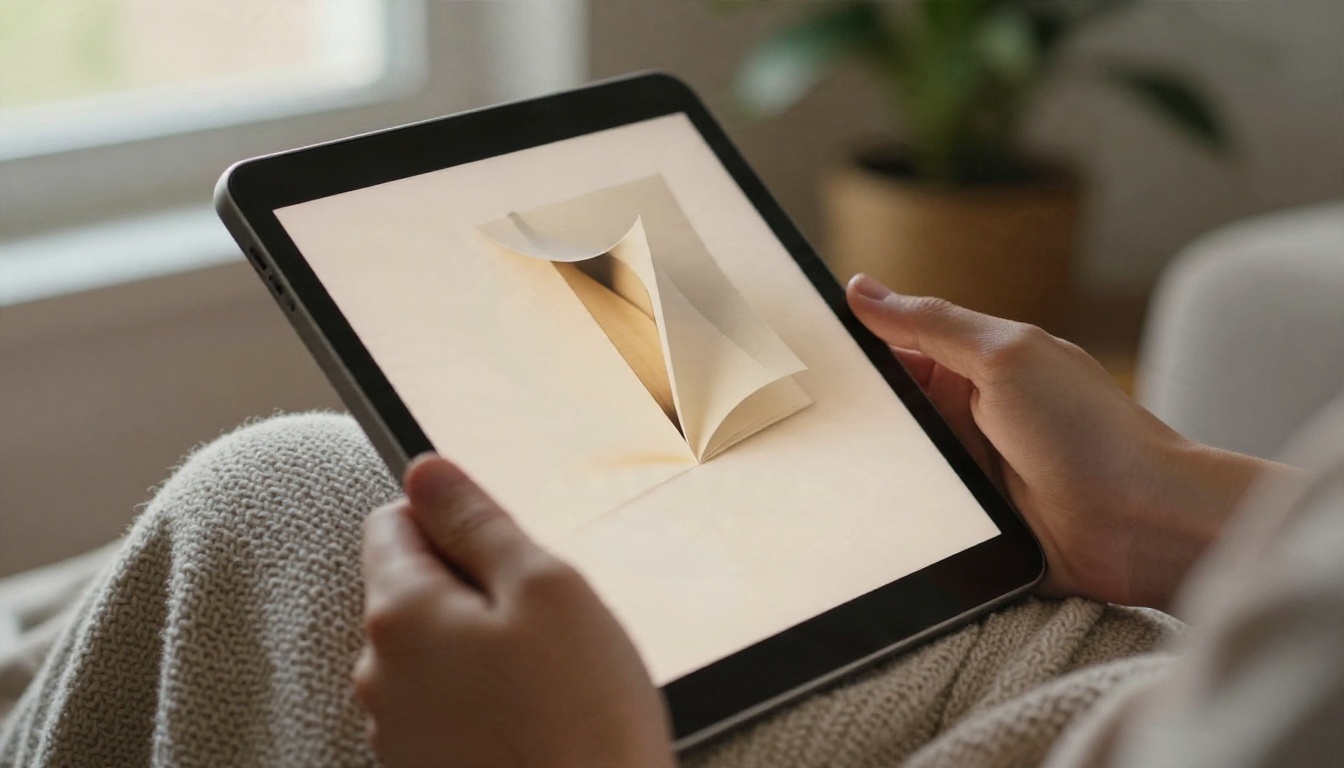
Un flipbook convierte tu PDF en un visor alojado con paso de página y con su propia URL. El destinatario hace clic en un enlace y lee desde cualquier dispositivo, sin descargar nada, sin iniciar sesión y sin los problemas de los visores de archivos. Para algo cuidado, como un catálogo, una propuesta o una revista, es la opción más sólida.
Por qué los flipbooks superan a los enlaces simples
- Adaptable a móviles: las páginas se ajustan a teléfonos, tabletas y equipos de escritorio.
- Con tu marca: tus colores, tu logo y tu dominio, no los de un proveedor de almacenamiento.
- Actualizable: corrige una errata y el mismo enlace muestra la versión nueva.
- Protegido: añade una contraseña cuando el contenido sea privado.
- Medible: consulta las aperturas, el tiempo de lectura y las páginas que visitan las personas.
- Rico: incluye videos, audio y enlaces interactivos en cualquier página.
Comparación de funciones
| Función | Adjunto de correo electrónico | Enlace en la nube | Flipbook |
|---|
| Límite de tamaño de archivo | De 10 a 25 MB | Grande | Grande |
| Funciona bien en dispositivos móviles | A menudo incómodo | Mixto | Sí |
| Marca personalizada | No | No | Sí |
| Protección con contraseña | Requiere comprimir | Básica | Sí |
| Actualización después de enviar | No | Sí | Sí |
| Estadísticas por página | No | No | Sí (plan Professional) |
| Descarga sin conexión | Ya descargado | Manual | Sí |
| Marcas de agua | Ninguna | Ninguna | Ninguna, nunca |
Cómo crear un flipbook con Flipbooks AI
Este es el flujo completo, desde el PDF hasta un enlace listo para enviar, en unos cinco minutos. Empieza abriendo Flipbooks AI o crea una cuenta gratis si aún no tienes una.
Paso 1: sube tu PDF
- Inicia sesión y haz clic en Crear nuevo flipbook.
- Arrastra tu PDF al área de subida. El Conversor de PDF a flipbook procesa cada página y conserva tus fuentes, imágenes y enlaces.
- Espera unos segundos mientras se renderizan las páginas. Los archivos grandes con decenas de páginas suelen terminar en menos de un minuto.
Paso 2: personaliza el aspecto
- Elige un color de fondo que coincida con tu marca.
- Sube tu logo y configúralo para que aparezca en la barra de herramientas.
- Elige un efecto de paso de página o deja el paso suave predeterminado.
- Añade contenido multimedia: incrusta un video en la página dos, una narración en la portada o botones interactivos que abran tu formulario de reservas.
💡 Consejo: Haz que el fondo del flipbook coincida con el color de la cabecera de tu correo. El paso de la bandeja de entrada al visor resulta natural, y los destinatarios confían más en él.
Paso 3: elige cómo compartir
Tienes varias rutas, y puedes usarlas todas:
- Enlace directo: pégalo en tu correo como texto o detrás de un botón.
- Código para incrustar: coloca el flipbook en una página de destino o en una entrada del blog y enlaza esa página en tu correo.
- Protección con contraseña: define una contraseña para los documentos privados y compártela en un mensaje aparte.
- Código QR: útil cuando el correo invita a seguir la lectura en el teléfono.

Paso 4: activa las funciones Pro
El plan Professional añade las herramientas que convierten un flipbook en algo más que un lector bonito:
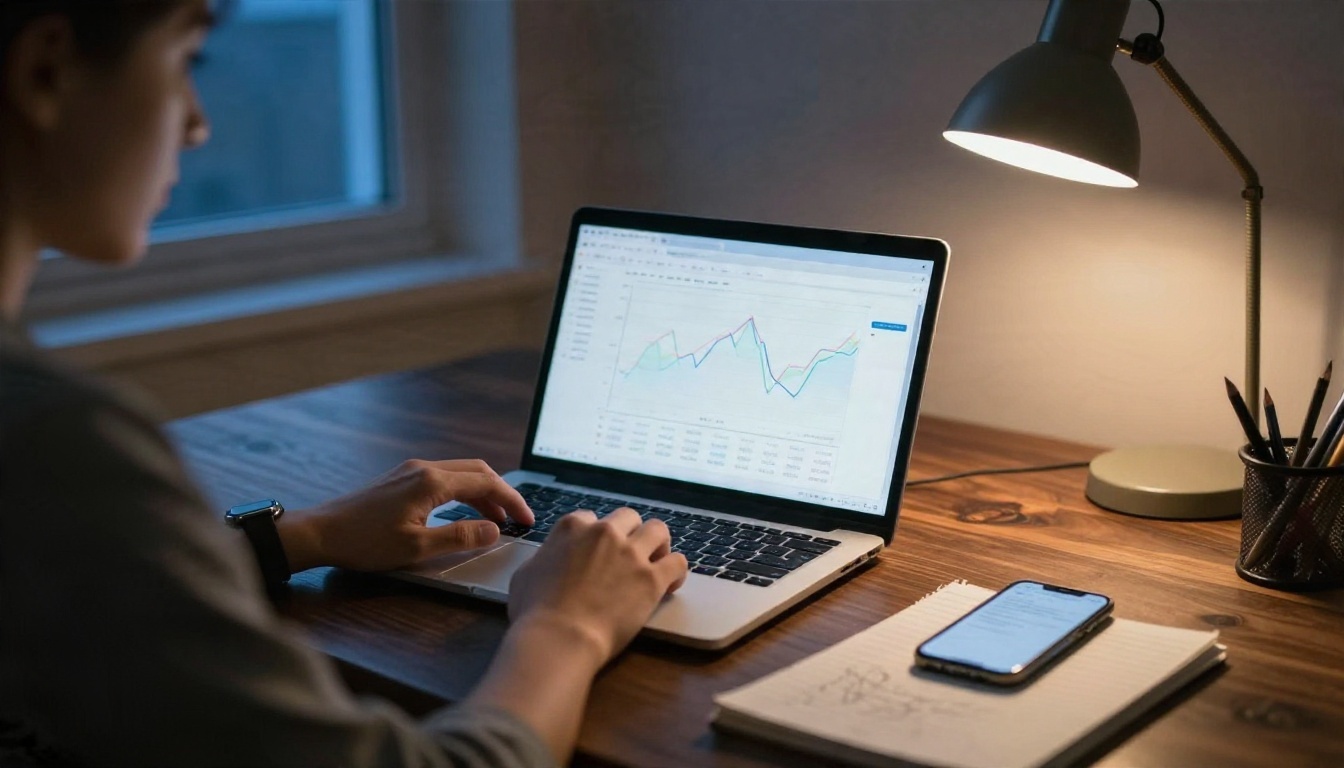
- Estadísticas: consulta cuántas personas abrieron el enlace, cuánto tiempo se quedaron y qué páginas captaron su atención.
- Captación de contactos: pide un nombre y una dirección de correo antes de que el lector abra el documento.
- Descargas sin conexión: deja que los lectores guarden una copia para leerla en un avión o en una sala de reuniones en un sótano.
El plan Standard y los superiores incluyen flipbooks ilimitados, así que puedes publicar una versión nueva para cada cliente sin llevar la cuenta.
Paso 5: escribe el correo
Mantén el mensaje breve. Esta estructura funciona bien:
- Asunto: nombra el documento, por ejemplo "Tu catálogo de primavera".
- Primera línea: di qué es y por qué le importa al lector.
- El enlace: un botón o un texto en negrita que apunte a tu flipbook.
- Línea de cierre: indica qué hacer después, ya sea responder o reservar una llamada.
Ejemplos reales
La teoría está bien, pero así es como la gente usa estos métodos en la práctica.
Agentes inmobiliarios
Un agente que prepara un dossier de propiedades para un comprador no puede arriesgarse a un rebote, porque el comprador podría pasar a la siguiente propiedad. Con el Creador de folletos inmobiliarios, el agente convierte un PDF de 40 MB lleno de fotos en un flipbook, envía un único enlace y ve en la pantalla de estadísticas que el comprador pasó cuatro minutos en la página del plano. Eso le dice exactamente de qué hablar en la llamada de seguimiento.

Equipos de ventas
Un vendedor que envía una propuesta quiere que la abran, no que quede archivada. Un flipbook de Presentación de ventas con contraseña, un video breve de introducción en la primera página y captación de contactos en la portada le da al vendedor una señal clara. Si el cliente lo reenvía a quien toma la decisión, el vendedor recibe una notificación de la nueva visualización.
Restaurantes, tiendas y diseñadores
Errores que conviene evitar
Incluso con el método correcto, los pequeños errores pueden arruinar el resultado.
| Error | Por qué perjudica | Solución |
|---|
| Enviar una URL sin formato y muy larga | Parece sospechosa y se corta mal | Usa un texto de enlace descriptivo o un botón |
| Olvidar la configuración de acceso | El destinatario ve "Solicitar acceso" | Prueba el enlace en una ventana de navegación privada |
| Imagen de vista previa enorme | Carga lenta, puede recortarse | Mantenla por debajo de 200 KB y de 600 px de ancho |
| Imagen sin texto alternativo | Recuadro en blanco cuando las imágenes están bloqueadas | Describe el documento en el texto alternativo |
| Omitir la prueba en dispositivos móviles | Más de la mitad de los correos se abren en el teléfono | Abre primero el enlace en tu propio teléfono |
| Ignorar las estadísticas | Pierdes el mejor momento para hacer seguimiento | Revisa las aperturas antes de responder |
⚠️ Advertencia: Nunca pongas una contraseña en el mismo correo que el enlace que protege. Envíala por otro canal, como un mensaje de texto o una llamada.
¿Qué opción deberías elegir?
Usa esta breve lista de decisión:
- ¿Lo necesitas listo en un minuto y el público es interno? Usa un enlace de almacenamiento en la nube.
- ¿Envías un boletín o una campaña? Usa una imagen de vista previa que enlace al documento.
- ¿Envías un catálogo, una propuesta, un informe o un folleto a clientes? Usa un flipbook.
- ¿Manejas material privado o sensible? Usa un flipbook con contraseña.
- ¿Necesitas saber quién lo leyó? Usa un flipbook con estadísticas.
Envía tu próximo PDF de la mejor manera
Los adjuntos pertenecen a una era anterior del correo. Un enlace es más ligero, una vista previa es más amable y un flipbook es el que hace que tu documento se vea profesional y te dice qué pasa después de pulsar enviar.
¿Listo para probarlo? Empieza gratis en Flipbooks AI y convierte tu primer PDF en un flipbook para compartir en minutos. Explora todas las herramientas de flipbooks para encontrar una plantilla para tu caso, o compara los precios para ver qué nivel incluye las estadísticas y la captación de contactos que necesitas.



