Du hast die perfekte E-Mail geschrieben, das PDF angehängt, auf Senden geklickt und zehn Sekunden später eine Unzustellbarkeitsmeldung bekommen. Oder noch schlimmer: Die Nachricht landete im Spam-Ordner, und niemand hat sie je geöffnet. Wenn dir das bekannt vorkommt, ist die Lösung einfach: Hör auf, die Datei anzuhängen. In diesem Artikel zeige ich dir genau, wie du ein PDF per E-Mail ohne Anhang senden kannst, mit drei praktischen Methoden: einem einfachen geteilten Link, einer eingebetteten Vorschau und einem interaktiven Flipbook, das mit Flipbooks AI erstellt wird. Jede Methode hat Stärken, und ich zeige dir auch, wo sie versagt, damit du für jeden Zweck das richtige Werkzeug wählst.
Warum Anhänge Probleme machen
Anhänge wirken wie der Standard, doch sie sind der schwächste Weg, ein Dokument zu verschicken. Drei Probleme tauchen immer wieder auf.
Größenlimits und Unzustellbarkeit
Gmail begrenzt Nachrichten auf etwa 25 MB, Outlook.com liegt bei rund 20 MB, und viele Mailserver in Unternehmen erlauben 10 MB oder weniger. Eine Broschüre mit hochauflösenden Fotos sprengt diese Grenze schnell. Hinzu kommt: Die Kodierung in E-Mails vergrößert Anhänge um etwa ein Drittel. Ein 15 MB großes PDF kann sich also auf dem Weg wie eines mit 20 MB verhalten.
Spamfilter und Vertrauen
Sicherheitsgateways prüfen Anhänge, und manche sortieren PDFs von unbekannten Absendern stillschweigend aus. Selbst wenn die Nachricht ankommt, zögern viele Menschen, eine unerwartete Datei zu öffnen. Ein Link zu einer vertrauten Seite wirkt sicherer als ein Download.
Keine Kontrolle nach dem Senden
Sobald ein PDF deinen Postausgang verlässt, ist es weg. Du kannst keinen Tippfehler korrigieren, keine neue Preisliste einsetzen und nicht sehen, ob es jemand gelesen hat. Jede Kopie, die an einen Kollegen weitergeleitet wird, ist eine weitere veraltete Version, die herumschwirrt.
⚠️ Warnung: Wenn du eine Datei anhängst und später einen Fehler entdeckst, bleibt dir nur, eine korrigierte Kopie zu schicken und zu hoffen, dass der Empfänger die alte löscht. Das passiert selten.
Drei Wege, den Anhang zu umgehen
Bevor wir auf die einzelnen Methoden eingehen, hier der schnelle Vergleich. Behalte diese Tabelle im Blick, wenn du entscheidest, wie du dein nächstes Dokument verschickst.
| Methode | Einrichtungszeit | Leseerlebnis | Tracking | Ideal für |
|---|
| Geteilter Cloud-Link | 1 Minute | Öffnet einen einfachen Dateibetrachter | Eingeschränkt | Interne Entwürfe, schnelles Teilen |
| Vorschaubild mit Link | 5 bis 10 Minuten | Visueller Vorgeschmack, ein Klick zum Lesen | Klick-Tracking im E-Mail-Tool | Newsletter, Kampagnen |
| Flipbook-Link oder Einbettung | 3 bis 5 Minuten | Betrachter mit Umblättereffekt, funktioniert auf dem Smartphone | Analysen auf Seitenebene (Professional-Tarif) | Kataloge, Angebote, Berichte |
Option eins: Einen Link senden
Der schnellste Weg, ein PDF per E-Mail ohne Anhang zu senden, ist, die Datei irgendwo hochzuladen und die URL einzufügen. Keine Gestaltung, keine neuen Tools.
Links aus Cloud-Speichern
Google Drive, Dropbox, OneDrive und iCloud erstellen alle teilbare Links. Der Ablauf ist fast überall gleich:
- Lade das PDF in dein Speicherkonto hoch.
- Klicke die Datei mit der rechten Maustaste an und wähle Freigeben oder Link abrufen.
- Stelle den Zugriff auf Jeder mit dem Link ein (oder beschränke ihn auf bestimmte Personen).
- Wähle die Berechtigung Betrachter, damit niemand dein Original bearbeiten kann.
- Kopiere den Link und füge ihn in deine E-Mail ein.
Abkürzungen in Gmail und Outlook
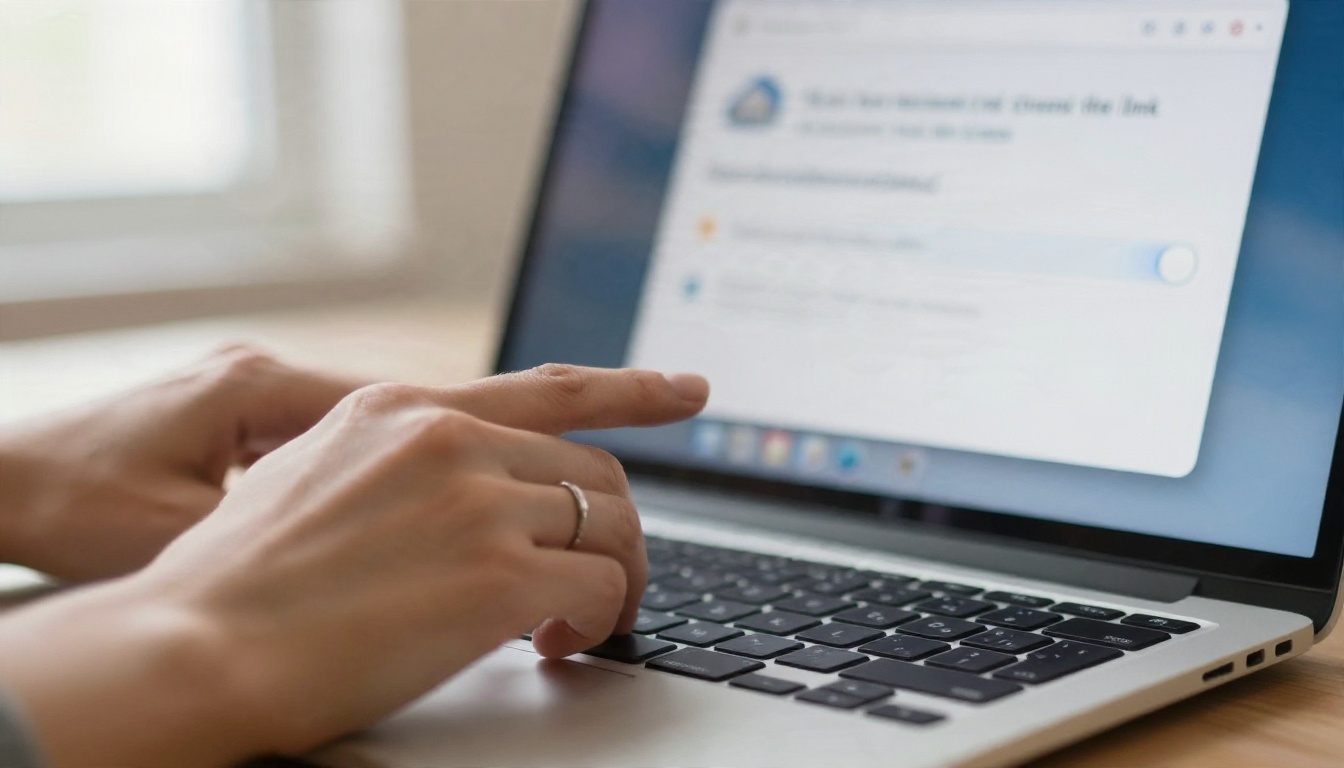
Beide E-Mail-Programme helfen dir. In Gmail wird eine Datei über 25 MB beim Anhängen automatisch in einen Drive-Link umgewandelt. In Outlook kannst du im Menü Datei anfügen direkt Als OneDrive-Link freigeben wählen. Mit dieser Option bekommt der Empfänger einen Link statt einer sperrigen Datei.
Wo einfache Links an ihre Grenzen stoßen
Einfache Links funktionieren, doch sie haben ihre Schwächen:
- Der Empfänger wird eventuell gebeten, sich anzumelden oder den Zugriff anzufordern.
- Der eingebaute Betrachter wirkt austauschbar und läuft auf Smartphones oft schlecht.
- Es gibt kein eigenes Erscheinungsbild, dein Dokument sieht aus wie jede andere geteilte Datei.
- Links zu privaten Speichern können brechen, wenn du die Datei verschiebst oder umbenennst.
💡 Profi-Tipp: Schreibe den Link als beschreibenden Text, etwa "Den Produktkatalog 2026 ansehen", statt eine lange, rohe URL einzufügen. Das sieht sauberer aus und wird häufiger angeklickt.
Option zwei: Eine Vorschau einbetten
Viele Menschen suchen danach, wie man ein PDF in einer E-Mail "einbettet". Die ehrliche Wahrheit lautet: E-Mail-Programme unterstützen keine echte Einbettung. Gmail, Outlook und Apple Mail entfernen aus Sicherheitsgründen iFrames, JavaScript und eingebettete Betrachter. Was du tun kannst, ist, eine visuelle Vorschau in die Nachricht zu setzen, die auf das vollständige Dokument verlinkt.
Miniaturbild plus Schaltfläche
Der zuverlässige Weg sieht so aus:
- Exportiere die erste Seite deines PDFs als PNG- oder JPG-Bild, etwa 600 Pixel breit.
- Füge das Bild in den Text deiner E-Mail ein.
- Mache das Bild zu einem Hyperlink, der auf dein Dokument zeigt.
- Füge darunter eine klare Schaltfläche oder Zeile hinzu: "Das vollständige Dokument lesen".
- Schreibe einen aussagekräftigen Alt-Text, denn manche Programme blockieren Bilder standardmäßig.
Was E-Mail-Programme blockieren
| Element | Gmail | Outlook | Apple Mail |
|---|
| iFrame-Einbettung | Blockiert | Blockiert | Blockiert |
| JavaScript-Betrachter | Blockiert | Blockiert | Blockiert |
| Verlinktes Bild | Funktioniert | Funktioniert (Bilddownload kann nötig sein) | Funktioniert |
| Animierte GIF-Vorschau | Funktioniert | Nur das erste Bild in einigen Versionen | Funktioniert |
✅ Bewährte Methode: Verschicke deine E-Mail an ein Gmail-Konto, ein Outlook-Konto und dein Telefon, bevor sie ein echtes Publikum erreicht. Vorschaubilder verhalten sich in verschiedenen Programmen unterschiedlich.
Wo echte Einbettungen funktionieren
Du kannst ein Dokument auf einer Webseite, einer Landingpage oder einem Hilfeartikel vollständig einbetten. Die E-Mail verweist die Leser dann einfach dorthin. Wenn du eine kurze Anleitung möchtest, erzeugt das Werkzeug Flipbook auf Website einbetten einen fertigen Code zum Einfügen.
Option drei: Ein Flipbook teilen
Ein Flipbook verwandelt dein PDF in einen gehosteten Betrachter mit Umblättereffekt und einer eigenen URL. Der Empfänger klickt einen Link und liest auf jedem Gerät, ohne Download, ohne Anmeldung und ohne Eigenheiten eines Dateibetrachters. Für alles, was professionell aussehen soll, etwa einen Katalog, ein Angebot oder ein Magazin, ist das die stärkste Option.
Warum Flipbooks einfache Links schlagen
- Responsiv: Die Seiten passen sich an Telefon, Tablet und Desktop-Computer an.
- Eigenes Erscheinungsbild: Deine Farben, dein Logo und deine Domain wirken, nicht die eines Speicheranbieters.
- Aktualisierbar: Korrigierst du einen Tippfehler, zeigt derselbe Link die neue Version.
- Geschützt: Füge ein Passwort hinzu, wenn der Inhalt privat ist.
- Messbar: Sieh Aufrufe, Lesezeit und welche Seiten die Leser besuchen.
- Reich an Inhalten: Füge auf jeder Seite Videos, Audio und anklickbare Links ein.
Vergleich der Funktionen
| Funktion | E-Mail-Anhang | Cloud-Link | Flipbook |
|---|
| Dateigrößenlimit | 10 bis 25 MB | Groß | Groß |
| Gut auf mobilen Geräten | Oft umständlich | Gemischt | Ja |
| Eigenes Erscheinungsbild | Nein | Nein | Ja |
| Passwortschutz | Zip-Archiv nötig | Einfach | Ja |
| Aktualisierung nach dem Senden | Nein | Ja | Ja |
| Analysen auf Seitenebene | Nein | Nein | Ja (Professional-Tarif) |
| Offline-Download | Bereits heruntergeladen | Manuell | Ja |
| Wasserzeichen | Keine | Keine | Keine, niemals |
So erstellst du ein Flipbook mit Flipbooks AI
Hier ist der komplette Ablauf vom PDF bis zum versendbaren Link, in etwa fünf Minuten. Öffne zuerst Flipbooks AI oder erstelle ein kostenloses Konto, falls du noch keins hast.
Schritt 1: Lade dein PDF hoch
- Melde dich an und klicke auf Neues Flipbook erstellen.
- Ziehe dein PDF in den Upload-Bereich. Der PDF-zu-Flipbook-Konverter verarbeitet jede Seite und behält deine Schriften, Bilder und Links bei.
- Warte einige Sekunden, bis die Seiten gerendert sind. Große Dateien mit Dutzenden Seiten sind meist in weniger als einer Minute fertig.
Schritt 2: Passe das Aussehen an
- Wähle eine Hintergrundfarbe, die zu deiner Marke passt.
- Lade dein Logo hoch und lege fest, dass es in der Werkzeugleiste erscheint.
- Wähle einen Umblättereffekt oder behalte den sanften Standard-Effekt bei.
- Füge Multimedia hinzu: ein Video auf Seite zwei, eine Sprachaufnahme auf der Titelseite oder anklickbare Schaltflächen, die dein Buchungsformular öffnen.
💡 Profi-Tipp: Stimme den Hintergrund des Flipbooks auf die Farbe deines E-Mail-Kopfes ab. Der Weg vom Posteingang zum Betrachter fühlt sich nahtlos an, und die Empfänger vertrauen ihm mehr.
Schritt 3: Wähle, wie du teilst
Du hast mehrere Wege, und du kannst alle nutzen:
- Direkter Link: Füge ihn als Text oder hinter einer Schaltfläche in deine E-Mail ein.
- Einbettungscode: Bette das Flipbook auf einer Landingpage oder in einem Blogbeitrag ein und verlinke diese Seite in deiner E-Mail.
- Passwortschutz: Lege ein Passwort für private Dokumente fest und schicke es in einer separaten Nachricht.
- QR-Code: Nützlich, wenn die E-Mail die Leute auffordert, auf dem Smartphone weiterzulesen.

Schritt 4: Aktiviere die Pro-Funktionen
Der Professional-Tarif bringt die Werkzeuge mit, die ein Flipbook mehr als einen hübschen Betrachter machen:
- Analysen: Sieh, wie viele Leute den Link geöffnet haben, wie lange sie geblieben sind und welche Seiten ihre Aufmerksamkeit gefesselt haben.
- Kontakterfassung: Frage nach Name und E-Mail-Adresse, bevor der Leser das Dokument öffnet.
- Offline-Downloads: Lass Leser eine Kopie speichern, um sie im Flugzeug oder in einem Besprechungsraum im Keller zu lesen.
Der Standard-Tarif und alle höheren Tarife umfassen unbegrenzt viele Flipbooks. Du kannst also für jeden Kunden eine neue Version veröffentlichen, ohne zu zählen.
Schritt 5: Schreibe die E-Mail
Halte die Nachricht kurz. Ein einfacher Aufbau funktioniert gut:
- Betreffzeile: Nenne das Dokument, etwa "Dein Frühjahrskatalog".
- Erste Zeile: Sag, worum es geht und warum es für den Leser wichtig ist.
- Der Link: eine Schaltfläche oder fetter Text, der auf dein Flipbook verweist.
- Schlusszeile: Sag ihnen, was als Nächstes zu tun ist, ob das eine Antwort oder eine Terminbuchung ist.
Beispiele aus der Praxis
Theorie ist gut, aber so setzen Menschen diese Methoden tatsächlich ein.
Immobilienmakler
Ein Makler, der ein Exposé für einen Kaufinteressenten vorbereitet, kann sich eine Unzustellbarkeit nicht leisten, denn der Interessent könnte sich dem nächsten Objekt zuwenden. Mit dem Immobilienbroschüren-Ersteller verwandelt der Makler ein 40 MB großes, fotolastiges PDF in ein Flipbook, verschickt einen einzigen Link und sieht in den Analysen, dass der Interessent vier Minuten auf der Grundrissseite verbracht hat. Das sagt dem Makler genau, worüber er beim Folgegespräch sprechen sollte.

Vertriebsteams
Ein Vertriebsmitarbeiter, der ein Angebot verschickt, möchte, dass es geöffnet wird und nicht untergeht. Ein Verkaufspräsentation-Flipbook mit Passwort, einem kurzen Einführungsvideo auf Seite eins und Lead-Erfassung auf dem Deckblatt gibt dem Mitarbeiter ein klares Signal. Leitet der Kunde es an einen Entscheider weiter, erhält der Mitarbeiter eine Benachrichtigung über die neue Ansicht.
Restaurants, Läden und Gestalter
- Restaurants: Ein Karten-Flipbook, das in einer Reservierungsbestätigung verlinkt ist, zeigt immer die heutigen Gerichte.
- Händler: Ein Link zu Kostenloser digitaler Katalog-Ersteller in einer Werbe-E-Mail ersetzt ein schweres PDF durch einen Betrachter, in dem man einkaufen kann.
- Freelancer: Ein Link zu Digitales Portfolio erstellen in einer Bewerbungs-E-Mail lädt schnell und sieht auf jedem Bildschirm scharf aus.
Fehler, die du vermeiden solltest
Auch mit der richtigen Methode können kleine Fehler das Ergebnis verderben.
| Fehler | Warum er schadet | Lösung |
|---|
| Eine rohe, sehr lange URL senden | Wirkt verdächtig und bricht schlecht um | Beschreibenden Linktext oder eine Schaltfläche verwenden |
| Zugriffseinstellungen vergessen | Empfänger sieht "Zugriff anfordern" | Den Link in einem privaten Browserfenster testen |
| Riesige Vorschau | Langsames Laden, kann abgeschnitten werden | Unter 200 KB und 600 Pixel Breite halten |
| Kein Alt-Text am Bild | Leeres Feld, wenn Bilder blockiert sind | Das Dokument im Alt-Text beschreiben |
| Mobilen Test auslassen | Über die Hälfte der E-Mails wird auf dem Telefon geöffnet | Den Link zuerst auf deinem eigenen Telefon öffnen |
| Analysen ignorieren | Du verpasst den besten Zeitpunkt für Nachfassen | Vor dem Antworten prüfen, wer geöffnet hat |
⚠️ Warnung: Schreibe niemals ein Passwort in dieselbe E-Mail wie den Link, den es schützt. Schicke es über einen getrennten Kanal, etwa per Textnachricht oder am Telefon.
Welche Option solltest du wählen?
Nutze diese kurze Entscheidungsliste:
- Soll es in einer Minute erledigt sein und ist das Publikum intern? Nutze einen Cloud-Speicher-Link.
- Verschickst du einen Newsletter oder eine Kampagne? Nutze ein Vorschaubild, das auf das Dokument verlinkt.
- Verschickst du einen Katalog, ein Angebot, einen Bericht oder eine Broschüre an Kunden? Nutze ein Flipbook.
- Geht es um private oder sensible Inhalte? Nutze ein Flipbook mit Passwort.
- Willst du wissen, wer es gelesen hat? Nutze ein Flipbook mit Analysen.
Sende dein nächstes PDF auf die bessere Art
Anhänge gehören zu einer älteren Ära der E-Mail. Ein Link ist leichter, eine Vorschau ist freundlicher, und ein Flipbook lässt dein Dokument professionell wirken und zeigt dir, was passiert, nachdem du auf Senden gedrückt hast.
Bereit, es auszuprobieren? Kostenlos loslegen bei Flipbooks AI und verwandle dein erstes PDF in wenigen Minuten in ein teilbares Flipbook. Durchstöbere alle Flipbook-Tools, um eine Vorlage für deinen Anwendungsfall zu finden, oder vergleiche die Tarife und Preise, um zu sehen, welcher Tarif die Analysen und die Lead-Erfassung bietet, die du brauchst.



