Hai scritto l’email perfetta, allegato il PDF, premuto invio e dieci secondi dopo è arrivato un avviso di mancata consegna. Oppure, peggio, il messaggio è finito nella cartella spam e nessuno l’ha mai aperto. Se ti suona familiare, la soluzione è semplice: smetti di allegare il file. In questo articolo vedrai esattamente come inviare un PDF via email senza allegato, con tre metodi pratici: un semplice link di condivisione, un’anteprima incorporata e un flipbook interattivo creato con Flipbooks AI. Ognuno ha i suoi punti di forza, e ti mostrerò anche dove ciascuno non funziona, così puoi scegliere lo strumento giusto per il lavoro.
Perché gli allegati creano problemi
Gli allegati sembrano la soluzione predefinita, ma sono il modo meno affidabile per consegnare un documento. Tre problemi si ripresentano continuamente.
Limiti di peso e messaggi respinti
Gmail limita i messaggi a circa 25 MB, Outlook.com si attesta intorno ai 20 MB e molti server di posta aziendali impongono 10 MB o meno. Un depliant con foto ad alta risoluzione può superare questi limiti senza sforzo. Peggio ancora, la codifica delle email aumenta gli allegati di circa un terzo, quindi un PDF da 15 MB può comportarsi come uno da 20 MB una volta spedito.
Filtri antispam e fiducia
I gateway di sicurezza analizzano gli allegati e alcuni mettono in quarantena in silenzio i PDF provenienti da mittenti sconosciuti. Anche quando il messaggio arriva, molte persone esitano ad aprire un file inatteso. Un link a una pagina conosciuta sembra più sicuro di un download.
Nessun controllo dopo l’invio
Una volta che un PDF lascia la tua casella di posta in uscita, non puoi più tornare indietro. Non puoi correggere un refuso, sostituire un listino prezzi o vedere se qualcuno l’ha letto. Ogni copia inoltrata a un collega è un’altra versione superata che circola in giro.
⚠️ Attenzione: Se alleghi un file e più tardi noti un errore, l’unica possibilità è inviare una copia corretta e sperare che il destinatario cancelli la vecchia. Raramente lo fa.
Tre modi per evitare l’allegato
Prima di approfondire ciascun metodo, ecco un rapido confronto. Tieni a portata di mano questa tabella quando devi decidere come inviare il prossimo documento.
| Metodo | Tempo di configurazione | Esperienza di lettura | Monitoraggio | Ideale per |
|---|
| Link a cloud condiviso | 1 minuto | Apre un visualizzatore di file essenziale | Limitato | Bozze interne, condivisioni rapide |
| Anteprima immagine con link | Da 5 a 10 minuti | Anteprima visiva, un clic per leggere | Monitoraggio dei clic nello strumento email | Newsletter, campagne |
| Link o incorporamento di un flipbook | Da 3 a 5 minuti | Visualizzatore con sfoglio di pagina, funziona su mobile | Statistiche per pagina (piano Professional) | Cataloghi, proposte, report |
Prima opzione: inviare un link
Il modo più veloce per inviare un PDF via email senza allegato è caricare il file da qualche parte e incollare l’URL. Nessun lavoro di grafica, nessuno strumento nuovo.
Link ai servizi di archiviazione cloud
Google Drive, Dropbox, OneDrive e iCloud generano tutti link condivisibili. Il procedimento è quasi identico ovunque:
- Carica il PDF nel tuo account di archiviazione.
- Fai clic con il tasto destro sul file e scegli Condividi o Ottieni link.
- Imposta l’accesso su Chiunque abbia il link (oppure limitalo a persone specifiche).
- Scegli l’autorizzazione Visualizzatore, così nessuno può modificare l’originale.
- Copia il link e incollalo nella tua email.
Scorciatoie di Gmail e Outlook
Entrambi i client ti aiutano. In Gmail, se alleghi un file più grande di 25 MB, viene convertito automaticamente in un link di Drive. In Outlook, il menu Allega file ti permette di scegliere direttamente Condividi come link OneDrive. Selezionando questa opzione, il destinatario riceve un link invece di un file ingombrante.
Dove i link semplici non bastano
I link semplici funzionano, ma hanno dei compromessi:
- Al destinatario potrebbe essere chiesto di accedere o di richiedere l’accesso.
- Il visualizzatore integrato ha un aspetto generico e spesso funziona male sul telefono.
- Non c’è alcun marchio, quindi il tuo documento sembra uguale a tutti gli altri file condivisi.
- I link ad archivi personali possono smettere di funzionare se sposti o rinomini il file.
💡 Suggerimento: Scrivi il link come testo descrittivo, per esempio "Guarda il catalogo prodotti 2026", invece di incollare un lungo URL grezzo. Ha un aspetto più pulito e ottiene più clic.
Seconda opzione: incorporare un’anteprima
Molte persone cercano come "incorporare" un PDF in un’email, e la verità, detta onestamente, è questa: i client di posta non supportano l’incorporamento vero. Gmail, Outlook e Apple Mail eliminano per motivi di sicurezza iframe, JavaScript e visualizzatori incorporati. Quello che puoi fare è inserire nel messaggio un’anteprima visiva che rimanda al documento completo.
Miniatura e pulsante
L’approccio affidabile è questo:
- Esporta la prima pagina del PDF come immagine PNG o JPG, larga circa 600 pixel.
- Inserisci l’immagine nel corpo dell’email.
- Trasforma l’immagine in un collegamento ipertestuale che punta al documento.
- Aggiungi sotto un pulsante o una riga chiara: "Leggi il documento completo".
- Scrivi un testo alternativo significativo, perché alcuni client bloccano le immagini per impostazione predefinita.
Cosa bloccano i client di posta
| Elemento | Gmail | Outlook | Apple Mail |
|---|
| Incorporamento iframe | Bloccato | Bloccato | Bloccato |
| Visualizzatore JavaScript | Bloccato | Bloccato | Bloccato |
| Immagine con link | Funziona | Funziona (potrebbe richiedere il download dell’immagine) | Funziona |
| Anteprima GIF animata | Funziona | Solo il primo fotogramma in alcune versioni | Funziona |
✅ Buona pratica: Prima di inviare l’email a un pubblico reale, provala inviandola a un account Gmail, a un account Outlook e al tuo telefono. Le anteprime delle immagini si comportano in modo diverso da un client all’altro.
Dove gli incorporamenti veri funzionano
Puoi incorporare un documento per intero in una pagina web, in una pagina di destinazione o in un articolo del centro assistenza. L’email si limita a indirizzare i lettori lì. Se vuoi una guida rapida, lo strumento Incorpora un flipbook sul sito produce il codice pronto da incollare.
Terza opzione: condividere un flipbook
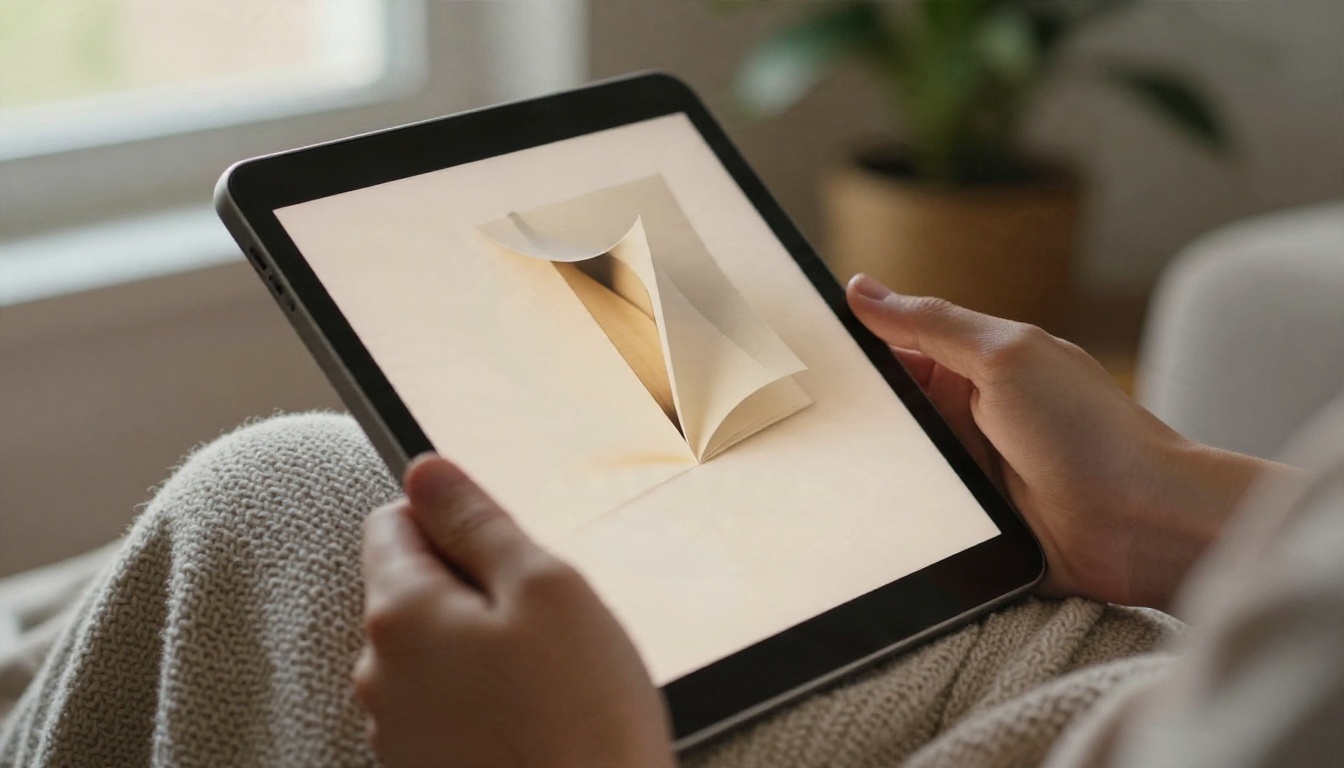
Un flipbook trasforma il tuo PDF in un visualizzatore ospitato con sfoglio di pagina e con un URL proprio. Il destinatario clicca un solo link e legge su qualsiasi dispositivo, senza download, senza dover accedere e senza stranezze del visualizzatore di file. Per tutto ciò che è curato nei dettagli, come un catalogo, una proposta o una rivista, questa è l’opzione più forte.
Perché i flipbook battono i link semplici
- Adattivo su mobile: le pagine si ridimensionano per adattarsi a telefono, tablet e computer desktop.
- Con il tuo marchio: i tuoi colori, il tuo logo e il tuo dominio, non quelli di un fornitore di archiviazione.
- Aggiornabile: correggi un refuso e lo stesso link mostra la nuova versione.
- Protetto: aggiungi una password quando il contenuto è riservato.
- Misurabile: vedi le aperture, il tempo di lettura e le pagine che le persone visitano.
- Ricco: inserisci video, audio e link attivi su qualsiasi pagina.
Confronto delle funzioni
| Funzione | Allegato email | Link cloud | Flipbook |
|---|
| Limite di dimensione del file | Da 10 a 25 MB | Grande | Grande |
| Funziona bene su mobile | Spesso scomodo | Variabile | Sì |
| Marchio personalizzato | No | No | Sì |
| Protezione con password | Richiede la compressione | Base | Sì |
| Aggiornamento dopo l’invio | No | Sì | Sì |
| Statistiche per pagina | No | No | Sì (piano Professional) |
| Download offline | Già scaricato | Manuale | Sì |
| Filigrane | Nessuna | Nessuna | Nessuna, mai |
Come creare un flipbook con Flipbooks AI
Ecco il flusso di lavoro completo, dal PDF al link pronto da inviare, in circa cinque minuti. Inizia aprendo Flipbooks AI oppure crea un account gratuito se non ne hai ancora uno.
Passo 1: carica il tuo PDF
- Accedi e clicca su Crea nuovo flipbook.
- Trascina il tuo PDF nell’area di caricamento. Il Convertitore da PDF a flipbook elabora ogni pagina e mantiene intatti i tuoi caratteri, le immagini e i link.
- Attendi qualche secondo mentre le pagine vengono visualizzate. I file grandi con decine di pagine di solito finiscono in meno di un minuto.
Passo 2: personalizza l’aspetto
- Scegli un colore di sfondo che corrisponda al tuo marchio.
- Carica il tuo logo e impostalo per apparire nella barra degli strumenti.
- Scegli un effetto sfoglio di pagina, oppure mantieni lo sfoglio morbido predefinito.
- Aggiungi contenuti multimediali: incorpora un video a pagina due, una voce fuori campo sulla copertina o pulsanti cliccabili che aprono il tuo modulo di prenotazione.
💡 Suggerimento: Fai corrispondere lo sfondo del flipbook al colore dell’intestazione della tua email. Il passaggio dalla casella di posta al lettore sembra naturale, e i destinatari si fidano di più.
Passo 3: scegli come condividere
Hai diverse strade e puoi usarle tutte:
- Link diretto: incollalo nella tua email come testo o dietro un pulsante.
- Codice di incorporamento: inserisci il flipbook in una pagina di destinazione o in un articolo del blog, poi inserisci il link a quella pagina nella tua email.
- Protezione con password: imposta una password per i documenti privati e condividila in un messaggio separato.
- Codice QR: utile quando l’email invita le persone a continuare da mobile.

Passo 4: attiva le funzioni Pro
Il piano Professional aggiunge gli strumenti che rendono un flipbook più di un bel visualizzatore:
- Statistiche: scopri quante persone hanno aperto il link, quanto a lungo sono rimaste e quali pagine hanno catturato la loro attenzione.
- Raccolta contatti: chiedi un nome e un indirizzo email prima che il lettore apra il documento.
- Download offline: permetti ai lettori di salvare una copia da leggere in aereo o in una sala riunioni al seminterrato.
Il piano Standard e quelli superiori includono flipbook illimitati, così puoi pubblicare una nuova versione per ogni cliente senza contarli.
Passo 5: scrivi l’email
Mantieni il messaggio breve. Una struttura semplice funziona bene:
- Oggetto: indica il documento, per esempio "Il tuo catalogo di primavera".
- Prima riga: spiega di cosa si tratta e perché interessa il lettore.
- Il link: un pulsante o un testo in grassetto che rimanda al tuo flipbook.
- Riga di chiusura: indica cosa fare dopo, che sia rispondere o prenotare una chiamata.
Esempi reali
La teoria va bene, ma ecco come le persone usano davvero questi metodi.
Agenti immobiliari
Un agente che prepara un dossier per un acquirente non può permettersi un messaggio respinto, perché l’acquirente potrebbe passare al prossimo immobile. Con il Creatore di brochure immobiliari, l’agente trasforma un PDF da 40 MB ricco di foto in un flipbook, invia un unico link e vede nelle statistiche che l’acquirente ha passato quattro minuti sulla pagina della planimetria. Questo gli dice esattamente cosa discutere nella chiamata di follow-up.

Team di vendita
Un venditore che invia una proposta vuole che venga aperta, non che resti sepolta. Un flipbook di Presentazione commerciale con password, un breve video introduttivo a pagina uno e la raccolta contatti in copertina dà al venditore un segnale chiaro. Se il cliente lo inoltra a chi decide, il venditore riceve una notifica della nuova visualizzazione.
Ristoranti, negozi e designer
Errori da evitare
Anche con il metodo giusto, piccoli errori possono compromettere il risultato.
| Errore | Perché fa danno | Soluzione |
|---|
| Inviare un URL grezzo e molto lungo | Sembra sospetto e va a capo male | Usa un testo descrittivo per il link o un pulsante |
| Dimenticare le impostazioni di accesso | Il destinatario vede "Richiedi accesso" | Prova il link in una finestra di navigazione privata |
| Anteprima immagine troppo pesante | Caricamento lento, può essere tagliata | Mantienila sotto i 200 KB e larga 600 px |
| Nessun testo alternativo sull’immagine | Riquadro vuoto quando le immagini sono bloccate | Descrivi il documento nel testo alternativo |
| Saltare il test su mobile | Più della metà delle email viene aperta sul telefono | Apri prima il link sul tuo telefono |
| Ignorare le statistiche | Perdi il momento migliore per il follow-up | Controlla le aperture prima di rispondere |
⚠️ Attenzione: Non inserire mai una password nella stessa email del link che protegge. Inviala tramite un canale separato, come un messaggio di testo o una telefonata.
Quale opzione scegliere?
Usa questo breve elenco di decisione:
- Ti serve in un minuto e il pubblico è interno? Usa un link a un servizio di archiviazione cloud.
- Stai inviando una newsletter o una campagna? Usa un’anteprima immagine che rimanda al documento.
- Stai inviando un catalogo, una proposta, un report o una brochure ai clienti? Usa un flipbook.
- Gestisci materiale privato o riservato? Usa un flipbook con password.
- Vuoi sapere chi l’ha letto? Usa un flipbook con statistiche.
Invia il tuo prossimo PDF nel modo migliore
Gli allegati appartengono a un’epoca più vecchia dell’email. Un link è più leggero, un’anteprima è più accogliente e un flipbook è quello che rende il tuo documento professionale e ti dice cosa succede dopo aver premuto invio.
Pronto a provare? Inizia gratis su Flipbooks AI e trasforma il tuo primo PDF in un flipbook da condividere in pochi minuti. Scorri tutti gli strumenti per flipbook per trovare un modello adatto al tuo caso, oppure confronta i piani e prezzi per vedere quale livello include le statistiche e la raccolta contatti che ti servono.



