Vous avez 120 photos d’un week-end loin de chez vous, toutes dans la pellicule de votre iPhone, et vous voulez les envoyer à votre famille sous une forme plus agréable qu’un simple lien vers un album désordonné. Vous essayez alors de les importer dans un outil de flipbook et obtenez une erreur : type de fichier non pris en charge. Le coupable est presque toujours le HEIC, le format par défaut de votre iPhone. La bonne nouvelle, c’est que la solution prend environ cinq minutes. Convertissez les images HEIC en un seul PDF, importez ce PDF sur Flipbooks AI, et vous obtenez un flipbook à feuilleter avec un lien de partage, sans filigrane et sans application à installer.
Ce tutoriel passe en revue toutes les méthodes gratuites pour convertir des images HEIC en PDF, explique comment préparer les photos pour que le flipbook soit net, puis comment publier et partager le résultat. Vous y trouverez aussi des tableaux comparatifs, une liste de dépannage et de vrais exemples pour les mariages, les portfolios, les biens immobiliers et les albums de voyage.
Ce qu’est vraiment le HEIC
HEIC (High Efficiency Image Container) est le format photo par défaut d’Apple depuis iOS 11. Il offre la même qualité visuelle que le JPEG pour environ moitié moins d’espace, ce qui permet à votre téléphone de stocker des milliers de photos sans saturer. Le problème, c’est la compatibilité : de nombreux sites web, les anciens ordinateurs Windows et beaucoup de formulaires d’envoi ne l’acceptent toujours pas.
Pourquoi le HEIC bloque le partage
Lorsque vous joignez une photo HEIC à un e-mail, que vous l’importez dans un formulaire web ou que vous la glissez dans un outil de création, l’un de trois scénarios se produit :
- L’outil rejette le fichier purement et simplement.
- L’image s’importe mais s’affiche sous la forme d’un cadre gris vide.
- L’image apparaît, mais les couleurs semblent délavées, car le profil colorimétrique étendu n’est pas correctement lu.
Une plateforme de flipbook a besoin de pages, et les pages viennent d’un document. C’est pourquoi le chemin le plus simple est HEIC vers PDF vers flipbook, plutôt que d’essayer de fournir les images brutes au créateur.
HEIC, JPEG ou PDF
| Format | Taille de fichier typique | Compatible partout ? | Meilleur usage |
|---|
| HEIC | La plus petite (environ 50 % du JPEG) | Non, limité hors des appareils Apple | Stocker des photos sur votre iPhone |
| JPEG | Moyenne | Oui | Envoyer une photo par e-mail, publications sur les réseaux sociaux |
| PDF | Dépend du nombre de pages et de la compression | Oui | Albums multipages, impression, flipbooks |
💡 Astuce : Le PDF n’est pas un format au rabais. Il range vos photos en pages ordonnées, ce que lit justement un flipbook. Considérez le PDF comme le pont entre votre pellicule et la publication finale.
Choisissez votre méthode de conversion
Vous n’avez pas besoin de logiciel payant. Quatre méthodes gratuites couvrent presque toutes les situations, et la bonne dépend de l’appareil que vous avez sous la main.
Méthode 1 : l’app Fichiers sur iPhone
C’est l’option la plus rapide lorsque vos photos sont déjà sur votre téléphone, et elle ne demande aucun téléchargement supplémentaire.
- Ouvrez l’app Photos, sélectionnez les images voulues, appuyez sur Partager, puis choisissez Enregistrer dans Fichiers.
- Ouvrez l’app Fichiers et allez dans le dossier où vous les avez enregistrées.
- Appuyez sur Sélectionner, choisissez toutes les images, puis appuyez sur les trois points en bas à droite.
- Choisissez Créer un PDF.
- Le PDF apparaît dans le même dossier. Renommez-le, par exemple Voyage-Lisbonne-2026.
Chaque image devient une page, dans l’ordre des noms de fichiers. Si l’ordre vous paraît faux, renommez d’abord les images avec des numéros (01, 02, 03) et relancez l’étape.
Méthode 2 : l’astuce d’impression de l’app Photos
Apple cache un créateur de PDF dans la fenêtre d’impression. Il fonctionne bien pour de petits ensembles de photos.
- Dans Photos, sélectionnez vos images, appuyez sur Partager, puis sur Imprimer.
- Sur l’écran d’aperçu de l’impression, écartez deux doigts sur la vignette de la première page. L’aperçu se déploie en PDF.
- Appuyez sur Partager dans le coin supérieur, puis choisissez Enregistrer dans Fichiers.
Le résultat est un PDF standard, même si les pages comportent parfois des marges blanches, car la mise en page d’impression suppose des formats papier. Si vous voulez des images jusqu’au bord, utilisez plutôt la méthode 1.
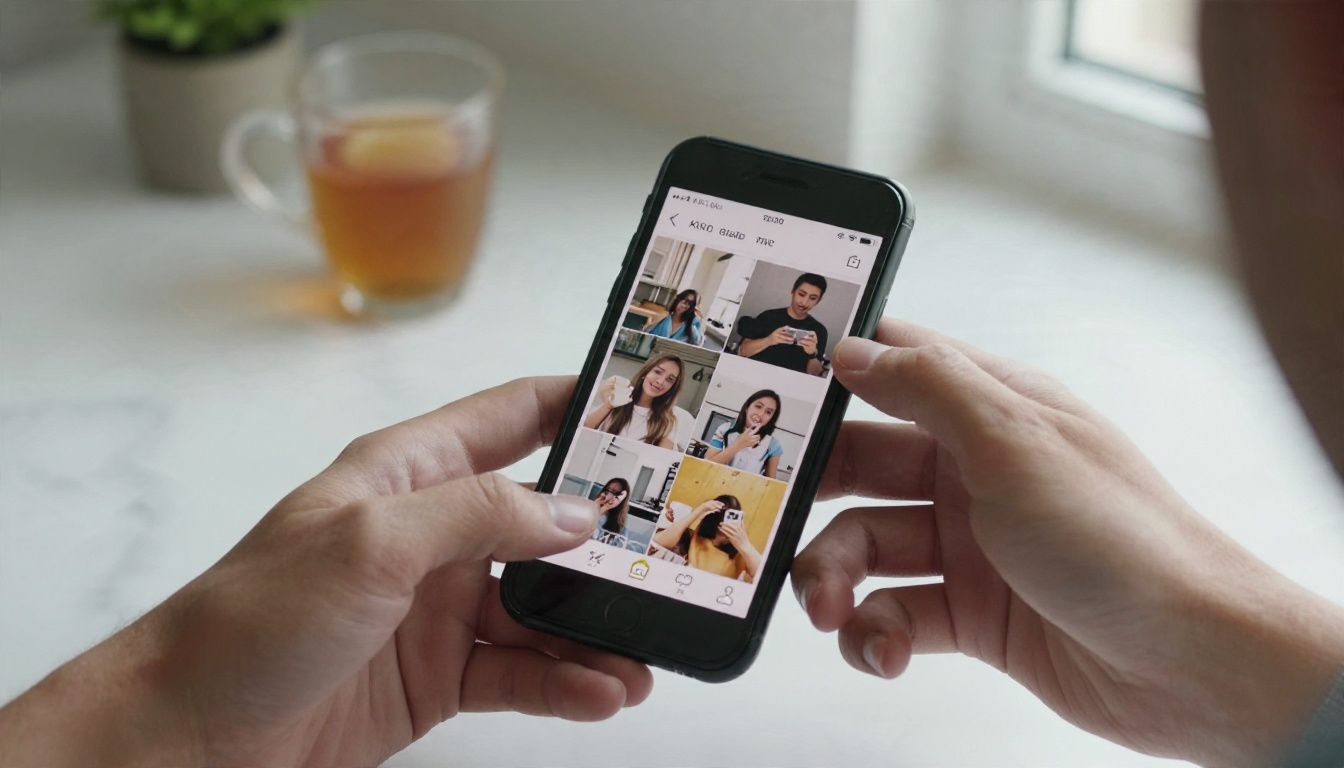
Méthode 3 : Aperçu sur Mac
Si vous avez synchronisé vos photos sur un Mac, Aperçu vous offre plus de contrôle que le téléphone.
- Faites glisser les fichiers HEIC dans un dossier du Finder.
- Sélectionnez-les tous, faites un clic droit et choisissez Ouvrir avec, puis Aperçu.
- Dans la barre latérale, faites glisser les vignettes dans l’ordre souhaité.
- Allez dans Fichier, puis Imprimer, et ouvrez le menu déroulant PDF en bas à gauche.
- Choisissez Enregistrer au format PDF.
Sous Windows, installez d’abord l’extension gratuite HEIF Image Extensions depuis le Microsoft Store, afin que vos photos s’ouvrent normalement, puis utilisez l’imprimante intégrée Imprimer vers PDF.
Méthode 4 : convertisseurs en ligne gratuits
Les convertisseurs en ligne permettent de déposer des fichiers HEIC et de télécharger un PDF. Ils sont pratiques lorsque vous utilisez l’ordinateur de quelqu’un d’autre. Soyez toutefois prudent, car vous envoyez des photos personnelles sur le serveur de quelqu’un d’autre.
⚠️ Avertissement sur la confidentialité : Évitez d’envoyer des photos d’enfants, de pièces d’identité, de contrats ou de moments intimes à des sites de conversion inconnus. Privilégiez l’app Fichiers ou Aperçu, qui gardent tout sur votre appareil.
Quelle méthode choisir ?
| Méthode | Appareil requis | Rapidité | Contrôle de l’ordre des pages | Confidentialité |
|---|
| App Fichiers | iPhone ou iPad | Très rapide | Renommer les fichiers | Reste sur l’appareil |
| Astuce d’impression de Photos | iPhone ou iPad | Rapide | Ordre de sélection | Reste sur l’appareil |
| Aperçu | Mac | Rapide | Glisser-déposer | Reste sur l’appareil |
| Convertisseur en ligne | Tout navigateur | Moyenne | Dépend du site | Les fichiers quittent votre appareil |
Préparez vos photos avant la conversion
Cinq minutes de préparation transforment un flipbook passable en un résultat qui ressemble à un beau livre photo imprimé. Faites ces étapes avant de créer le PDF, car corriger ces points ensuite oblige à tout recommencer.
Ordre et rotation
Un flipbook raconte une histoire, l’ordre compte donc. Regroupez les photos par moment : l’arrivée, la journée, la soirée et le dernier jour. Ouvrez chaque image dans l’app Photos et vérifiez que les photos en portrait ne sont pas couchées. Une image qui paraît correcte dans votre pellicule peut tout de même porter un indicateur de rotation que certains convertisseurs ignorent.
Taille et qualité
Une photo prise avec un iPhone 15 ou un modèle plus récent peut peser de 3 à 6 Mo. Cinquante photos dans un même PDF peuvent dépasser 200 Mo, ce qui ralentit l’import et le chargement sur un téléphone au réseau faible. Visez un PDF final entre 20 et 80 Mo pour la plupart des albums.
| Nombre de photos | Qualité conseillée | Taille de PDF attendue |
|---|
| 10 à 20 | Originale | 30 à 80 Mo |
| 20 à 60 | Moyenne (exporter ou compresser) | 40 à 100 Mo |
| 60 à 150 | Compressée | 60 à 150 Mo |
Pour alléger les photos de l’iPhone sans perte de qualité visible, vous pouvez ouvrir Réglages, puis Appareil photo, puis Formats, et choisir Le plus compatible. Votre téléphone enregistrera alors des JPEG au lieu de HEIC, ce qui règle le problème pour les prochaines prises de vue. Les photos HEIC existantes restent telles quelles, il vous faut donc l’une des méthodes ci-dessus pour les anciennes images.
💡 Astuce : Gardez une orientation cohérente pour tout l’album. Mélanger pages en portrait et en paysage convient à un album de voyage informel, mais un mariage ou un portfolio gagne en élégance lorsque la plupart des pages ont la même forme.

Une fois le PDF prêt, la suite est rapide. La plateforme transforme chaque page en une mise en page réaliste à feuilleter, adaptée aux téléphones, aux tablettes et aux ordinateurs de bureau. Si vous préférez une page dédiée à cette étape, le Convertisseur PDF vers flipbook s’en charge directement.
Importer le PDF
- Rendez-vous sur Flipbooks AI et créez un compte. Vous pouvez commencer avec l’offre gratuite, puis consulter les offres et tarifs plus tard si vous en avez besoin.
- Cliquez sur le bouton d’import et sélectionnez votre PDF depuis votre téléphone, votre Mac ou votre PC.
- Patientez pendant la conversion des pages. Un album de 40 pages prend généralement moins d’une minute.
- Ouvrez l’aperçu et feuilletez-le pour vérifier que chaque photo est au bon endroit.
✅ Bonne pratique : Vérifiez attentivement les deux premières et les deux dernières pages. Ce sont celles que les gens voient avant de décider s’ils continuent la lecture.
Personnaliser l’apparence
C’est à ce stade qu’un tas de photos commence à ressembler à une vraie publication.
- Image de marque : Ajoutez votre logo et choisissez une couleur de fond qui s’accorde à vos photos. Un fond neutre et sombre fait ressortir les photos en couleur.
- Effets de page : Choisissez la façon dont les pages se tournent, d’un léger enroulement à un glissement plat, et ajustez le son si vous le souhaitez.
- Multimédia : Ajoutez un extrait vidéo ou une piste audio de fond, par exemple la musique de votre voyage ou la chanson de votre mariage.
- Liens : Placez des zones cliquables sur les pages, comme un lien vers une page de réservation ou un emplacement sur une carte.
Partager et protéger
Vous avez plusieurs façons de diffuser le flipbook une fois terminé :
| Option de partage | Idéal pour | Remarques |
|---|
| Lien direct | Famille, amis, clients | Fonctionne dans n’importe quelle messagerie |
| Code d’intégration | Sites web et blogs | Voir l’outil Intégrer un flipbook sur un site web |
| Protection par mot de passe | Albums privés, photos de mariage | Les visiteurs ont besoin du mot de passe pour l’ouvrir |
| Téléchargement hors ligne | Événements avec un réseau faible | Les invités gardent une copie sur leur appareil |
Pour un album familial privé, activez la protection par mot de passe avant d’envoyer le lien. Transmettez le mot de passe dans un message séparé, afin qu’un lien transféré ne donne pas accès à lui seul.
Utiliser les fonctionnalités professionnelles
Si vous publiez des photos pour des clients, l’offre Professional ajoute les statistiques et la génération de prospects. Vous voyez combien de personnes ont ouvert le flipbook, quelles pages ont retenu le plus longtemps l’attention et, grâce à un formulaire de contact, qui a demandé plus d’informations. L’offre Standard et les offres supérieures permettent des flipbooks illimités, et chaque offre reste sans filigrane.
Usages concrets des flipbooks photo
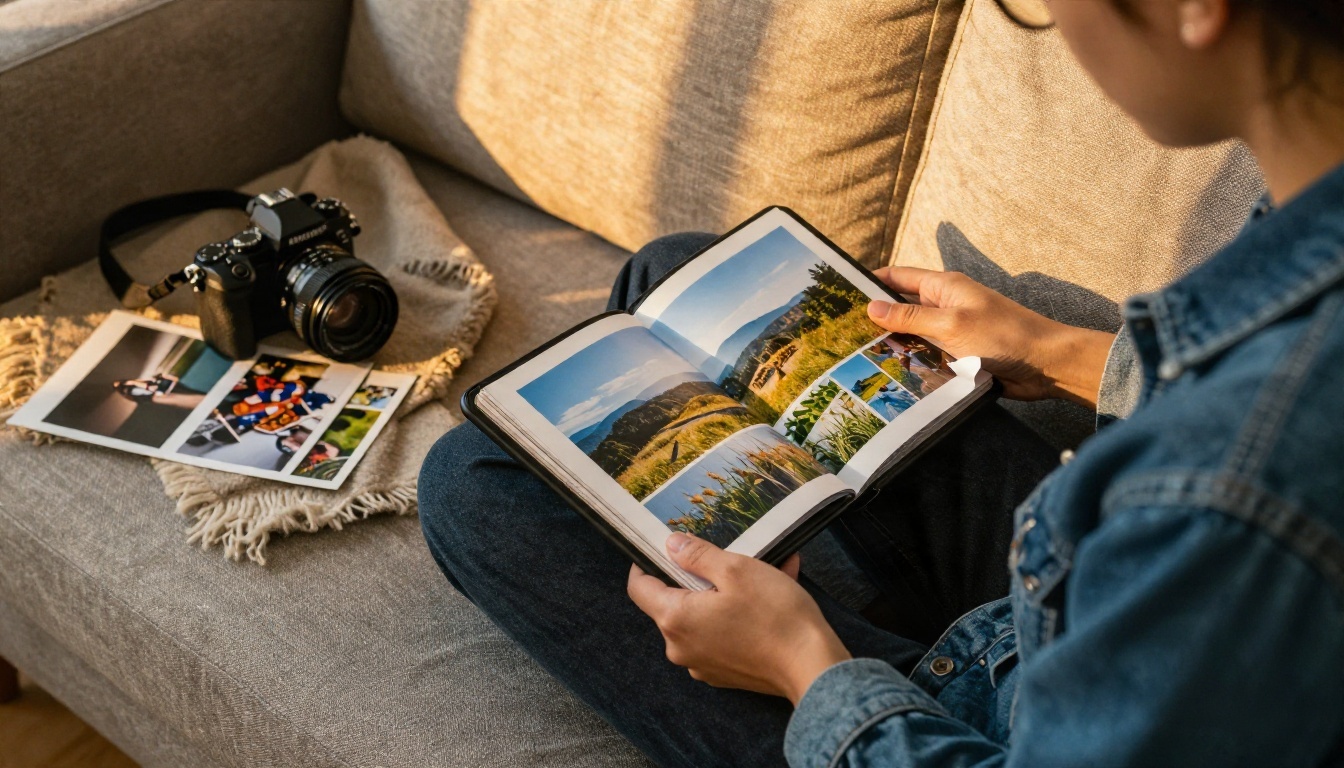
Convertir des images HEIC ne sert pas qu’à garder des souvenirs de vacances. Comme presque tout le monde photographie aujourd’hui avec son téléphone, le même processus convient à de nombreux métiers.
Exemple d’une agente immobilière
Une agente visite une maison avec un iPhone et prend 30 photos. De retour au bureau, elle crée un PDF avec l’app Fichiers, ajoute une page de couverture avec l’adresse et le prix, puis l’importe. Dix minutes plus tard, elle dispose d’un lien de flipbook à insérer dans son e-mail sur le bien, avec des statistiques indiquant quels acheteurs l’ont ouvert et quelles pièces ils ont regardées le plus longtemps.
Exemple d’un invité de mariage
Une mariée demande aux invités de lui envoyer leurs photos après la réception. La plupart arrivent sous forme de fichiers HEIC. Le photographe les rassemble, les convertit en PDF sur un Mac avec Aperçu, les trie par moment de la journée et publie un flipbook protégé par mot de passe. Les invités reçoivent un lien et un mot de passe, et tout le monde voit le même album dans le même ordre.
Exemple d’une blogueuse voyage
Une blogueuse photographie une escapade urbaine avec un iPhone et veut un récit photo léger à insérer dans un article. Elle convertit 25 images, importe le PDF et utilise le code d’intégration pour placer le flipbook dans son article. Les lecteurs le feuillettent sur mobile sans rien télécharger.

Erreurs courantes et solutions
La plupart des problèmes viennent d’une poignée de petites erreurs. Voici comment les repérer et les corriger rapidement.
Le PDF est trop lourd
Si l’import bloque ou si le fichier est énorme, les photos sont probablement en pleine résolution. Utilisez une option de compression lors de l’export depuis Aperçu (le menu Filtre Quartz propose Réduire la taille du fichier), ou sélectionnez moins d’images par PDF et répartissez l’album en chapitres.
Les pages sont dans le mauvais ordre
L’app Fichiers trie par ordre alphabétique selon le nom du fichier. Des photos nommées IMG_4021 et IMG_4019 peuvent ne pas correspondre à l’ordre de prise de vue. Renommez les images avec un préfixe numérique comme 01, 02, 03 avant de créer le PDF.
Les couleurs paraissent ternes
Cela arrive souvent avec les convertisseurs en ligne qui ignorent le profil colorimétrique du HEIC d’origine. Convertissez sur l’appareil avec l’app Fichiers ou Aperçu, qui conservent des couleurs proches de ce que vous voyez sur l’écran de votre téléphone.
Les Live Photos ne bougent pas
Une Live Photo est enregistrée sous forme d’image fixe plus un court extrait. Un PDF ne conserve que l’image fixe. Si vous voulez du mouvement, ajoutez plutôt une courte vidéo au flipbook en tant que multimédia, car la plateforme permet d’intégrer des vidéos et de l’audio.
Tableau de dépannage rapide
| Problème | Cause probable | Solution |
|---|
| Import refusé | Le fichier est encore en HEIC, pas en PDF | Convertir d’abord en PDF |
| Pages vides | Le convertisseur n’a pas pu lire le HEIC | Utiliser l’app Fichiers ou Aperçu |
| Photos couchées | Indicateur de rotation ignoré | Faire pivoter dans Photos, puis reconvertir |
| Chargement lent | PDF de plus de 150 Mo | Compresser ou répartir l’album |
| Bordures blanches | La fenêtre d’impression a ajouté des marges | Utiliser la méthode de l’app Fichiers |
Créez dès maintenant votre premier flipbook photo
Vous avez maintenant tout ce qu’il faut pour passer d’une pellicule pleine de fichiers HEIC à une publication soignée et facile à partager. Choisissez la méthode de conversion adaptée à votre appareil, ordonnez vos photos, créez le PDF et importez-le. L’ensemble du processus prend moins de temps que de faire défiler votre album à la recherche de cette seule bonne photo.
Prêt à voir vos photos devenir des pages ? Commencez gratuitement sur Flipbooks AI, parcourez tous les outils de flipbook pour trouver celui qui convient le mieux à votre projet, ou comparez les offres tarifaires si vous avez besoin de statistiques, de capture de prospects et de flipbooks illimités.



