Tienes 120 fotos de un fin de semana fuera, todas en el carrete de tu iPhone, y quieres enviárselas a tu familia en algo mejor que un enlace a un álbum desordenado. Entonces intentas subirlas a una herramienta de flipbooks y aparece un error: tipo de archivo no compatible. El culpable casi siempre es HEIC, el formato predeterminado que usa tu iPhone. La buena noticia es que la solución toma unos cinco minutos. Convierte las imágenes HEIC en un solo PDF, sube ese PDF a Flipbooks AI y obtendrás un flipbook con efecto de paso de página, con enlace para compartir, sin marca de agua y sin instalar ninguna app.
Este tutorial recorre todas las rutas gratuitas para convertir imágenes HEIC en PDF, explica cómo preparar las fotos para que el flipbook se vea nítido y cómo publicar y compartir el resultado. También encontrarás tablas comparativas, una lista de solución de problemas y ejemplos reales para bodas, portafolios, anuncios de propiedades y álbumes de viaje.
Qué es realmente HEIC
HEIC (High Efficiency Image Container) es el formato de fotos predeterminado de Apple desde iOS 11. Conserva la misma calidad visual que JPEG con aproximadamente la mitad del tamaño del archivo, por eso tu teléfono puede guardar miles de imágenes sin saturarse. El problema es la compatibilidad: muchos sitios web, equipos con Windows antiguos y numerosos formularios de subida todavía no lo aceptan.
Por qué HEIC complica compartir
Cuando adjuntas una foto HEIC a un correo, la subes a un formulario web o la arrastras a una herramienta de diseño, ocurre una de tres cosas:
- La herramienta rechaza el archivo de inmediato.
- La imagen se sube, pero aparece como un cuadro gris vacío.
- La foto se ve, pero los colores parecen apagados porque no se lee bien el perfil de color amplio.
Una plataforma de flipbooks necesita páginas, y las páginas salen de un documento. Por eso la ruta más limpia es HEIC a PDF a flipbook, en lugar de intentar alimentar el creador con imágenes sueltas.
HEIC frente a JPEG frente a PDF
| Formato | Tamaño de archivo típico | ¿Funciona en todas partes? | Mejor uso |
|---|
| HEIC | El más pequeño (cerca del 50 % de JPEG) | No, solo funciona bien en dispositivos Apple | Guardar fotos en tu iPhone |
| JPEG | Medio | Sí | Enviar una sola foto por correo, publicaciones en redes |
| PDF | Depende del número de páginas y la compresión | Sí | Álbumes de varias páginas, impresión, flipbooks |
💡 Consejo profesional: Un PDF no es una versión inferior. Reúne tus fotos en páginas ordenadas, que es exactamente lo que lee un flipbook. Piensa en el PDF como el puente entre el carrete de tu cámara y la publicación final.
Elige tu ruta de conversión
No necesitas software de pago. Cuatro métodos gratuitos cubren casi cualquier situación, y el adecuado depende del dispositivo que tengas delante.
Método 1: La app Archivos en el iPhone
Es la opción más rápida cuando tus fotos ya están en el teléfono, y no requiere descargas adicionales.
- Abre la app Fotos, selecciona las imágenes que quieras, toca Compartir y elige Guardar en Archivos.
- Abre la app Archivos y ve a la carpeta donde las guardaste.
- Toca Seleccionar, elige todas las imágenes y luego toca los tres puntos en la esquina inferior derecha.
- Elige Crear PDF.
- El PDF aparece en la misma carpeta. Cámbiale el nombre, por ejemplo Viaje-Lisboa-2026.
Cada imagen se convierte en una página, en el orden de los nombres de archivo. Si el orden no es el correcto, primero renombra las fotos con números (01, 02, 03) y repite el paso.
Método 2: El truco de impresión de la app Fotos
Apple esconde un creador de PDF dentro del cuadro de impresión. Funciona bien con conjuntos pequeños de fotos.
- En Fotos, selecciona tus imágenes, toca Compartir y luego Imprimir.
- En la pantalla de vista previa de impresión, separa los dedos sobre la miniatura de la primera página. La vista previa se expande y se convierte en un PDF.
- Toca Compartir en la esquina superior y elige Guardar en Archivos.
El resultado es un PDF estándar, aunque a veces las páginas incluyen márgenes blancos porque el diseño de impresión asume tamaños de papel. Si quieres imágenes de borde a borde, usa el Método 1.
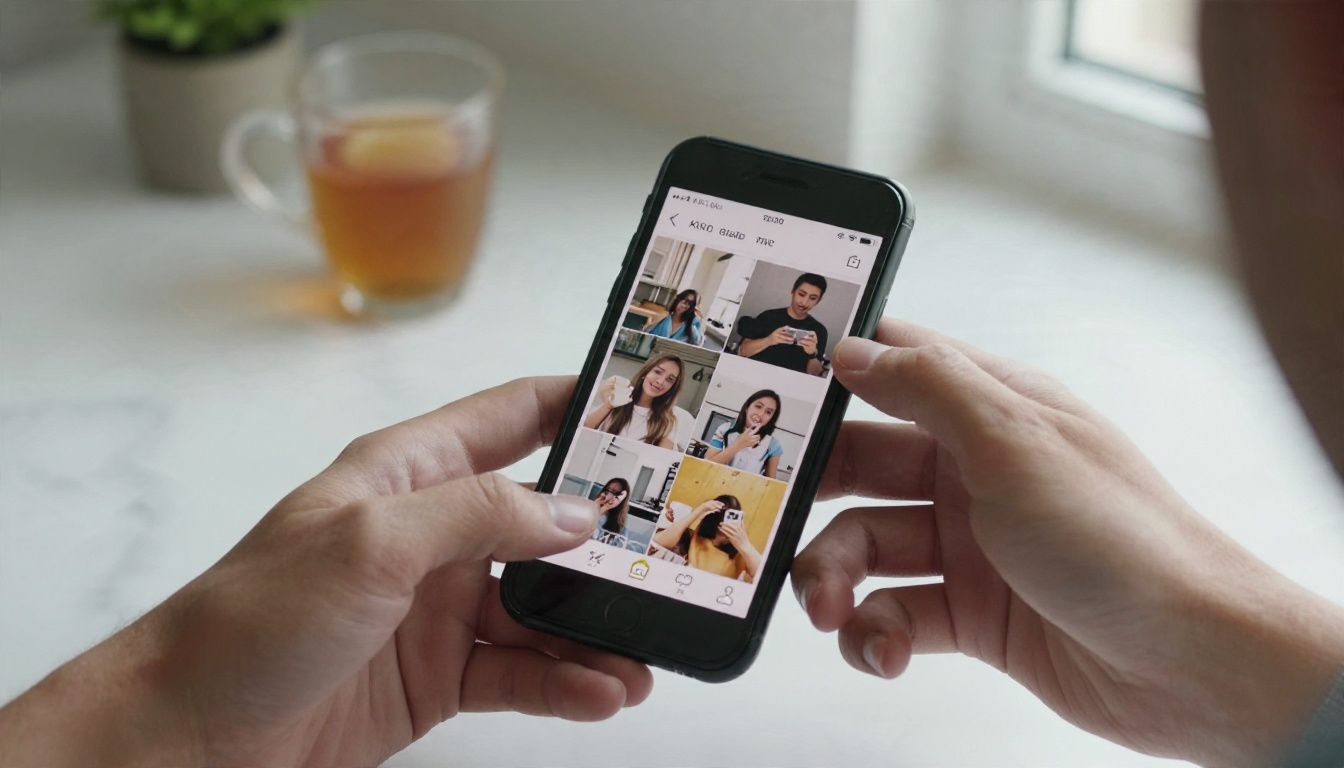
Método 3: Vista Previa en una Mac
Si sincronizaste tus fotos con una Mac, Vista Previa te da más control que el teléfono.
- Arrastra los archivos HEIC a una carpeta del Finder.
- Selecciónalos todos, haz clic derecho y elige Abrir con, y luego Vista Previa.
- En la barra lateral, arrastra las miniaturas al orden que prefieras.
- Ve a Archivo, luego Imprimir, y abre el menú desplegable PDF en la esquina inferior izquierda.
- Elige Guardar como PDF.
En Windows, instala primero la extensión gratuita HEIF Image Extensions de Microsoft Store para que tus fotos se abran normalmente, y luego usa la impresora integrada Imprimir en PDF.
Método 4: conversores online gratuitos
Los conversores que funcionan en el navegador te permiten soltar archivos HEIC y descargar un PDF. Son útiles cuando estás en un equipo prestado. Eso sí, sé selectivo, porque estás subiendo fotos personales al servidor de otra persona.
⚠️ Advertencia de privacidad: Evita subir fotos de niños, documentos de identidad, contratos o momentos privados a sitios de conversión desconocidos. Prefiere la app Archivos o Vista Previa, que mantienen todo en tu propio dispositivo.
¿Qué método deberías usar?
| Método | Dispositivo necesario | Velocidad | Control del orden de páginas | Privacidad |
|---|
| App Archivos | iPhone o iPad | Muy rápida | Cambia el nombre de los archivos | Se queda en el dispositivo |
| Truco de impresión de Fotos | iPhone o iPad | Rápido | Orden de selección | Se queda en el dispositivo |
| Vista Previa | Mac | Rápida | Arrastrar y soltar | Se queda en el dispositivo |
| Conversor online | Cualquier navegador | Media | Depende del sitio | Los archivos salen de tu dispositivo |
Prepara las fotos antes de convertir
Cinco minutos de preparación convierten un flipbook regular en uno que parece un libro de fotos impreso. Haz estos pasos antes de crear el PDF, porque corregirlos después significa empezar de nuevo.
Orden y rotación
Un flipbook cuenta una historia, así que el orden importa. Agrupa las fotos por momento: llegada, día, noche y el último día. Abre cada imagen en la app Fotos y comprueba que las fotos verticales no estén de lado. Una foto que se ve bien en tu carrete de fotos aún puede llevar una marca de rotación que algunos conversores ignoran.
Tamaño y calidad
Una foto de un iPhone 15 o más reciente puede pesar de 3 a 6 MB. Cincuenta de ellas en un solo PDF pueden superar los 200 MB, lo que tarda en subirse y en cargarse en un teléfono con señal débil. Para la mayoría de los álbumes, apunta a un PDF final de entre 20 y 80 MB.
| Número de fotos | Calidad sugerida | Tamaño esperado del PDF |
|---|
| 10 a 20 | Original | 30 a 80 MB |
| 20 a 60 | Media (exportar o comprimir) | 40 a 100 MB |
| 60 a 150 | Comprimida | 60 a 150 MB |
Para aligerar las fotos del iPhone sin perder calidad visible, abre Ajustes, luego Cámara, después Formatos y elige Más compatible. A partir de ese momento, tu teléfono guarda en JPEG en lugar de HEIC, lo que evita el problema en las próximas fotos. Las fotos HEIC existentes se quedan como están, así que aún necesitas uno de los métodos anteriores para las imágenes antiguas.
💡 Consejo profesional: Usa una orientación coherente en todo el álbum. Mezclar páginas verticales y horizontales está bien en un álbum de viaje informal, pero una boda o un portafolio se ve más pulido cuando la mayoría de las páginas comparten el mismo formato.

Cómo crear un flipbook con Flipbooks AI
Cuando el PDF esté listo, lo demás es rápido. La plataforma convierte cada página en un diseño realista con paso de página que funciona en teléfonos, tabletas y equipos de escritorio. Si prefieres una página dedicada para este paso, el Conversor de PDF a flipbook lo hace directamente.
Sube el PDF
- Ve a Flipbooks AI y crea una cuenta. Puedes empezar con la opción gratuita y revisar más adelante los planes y precios si necesitas más.
- Haz clic en el botón de subida y selecciona tu PDF desde tu teléfono, Mac o PC.
- Espera mientras se convierten las páginas. Un álbum de 40 páginas suele tardar menos de un minuto.
- Abre la vista previa y pasa las páginas para confirmar que cada foto está en la posición correcta.
✅ Buena práctica: Revisa con atención las dos primeras y las dos últimas páginas. Son las que la gente ve antes de decidir si sigue leyendo.
Personaliza el aspecto
Aquí es donde un montón de fotos empieza a parecer una publicación de verdad.
- Marca: Agrega tu logotipo y elige un color de fondo que combine con tus fotos. Un fondo neutro oscuro hace que las fotos en color resalten.
- Efectos de página: Elige cómo se pasan las páginas, desde un doblez suave hasta un deslizamiento plano, y ajusta el sonido si lo deseas.
- Multimedia: Agrega un clip de video o una pista de audio de fondo, por ejemplo la música de tu viaje o la canción de tu boda.
- Enlaces: Coloca áreas con enlace en las páginas, como un enlace a una página de reservas o a una ubicación en el mapa.
Comparte y protege
Tienes varias formas de entregar el flipbook terminado:
| Opción para compartir | Ideal para | Notas |
|---|
| Enlace directo | Familia, amigos, clientes | Funciona en cualquier app de mensajes |
| Código para incrustar | Sitios web y blogs | Consulta la herramienta Incrustar flipbook en un sitio web |
| Protección con contraseña | Álbumes privados, fotos de bodas | Los visitantes necesitan la contraseña para abrirlo |
| Descarga sin conexión | Eventos con mala señal | Los invitados guardan una copia en su dispositivo |
Para un álbum familiar privado, activa la protección con contraseña antes de enviar el enlace. Comparte la contraseña en un mensaje aparte, para que un enlace reenviado por sí solo no dé acceso.
Usa las funciones profesionales
Si publicas fotos para clientes, el plan Professional agrega analíticas y generación de contactos. Puedes ver cuántas personas abrieron el flipbook, qué páginas captaron más atención y, con un formulario de contacto, quién pidió más información. El plan Standard y superiores permiten flipbooks ilimitados, y todos los planes siguen sin marcas de agua.
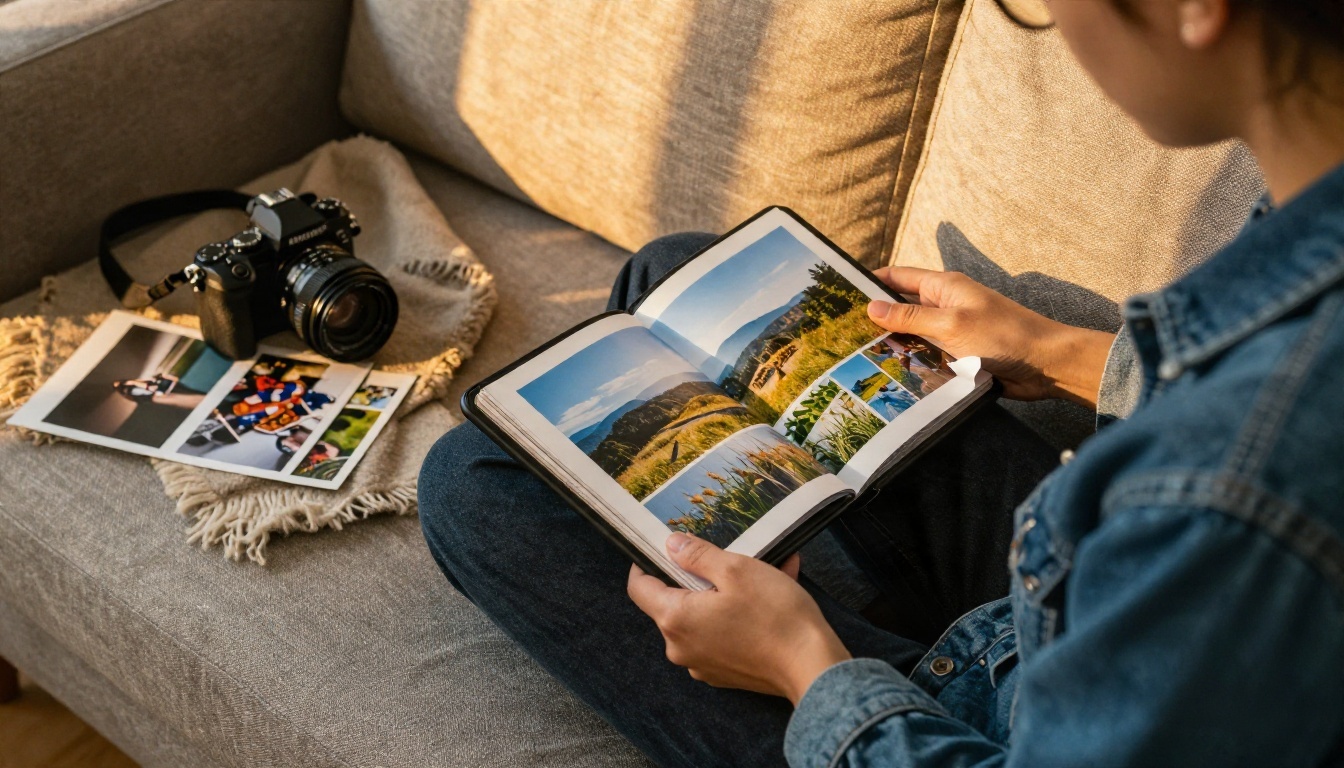
Usos reales para flipbooks de fotos
Convertir fotos HEIC no sirve solo para recuerdos de vacaciones. Como casi todos fotografían con el teléfono hoy, el mismo flujo de trabajo sirve para muchos trabajos.
Ejemplo de un agente inmobiliario
Una agente recorre una casa con un iPhone y toma 30 fotos. De vuelta en la oficina, crea un PDF con la app Archivos, agrega una portada con la dirección y el precio, y lo sube. Diez minutos después tiene un enlace de flipbook para incluir en su correo de propiedades, con analíticas que muestran qué compradores lo abrieron y en qué habitaciones se detuvieron más.
Ejemplo de una invitada a una boda
Una novia pide a los invitados que envíen sus fotos después de la recepción. La mayoría llega en archivos HEIC. La fotógrafa las reúne, las convierte a PDF en una Mac con Vista Previa, las ordena por momento del día y publica un flipbook protegido con contraseña. Los invitados reciben un enlace y una contraseña, y todos ven el mismo álbum en el mismo orden.
Ejemplo de una blogera de viajes
Una blogera de viajes fotografía una escapada urbana con un iPhone y quiere una historia fotográfica ligera para incluir en una publicación. Convierte 25 imágenes, sube el PDF y usa el código para incrustar para colocar el flipbook en su artículo. Los lectores lo recorren desde dispositivos móviles sin descargar nada.

Errores comunes y soluciones
La mayoría de los problemas vienen de unos pocos errores pequeños. Así puedes detectarlos y corregirlos rápido.
El PDF es demasiado grande
Si la subida se detiene o el archivo es enorme, las fotos probablemente están en resolución completa. Usa una opción de compresión al exportar desde Vista Previa (el menú Filtro Quartz ofrece Reducir tamaño del archivo), o selecciona menos imágenes por PDF y divide el álbum en capítulos.
Las páginas están en el orden incorrecto
La app Archivos ordena alfabéticamente por nombre de archivo. Las fotos llamadas IMG_4021 e IMG_4019 pueden no coincidir con el orden en que las tomaste. Renombra las imágenes con un prefijo numérico como 01, 02, 03 antes de crear el PDF.
Los colores se ven apagados
Esto suele pasar con conversores online que ignoran el perfil de color del HEIC original. Convierte en tu propio dispositivo con la app Archivos o Vista Previa, que mantienen los colores cerca de lo que ves en la pantalla de tu teléfono.
Las Fotos en vivo no se mueven
Una Foto en vivo se guarda como una imagen fija más un clip corto. Un PDF solo conserva la imagen fija. Si quieres movimiento, agrega un video corto al flipbook como multimedia, ya que la plataforma permite incrustar videos y audio.
Tabla rápida de solución de problemas
| Problema | Causa probable | Solución |
|---|
| Subida rechazada | El archivo sigue en HEIC, no en PDF | Convierte primero a PDF |
| Páginas en blanco | El conversor no pudo leer el HEIC | Usa la app Archivos o Vista Previa |
| Fotos de lado | Se ignoró la marca de rotación | Rota en Fotos y vuelve a convertir |
| Carga lenta | PDF de más de 150 MB | Comprime o divide el álbum |
| Bordes blancos | El cuadro de impresión añadió márgenes | Usa el método de la app Archivos |
Crea ya tu primer flipbook de fotos
Ya tienes todo lo necesario para pasar de un carrete lleno de archivos HEIC a una publicación pulida y lista para compartir. Elige un método de conversión que se adapte a tu dispositivo, ordena tus fotos, crea el PDF y súbelo. Todo el proceso toma menos tiempo que desplazarte por tu álbum buscando esa única foto buena.
¿Listo para ver tus fotos convertirse en páginas? Empieza gratis en Flipbooks AI, explora todas las herramientas de flipbooks para encontrar la mejor opción para tu proyecto, o compara los planes y precios si necesitas analíticas, captación de contactos y flipbooks ilimitados.



