Você tem 120 fotos de um fim de semana fora, todas na galeria do seu iPhone, e quer enviá-las à família de um jeito melhor do que um link de álbum bagunçado. Aí você tenta enviá-las para uma ferramenta de flipbook e recebe um erro: tipo de arquivo não suportado. O culpado quase sempre é o HEIC, o formato padrão do seu iPhone. A boa notícia é que a solução leva cerca de cinco minutos. Converta as imagens HEIC em um único PDF, envie esse PDF para o Flipbooks AI e você terá um flipbook com efeito de virar página e link de compartilhamento, sem marca d’água e sem precisar instalar nenhum aplicativo.
Este tutorial percorre todos os caminhos gratuitos para transformar imagens HEIC em PDF, como preparar as fotos para que o flipbook fique nítido, e como publicar e compartilhar o resultado. Você também vai encontrar tabelas comparativas, uma lista de solução de problemas e exemplos reais para casamentos, portfólios, imóveis à venda e álbuns de viagem.
O que é o HEIC, de fato
HEIC (High Efficiency Image Container) é o formato padrão de fotos da Apple desde o iOS 11. Ele mantém a mesma qualidade visual do JPEG com cerca de metade do tamanho do arquivo, e é por isso que o celular consegue guardar milhares de fotos sem travar. O problema é a compatibilidade: muitos sites, computadores Windows mais antigos e vários formulários de envio ainda não aceitam esse formato.
Por que o HEIC atrapalha o compartilhamento
Quando você anexa uma foto HEIC a um e-mail, envia para um formulário web ou a arrasta para uma ferramenta de design, acontece uma de três coisas:
- A ferramenta rejeita o arquivo na hora.
- A imagem é enviada, mas aparece como uma caixa cinza vazia.
- A foto aparece, mas as cores ficam desbotadas porque o perfil de cor amplo não é lido corretamente.
Uma plataforma de flipbook precisa de páginas, e as páginas vêm de um documento. Por isso, o caminho mais limpo é HEIC para PDF para flipbook, em vez de tentar alimentar o criador com imagens brutas.
HEIC, JPEG e PDF
| Formato | Tamanho típico do arquivo | Funciona em todo lugar? | Melhor uso |
|---|
| HEIC | Menor (cerca de 50% do JPEG) | Não, com suporte limitado fora dos dispositivos Apple | Guardar fotos no iPhone |
| JPEG | Médio | Sim | Enviar uma foto por e-mail, publicações em redes sociais |
| PDF | Depende do número de páginas e da compactação | Sim | Álbuns com várias páginas, impressão, flipbooks |
💡 Dica de ouro: O PDF não é um formato inferior. Ele reúne suas fotos em páginas ordenadas, exatamente o que um flipbook lê. Pense no PDF como a ponte entre a galeria do celular e a publicação final.
Escolha seu caminho de conversão
Você não precisa de software pago. Quatro métodos gratuitos cobrem quase todas as situações, e o certo depende do aparelho que você tem em mãos.
Método 1: o app Arquivos no iPhone
Esta é a opção mais rápida quando suas fotos já estão no celular, e não exige nenhum download extra.
- Abra o app Fotos, selecione as imagens desejadas, toque em Compartilhar e depois escolha Salvar em Arquivos.
- Abra o app Arquivos e vá até a pasta onde você as salvou.
- Toque em Selecionar, escolha todas as imagens e depois toque nos três pontinhos no canto inferior direito.
- Escolha Criar PDF.
- O PDF aparece na mesma pasta. Renomeie-o, por exemplo, para Viagem-Lisboa-2026.
Cada imagem vira uma página, na ordem dos nomes dos arquivos. Se a ordem estiver errada, renomeie as fotos com números antes (01, 02, 03) e repita o passo.
Método 2: o truque de impressão do app Fotos
A Apple esconde um criador de PDF na janela de impressão. Ele funciona bem para conjuntos menores de fotos.
- No app Fotos, selecione as imagens, toque em Compartilhar e depois em Imprimir.
- Na tela de visualização da impressão, faça um gesto de pinça para fora sobre a miniatura da primeira página. A visualização se expande e vira um PDF.
- Toque em Compartilhar no canto superior e escolha Salvar em Arquivos.
O resultado é um PDF padrão, embora as páginas às vezes tenham margens brancas, porque o layout de impressão considera tamanhos de papel. Se você quiser imagens até a borda, use o Método 1.
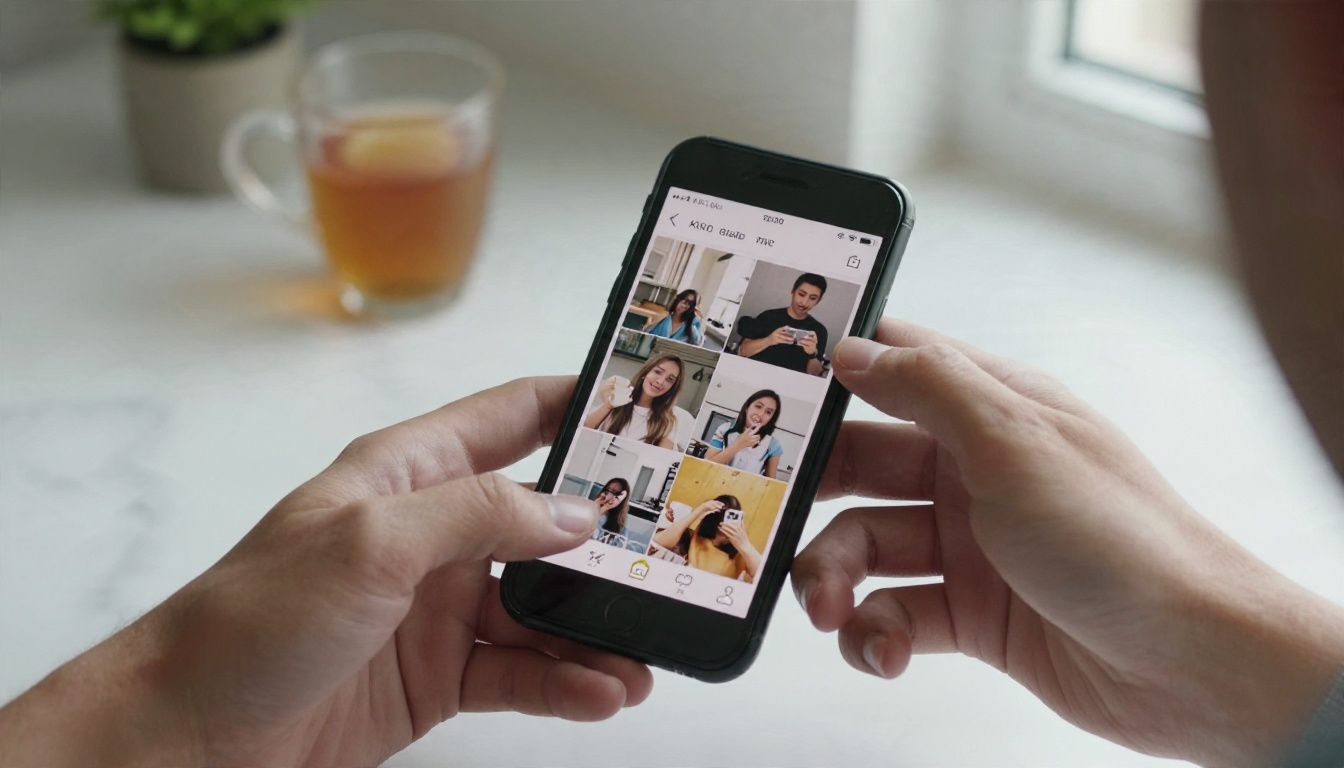
Método 3: o Visualização no Mac
Se você sincronizou suas fotos com um Mac, o Visualização oferece mais controle do que o celular.
- Arraste os arquivos HEIC para uma pasta no Finder.
- Selecione todos, clique com o botão direito e escolha Abrir com, depois Visualização.
- Na barra lateral, arraste as miniaturas para a ordem que preferir.
- Vá em Arquivo, depois Imprimir, e abra o menu PDF no canto inferior esquerdo.
- Escolha Salvar como PDF.
No Windows, instale primeiro as Extensões de imagem HEIF gratuitas na Microsoft Store, para que suas fotos abram normalmente, e depois use a impressora integrada Microsoft Print to PDF.
Método 4: conversores online gratuitos
Conversores que funcionam no navegador deixam você arrastar arquivos HEIC e baixar um PDF. Eles são práticos quando você está usando um computador emprestado. Mas escolha com cuidado, porque você está enviando fotos pessoais para o servidor de outra pessoa.
⚠️ Aviso de privacidade: Evite enviar fotos de crianças, documentos de identidade, contratos ou momentos privados para sites de conversão desconhecidos. Prefira o app Arquivos ou o Visualização, que mantêm tudo no seu próprio aparelho.
Qual método usar?
| Método | Aparelho necessário | Velocidade | Controle da ordem das páginas | Privacidade |
|---|
| App Arquivos | iPhone ou iPad | Muito rápida | Renomear arquivos | Fica no aparelho |
| Truque de impressão do Fotos | iPhone ou iPad | Rápida | Ordem de seleção | Fica no aparelho |
| Visualização | Mac | Rápida | Arrastar e soltar | Fica no aparelho |
| Conversor online | Qualquer navegador | Média | Depende do site | Os arquivos saem do seu aparelho |
Prepare as fotos antes de converter
Cinco minutos de preparação transformam um flipbook mediano em um que parece um livro de fotos impresso. Faça estes passos antes de criar o PDF, porque corrigi-los depois significa começar de novo.
Ordem e rotação
Um flipbook conta uma história, então a sequência importa. Agrupe as fotos por momento: chegada, dia, noite e o último dia. Abra cada imagem no app Fotos e confira se as fotos em retrato não estão de lado. Uma foto que parece normal na galeria ainda pode ter uma marca de rotação que alguns conversores ignoram.
Tamanho e qualidade
Uma foto de iPhone 15 ou mais recente pode ter de 3 a 6 MB. Cinquenta delas em um único PDF podem passar de 200 MB, o que deixa o envio lento e o carregamento lento em um celular com sinal fraco. Busque um PDF final entre 20 e 80 MB para a maioria dos álbuns.
| Número de fotos | Qualidade sugerida | Tamanho esperado do PDF |
|---|
| 10 a 20 | Original | 30 a 80 MB |
| 20 a 60 | Média (exportar ou compactar) | 40 a 100 MB |
| 60 a 150 | Compactada | 60 a 150 MB |
Para deixar as fotos do iPhone mais leves sem perder qualidade visível, abra Ajustes, depois Câmera, depois Formatos e escolha Mais compatível. A partir daí, seu celular salva em JPEG em vez de HEIC, o que resolve o problema para as próximas fotos. As fotos HEIC já existentes continuam como estão, então você ainda vai precisar de um dos métodos acima para as fotos antigas.
💡 Dica de ouro: Use uma orientação coerente em todo o álbum. Misturar páginas em retrato e em paisagem é aceitável em um álbum de viagem informal, mas um casamento ou um portfólio fica mais elegante quando a maioria das páginas tem o mesmo formato.

Quando o PDF estiver pronto, o resto é rápido. A plataforma converte cada página em um layout realista de virar página, que funciona em celulares, tablets e computadores. Se você preferir uma página dedicada para esta etapa, o Conversor de PDF para flipbook faz isso diretamente.
Envie o PDF
- Acesse o Flipbooks AI e crie uma conta. Você pode começar pela opção gratuita e conferir os preços dos planos depois, se precisar de mais.
- Clique no botão de envio e selecione seu PDF do celular, do Mac ou do PC.
- Aguarde enquanto as páginas são convertidas. Um álbum de 40 páginas geralmente leva menos de um minuto.
- Abra a prévia e folheie para confirmar se cada foto está na posição certa.
✅ Boa prática: Confira com atenção as duas primeiras e as duas últimas páginas. São elas que as pessoas veem antes de decidir se vão continuar lendo.
Personalize o visual
É aqui que um monte de fotos começa a parecer uma publicação de verdade.
- Identidade visual: Adicione seu logotipo e escolha uma cor de fundo que combine com suas fotos. Um fundo neutro e escuro faz as fotos coloridas se destacarem.
- Efeitos de página: Escolha como as páginas viram, de uma curva suave a um deslize reto, e ajuste o som, se quiser.
- Multimídia: Adicione um trecho de vídeo ou uma trilha sonora de fundo, por exemplo a música da sua viagem ou a música do seu casamento.
- Links: Coloque áreas clicáveis nas páginas, como um link para uma página de reservas ou para a localização em um mapa.
Compartilhe e proteja
Você tem várias formas de entregar o flipbook finalizado:
| Opção de compartilhamento | Ideal para | Observações |
|---|
| Link direto | Família, amigos, clientes | Funciona em qualquer aplicativo de mensagens |
| Código de incorporação | Sites e blogs | Veja a ferramenta Incorporar flipbook em site |
| Proteção por senha | Álbuns privados, fotos de casamento | Os visitantes precisam da senha para abrir |
| Download offline | Eventos com sinal fraco | Os convidados guardam uma cópia no aparelho |
Para um álbum de família privado, ative a proteção por senha antes de enviar o link. Compartilhe a senha em uma mensagem separada, para que um link encaminhado sozinho não dê acesso.
Use recursos profissionais
Se você publica fotos para clientes, o plano Professional adiciona estatísticas e geração de contatos. Você pode ver quantas pessoas abriram o flipbook, quais páginas prenderam mais a atenção e, com um formulário de contato, quem pediu mais informações. O plano Standard e os superiores permitem flipbooks ilimitados, e todos os planos ficam sem marca d’água.
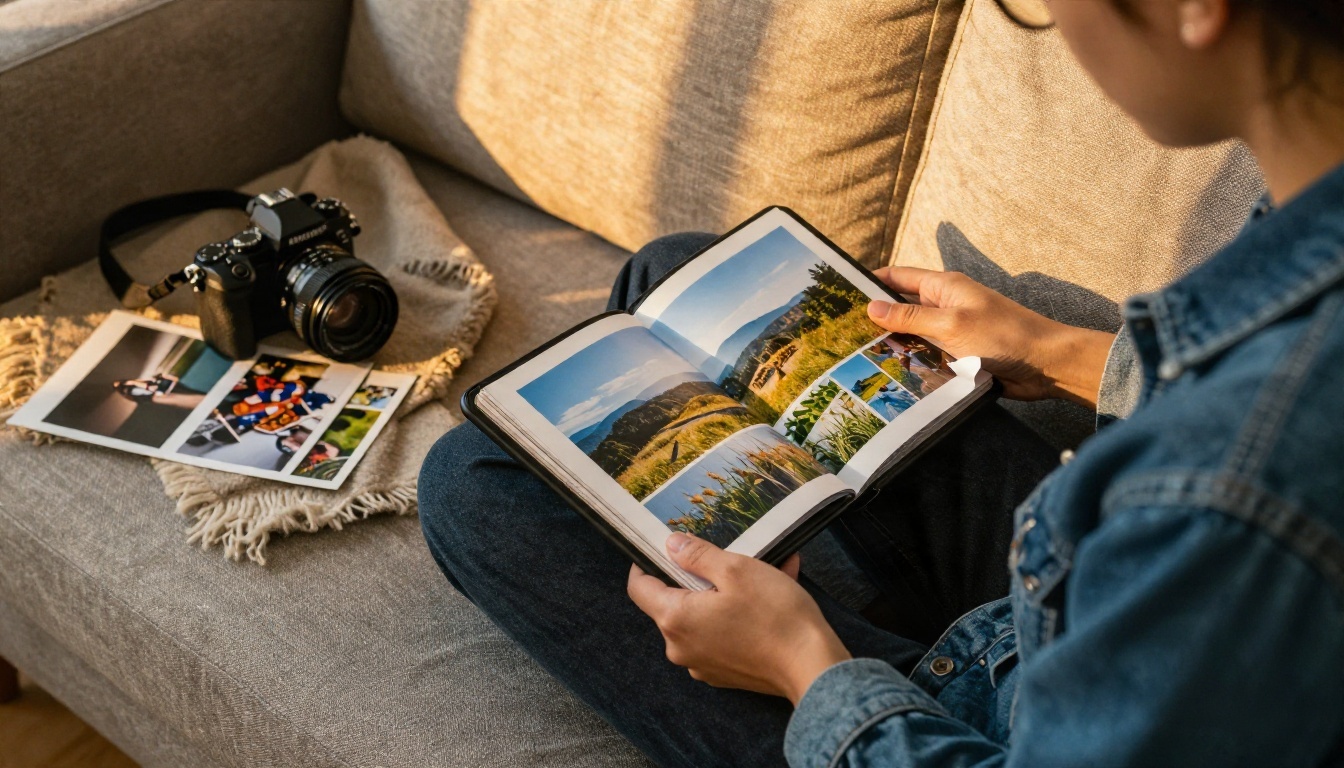
Usos reais para flipbooks de fotos
Converter fotos HEIC não serve apenas para lembranças de férias. Como quase todo mundo fotografa com o celular hoje em dia, o mesmo fluxo de trabalho serve para muitos tipos de trabalho.
Exemplo de um corretor de imóveis
Uma corretora percorre uma casa com um iPhone e tira 30 fotos. De volta ao escritório, ela cria um PDF com o app Arquivos, acrescenta uma capa com o endereço e o preço, e envia o arquivo. Dez minutos depois, ela tem um link de flipbook para colocar no e-mail do imóvel, com estatísticas que mostram quais compradores abriram e em quais cômodos passaram mais tempo.
Exemplo de um convidado de casamento
Uma noiva pede aos convidados que enviem as fotos depois da festa. A maioria chega em arquivos HEIC. O fotógrafo reúne tudo, converte para PDF em um Mac com o Visualização, organiza as fotos por período do dia e publica um flipbook protegido por senha. Os convidados recebem um link e uma senha, e todos veem o mesmo álbum, na mesma ordem.
Exemplo de uma blogueira de viagem
Uma blogueira fotografa um fim de semana na cidade com um iPhone e quer uma história leve em fotos para colocar dentro de um post. Ela converte 25 imagens, envia o PDF e usa o código de incorporação para colocar o flipbook no artigo. Os leitores folheiam pelo celular sem baixar nada.

Erros comuns e soluções
A maioria dos problemas vem de um punhado de pequenos erros. Veja como identificá-los e corrigi-los rapidamente.
O PDF está grande demais
Se o envio travar ou o arquivo for enorme, as fotos provavelmente estão em resolução total. Use uma opção de compactação ao exportar pelo Visualização (o menu Filtro Quartz oferece Reduzir tamanho do arquivo), ou selecione menos imagens por PDF e divida o álbum em capítulos.
As páginas estão na ordem errada
O app Arquivos ordena por nome de arquivo, em ordem alfabética. Fotos chamadas IMG_4021 e IMG_4019 podem não corresponder à ordem em que foram tiradas. Renomeie as imagens com um prefixo numérico, como 01, 02, 03, antes de criar o PDF.
As cores parecem apagadas
Isso costuma acontecer com conversores online que ignoram o perfil de cor do HEIC original. Converta no próprio aparelho, com o app Arquivos ou o Visualização, que mantêm as cores próximas do que você vê na tela do celular.
As Live Photos não se movem
Uma Live Photo é salva como uma imagem fixa mais um clipe curto. Um PDF guarda apenas a imagem fixa. Se você quiser movimento, adicione um vídeo curto ao flipbook como multimídia, já que a plataforma permite incorporar vídeos e áudio.
Tabela rápida de solução de problemas
| Problema | Causa provável | Solução |
|---|
| Envio recusado | O arquivo ainda é HEIC, não PDF | Converta para PDF primeiro |
| Páginas em branco | O conversor não conseguiu ler o HEIC | Use o app Arquivos ou o Visualização |
| Fotos de lado | Marca de rotação ignorada | Gire no app Fotos e converta de novo |
| Carregamento lento | PDF com mais de 150 MB | Compacte ou divida o álbum |
| Bordas brancas | A janela de impressão adicionou margens | Use o método do app Arquivos |
Faça seu primeiro flipbook de fotos agora
Agora você tem tudo o que precisa para passar de uma galeria cheia de arquivos HEIC para uma publicação caprichada e pronta para compartilhar. Escolha o método de conversão que combina com o seu aparelho, organize as fotos, crie o PDF e envie. O processo inteiro leva menos tempo do que rolar o álbum procurando aquela foto boa.
Pronto para ver suas fotos virarem páginas? Comece grátis no Flipbooks AI, veja todas as ferramentas de flipbook para encontrar a melhor opção para o seu projeto, ou compare os preços dos planos se você precisar de estatísticas, captura de contatos e flipbooks ilimitados.



