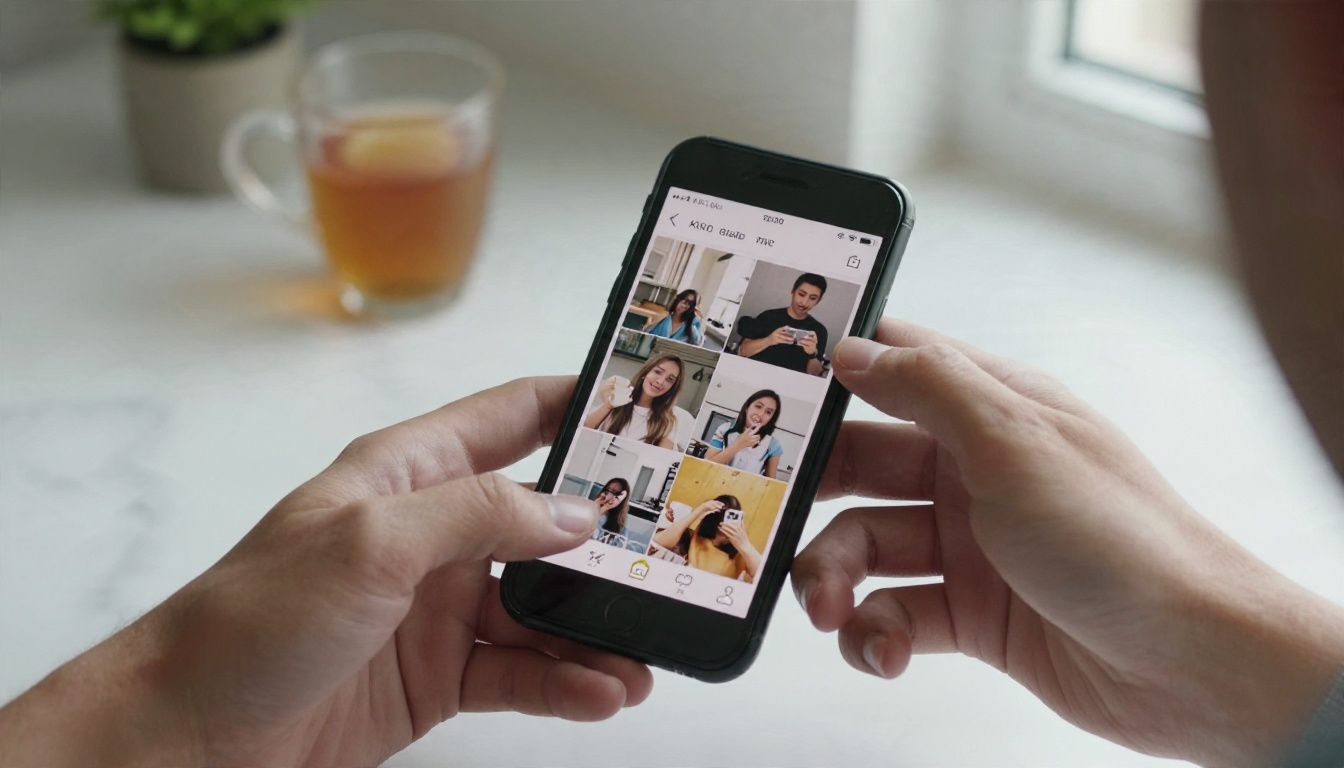
Hai 120 foto di un weekend fuori città, tutte nel rullino del tuo iPhone, e vuoi mandarle alla famiglia in qualcosa di meglio di un link a un album disordinato. Poi provi a caricarle in uno strumento per flipbook e ottieni un errore: tipo di file non supportato. Il colpevole è quasi sempre HEIC, il formato predefinito del tuo iPhone. La buona notizia è che la soluzione richiede circa cinque minuti. Converti le immagini HEIC in un unico PDF, carica quel PDF su Flipbooks AI e ottieni un flipbook con sfoglio di pagina e link di condivisione, senza filigrana e senza app da installare.
Questo tutorial illustra ogni metodo gratuito per trasformare le immagini HEIC in un PDF, come preparare le foto perché il flipbook venga bene e come pubblicare e condividere il risultato. Troverai anche tabelle di confronto, un elenco di soluzioni ai problemi ed esempi reali per matrimoni, portfolio, immobili e album di viaggio.
Che cos’è davvero HEIC
HEIC (High Efficiency Image Container) è il formato fotografico predefinito di Apple da iOS 11. Offre la stessa qualità visiva del JPEG con circa metà dello spazio, ed è il motivo per cui il telefono può contenere migliaia di foto senza andare in crisi. Il problema è la compatibilità: molti siti, vecchi computer Windows e parecchi moduli di caricamento non lo accettano ancora.
Perché HEIC crea problemi di condivisione
Quando alleghi una foto HEIC a un’email, la carichi in un modulo web o la trascini in uno strumento di design, può succedere una di tre cose:
- Lo strumento rifiuta il file.
- L’immagine si carica ma appare come un riquadro grigio vuoto.
- La foto si vede, ma i colori sembrano spenti perché il profilo colore ampio non viene letto correttamente.
Una piattaforma per flipbook ha bisogno di pagine, e le pagine arrivano da un documento. Per questo la strada più pulita è da HEIC a PDF a flipbook, invece di provare a dare le immagini grezze allo strumento.
HEIC, JPEG e PDF a confronto
| Formato | Dimensione tipica del file | Funziona ovunque? | Uso migliore |
|---|
| HEIC | La più piccola (circa il 50% del JPEG) | No, supporto limitato fuori dai dispositivi Apple | Conservare foto sull’iPhone |
| JPEG | Media | Sì | Inviare una singola foto via email, post sui social |
| PDF | Dipende dal numero di pagine e dalla compressione | Sì | Album multipagina, stampa, flipbook |
💡 Consiglio pratico: Un PDF non è un passo indietro. Raccoglie le tue foto in pagine ordinate, che è esattamente ciò che legge un flipbook. Considera il PDF il ponte tra il rullino e la pubblicazione finita.
Scegli il percorso di conversione
Non ti servono programmi a pagamento. Quattro metodi gratuiti coprono quasi ogni situazione, e quello giusto dipende dal dispositivo che hai davanti.
Metodo 1: l’app File su iPhone
È l’opzione più rapida quando le foto sono già sul telefono, e non richiede download aggiuntivi.
- Apri l’app Foto, seleziona le immagini che ti interessano, tocca Condividi, poi scegli Salva su File.
- Apri l’app File e vai nella cartella in cui le hai salvate.
- Tocca Seleziona, scegli tutte le immagini, poi tocca i tre puntini in basso a destra.
- Scegli Crea PDF.
- Il PDF compare nella stessa cartella. Rinominalo, per esempio Viaggio-Lisbona-2026.
Ogni immagine diventa una pagina, nell’ordine dei nomi dei file. Se l’ordine non ti convince, rinomina prima le immagini con dei numeri (01, 02, 03) e ripeti il passaggio.
Metodo 2: il trucco della stampa dall’app Foto
Apple nasconde un creatore di PDF dentro la finestra di stampa. Funziona bene con insiemi di foto piccoli.
- In Foto, seleziona le immagini e tocca Condividi, poi Stampa.
- Nella schermata di anteprima di stampa, pizzica verso l’esterno la miniatura della prima pagina. L’anteprima si espande in un PDF.
- Tocca Condividi nell’angolo in alto e scegli Salva su File.
Il risultato è un PDF standard, anche se le pagine a volte hanno margini bianchi, perché il layout di stampa presuppone formati di carta. Se vuoi immagini a tutto campo, usa invece il Metodo 1.
Metodo 3: Anteprima su Mac
Se hai sincronizzato le foto su un Mac, Anteprima ti dà più controllo rispetto al telefono.
- Trascina i file HEIC in una cartella del Finder.
- Selezionali tutti, fai clic con il tasto destro e scegli Apri con, poi Anteprima.
- Nella barra laterale, trascina le miniature nell’ordine che preferisci.
- Vai su File, poi Stampa, e apri il menu a tendina PDF in basso a sinistra.
- Scegli Salva come PDF.
Su Windows, installa prima la gratuita Estensioni immagini HEIF dal Microsoft Store, così le foto si aprono normalmente, poi usa la stampante integrata Stampa in PDF.
Metodo 4: convertitori online gratuiti
I convertitori che funzionano nel browser ti permettono di trascinare file HEIC e scaricare un PDF. Sono utili quando usi un computer prestato. Scegli però con attenzione, perché stai caricando foto personali sul server di qualcun altro.
⚠️ Avviso sulla privacy: Evita di caricare foto di bambini, documenti d’identità, contratti o momenti privati su siti di conversione sconosciuti. Preferisci l’app File o Anteprima, che tengono tutto sul tuo dispositivo.
Quale metodo scegliere?
| Metodo | Dispositivo necessario | Velocità | Controllo dell’ordine delle pagine | Privacy |
|---|
| App File | iPhone o iPad | Molto veloce | Rinomina i file | Resta sul dispositivo |
| Trucco della stampa in Foto | iPhone o iPad | Veloce | Ordine di selezione | Resta sul dispositivo |
| Anteprima | Mac | Veloce | Trascina e rilascia | Resta sul dispositivo |
| Convertitore online | Qualunque browser | Media | Dipende dal sito | I file lasciano il dispositivo |
Prepara le foto prima di convertire
Cinque minuti di preparazione trasformano un flipbook mediocre in uno che sembra un fotolibro stampato. Fai questi passaggi prima di creare il PDF, perché correggerli dopo significa ricominciare da capo.
Ordine e rotazione
Un flipbook racconta una storia, quindi la sequenza conta. Raggruppa le foto per momento: arrivo, giornata, sera e l’ultimo giorno. Apri ogni immagine nell’app Foto e controlla che le foto verticali non siano sdraiate. Una foto che nel rullino sembra a posto può avere un’indicazione di rotazione che alcuni convertitori ignorano.
Dimensione e qualità
Una foto scattata con iPhone 15 o modello successivo può pesare da 3 a 6 MB. Cinquanta di queste in un unico PDF possono superare i 200 MB, lenti da caricare e lenti da aprire su un telefono con segnale debole. Punta a un PDF finale tra 20 e 80 MB per la maggior parte degli album.
| Numero di foto | Qualità consigliata | Dimensione prevista del PDF |
|---|
| Da 10 a 20 | Originale | Da 30 a 80 MB |
| Da 20 a 60 | Media (esporta o comprimi) | Da 40 a 100 MB |
| Da 60 a 150 | Compressa | Da 60 a 150 MB |
Per rendere le foto dell’iPhone più leggere senza perdere qualità visibile, puoi aprire Impostazioni, poi Fotocamera, poi Formati, e scegliere Più compatibili. Da quel momento il telefono salva in JPEG invece che in HEIC, il che evita il problema per le foto future. Le foto HEIC già presenti restano così come sono, quindi per quelle più vecchie ti serve ancora uno dei metodi sopra.
💡 Consiglio pratico: Usa un orientamento coerente per tutto l’album. Mescolare pagine verticali e orizzontali va bene per un album di viaggio informale, ma un matrimonio o un portfolio risultano più curati quando la maggior parte delle pagine ha la stessa forma.

Come creare un flipbook con Flipbooks AI
Quando il PDF è pronto, il resto è rapido. La piattaforma converte ogni pagina in un layout realistico con sfoglio di pagina, che funziona su telefoni, tablet e computer desktop. Se preferisci una pagina dedicata a questo passaggio, il Convertitore da PDF a flipbook lo fa direttamente.
Carica il PDF
- Vai su Flipbooks AI e crea un account. Puoi iniziare con l’opzione gratuita e consultare più avanti i piani e prezzi, se ti servono di più.
- Clicca sul pulsante di caricamento e seleziona il tuo PDF dal telefono, dal Mac o dal PC.
- Attendi la conversione delle pagine. Un album di 40 pagine di solito richiede meno di un minuto.
- Apri l’anteprima e sfoglia tutto per verificare che ogni foto sia nella posizione giusta.
✅ Buona pratica: Controlla con attenzione le prime due e le ultime due pagine. Sono quelle che le persone vedono prima di decidere se continuare a leggere.
Personalizza l’aspetto
È qui che un mucchio di foto comincia a sembrare una vera pubblicazione.
- Identità visiva: Aggiungi il tuo logo e scegli uno sfondo che si intoni alle foto. Uno sfondo neutro scuro fa risaltare le foto a colori.
- Effetti di pagina: Scegli come girano le pagine, dallo sfoglio morbido alla diapositiva piatta, e regola il suono se ti piace.
- Contenuti multimediali: Aggiungi un video o una traccia audio di sottofondo, per esempio la musica del viaggio o la canzone del tuo matrimonio.
- Link: Inserisci aree cliccabili nelle pagine, come un link a una pagina di prenotazione o a una posizione su una mappa.
Condividi e proteggi
Hai diversi modi per consegnare il flipbook finito:
| Opzione di condivisione | Ideale per | Note |
|---|
| Link diretto | Famiglia, amici, clienti | Funziona in qualsiasi app di messaggistica |
| Codice di incorporamento | Siti web e blog | Vedi lo strumento Incorpora flipbook nel sito web |
| Protezione con password | Album privati, foto di matrimoni | I visitatori hanno bisogno della password per aprirlo |
| Scaricamento offline | Eventi con segnale scarso | Gli ospiti tengono una copia sul proprio dispositivo |
Per un album di famiglia privato, attiva la protezione con password prima di inviare il link. Condividi la password in un messaggio separato, così un link inoltrato da solo non dà accesso.
Usa le funzioni professionali
Se pubblichi foto per clienti, il piano Professional aggiunge analisi e generazione di contatti. Puoi vedere quante persone hanno aperto il flipbook, quali pagine hanno catturato più attenzione e, con un modulo di contatto, chi ha chiesto maggiori informazioni. Il piano Standard e superiori consentono flipbook illimitati, e ogni piano resta senza filigrana.
Usi reali per i flipbook di foto
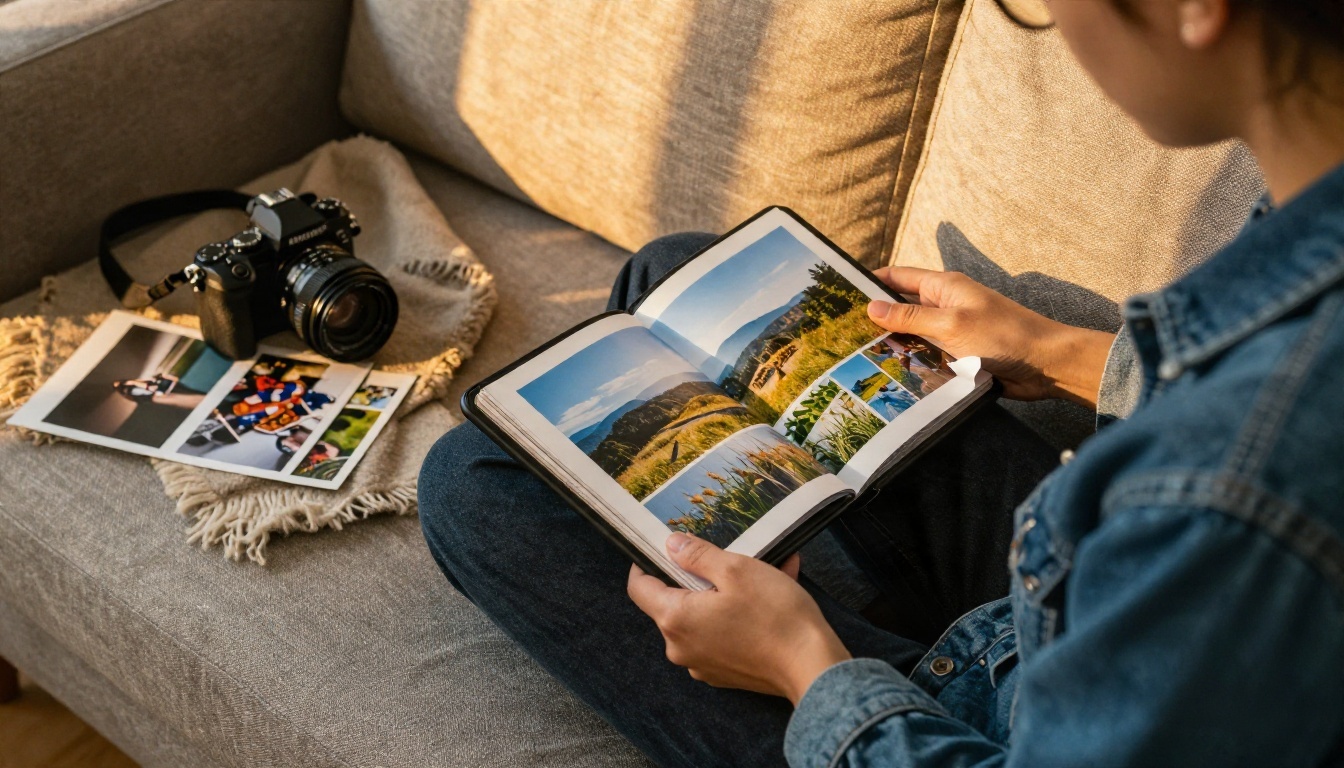
Convertire immagini HEIC non serve solo per i ricordi delle vacanze. Dato che quasi tutti oggi scattano con il telefono, lo stesso flusso di lavoro si adatta a molti mestieri.
Un esempio con un agente immobiliare
Un’agente visita una casa con un iPhone e scatta 30 foto. Tornata in ufficio crea un PDF con l’app File, aggiunge una copertina con indirizzo e prezzo, e lo carica. Dieci minuti dopo ha un link al flipbook da inserire nell’email sull’immobile, con statistiche che mostrano quali acquirenti lo hanno aperto e quali stanze hanno guardato più a lungo.
Un esempio con gli invitati a un matrimonio
Una sposa chiede agli invitati di inviare le loro foto dopo il ricevimento. La maggior parte arriva in file HEIC. Il fotografo le raccoglie, converte in PDF su Mac con Anteprima, le ordina per momento della giornata e pubblica un flipbook protetto da password. Gli invitati ricevono un link e una password, e tutti vedono lo stesso album nello stesso ordine.
Un esempio con una travel blogger
Una blogger scatta una gita in città con un iPhone e vuole una storia fotografica leggera da inserire in un articolo. Converte 25 immagini, carica il PDF e usa il codice di incorporamento per mettere il flipbook nel suo post. I lettori lo sfogliano dai dispositivi mobili senza scaricare nulla.

Errori comuni e soluzioni
La maggior parte dei problemi nasce da una manciata di piccoli errori. Ecco come riconoscerli e risolverli in fretta.
Il PDF è troppo grande
Se il caricamento si blocca o il file è enorme, le foto sono probabilmente a piena risoluzione. Usa un’opzione di compressione quando esporti da Anteprima (il menu Filtro Quartz offre Riduci dimensioni file), oppure seleziona meno immagini per PDF e dividi l’album in capitoli.
Le pagine sono nell’ordine sbagliato
L’app File ordina in ordine alfabetico per nome del file. Le foto chiamate IMG_4021 e IMG_4019 potrebbero non rispecchiare l’ordine in cui le hai scattate. Rinomina le immagini con un prefisso numerico come 01, 02, 03 prima di creare il PDF.
I colori sembrano spenti
Succede spesso con i convertitori online che ignorano il profilo colore dell’HEIC originale. Converti sul dispositivo con l’app File o Anteprima, che mantengono i colori vicini a quelli che vedi sullo schermo del telefono.
Le Foto Live non si muovono
Una Foto Live viene salvata come immagine fissa più una breve clip. Un PDF conserva solo la fissa. Se vuoi il movimento, aggiungi invece un breve video al flipbook come contenuto multimediale, dato che la piattaforma permette di incorporare video e audio.
Tabella rapida per la risoluzione dei problemi
| Problema | Causa probabile | Soluzione |
|---|
| Caricamento rifiutato | Il file è ancora HEIC, non PDF | Converti prima in PDF |
| Pagine vuote | Il convertitore non riesce a leggere l’HEIC | Usa l’app File o Anteprima |
| Foto di traverso | Indicazione di rotazione ignorata | Ruota in Foto, poi converti di nuovo |
| Caricamento lento | PDF oltre i 150 MB | Comprimi o dividi l’album |
| Bordi bianchi | La finestra di stampa ha aggiunto margini | Usa il metodo dell’app File |
Crea subito il tuo primo flipbook di foto
Ora hai tutto ciò che serve per passare da un rullino pieno di file HEIC a una pubblicazione curata e pronta da condividere. Scegli il metodo di conversione più adatto al tuo dispositivo, ordina le foto, crea il PDF e caricalo. L’intero processo richiede meno tempo di quello che serve per scorrere l’album alla ricerca di quell’unica foto riuscita.
Pronto a vedere le tue foto trasformarsi in pagine? Inizia gratis su Flipbooks AI, scorri tutti gli strumenti per flipbook per trovare quello più adatto al tuo progetto, oppure confronta i piani e prezzi se ti servono analisi, raccolta di contatti e flipbook illimitati.



