Vous avez 200 photos sur votre téléphone, un dossier de maquettes PNG sur votre ordinateur portable et un client qui veut « tout voir au même endroit ». Envoyer un fichier zip est peu pratique. Partager un lien vers une galerie passe inaperçu. Un flipbook règle les deux problèmes : vos images deviennent des pages qui se tournent à l’écran, et l’ensemble tient derrière un seul lien. Avec Flipbooks AI, vous passez d’un tas de fichiers image à une publication partageable, à feuilleter, en quelques minutes.
Cet article vous montre précisément comment fonctionne un flux de travail image vers flipbook, quel format (JPG ou PNG) utiliser dans quel cas, comment créer des albums photo et des portfolios que les gens ouvrent vraiment, et quelles erreurs font perdre le plus de temps.
Le problème des fichiers photo en vrac
Des fichiers image en vrac n’ont ni ordre, ni rythme, ni récit. Quelqu’un qui ouvre un dossier partagé voit des vignettes classées par ordre alphabétique, en clique deux ou trois, puis repart. Les pièces jointes par e-mail sont bloquées par les limites de taille. Les galeries en ligne s’affichent différemment sur chaque appareil et montrent souvent les publicités ou le logo d’autres personnes.
Un flipbook vous donne la maîtrise de la séquence. Vous décidez quelle image vient en premier, quelle paire se trouve sur une double page, et où le regard du lecteur s’arrête avant que la page suivante ne se tourne.
Ce que change un flipbook
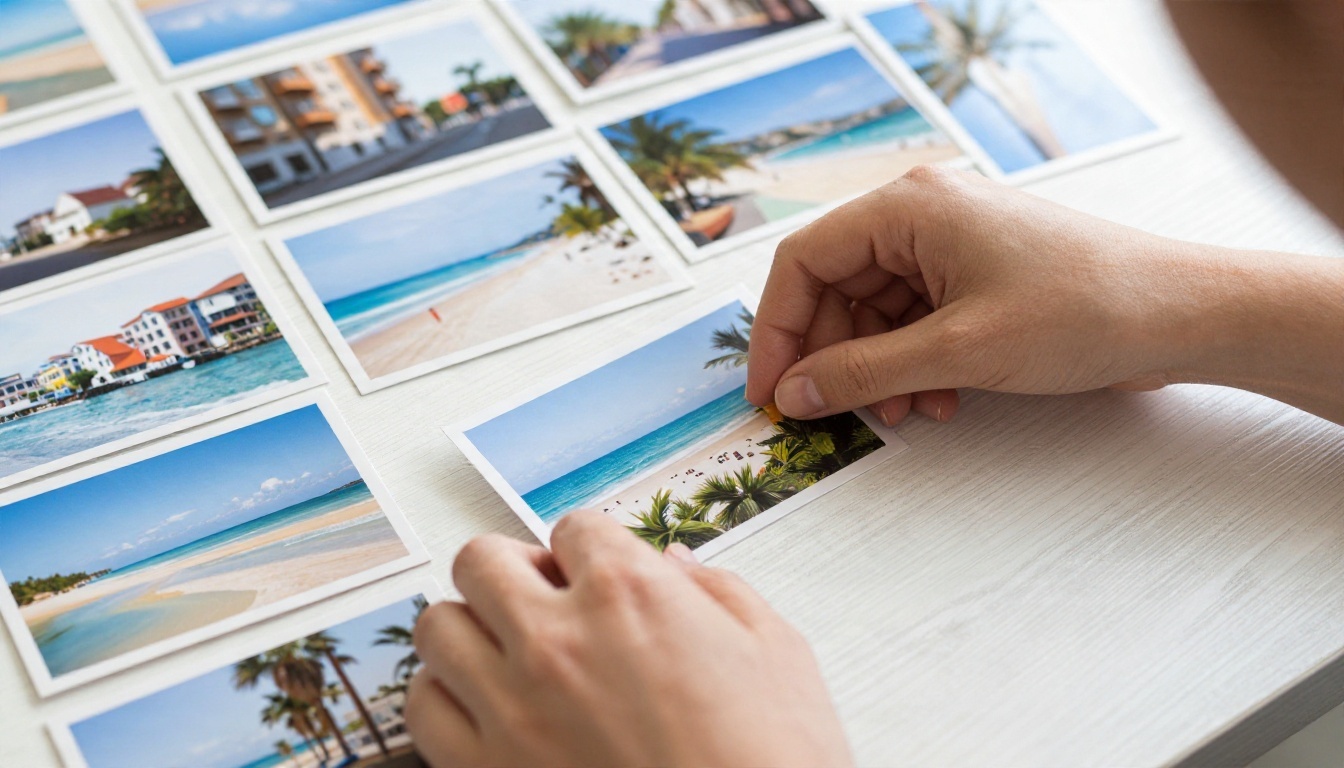
Trier des photos imprimées sur une table paraît naturel, car on voit l’ensemble d’un coup et on peut le réorganiser. Un flipbook transpose cette sensation à l’écran, et ajoute des possibilités que le papier ne permet pas :
- Animation de feuilletage qui rappelle un véritable album
- Un seul lien qui fonctionne sur téléphone, tablette et ordinateur de bureau
- Zoom pour que les lecteurs puissent examiner les détails d’une photo
- Intégration partout, y compris sur votre propre site web
- Protection par mot de passe pour les ensembles privés, familiaux ou clients
- Aucun filigrane, pour que votre travail reste le vôtre
💡 Astuce pro : Considérez le flipbook comme une sélection éditée, pas comme un simple dépôt. Cinquante images soigneusement ordonnées valent mieux que cinq cents images au hasard, à chaque fois.
Les deux formats conviennent aux flipbooks, mais ils ne se comportent pas de la même façon une fois les images transformées en pages. Voici une comparaison rapide.
| Fonctionnalité | JPG | PNG |
|---|
| Idéal pour | Photographies, photos de voyage, portraits | Captures d’écran, logos, graphismes, pages riches en texte |
| Compression | Avec perte, fichiers légers | Sans perte, fichiers plus lourds |
| Transparence | Non prise en charge | Prise en charge |
| Taille typique d’une photo de 12 Mpx | 2 à 5 Mo | 15 à 25 Mo |
| Texte et lignes nets | Peut afficher des artefacts | Net et propre |
| Vitesse de chargement du flipbook | Rapide | Plus lent avec de nombreuses pages |
Règles de résolution et de taille de fichier
Le format compte moins que la résolution que vous fournissez. Quelques repères pratiques :
- Mise en page une page : visez entre 1600 et 2400 pixels sur le grand côté.
- Doubles pages : utilisez des images d’environ 3000 pixels de large pour que le zoom reste net.
- Albums destinés à l’écran uniquement : 150 ppp suffisent. Une résolution d’impression n’est pas nécessaire.
- Grands portfolios (plus de 50 pages) : compressez les JPG à environ 80 % de qualité pour que le chargement reste rapide.
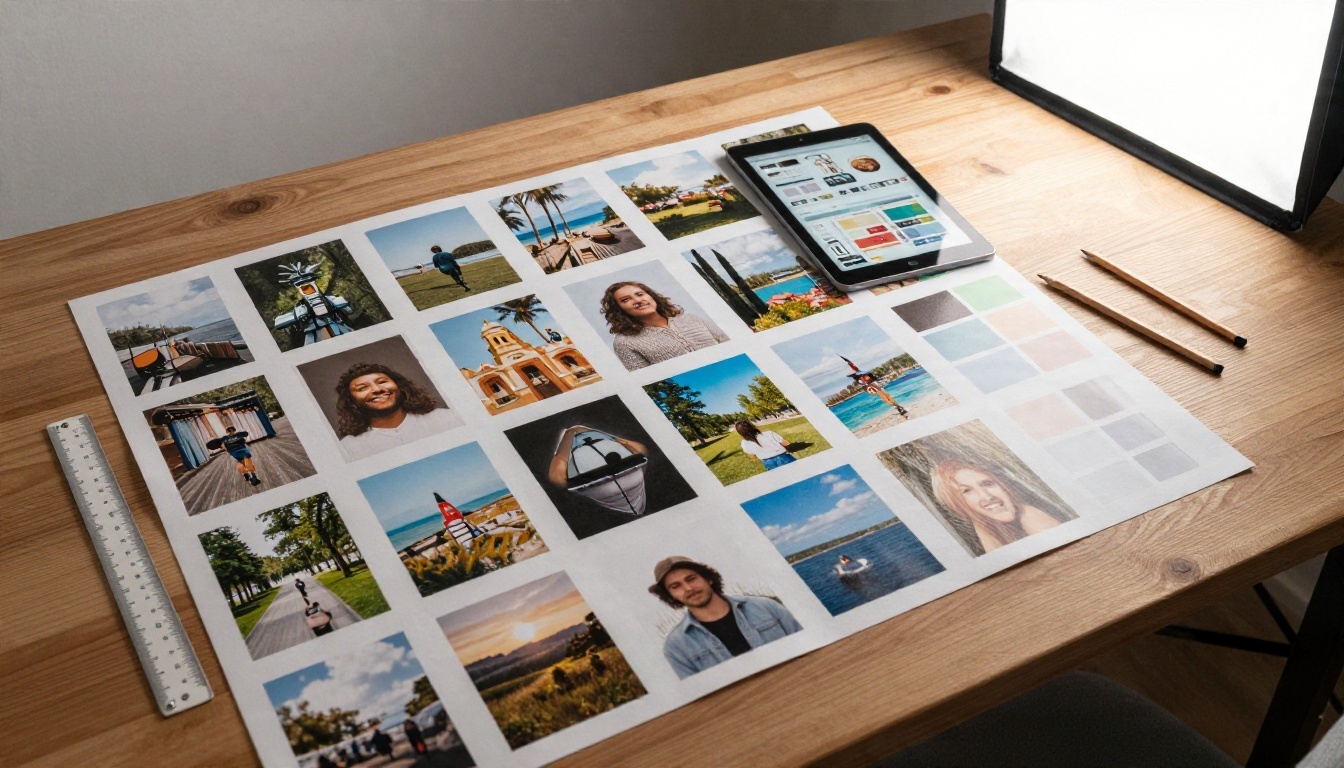
Une règle simple pour mélanger les formats
Vous n’êtes pas obligé de choisir un seul format. Une configuration courante consiste à utiliser le JPG pour les photographies et le PNG pour les pages de titre, les légendes et les graphismes. Une fois tout placé dans un PDF, le flipbook traite chaque page de la même manière.
Flipbooks AI crée des flipbooks à partir de fichiers PDF. Le flux de travail comporte donc une étape supplémentaire : vos images JPG et PNG deviennent d’abord des pages d’un PDF, puis la plateforme convertit ce PDF en flipbook. Cela paraît plus long qu’il ne l’est en réalité. La plupart des gens terminent en moins de dix minutes.
Étape 1 : préparez vos images
Avant de créer quoi que ce soit, consacrez deux minutes à la préparation :
- Choisissez vos meilleures prises. Éliminez sans pitié les quasi-doublons.
- Nommez les fichiers dans l’ordre, par exemple
01-beach.jpg, 02-market.jpg.
- Recadrez selon un format cohérent. Paysage 3:2 ou 16:9 pour les écrans, carré pour une ambiance de galerie.
- Corrigez les problèmes d’exposition évidents dans l’éditeur de votre téléphone.
Étape 2 : regroupez les images dans un PDF
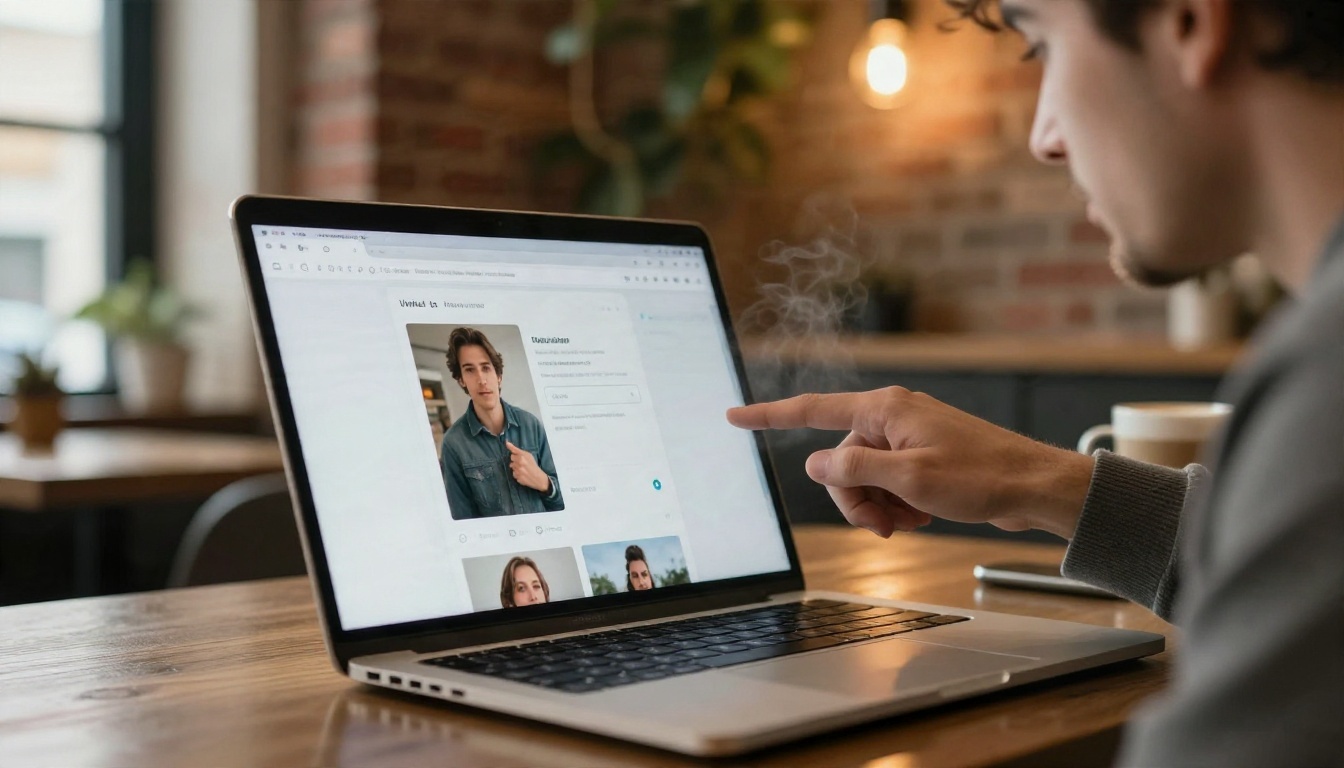
Plusieurs méthodes gratuites permettent de créer le PDF :
| Méthode | Fonctionne sur | Idéal pour |
|---|
| Impression en PDF depuis une visionneuse de photos | Windows, Mac | Ensembles simples, une image par page |
| Logiciel de présentation (Google Slides, PowerPoint, Keynote) | Toutes les plateformes | Légendes, titres et mises en page |
| Outils de conception gratuits (Canva et équivalents) | Navigateur | Albums et portfolios soignés |
| Scanner ou feuille de partage du téléphone | iOS, Android | Ensembles rapides, directement depuis votre galerie photo |
Exportez à la qualité la plus élevée proposée par l’outil. Si vous ajoutez du texte, choisissez une taille suffisamment grande pour être lue sur un téléphone.
Étape 3 : importez et convertissez
- Rendez-vous sur Flipbooks AI et créez un compte.
- Ouvrez le Convertisseur PDF vers flipbook.
- Importez votre PDF en le glissant dans la zone d’import.
- Patientez quelques instants pendant la conversion des pages.
- Prévisualisez le résultat et feuilletez-le comme le ferait un lecteur.
✅ Bonne pratique : Prévisualisez sur votre téléphone avant de partager. La plupart des lecteurs ouvriront d’abord votre flipbook sur un petit écran.
Étape 4 : personnalisez l’apparence
C’est ici qu’un PDF ordinaire prend l’allure de votre marque ou de votre histoire. Vous pouvez ajuster :
- Identité visuelle personnalisée : ajoutez votre logo et choisissez des couleurs assorties à votre site
- Effets de page : réglez le style et la vitesse du feuilletage
- Arrière-plan : choisissez une teinte neutre pour que les photos ressortent
- Multimédia : intégrez des vidéos et de l’audio, comme une musique d’ambiance pour un album de mariage ou une courte vidéo d’introduction pour un portfolio
Étape 5 : partagez et protégez
Une fois le flipbook au point, choisissez la façon dont les gens y accéderont :
- Lien direct pour les e-mails, les messages et les descriptions de profil des réseaux sociaux
- Code d’intégration pour placer le flipbook dans une page de votre site (voir l’outil Intégrer un flipbook sur un site web)
- Protection par mot de passe pour les albums familiaux privés, les travaux clients non publiés ou les collections payantes
Étape 6 : utilisez les fonctionnalités pro
Si votre flipbook fait partie de votre activité, l’offre Professional ajoute des outils essentiels :
- Statistiques pour voir combien de personnes l’ouvrent et jusqu’où elles le parcourent
- Génération de prospects pour recueillir une adresse e-mail avant qu’une personne ne consulte votre portfolio
- Téléchargements hors ligne pour que vos clients puissent garder une copie
Les offres standard et supérieures incluent des flipbooks illimités. Comparez les options sur la page des tarifs avant de vous engager.
Des albums photo que les gens ouvrent
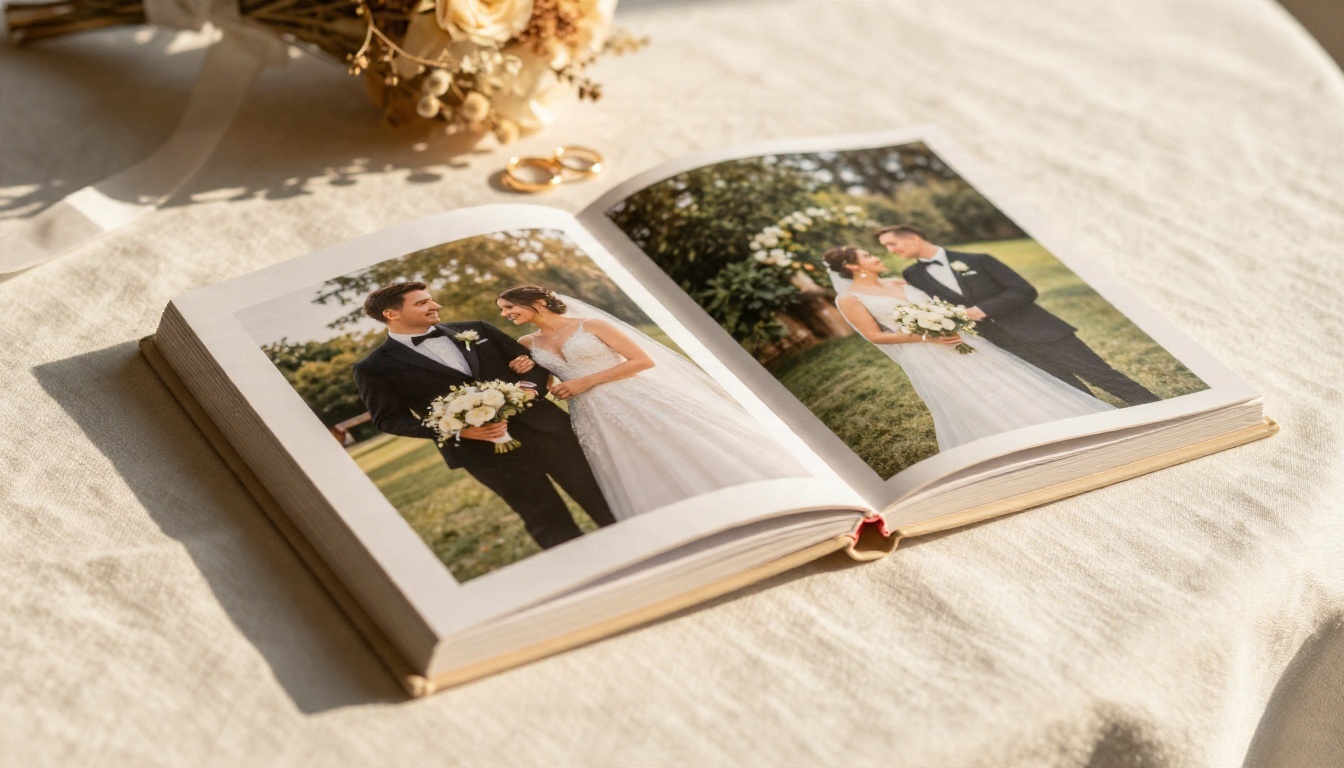
Les albums imprimés sont magnifiques, mais coûteux, lourds et difficiles à partager. Un album flipbook numérique coûte presque rien à dupliquer, et une grand-mère vivant à l’étranger peut l’ouvrir dans l’après-midi même.
Albums de mariage et de famille
Un photographe de mariage peut livrer une galerie qui ressemble à un souvenir précieux plutôt qu’à un simple lien de téléchargement. L’outil Flipbook d’album de mariage est conçu pour cela : les pages de la cérémonie d’abord, puis les portraits, puis les prises de vue spontanées de la réception, le tout conclu par une douce musique.
Voici un exemple de structure qui fonctionne bien :
| Section | Pages | Répartition des images |
|---|
| Ouverture | 2 à 3 | Un portrait marquant, une page de titre (PNG) |
| Préparatifs | 6 à 8 | Plans de détail, gros plans sur les alliances et les fleurs |
| Cérémonie | 10 à 12 | Plans larges, puis gros plans émouvants |
| Portraits | 10 à 15 | Groupes de couples et de familles |
| Réception | 8 à 10 | Instantanés, danse, toasts |
| Conclusion | 1 à 2 | Photo du coucher de soleil ou d’adieu |
Albums de voyage et de vacances
Les albums de voyage reposent sur le rythme. Alternez les grands paysages avec de petits détails comme la nourriture, les panneaux et les textures. Ajoutez une courte légende sur chaque page et vous obtenez quelque chose de proche d’un magazine de voyage. L’outil Flipbook guide de voyage convient bien à cette approche.
💡 Astuce pro : Placez une capture d’écran de carte (PNG) en deuxième page. Elle donne du contexte au lecteur avant le début des photos.
Des portfolios qui décrochent des clients
Un portfolio n’est pas une galerie. C’est un argument : voici ce que je fais, et voici pourquoi vous devriez m’embaucher. Un flipbook vous permet de présenter cet argument dans l’ordre.
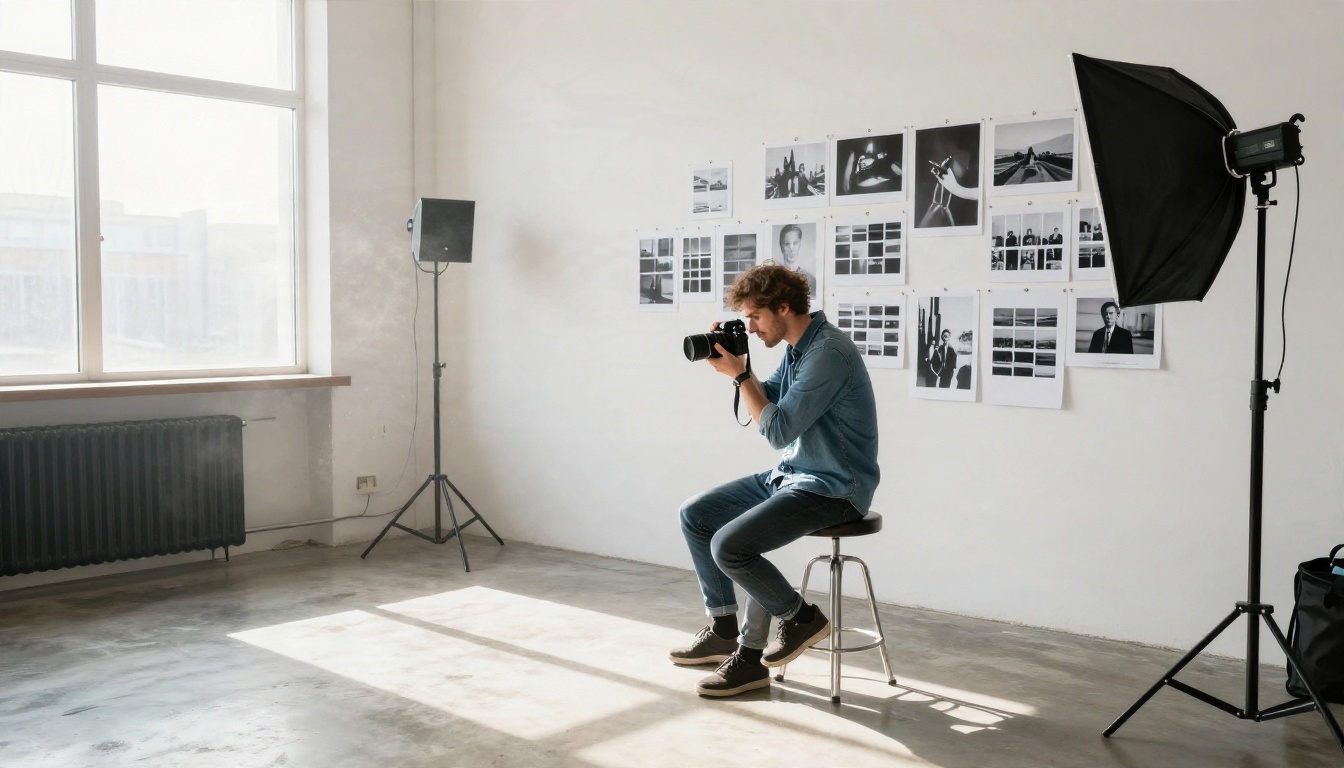
Photographes et artistes visuels
Pour les photographes, l’outil Portfolio photo est le point de départ naturel. Gardez ces points à l’esprit :
- Commencez par votre image la plus forte, et non par une page de titre
- Regroupez les travaux par thème, par exemple portraits, paysages ou photos commerciales
- Limitez le portfolio à 20 à 30 images
- Terminez par une page de contact et une étape suivante claire
Designers et illustrateurs
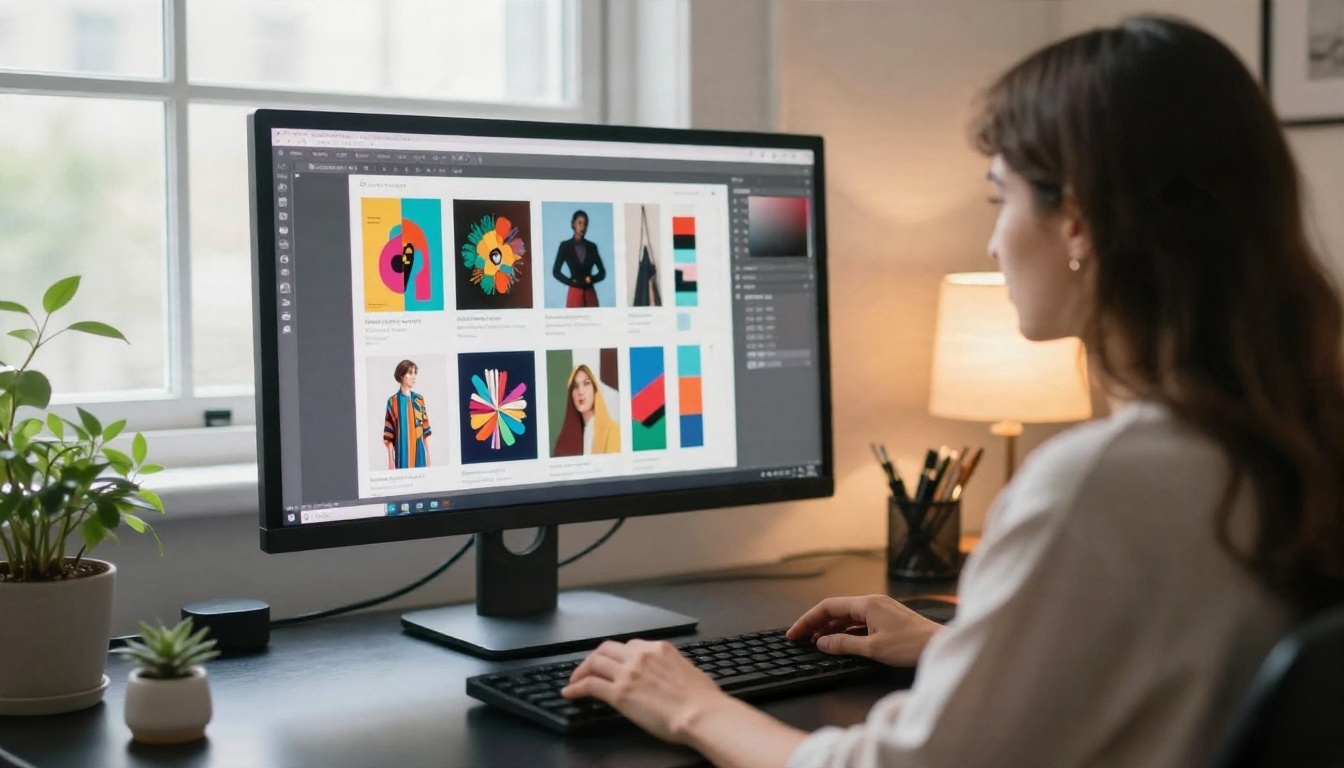
Les designers travaillent souvent avec des exports PNG, ce qui convient parfaitement à ce format. Présentez chaque projet en trois temps : le problème, le processus et le résultat. Le Créateur de portfolio numérique et le Créateur de flipbooks de portfolio conviennent tous deux à cette mise en page.
Lookbooks pour les petites entreprises

Un potier, un fleuriste ou une personne qui tient une boutique peut photographier ses produits avec un téléphone et transformer les meilleures prises en lookbook de saison. Le Créateur de lookbook interactif et le Créateur de flipbooks de lookbook sont utiles ici, et si vous vendez des articles, l’outil Catalogue produits vous permet de transformer ce lookbook en catalogue.
Partagez-le partout
L’endroit où vit votre flipbook compte autant que son apparence.
Pensé d’abord pour le mobile
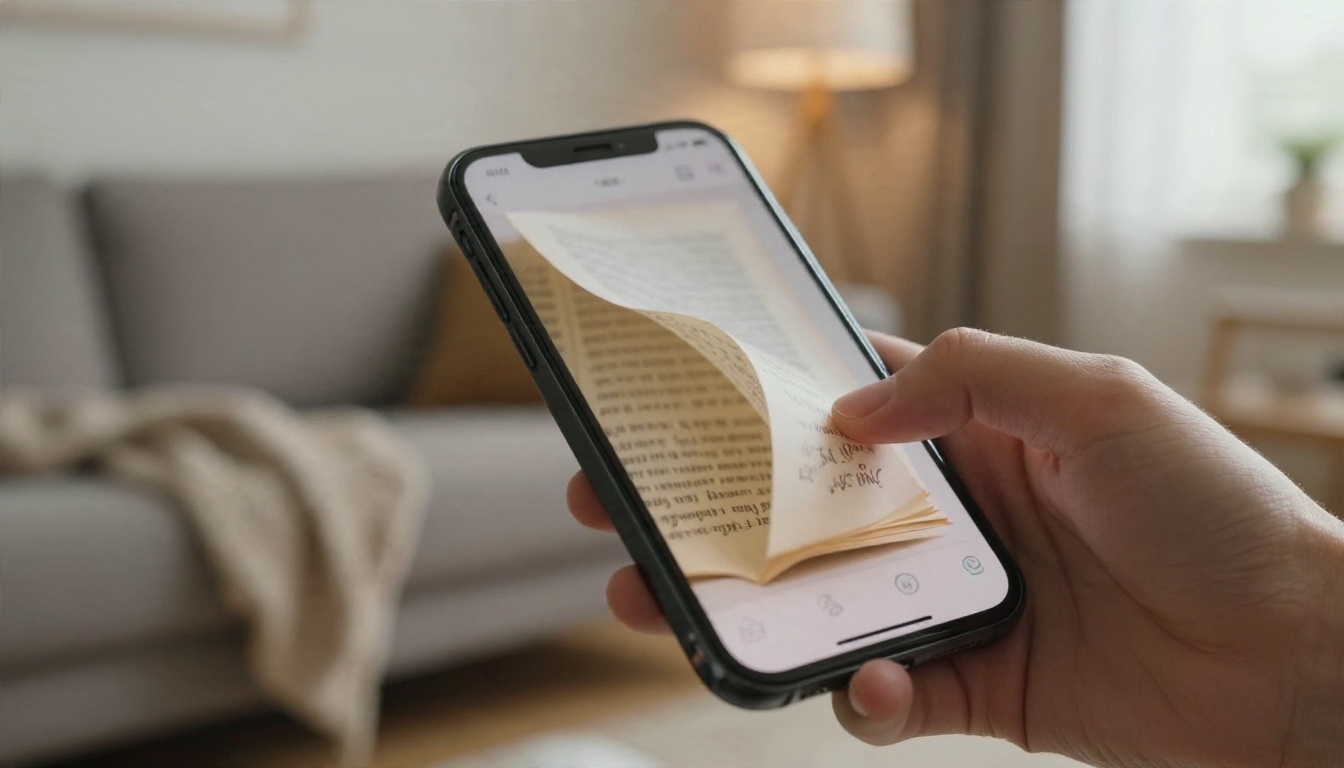
Plus de la moitié des lecteurs occasionnels ouvriront un lien partagé sur leur téléphone. Un flipbook adaptatif s’ajuste à l’écran, pour que le zoom au pincement et le défilement par glissement paraissent naturels. Testez chaque flipbook sur votre propre téléphone avant de l’envoyer.
Présentations aux clients
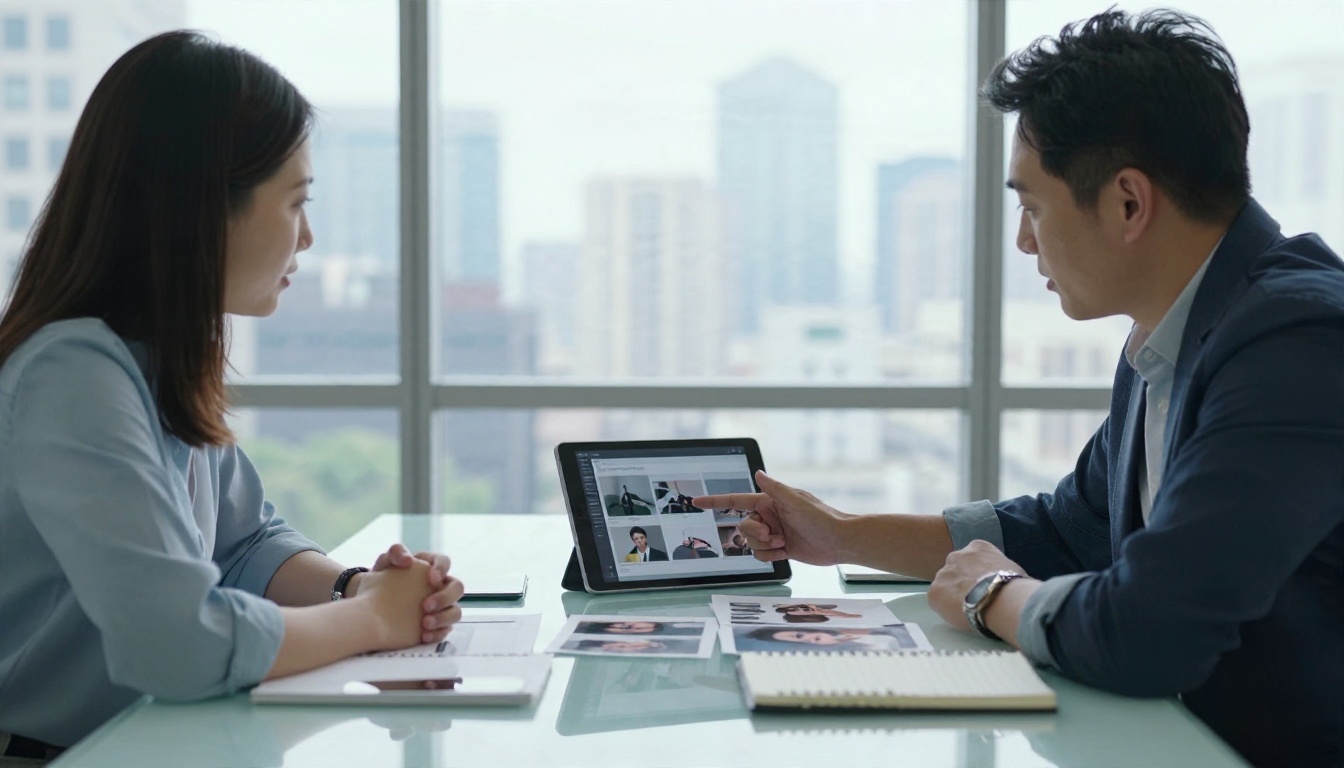
En réunion, un flipbook sur une tablette fait bien meilleure impression qu’un dossier de fichiers. Envoyez ensuite le même lien, et le client voit exactement ce que vous lui avez montré. Si vous faites souvent des présentations, le Concepteur de flipbooks de présentation mérite un coup d’œil.
Vous pouvez tout à fait commencer gratuitement. Voici comment se comparent les approches courantes.
| Option | Effet de feuilletage | Identité visuelle personnalisée | Protection par mot de passe | Statistiques | Sans filigrane |
|---|
| Dossier cloud partagé | Non | Non | Parfois | Limitées | Oui |
| Carrousel sur les réseaux sociaux | Non | Non | Non | Propres à la plateforme | Oui |
| PDF simple par e-mail | Non | Non | Manuelle | Non | Oui |
| Outils flipbook gratuits avec limites | Oui | Limitée | Rare | Rares | Souvent non |
| Flipbooks AI | Oui | Oui | Oui | Offre Professional | Oui, toujours |
⚠️ Attention : De nombreux convertisseurs gratuits impriment leur logo sur chaque page. Cela peut convenir à un album familial, mais fait mauvaise figure dans un portfolio client.
Les erreurs qui vous font perdre du temps
La plupart des flipbooks décevants échouent pour les mêmes raisons.
- Importer d’énormes PNG non compressés. Un PDF de 200 pages basé sur des PNG peut mettre une éternité à se charger. Convertissez d’abord les photographies en JPG.
- Mélanger les orientations au hasard. Passer du portrait au paysage à chaque page est déstabilisant. Regroupez les images de formes similaires.
- Oublier les légendes. Une seule courte ligne donne du contexte à une photo.
- Texte minuscule sur téléphone. Si on ne peut pas le lire à bout de bras, personne d’autre ne le pourra.
- Aucune conclusion. Terminez par une page de contact, une étape suivante ou une image de clôture.
- Oublier de tester. Prévisualisez sur ordinateur et sur téléphone à chaque fois.
✅ Bonne pratique : Montrez le flipbook à une personne qui n’a pas encore vu les photos. Sa première réaction vous en apprendra plus que n’importe quelle liste de contrôle.
Créez votre premier flipbook dès aujourd’hui
Vous avez déjà la partie la plus difficile : les images. Il reste à les ordonner, à exporter un PDF et à laisser la plateforme gérer le feuilletage.
Choisissez dix de vos meilleurs fichiers JPG ou PNG, créez un PDF rapide et voyez ce que l’on ressent en les feuilletant. La première version n’a jamais besoin d’être parfaite, et la partager ne demande qu’un seul lien.



