Tienes 200 fotos en tu teléfono, una carpeta de maquetas PNG en tu laptop y un cliente que quiere "ver todo en un mismo lugar". Enviar un archivo zip resulta engorroso. Publicar un enlace a una galería se olvida fácilmente. Un flipbook resuelve ambos problemas: tus imágenes se convierten en páginas que se hojean en pantalla, y todo queda detrás de un solo enlace. Con Flipbooks AI, puedes pasar de un montón de archivos de imagen a una publicación lista para compartir y para hojear en unos minutos.
Este artículo muestra exactamente cómo funciona un flujo de trabajo de imagen a flipbook, qué formato (JPG o PNG) conviene en cada caso, cómo crear álbumes y portafolios que la gente sí abre y qué errores hacen perder más tiempo.
Por qué convertir imágenes en un flipbook
El problema de los archivos de fotos sueltos
Los archivos de imagen sueltos no tienen orden, ritmo ni historia. Alguien que abre una carpeta compartida ve miniaturas en orden alfabético, hace clic en dos o tres y se va. Los correos con adjuntos se bloquean por el límite de tamaño. Las galerías en la nube se ven distintas en cada dispositivo y, con frecuencia, muestran anuncios o la marca de otras personas.
Un flipbook te da control sobre la secuencia. Decides qué imagen va primero, qué pareja queda junta en una doble página y dónde se detiene la mirada del lector antes de que pase la siguiente página.
Lo que cambia con un flipbook
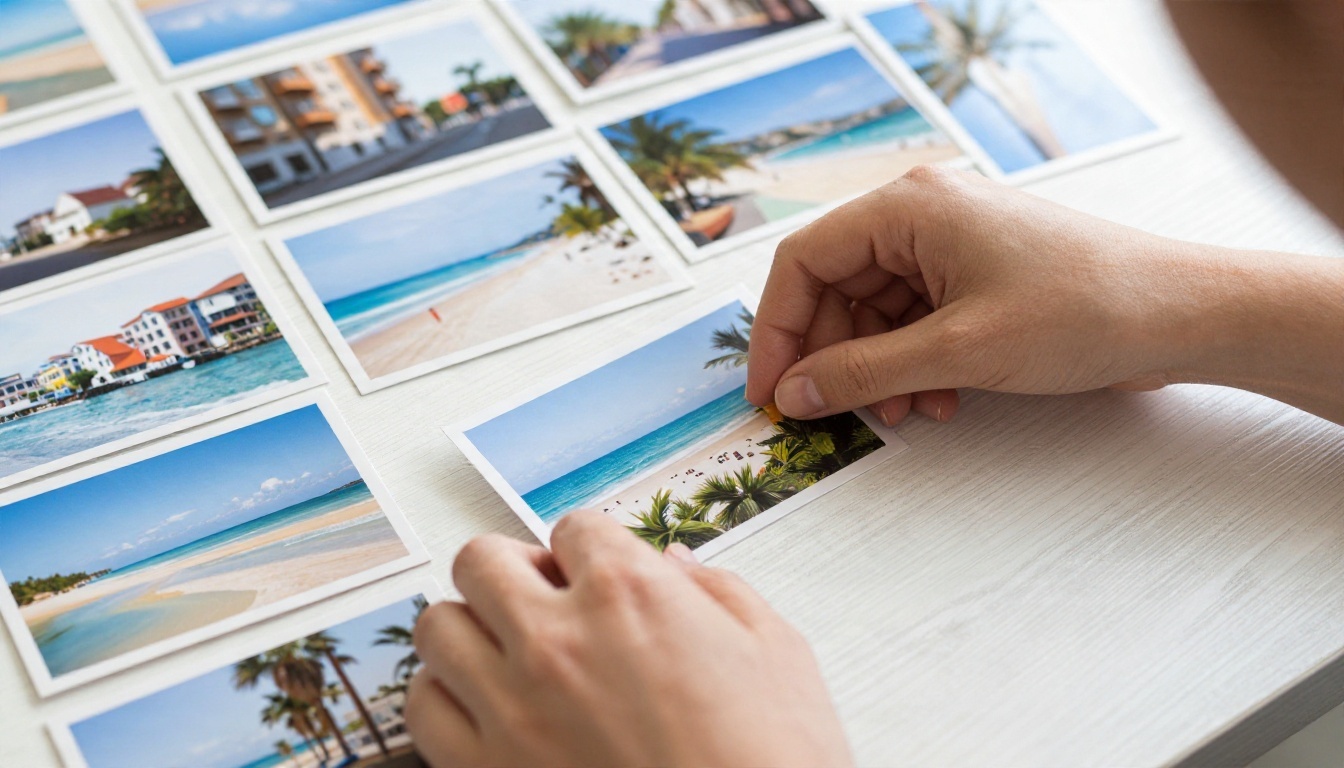
Ordenar fotos impresas sobre una mesa resulta natural porque puedes ver el conjunto completo y reorganizarlo. Un flipbook lleva esa misma sensación a la pantalla y añade cosas que el papel no puede hacer:
- Animación de paso de página que parece un álbum de verdad
- Un solo enlace que funciona en teléfonos, tabletas y equipos de escritorio
- Zoom para que los lectores vean los detalles de una fotografía
- Incrústalo en cualquier lugar, incluido tu propio sitio web
- Protección con contraseña para conjuntos privados de familia o de clientes
- Sin marcas de agua, para que tu trabajo siga siendo tuyo
💡 Consejo profesional: Piensa en el flipbook como una selección editada, no como un volcado de archivos. Cincuenta imágenes ordenadas con cuidado siempre ganan a quinientas al azar.
JPG o PNG: cuál funciona mejor
Los dos formatos sirven para flipbooks, pero se comportan de forma distinta cuando las imágenes se convierten en páginas. Aquí va una comparación rápida.
| Función | JPG | PNG |
|---|
| Mejor para | Fotografías, fotos de viajes, retratos | Capturas de pantalla, logotipos, gráficos, páginas con mucho texto |
| Compresión | Con pérdida, archivos pequeños | Sin pérdida, archivos más grandes |
| Transparencia | No compatible | Compatible |
| Tamaño típico de archivo (foto de 12 MP) | 2 a 5 MB | 15 a 25 MB |
| Texto y líneas nítidos | Pueden mostrar artefactos | Nítidos y limpios |
| Velocidad de carga del flipbook | Rápida | Más lenta con muchas páginas |
Reglas de resolución y tamaño de archivo
El formato importa menos que la resolución con la que lo alimentas. Algunas cifras prácticas:
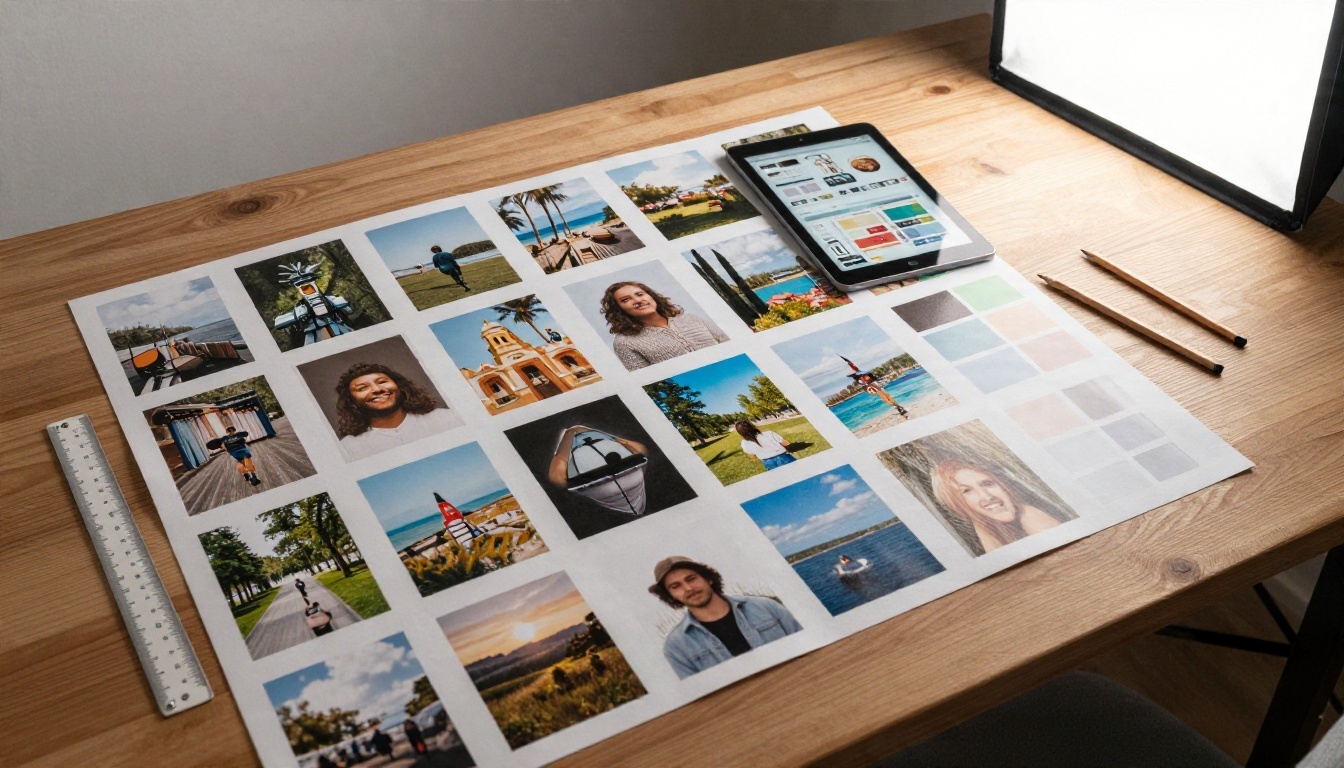
- Diseño de una sola página: apunta a 1600 a 2400 píxeles en el lado largo.
- Dobles páginas: usa imágenes de unos 3000 píxeles de ancho para que el zoom se vea nítido.
- Álbumes solo para pantalla: 150 DPI es suficiente. No necesitas resolución de impresión.
- Portafolios grandes (más de 50 páginas): comprime los JPG a alrededor del 80 % de calidad para que cargue rápido.
Una regla simple para mezclar formatos
No tienes que elegir uno solo. Una combinación habitual es JPG para las fotografías y PNG para las portadas, los pies de foto y los gráficos. Una vez que todo está en un PDF, el flipbook trata cada página de la misma manera.
Cómo crear un flipbook de imágenes con Flipbooks AI
Flipbooks AI crea flipbooks a partir de archivos PDF, así que el flujo de trabajo tiene un paso adicional: tus imágenes JPG y PNG primero se convierten en páginas de un PDF, y luego la plataforma convierte ese PDF en un flipbook. Suena a más trabajo del que es. La mayoría de la gente termina en menos de diez minutos.
Paso 1: prepara tus imágenes
Antes de crear nada, dedica dos minutos a la preparación:
- Elige tus mejores tomas. Elimina sin piedad los casi duplicados.
- Nombra los archivos en orden, por ejemplo
01-beach.jpg, 02-market.jpg.
- Recorta a una proporción uniforme. Horizontal 3:2 o 16:9 para pantallas, cuadrada para un ambiente de galería.
- Corrige los problemas evidentes de exposición en el editor de tu teléfono.
Paso 2: combina las imágenes en un PDF
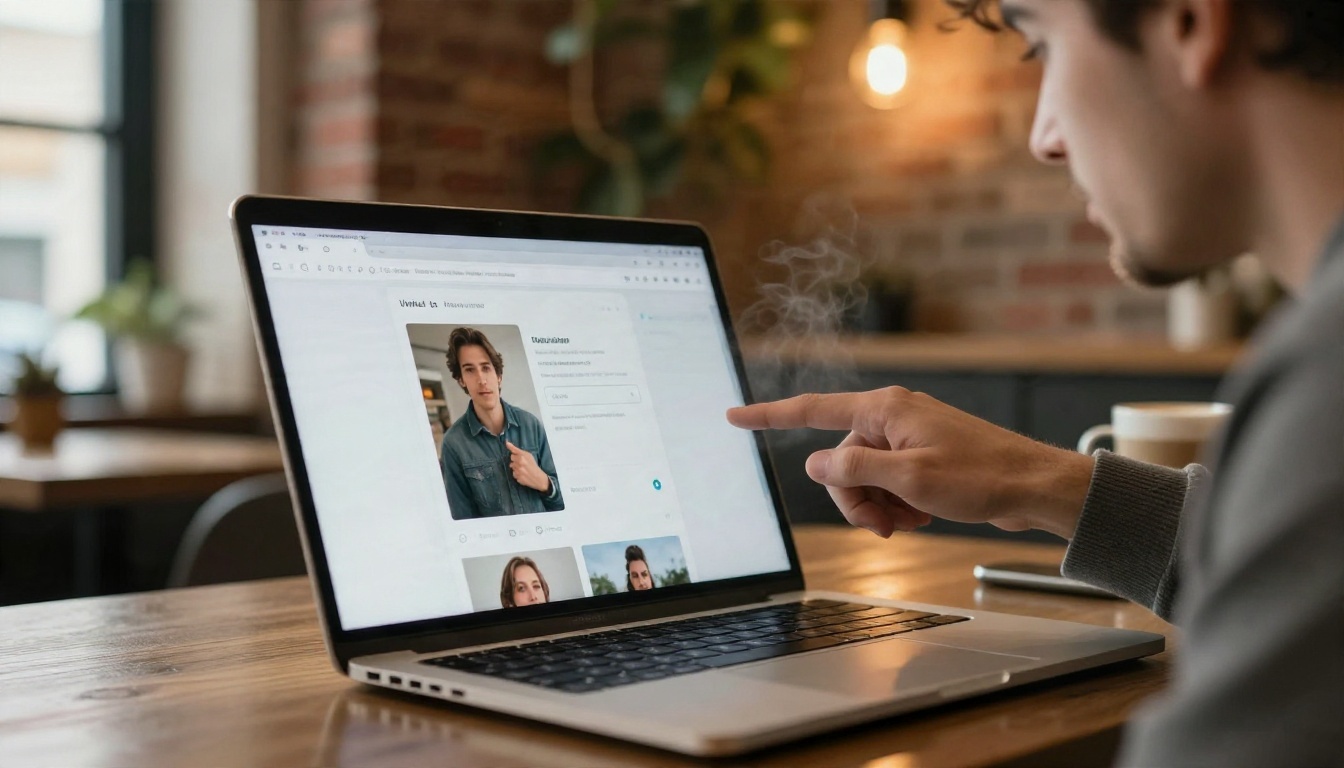
Tienes varias formas gratuitas de crear el PDF:
| Método | Funciona en | Mejor para |
|---|
| Imprimir a PDF desde un visor de fotos | Windows, Mac | Conjuntos rápidos con una imagen por página |
| Software de presentaciones (Google Slides, PowerPoint, Keynote) | Todas las plataformas | Pies de foto, títulos y diseños |
| Herramientas de diseño gratuitas (Canva y similares) | Navegador | Álbumes y portafolios pulidos |
| Escáner o menú de compartir del teléfono | iOS, Android | Conjuntos rápidos, tomados directamente del rollo de la cámara |
Exporta con la mayor calidad que ofrezca la herramienta. Si añades texto, hazlo lo bastante grande para leerlo en un teléfono.
Paso 3: sube y convierte
- Entra a Flipbooks AI y crea una cuenta.
- Abre el Conversor de PDF a flipbook.
- Sube tu PDF arrastrándolo al cuadro de subida.
- Espera unos instantes mientras se convierten las páginas.
- Previsualiza el resultado y hojéalo como lo haría un lector.
✅ Buena práctica: Previsualiza en tu teléfono antes de compartir. La mayoría de los lectores abrirán tu flipbook primero en una pantalla pequeña.
Paso 4: personaliza el aspecto
Aquí es donde un PDF común se convierte en algo que parece tu marca o tu historia. Puedes ajustar:
- Marca propia: añade tu logotipo y elige colores que coincidan con tu sitio
- Efectos de página: define el estilo y la velocidad del paso de página
- Fondo: elige un tono neutro para que las fotografías destaquen
- Multimedia: incrusta videos y audio, como música ambiental para un álbum de boda o un breve video de presentación para un portafolio
Paso 5: comparte y protege
Cuando el flipbook se vea bien, elige cómo llegará la gente a él:
- Enlace directo para correos, mensajes y biografías de redes sociales
- Código para incrustar y colocarlo dentro de una página de tu sitio web (consulta la herramienta Incrustar flipbook en sitio web)
- Protección con contraseña para álbumes familiares privados, trabajos de clientes no publicados o colecciones de pago
Paso 6: usa las funciones profesionales
Si tu flipbook forma parte de tu negocio, el plan Professional añade herramientas que sí importan:
- Estadísticas para ver cuántas personas lo abren y hasta dónde llegan al desplazarse
- Captación de contactos para reunir un correo antes de que alguien vea tu portafolio
- Descargas sin conexión para que los clientes puedan guardar una copia
Los planes Standard y superiores incluyen flipbooks ilimitados. Compara las opciones en la página de precios antes de decidirte.
Álbumes de fotos que la gente sí abre
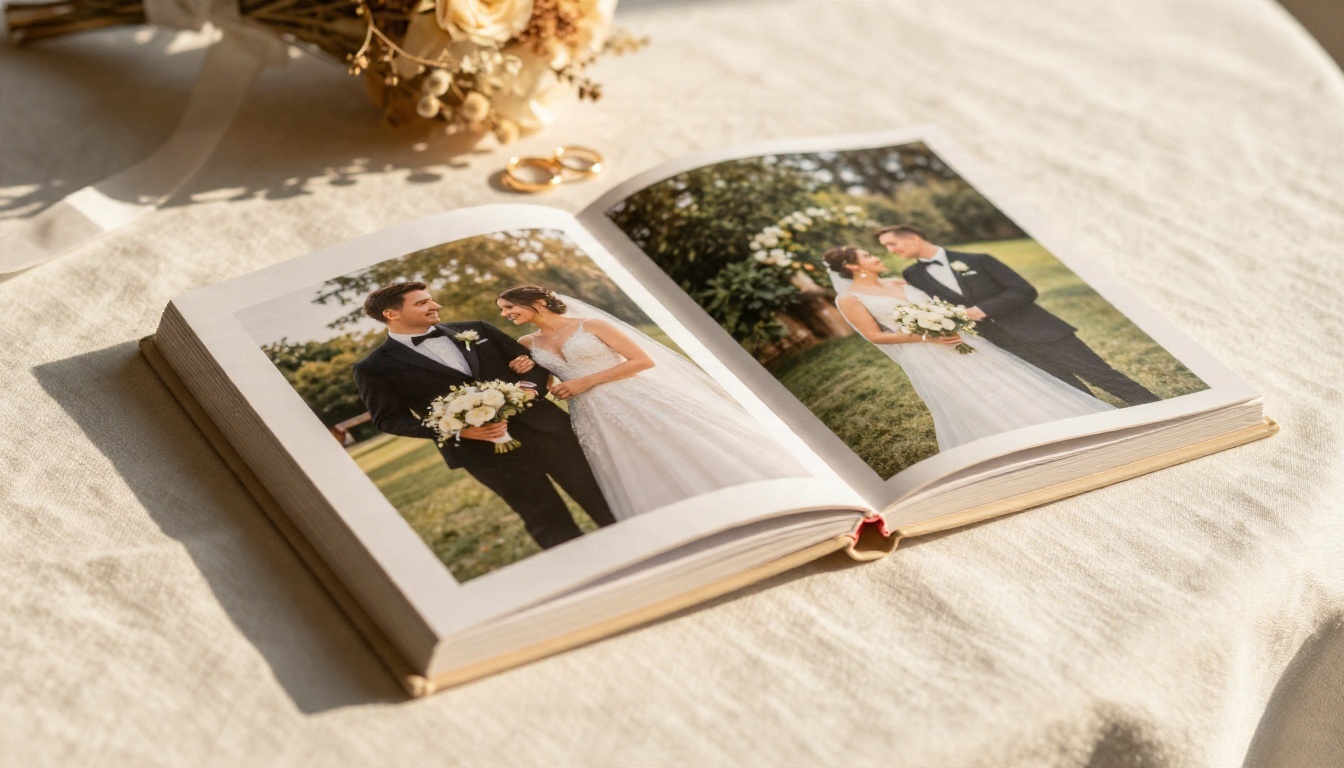
Los álbumes impresos son muy bonitos, pero caros, pesados y difíciles de compartir. Un álbum flipbook digital casi no cuesta nada duplicar, y una abuela en otro país puede abrirlo la misma tarde.
Álbumes de boda y de familia
Un fotógrafo de bodas puede entregar una galería que parece un recuerdo y no un enlace de descarga. La herramienta Flipbook de álbum de boda está pensada para esto: primero las páginas de la ceremonia, después los retratos, luego las tomas espontáneas de la recepción, y se termina con una pista de música suave.
Esta es una estructura de ejemplo que funciona bien:
| Sección | Páginas | Mezcla de imágenes |
|---|
| Apertura | 2 a 3 | Un retrato fuerte, una portada (PNG) |
| Preparativos | 6 a 8 | Detalles, primeros planos de anillos y flores |
| Ceremonia | 10 a 12 | Planos generales y luego primeros planos emotivos |
| Retratos | 10 a 15 | Agrupaciones de la pareja y la familia |
| Recepción | 8 a 10 | Tomas espontáneas, baile, brindis |
| Cierre | 1 a 2 | Foto del atardecer o de despedida |
Álbumes de viajes y vacaciones
Los álbumes de viaje se benefician mucho del ritmo. Alterna paisajes amplios con pequeños detalles, como comida, letreros y texturas. Añade pies de foto cortos en cada página y tendrás algo muy parecido a una revista de viajes. La herramienta Flipbook de guía de viaje combina bien con este enfoque.
💡 Consejo profesional: Empieza con una captura de mapa (PNG) como segunda página. Da contexto al lector antes de que empiecen las fotografías.
Portafolios que consiguen clientes
Un portafolio no es una galería. Es un argumento: esto es lo que hago, y esta es la razón por la que deberías contratarme. Un flipbook te permite presentar ese argumento en orden.
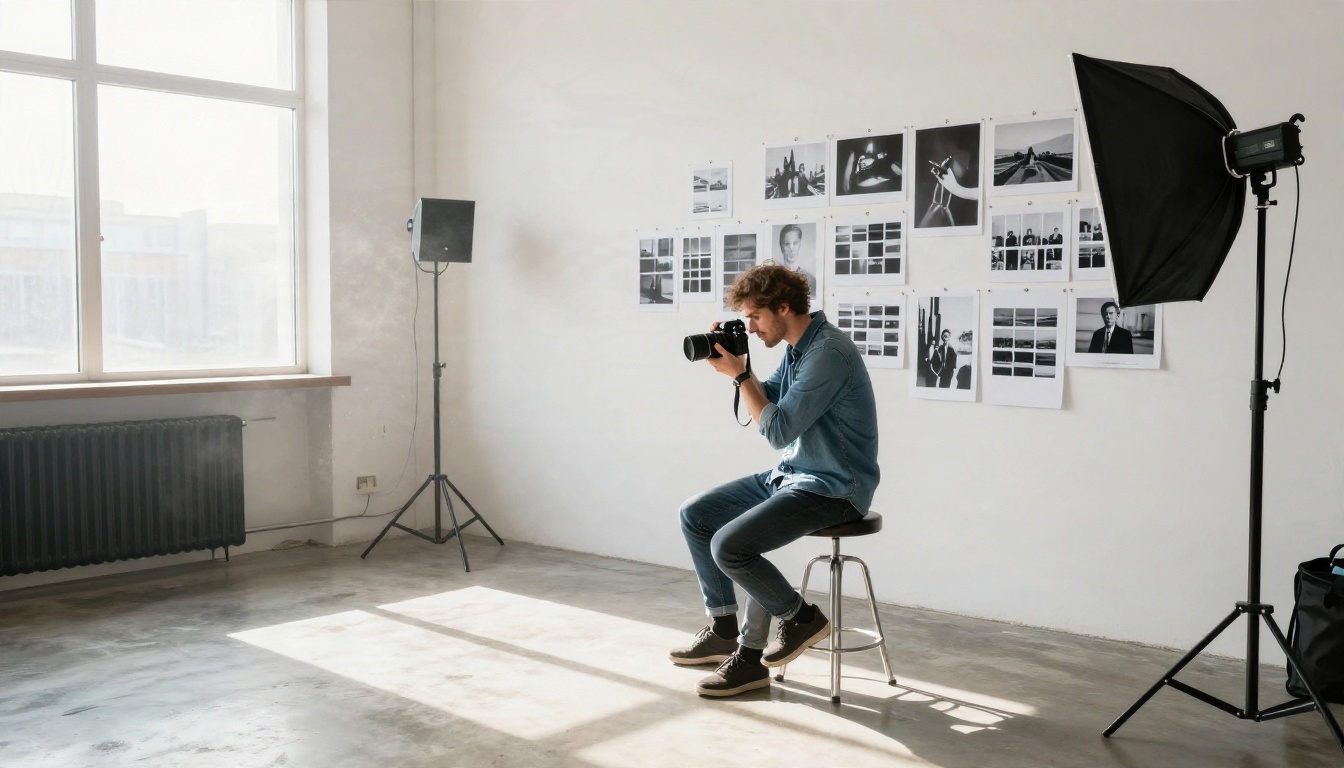
Fotógrafos y artistas visuales
Para los fotógrafos, la herramienta Portafolio de fotografía es el punto de partida natural. Ten en cuenta estos puntos:
- Abre con tu imagen más fuerte, no con una diapositiva de título
- Agrupa el trabajo por tema, por ejemplo retratos, paisajes o comercial
- Limita el portafolio a entre 20 y 30 imágenes
- Termina con una página de contacto y un siguiente paso claro
Diseñadores e ilustradores
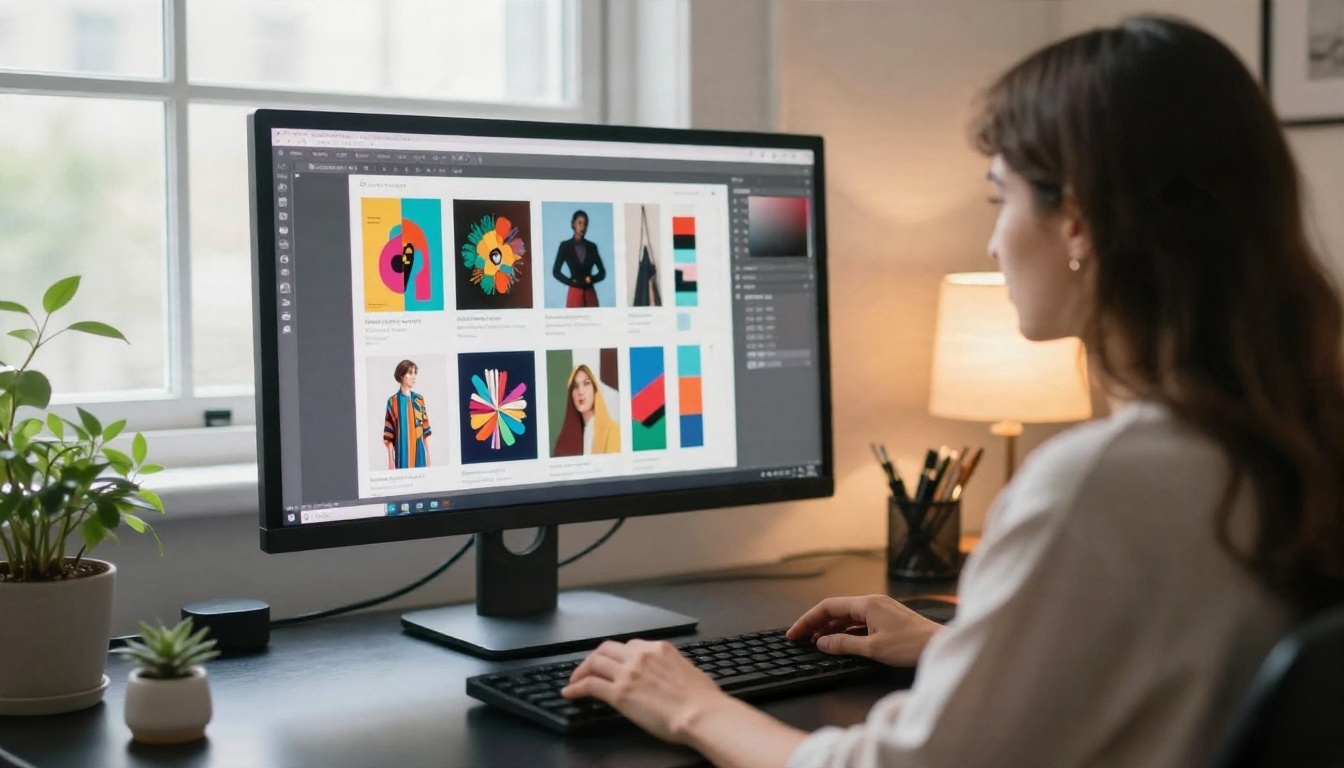
Los diseñadores suelen trabajar con exportaciones en PNG, lo que encaja muy bien con este formato. Muestra cada proyecto en tres momentos: el problema, el proceso y el resultado. El Creador de portafolios digitales y el Creador de flipbooks de portafolio se adaptan a este diseño.
Lookbooks para pequeños negocios

Un alfarero, una florista o la dueña de una boutique puede fotografiar sus productos con el teléfono y convertir las mejores tomas en un lookbook de temporada. El Diseñador de lookbooks interactivos y el Creador de flipbooks de lookbook ayudan en esto, y si vendes artículos, la herramienta Catálogo de productos te permite convertir ese lookbook en un catálogo.
Compártelo donde sea
El lugar donde vive tu flipbook importa tanto como su aspecto.
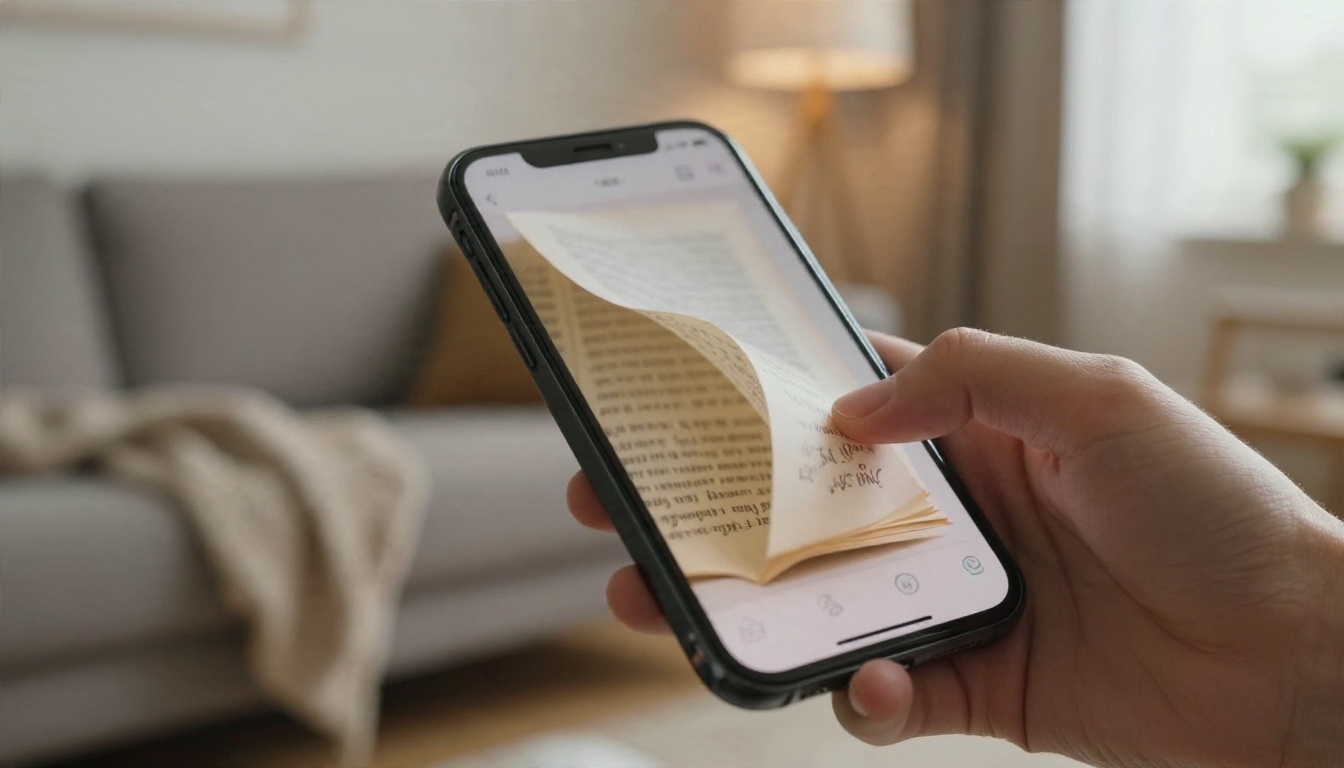
Primero los dispositivos móviles, siempre
Más de la mitad de los lectores ocasionales abrirán un enlace compartido desde un teléfono. Un flipbook adaptable a móviles se ajusta a la pantalla, así que el zoom con dos dedos y el deslizar para pasar la página resultan naturales. Prueba cada flipbook en tu propio teléfono antes de enviarlo.
Presentaciones a clientes
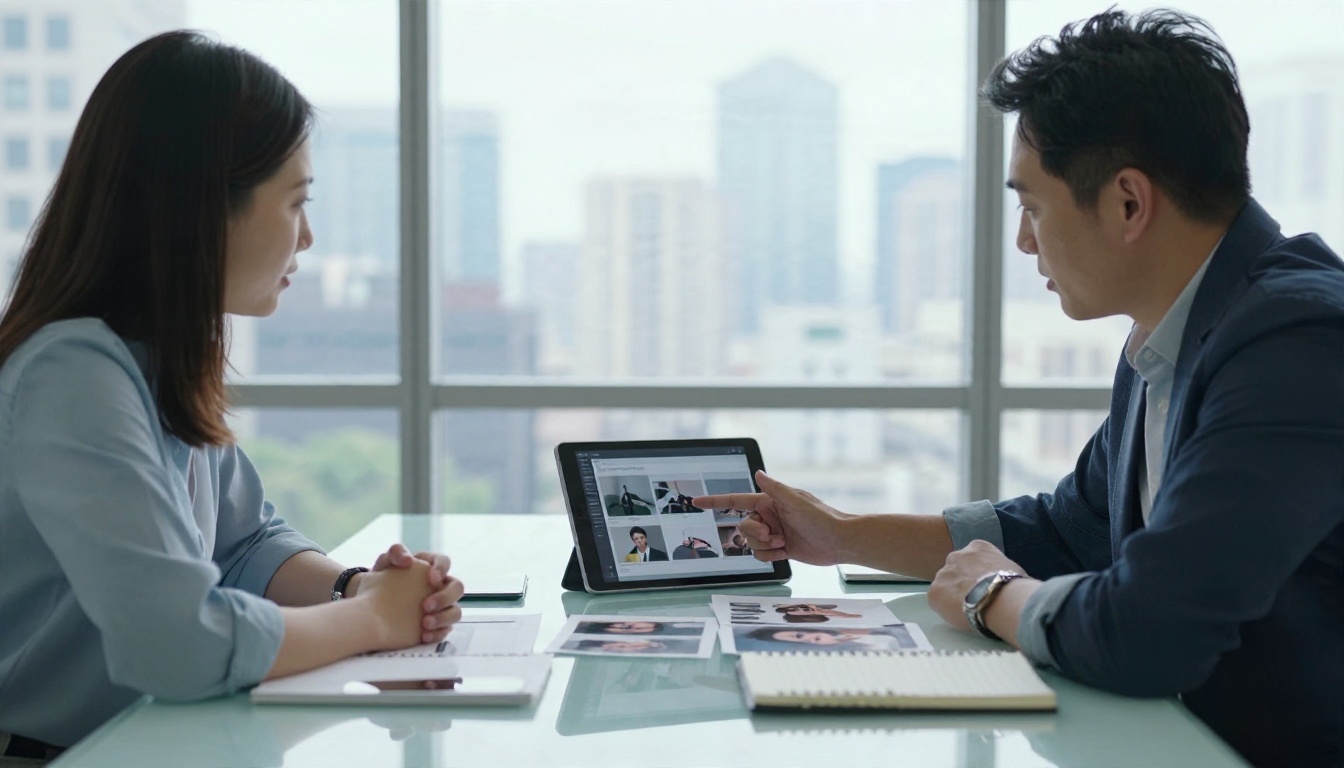
En una reunión, un flipbook en una tableta se ve mucho más pulido que una carpeta de archivos. Envía después el mismo enlace y el cliente verá exactamente lo que le mostraste. Si presentas propuestas con frecuencia, vale la pena echarle un vistazo al Diseñador de flipbooks de presentaciones.
Puedes empezar gratis, sin duda. Así se comparan los enfoques más comunes.
| Opción | Efecto de paso de página | Marca propia | Protección con contraseña | Estadísticas | Sin marca de agua |
|---|
| Carpeta compartida en la nube | No | No | A veces | Limitadas | Sí |
| Carrusel en redes sociales | No | No | No | Solo de la plataforma | Sí |
| PDF básico por correo | No | No | Manual | No | Sí |
| Herramientas gratuitas de flipbooks con límites | Sí | Limitada | Rara vez | Rara vez | A menudo no |
| Flipbooks AI | Sí | Sí | Sí | Plan Professional | Sí, siempre |
⚠️ Cuidado: Muchos conversores gratuitos ponen su logotipo en cada página. Puede estar bien en un álbum familiar, pero se ve poco profesional en un portafolio para clientes.
Errores que hacen perder tu tiempo
La mayoría de los flipbooks que decepcionan fallan por las mismas pocas razones.
- Subir PNG enormes sin comprimir. Un PDF de 200 páginas basado en PNG puede tardar una eternidad en cargarse. Convierte antes las fotografías a JPG.
- Mezclar orientaciones al azar. Alternar entre vertical y horizontal en cada página resulta chocante. Agrupa las formas similares.
- Saltarse los pies de foto. Incluso una sola línea corta da contexto a una fotografía.
- Texto diminuto en el teléfono. Si no lo puedes leer a la distancia de un brazo, nadie más podrá.
- Sin final. Termina con una página de contacto, un siguiente paso o una imagen de cierre.
- Olvidar probar. Revisa la vista previa en equipo de escritorio y en teléfono cada vez.
✅ Buena práctica: Muestra el flipbook a una persona que no haya visto las fotos. Su primera reacción te dirá más que cualquier lista de verificación.
Crea tu primer flipbook hoy
Ya tienes lo más difícil: las imágenes. Lo que falta es ordenarlas, exportar un PDF y dejar que la plataforma se encargue del paso de página.
Elige diez de tus mejores archivos JPG o PNG, crea un PDF rápido y comprueba qué tal resulta hojearlos. La primera versión no tiene que ser perfecta, y compartirla lleva un solo enlace.



