Hai 200 foto sul telefono, una cartella di mockup PNG sul portatile e un cliente che vuole "vedere tutto in un posto solo". Inviare un file zip è scomodo. Condividere il link di una galleria è facile da dimenticare. Un flipbook risolve entrambi i problemi: le tue immagini diventano pagine che si sfogliano sullo schermo, e tutto il materiale sta dietro un unico link. Con Flipbooks AI puoi passare da un mucchio di file immagine a una pubblicazione con sfoglio di pagina, pronta da condividere, in pochi minuti.
Questo articolo ti mostra esattamente come funziona un flusso di lavoro da immagine a flipbook, quale formato (JPG o PNG) usare e dove, come creare album e portfolio che le persone aprano davvero, e quali errori fanno perdere più tempo.
Il problema dei file fotografici sparsi
I file immagine sparsi non hanno ordine, ritmo né storia. Chi apre una cartella condivisa vede miniature in ordine alfabetico, ne clicca due o tre e se ne va. Gli allegati email vengono bloccati dai limiti di dimensione. Le gallerie in cloud appaiono diverse su ogni dispositivo e spesso mostrano pubblicità o marchi di altre persone.
Un flipbook ti dà il controllo della sequenza. Decidi quale immagine viene per prima, quali due stanno insieme su una doppia pagina e dove si ferma lo sguardo di chi guarda prima che la pagina successiva si sfogli.
Cosa cambia con un flipbook
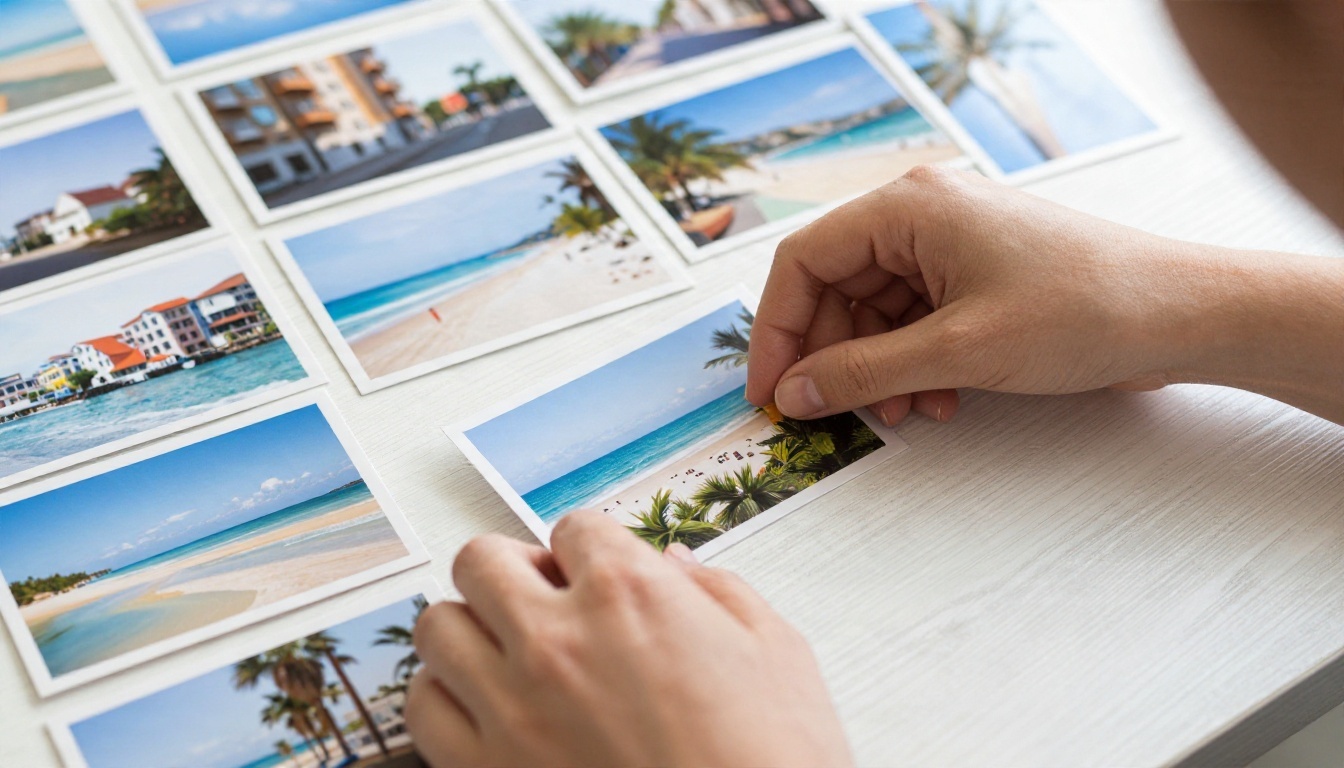
Ordinare le foto stampate su un tavolo sembra naturale, perché vedi l’intero set in una volta e puoi riordinarlo. Un flipbook porta la stessa sensazione sullo schermo e aggiunge cose che la carta non sa fare:
- Animazione di sfoglio di pagina che sembra un vero album
- Un solo link che funziona su telefono, tablet e computer desktop
- Zoom perché chi guarda possa esaminare i dettagli di una fotografia
- Incorporamento ovunque, anche nel tuo sito web
- Protezione con password per set privati di famiglia o clienti
- Nessuna filigrana, così il tuo lavoro resta tuo
💡 Consiglio utile: Pensa al flipbook come a una selezione curata, non come a un mucchio di immagini. Cinquanta immagini ordinate con cura battono sempre cinquecento scelte a caso.
Entrambi i formati vanno bene per i flipbook, ma si comportano in modo diverso quando le immagini diventano pagine. Ecco un confronto rapido.
| Funzione | JPG | PNG |
|---|
| Ideale per | Fotografie, foto di viaggio, ritratti | Screenshot, loghi, grafiche, pagine ricche di testo |
| Compressione | Con perdita, file piccoli | Senza perdita, file più grandi |
| Trasparenza | Non supportata | Supportata |
| Dimensione tipica di una foto da 12 MP | Da 2 a 5 MB | Da 15 a 25 MB |
| Testo e linee nitidi | Possono mostrare artefatti | Nitidi e puliti |
| Velocità di caricamento del flipbook | Veloce | Più lenta con molte pagine |
Regole per risoluzione e dimensione dei file
Il formato conta meno della risoluzione che inserisci. Alcuni numeri pratici:
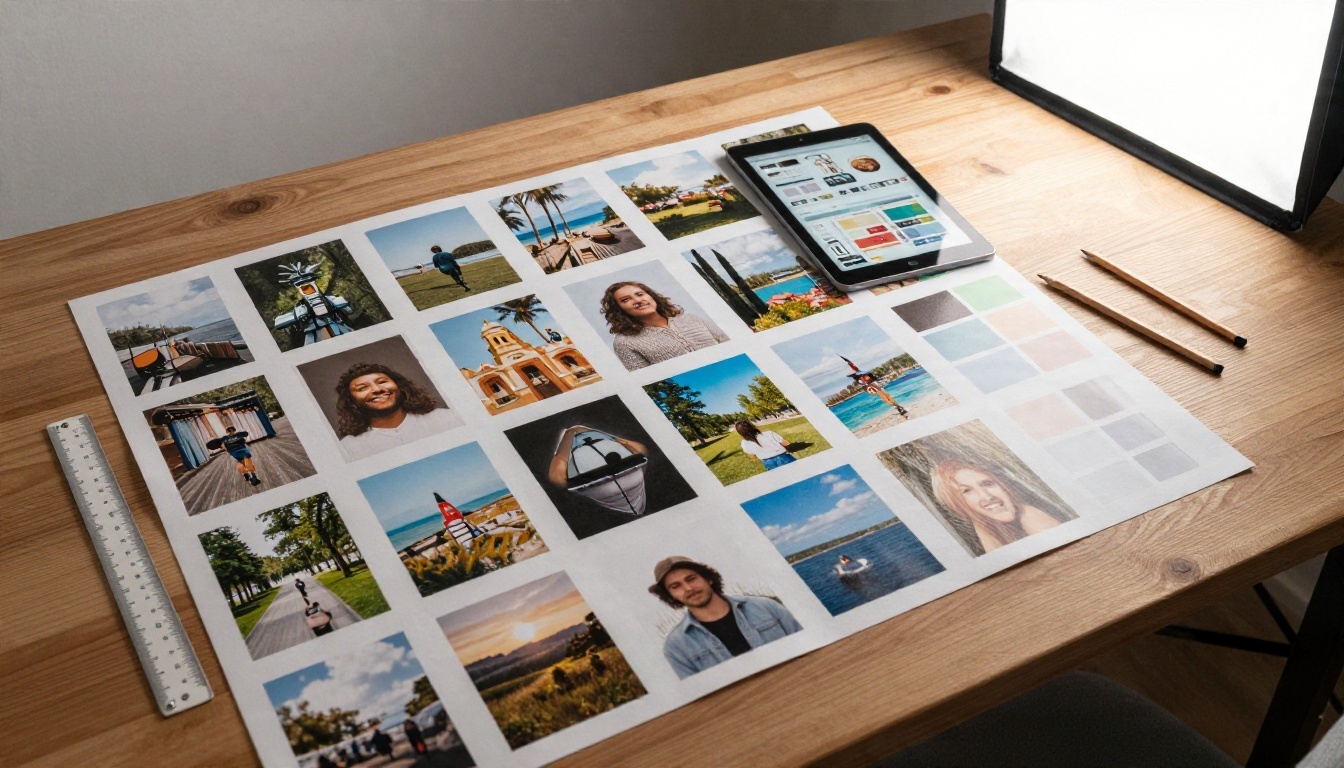
- Layout a pagina singola: punta a 1600-2400 pixel sul lato lungo.
- Doppie pagine: usa immagini larghe circa 3000 pixel, così lo zoom resta nitido.
- Album solo per schermo: 150 DPI bastano. Non serve la risoluzione di stampa.
- Portfolio grandi (oltre 50 pagine): comprimi i JPG a circa l’80% di qualità per mantenere veloce il caricamento.
Una regola semplice per mescolare i formati
Non devi scegliere un solo formato. Una combinazione comune è JPG per le fotografie e PNG per le pagine del titolo, le didascalie e la grafica. Una volta che tutto è inserito in un PDF, il flipbook tratta ogni pagina nello stesso modo.
Come creare un flipbook di immagini con Flipbooks AI
Flipbooks AI crea flipbook a partire da file PDF, quindi il flusso di lavoro ha un passaggio in più: le tue immagini JPG e PNG diventano prima pagine di un PDF, e poi la piattaforma converte quel PDF in un flipbook. Sembra più lavoro di quanto sia. La maggior parte delle persone finisce in meno di dieci minuti.
Passo 1: prepara le immagini
Prima di creare qualsiasi cosa, dedica due minuti alla preparazione:
- Scegli le foto migliori. Elimina senza pietà i quasi duplicati.
- Dai ai file un nome in ordine, per esempio
01-beach.jpg, 02-market.jpg.
- Ritaglia con un rapporto coerente. Orizzontale 3:2 o 16:9 per gli schermi, quadrato per un effetto galleria.
- Correggi i problemi evidenti di esposizione nell’editor del telefono.
Passo 2: unisci le immagini in un PDF
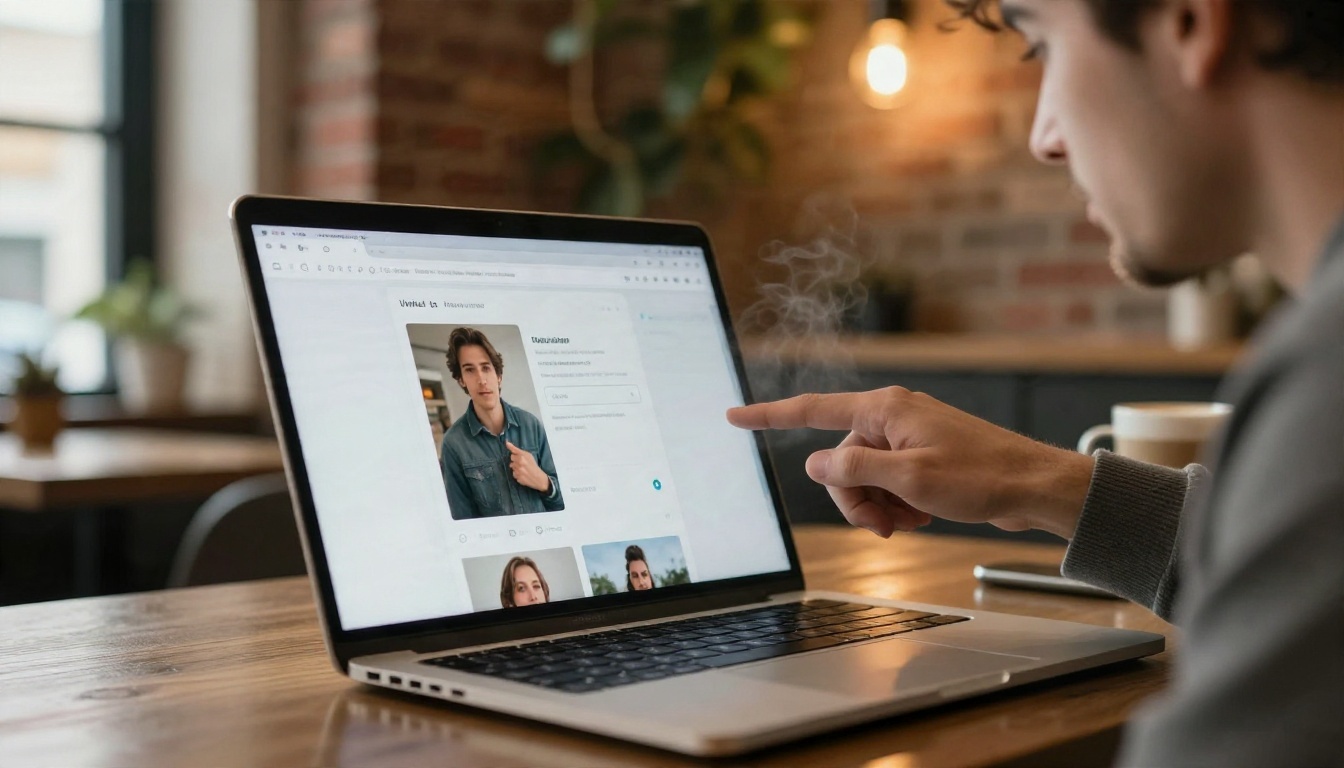
Ci sono diversi modi gratuiti per creare il PDF:
| Metodo | Funziona su | Ideale per |
|---|
| Stampa in PDF da un visualizzatore di foto | Windows, Mac | Set rapidi con un’immagine per pagina |
| Software per presentazioni (Google Slides, PowerPoint, Keynote) | Tutte le piattaforme | Didascalie, titoli e impaginazioni |
| Strumenti di design gratuiti (Canva e simili) | Browser | Album e portfolio curati |
| Scanner o menu di condivisione del telefono | iOS, Android | Set veloci direttamente dal rullino fotografico |
Esporta con la qualità più alta che lo strumento offre. Se aggiungi testo, rendilo abbastanza grande da leggerlo su un telefono.
Passo 3: carica e converti
- Vai su Flipbooks AI e creare un account.
- Apri il Convertitore da PDF a flipbook.
- Carica il tuo PDF trascinandolo nell’area di caricamento.
- Attendi qualche istante mentre le pagine vengono convertite.
- Visualizza l’anteprima e sfogliala come farebbe chi guarda.
✅ Buona pratica: Visualizza l’anteprima sul telefono prima di condividere. La maggior parte delle persone aprirà il tuo flipbook prima di tutto su uno schermo piccolo.
Passo 4: personalizza l’aspetto
Qui un normale PDF diventa qualcosa che somiglia al tuo marchio o alla tua storia. Puoi regolare:
- Branding personalizzato: aggiungi il tuo logo e scegli colori che corrispondano al tuo sito
- Effetti di pagina: imposta lo stile e la velocità dello sfoglio
- Sfondo: scegli un tono neutro perché le fotografie risaltino
- Contenuti multimediali: incorpora video e audio, come una musica d’atmosfera per un album di nozze o una breve clip introduttiva per un portfolio
Passo 5: condividi e proteggi
Quando il flipbook è pronto, scegli come far arrivare le persone fino a lui:
- Link diretto per email, messaggi e bio dei social
- Codice di incorporamento per inserirlo in una pagina del sito (vedi lo strumento Incorpora flipbook sul sito)
- Protezione con password per album di famiglia privati, lavori per clienti non ancora pubblicati o raccolte a pagamento
Passo 6: usa le funzioni Pro
Se il flipbook fa parte del tuo lavoro, il piano Professional aggiunge strumenti importanti:
- Statistiche per vedere quante persone lo aprono e fin dove scorrono
- Raccolta di contatti per chiedere un’email prima che qualcuno veda il tuo portfolio
- Scaricamento offline perché i clienti possano tenersi una copia
I piani Standard e superiori includono flipbook illimitati. Confronta le opzioni nella pagina dei prezzi prima di scegliere.
Album fotografici che le persone aprono
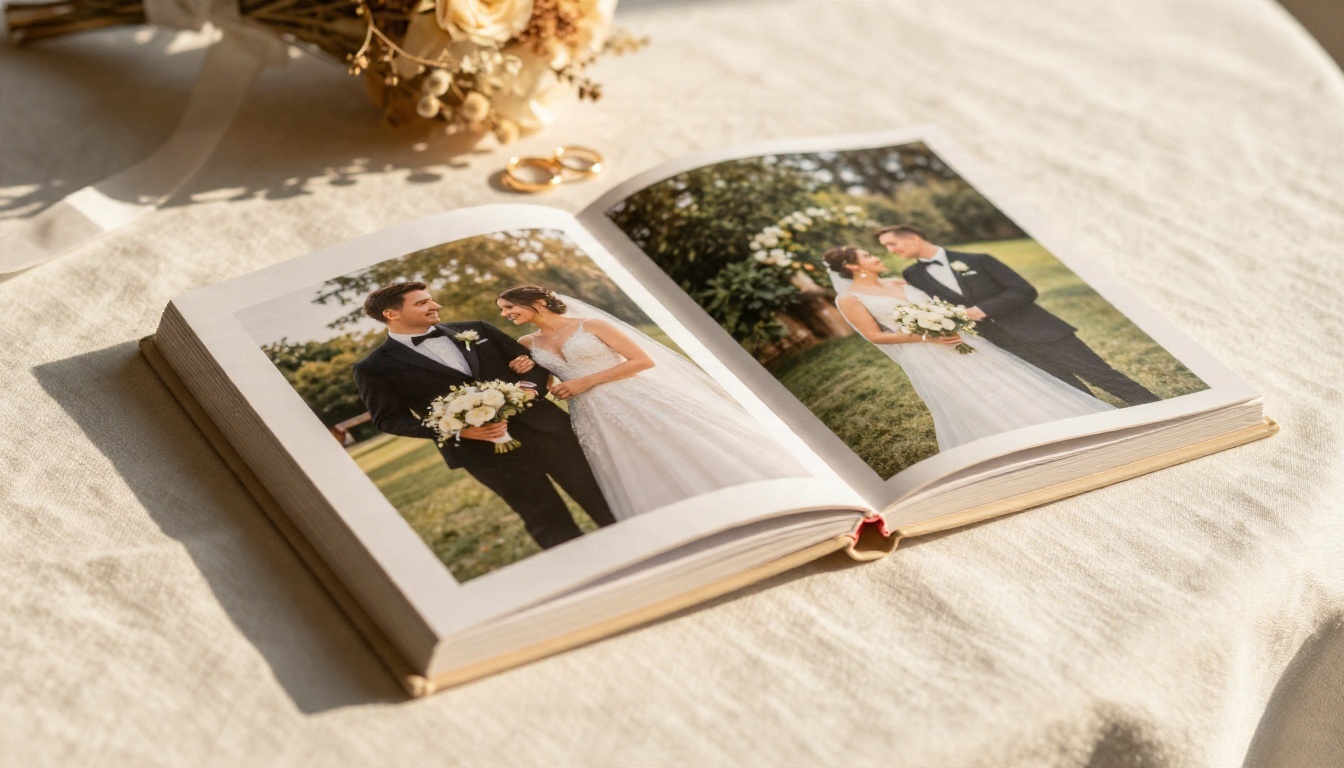
Gli album stampati sono belli ma costosi, pesanti e difficili da condividere. Un album flipbook digitale costa quasi nulla da duplicare, e una nonna in un altro paese può aprirlo lo stesso pomeriggio.
Album di nozze e di famiglia
Un fotografo di matrimoni può consegnare una galleria che sembra un ricordo e non un link di download. Lo strumento Creatore di flipbook di album di nozze è pensato proprio per questo: prima le pagine della cerimonia, poi i ritratti, poi gli scatti spontanei del ricevimento, chiusi con una traccia musicale dolce.
Ecco una struttura di esempio che funziona bene:
| Sezione | Pagine | Mix di immagini |
|---|
| Apertura | Da 2 a 3 | Un ritratto forte, una pagina del titolo (PNG) |
| Preparativi | Da 6 a 8 | Dettagli, primi piani di fedi e fiori |
| Cerimonia | Da 10 a 12 | Campi lunghi, poi primi piani emotivi |
| Ritratti | Da 10 a 15 | Gruppi di coppia e di famiglia |
| Ricevimento | Da 8 a 10 | Scatti spontanei, balli, brindisi |
| Chiusura | Da 1 a 2 | Foto del tramonto o dell’addio |
Album di viaggi e vacanze
I set di viaggio prosperano sul ritmo. Alterna ampi paesaggi a piccoli dettagli come cibo, insegne e texture. Aggiungi brevi didascalie in ogni pagina e avrai qualcosa di vicino a una rivista di viaggi. Lo strumento Creatore di flipbook di guide di viaggio si adatta bene a questo approccio.
💡 Consiglio utile: Usa come seconda pagina uno screenshot di una mappa (PNG). Dà a chi guarda il contesto prima che inizino le fotografie.
Portfolio che conquistano i clienti
Un portfolio non è una galleria. È un’argomentazione: questo è ciò che faccio, ed ecco perché dovresti scegliere me. Un flipbook ti permette di costruire questa argomentazione in ordine.
Fotografi e artisti visivi
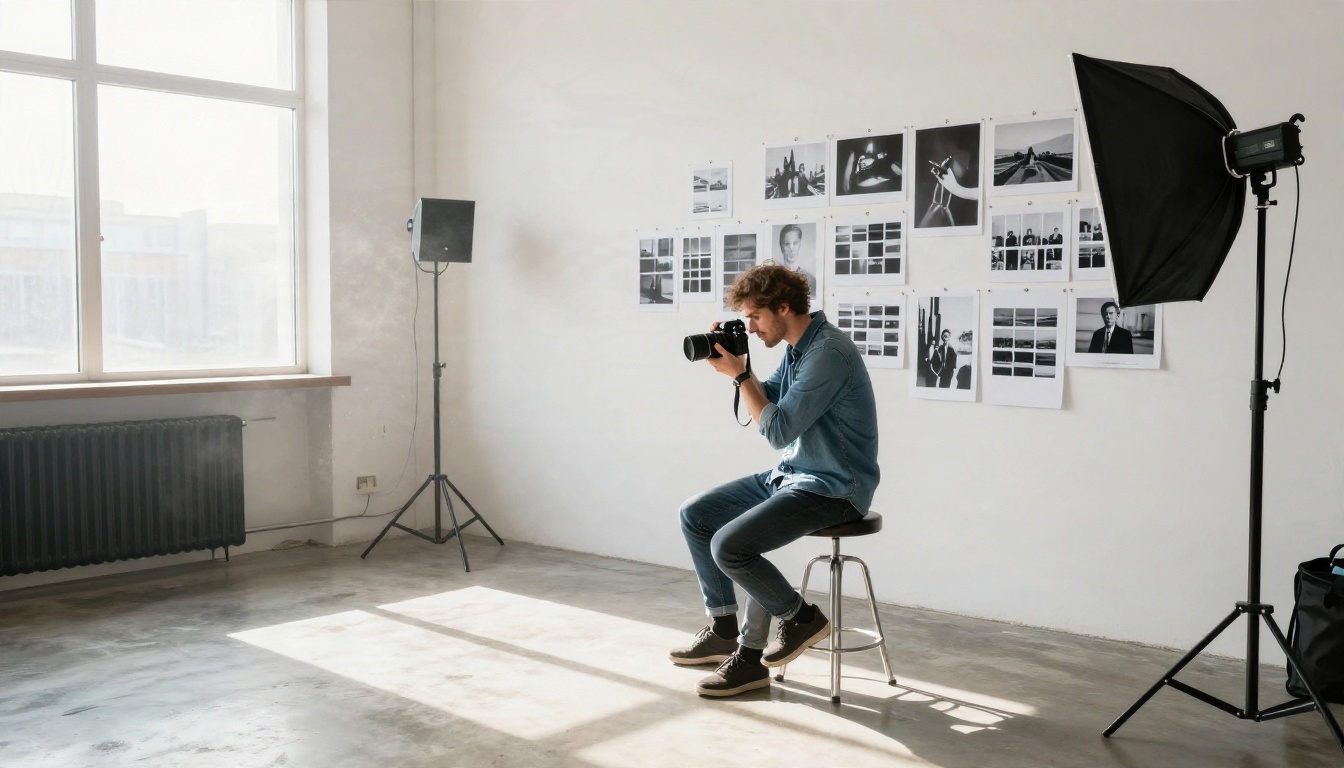
Per i fotografi, lo strumento Creatore di portfolio fotografici è il punto di partenza naturale. Tieni a mente questi punti:
- Apri con la tua immagine più forte, non con una diapositiva del titolo
- Raggruppa i lavori per tema, come ritratti, paesaggi o commerciale
- Limita il portfolio a 20-30 immagini
- Chiudi con una pagina di contatto e un prossimo passo chiaro
Designer e illustratori
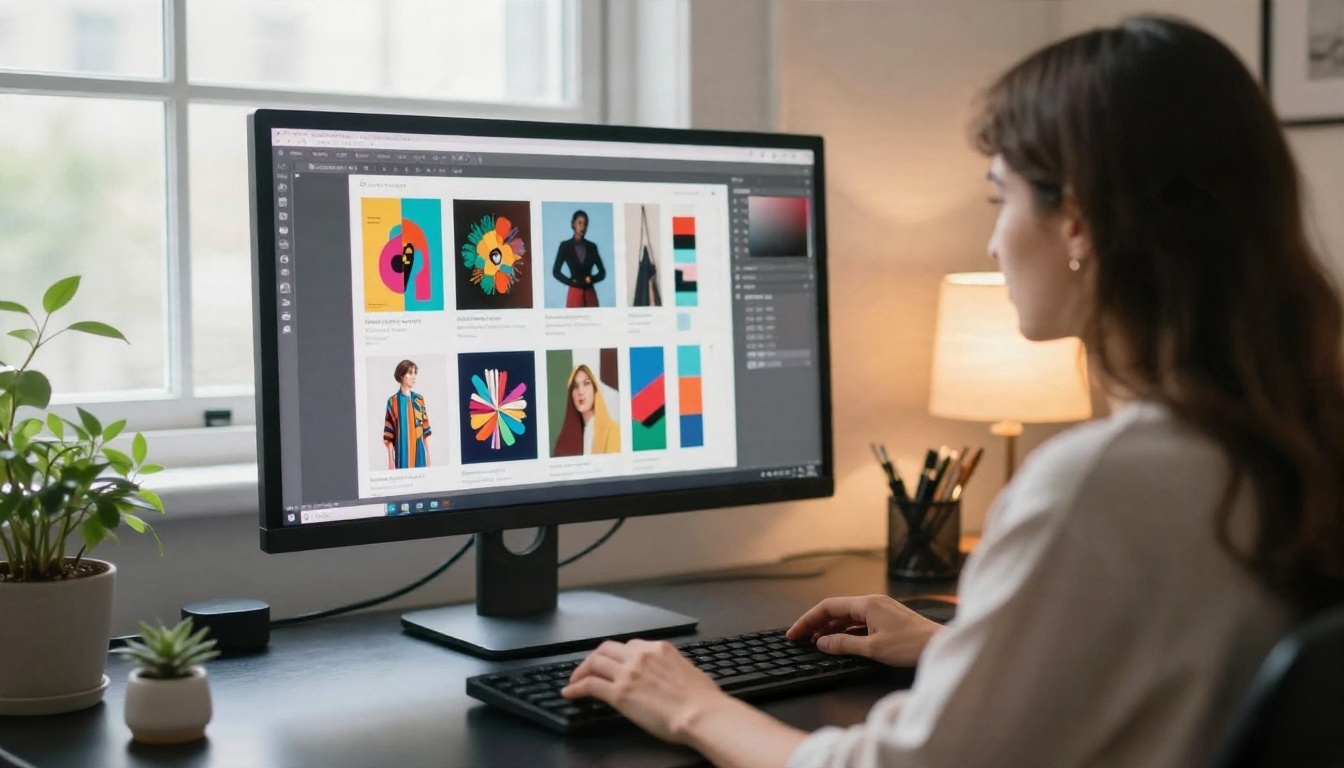
I designer lavorano spesso con esportazioni PNG, e questo formato si adatta bene. Mostra un progetto in tre passaggi: il problema, il processo e il risultato. Il Creatore di portfolio digitali e il Creatore di flipbook di portfolio si adattano entrambi a questa struttura.
Lookbook per piccole attività

Un vasaio, un fiorista o il titolare di una boutique possono fotografare i prodotti con il telefono e trasformare gli scatti migliori in un lookbook stagionale. Il Creatore di lookbook interattivi e il Creatore di flipbook di lookbook aiutano in questo, e se vendi articoli, lo strumento Catalogo prodotti ti permette di trasformare il lookbook in un catalogo.
Condividilo ovunque
Dove vive il tuo flipbook conta tanto quanto come appare.
Prima di tutto i dispositivi mobili, sempre
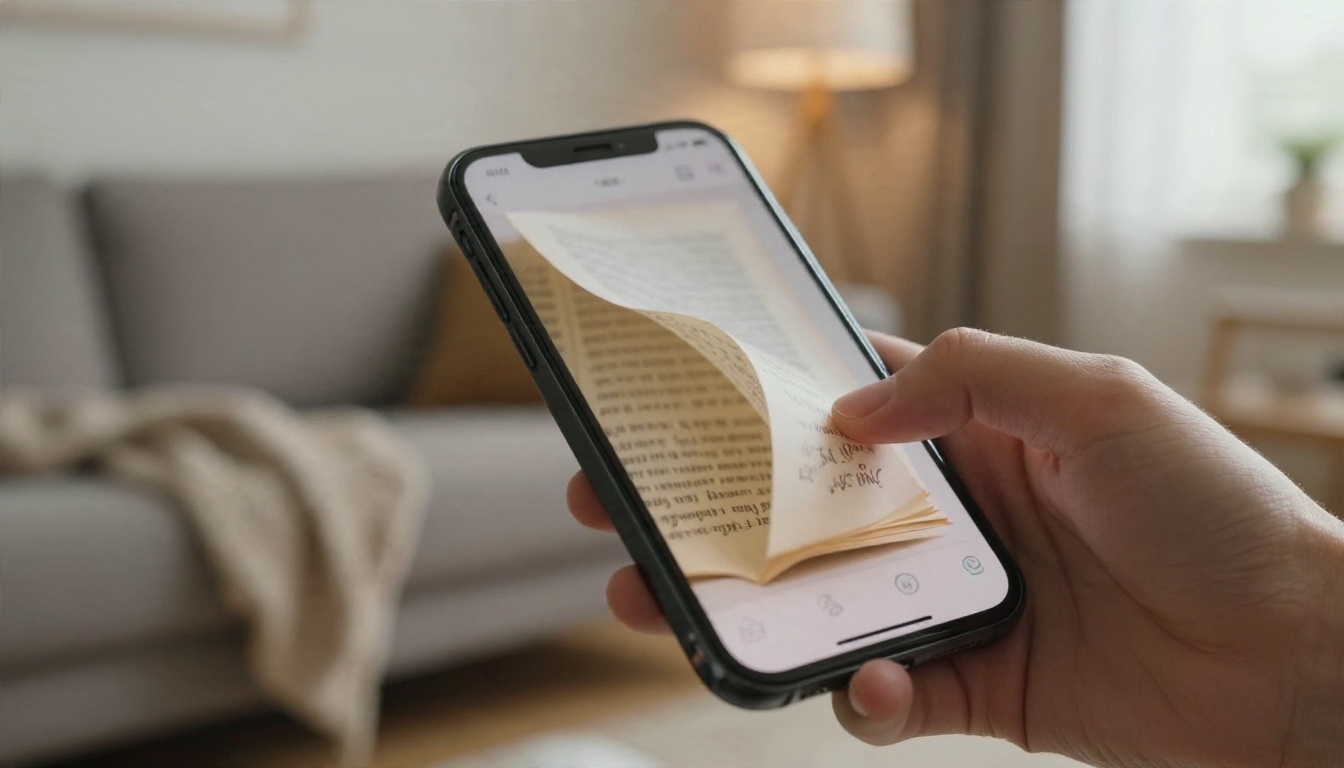
Più della metà di chi guarda ogni tanto aprirà un link condiviso sul telefono. Un flipbook adattivo si regola sullo schermo, quindi pizzicare per ingrandire e scorrere per sfogliare risultano naturali. Prova ogni flipbook sul tuo telefono prima di inviarlo.
Presentazioni ai clienti
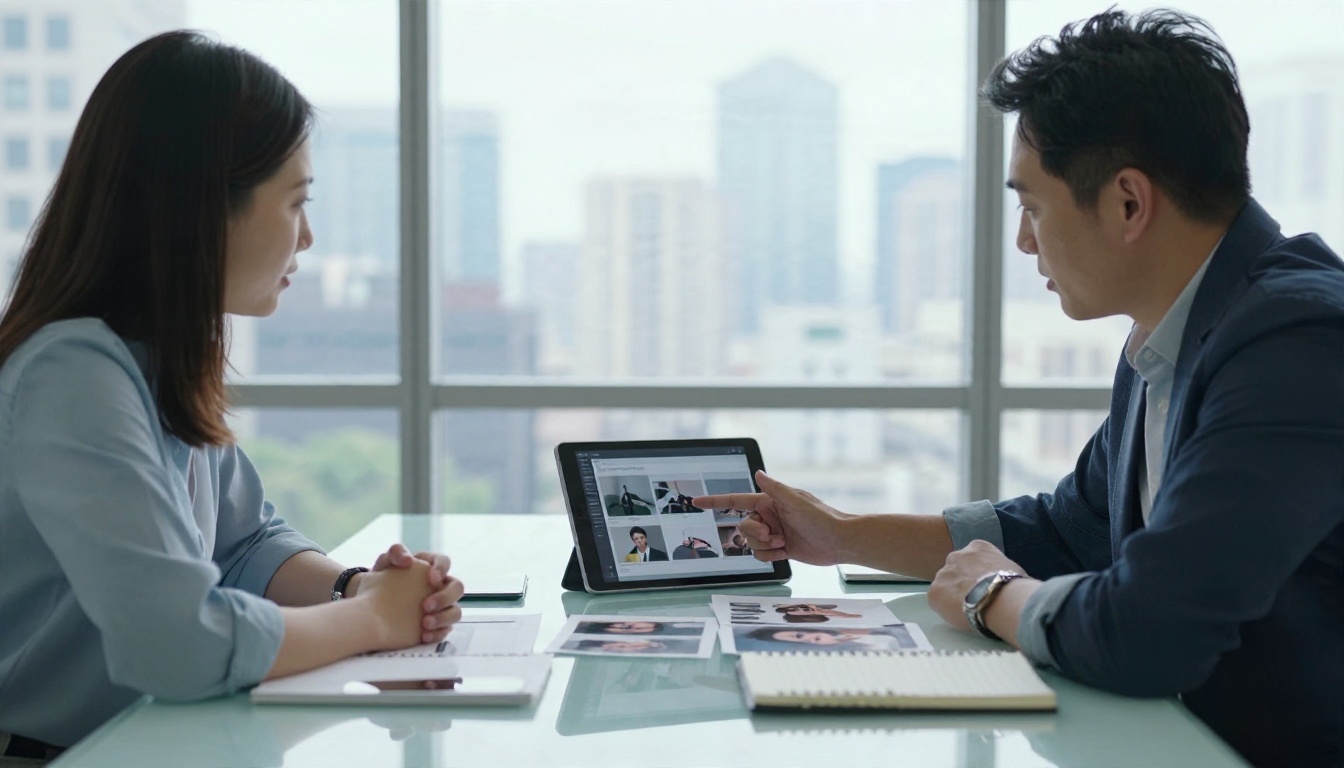
In una riunione, un flipbook su tablet sembra molto più curato di una cartella di file. Invia poi lo stesso link, e il cliente vedrà esattamente ciò che gli hai mostrato. Se presenti spesso, vale la pena dare un’occhiata al Progettista di flipbook di presentazioni.
Puoi certamente iniziare gratis. Ecco come si confrontano gli approcci più comuni.
| Opzione | Effetto sfoglio | Branding personalizzato | Protezione con password | Statistiche | Senza filigrana |
|---|
| Cartella condivisa in cloud | No | No | A volte | Limitate | Sì |
| Carosello sui social | No | No | No | Solo della piattaforma | Sì |
| PDF semplice via email | No | No | Manuale | No | Sì |
| Strumenti gratuiti per flipbook con limiti | Sì | Limitato | Raro | Rare | Spesso no |
| Flipbooks AI | Sì | Sì | Sì | Piano Professional | Sì, sempre |
⚠️ Attenzione: Molti convertitori gratuiti stampano il proprio logo su ogni pagina. Può andare bene per un album di famiglia, ma su un portfolio per clienti sembra poco professionale.
Errori che fanno perdere tempo
La maggior parte dei flipbook deludenti fallisce per gli stessi pochi motivi.
- Caricare PNG enormi e non compressi. Un PDF basato su PNG da 200 pagine può impiegare un’eternità a caricarsi. Converti prima le fotografie in JPG.
- Mescolare a caso l’orientamento. Passare da verticale a orizzontale a ogni pagina è fastidioso. Raggruppa forme simili.
- Saltare le didascalie. Anche una sola riga breve dà contesto a una fotografia.
- Testo minuscolo sul telefono. Se non lo leggi a distanza di braccio, non lo leggerà nessun altro.
- Nessuna chiusura. Termina con una pagina di contatto, un prossimo passo o un’immagine finale.
- Dimenticare di fare una prova. Visualizza l’anteprima su computer desktop e telefono ogni volta.
✅ Buona pratica: Mostra il flipbook a una persona che non ha ancora visto le foto. La sua prima reazione ti dice più di qualsiasi checklist.
Crea oggi il tuo primo flipbook
Hai già la parte difficile: le immagini. Ti resta da ordinarle, esportare un PDF e lasciare che la piattaforma gestisca lo sfoglio di pagina.
Scegli dieci dei tuoi migliori file JPG o PNG, crea un PDF veloce e prova a sfogliarli. La prima versione non deve essere perfetta, e condividerla richiede un solo link.



