Du hast 200 Fotos auf deinem Telefon, einen Ordner mit PNG-Mockups auf deinem Laptop und einen Kunden, der „alles an einem Ort sehen" möchte. Eine ZIP-Datei zu verschicken ist umständlich. Ein Galerie-Link wird schnell vergessen. Ein Flipbook löst beide Probleme: Deine Bilder werden zu Seiten, die sich auf dem Bildschirm umblättern lassen, und alles liegt hinter einem einzigen Link. Mit Flipbooks AI kannst du in wenigen Minuten aus einem Stapel Bilddateien eine teilbare Publikation mit Umblättereffekt machen.
Dieser Artikel zeigt dir genau, wie ein Workflow von Bild zu Flipbook funktioniert, welches Format (JPG oder PNG) wohin gehört, wie du Fotoalben und Portfolios baust, die Menschen tatsächlich öffnen, und welche Fehler am meisten Zeit kosten.
Warum du Bilder in ein Flipbook umwandeln solltest
Das Problem mit losen Fotodateien
Lose Bilddateien haben keine Reihenfolge, kein Tempo und keine Geschichte. Wer einen geteilten Ordner öffnet, sieht Vorschaubilder in alphabetischer Reihenfolge, klickt zwei oder drei an und geht wieder. E-Mail-Anhänge scheitern an Größenbeschränkungen. Cloud-Galerien sehen auf jedem Gerät anders aus und zeigen oft fremde Werbung oder fremde Markenzeichen.
Ein Flipbook gibt dir die Kontrolle über die Abfolge. Du entscheidest, welches Bild zuerst kommt, welches Paar auf einer Doppelseite zusammensteht und wo der Blick des Lesers verweilt, bevor die nächste Seite umgeblättert wird.
Was ein Flipbook verändert
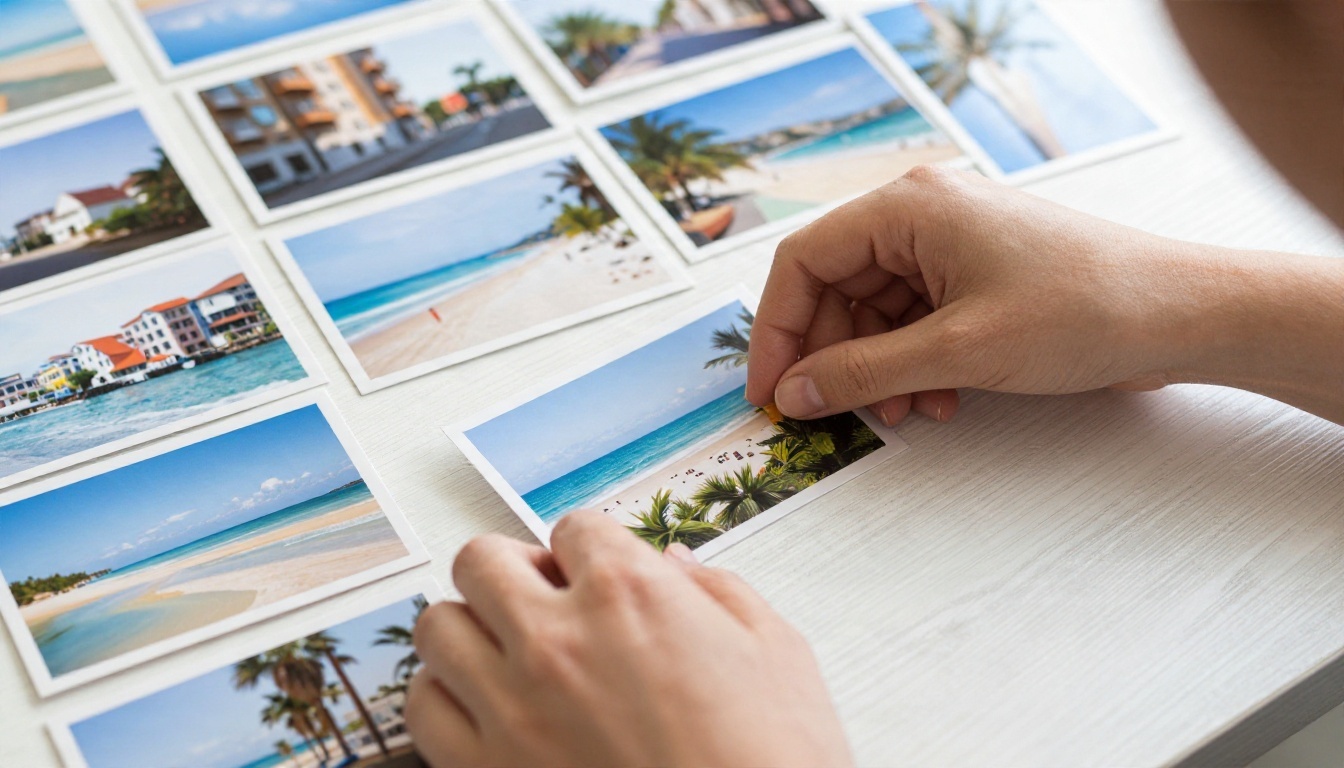
Gedruckte Fotos auf einem Tisch zu sortieren fühlt sich natürlich an, weil du die ganze Auswahl auf einmal siehst und umordnen kannst. Ein Flipbook bringt dieses Gefühl auf den Bildschirm und ergänzt Dinge, die Papier nicht kann:
- Umblätteranimation, die sich wie ein echtes Album anfühlt
- Ein Link, der auf Telefonen, Tablets und Desktop-Computern funktioniert
- Zoom, damit Leserinnen und Leser Details in einem Foto prüfen können
- Einbettung überall, auch auf deiner eigenen Website
- Passwortschutz für private Familien- oder Kundensammlungen
- Keine Wasserzeichen, damit deine Arbeit deine bleibt
💡 Profi-Tipp: Betrachte das Flipbook als bearbeitete Auswahl, nicht als Haufen. Fünfzig sorgfältig geordnete Bilder schlagen jedes Mal fünfhundert zufällige.
Beide Formate eignen sich für Flipbooks, verhalten sich aber unterschiedlich, sobald die Bilder zu Seiten werden. Hier ist ein kurzer Vergleich.
| Funktion | JPG | PNG |
|---|
| Am besten für | Fotos, Reisebilder, Porträts | Screenshots, Logos, Grafiken, textlastige Seiten |
| Komprimierung | Verlustbehaftet, kleine Dateien | Verlustfrei, größere Dateien |
| Transparenz | Nicht unterstützt | Unterstützt |
| Typische Dateigröße (12-MP-Foto) | 2 bis 5 MB | 15 bis 25 MB |
| Scharfe Texte und Linien | Können Artefakte zeigen | Klar und sauber |
| Ladegeschwindigkeit Flipbook | Schnell | Langsamer bei vielen Seiten |
Regeln für Auflösung und Dateigröße
Das Format ist weniger wichtig als die Auflösung, die du einspeist. Ein paar praktische Richtwerte:
- Einseitiges Layout: Peile 1600 bis 2400 Pixel an der langen Kante an.
- Doppelseiten: Verwende Bilder mit etwa 3000 Pixeln Breite, damit der Zoom scharf bleibt.
- Alben nur für den Bildschirm: 150 DPI reichen. Druckauflösung brauchst du nicht.
- Große Portfolios (50+ Seiten): Komprimiere JPGs auf etwa 80 % Qualität, damit das Laden schnell bleibt.
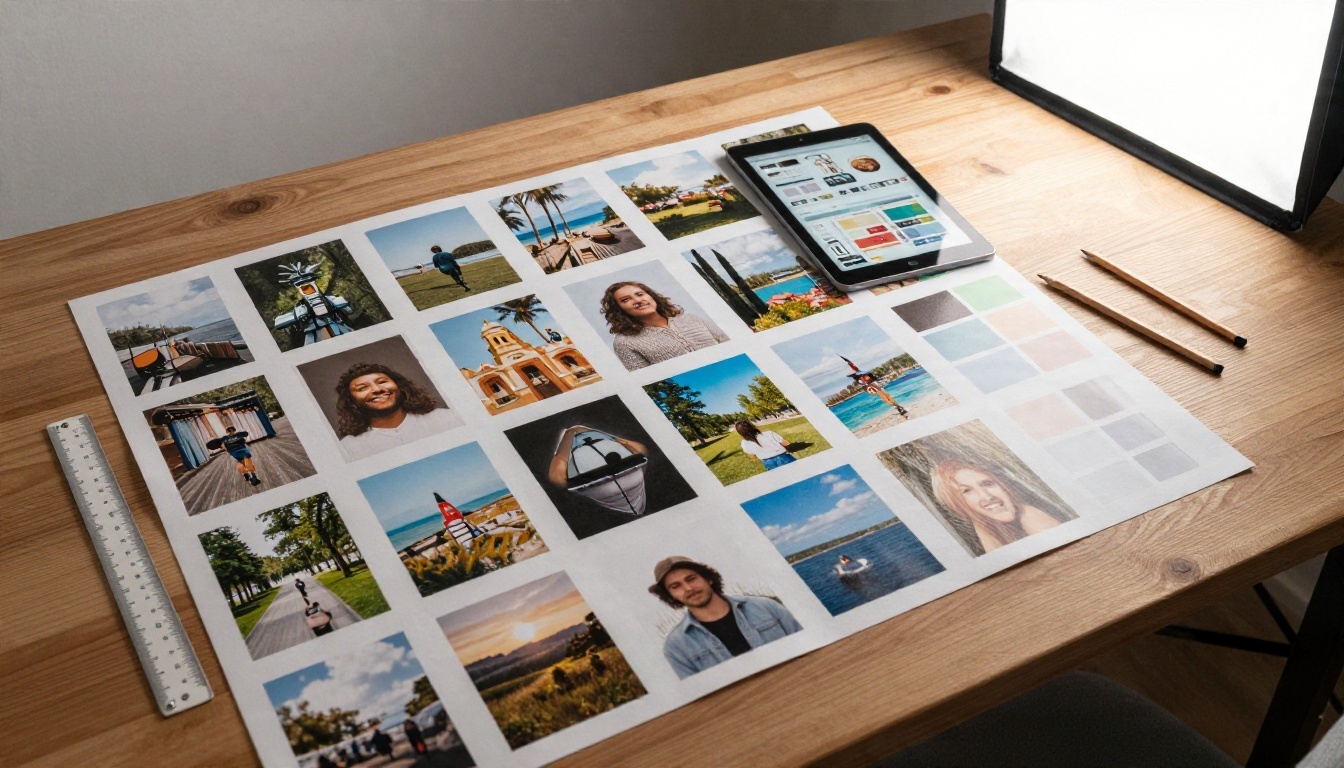
Eine einfache Regel für gemischte Formate
Du musst dich nicht für nur ein Format entscheiden. Üblich ist JPG für Fotos und PNG für Titelseiten, Bildunterschriften und Grafiken. Sobald alles in einer PDF liegt, behandelt das Flipbook jede Seite gleich.
So erstellst du ein Bild-Flipbook mit Flipbooks AI
Flipbooks AI erstellt Flipbooks aus PDF-Dateien. Der Workflow hat deshalb einen zusätzlichen Schritt: Deine JPG- und PNG-Bilder werden zuerst zu Seiten in einer PDF, und dann wandelt die Plattform diese PDF in ein Flipbook um. Das klingt nach mehr Arbeit, als es ist. Die meisten sind in weniger als zehn Minuten fertig.
Schritt 1: Bereite deine Bilder vor
Bevor du etwas baust, nimm dir zwei Minuten für die Vorbereitung:
- Wähle deine besten Aufnahmen aus. Schneide Beinahe-Dubletten gnadenlos weg.
- Benenne die Dateien in der richtigen Reihenfolge, zum Beispiel
01-beach.jpg, 02-market.jpg.
- Schneide auf ein einheitliches Verhältnis zu. Querformat 3:2 oder 16:9 für Bildschirme, quadratisch für ein Galerie-Gefühl.
- Korrigiere offensichtliche Belichtungsprobleme in der Bearbeitung deines Telefons.
Schritt 2: Bilder zu einer PDF zusammenfügen
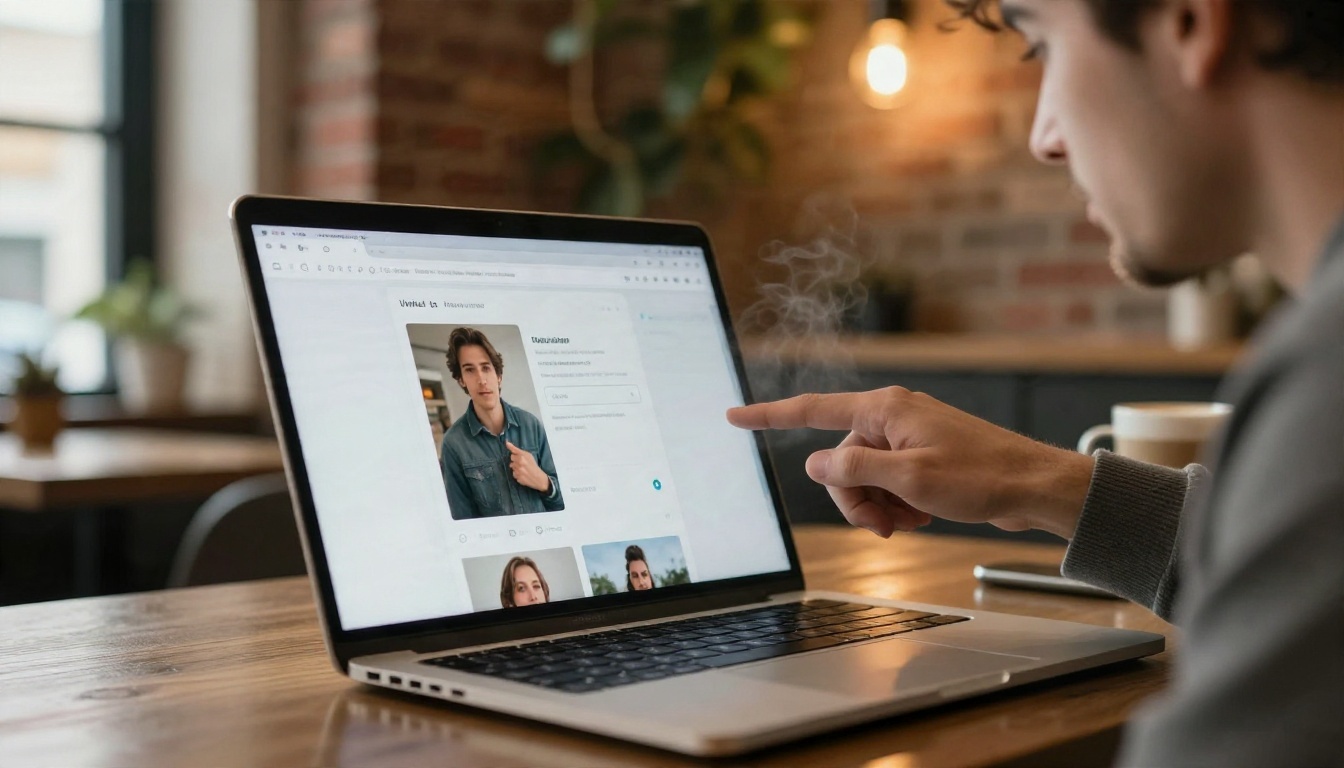
Du hast mehrere kostenlose Wege, die PDF zu erstellen:
| Methode | Funktioniert auf | Am besten für |
|---|
| Als PDF drucken aus einer Fotoanzeige | Windows, Mac | Schnelle Sets mit einem Bild pro Seite |
| Präsentationssoftware (Google Slides, PowerPoint, Keynote) | Alle Plattformen | Bildunterschriften, Titel und Layouts |
| Kostenlose Gestaltungstools (Canva und ähnliche) | Browser | Ansprechende Alben und Portfolios |
| Scanner-Funktion oder Teilen-Menü am Telefon | iOS, Android | Schnelle Sets direkt aus deiner Kamerarolle |
Exportiere in der höchsten Qualität, die das Tool anbietet. Wenn du Text hinzufügst, mach ihn groß genug, dass man ihn auf einem Telefon lesen kann.
Schritt 3: Hochladen und umwandeln
- Gehe zu Flipbooks AI und erstelle ein Konto.
- Öffne den PDF-zu-Flipbook-Konverter.
- Lade dein PDF hoch, indem du es in den Upload-Bereich ziehst.
- Warte einen Moment, während die Seiten umgewandelt werden.
- Sieh dir das Ergebnis an und blättere es so durch, wie es ein Leser täte.
✅ Bewährte Methode: Sieh dir das Flipbook auf deinem Telefon an, bevor du es teilst. Die meisten Leserinnen und Leser öffnen dein Flipbook zuerst auf einem kleinen Bildschirm.
Schritt 4: Gestalte das Aussehen
Hier wird aus einer gewöhnlichen PDF etwas, das wie deine Marke oder deine Geschichte wirkt. Du kannst anpassen:
- Eigenes Branding: Füge dein Logo hinzu und wähle Farben, die zu deiner Website passen
- Seiteneffekte: Lege Stil und Tempo des Umblätterns fest
- Hintergrund: Wähle einen neutralen Ton, damit die Fotos hervorstechen
- Multimedia: Bette Videos und Audio ein, etwa Hintergrundmusik für ein Hochzeitsalbum oder einen kurzen Intro-Clip für ein Portfolio
Schritt 5: Teilen und schützen
Wenn das Flipbook gut aussieht, entscheide, wie die Leute es erreichen:
- Direkter Link für E-Mails, Nachrichten und Social-Media-Profile
- Einbettungscode, um es auf einer Website-Seite zu platzieren (siehe das Werkzeug Flipbook auf Website einbetten)
- Passwortschutz für private Familienalben, unveröffentlichte Kundenarbeiten oder kostenpflichtige Sammlungen
Schritt 6: Nutze die Pro-Funktionen
Wenn dein Flipbook Teil deines Geschäfts ist, bietet der Professional-Tarif Werkzeuge, die wirklich zählen:
- Analysen, um zu sehen, wie viele Leute es öffnen und wie weit sie scrollen
- Kontaktgewinnung, um eine E-Mail-Adresse zu sammeln, bevor jemand dein Portfolio ansieht
- Offline-Downloads, damit Kunden eine Kopie behalten können
Standard-Tarife und höhere enthalten unbegrenzte Flipbooks. Vergleiche die Optionen auf der Preisseite, bevor du dich entscheidest.
Fotoalben, die Menschen öffnen
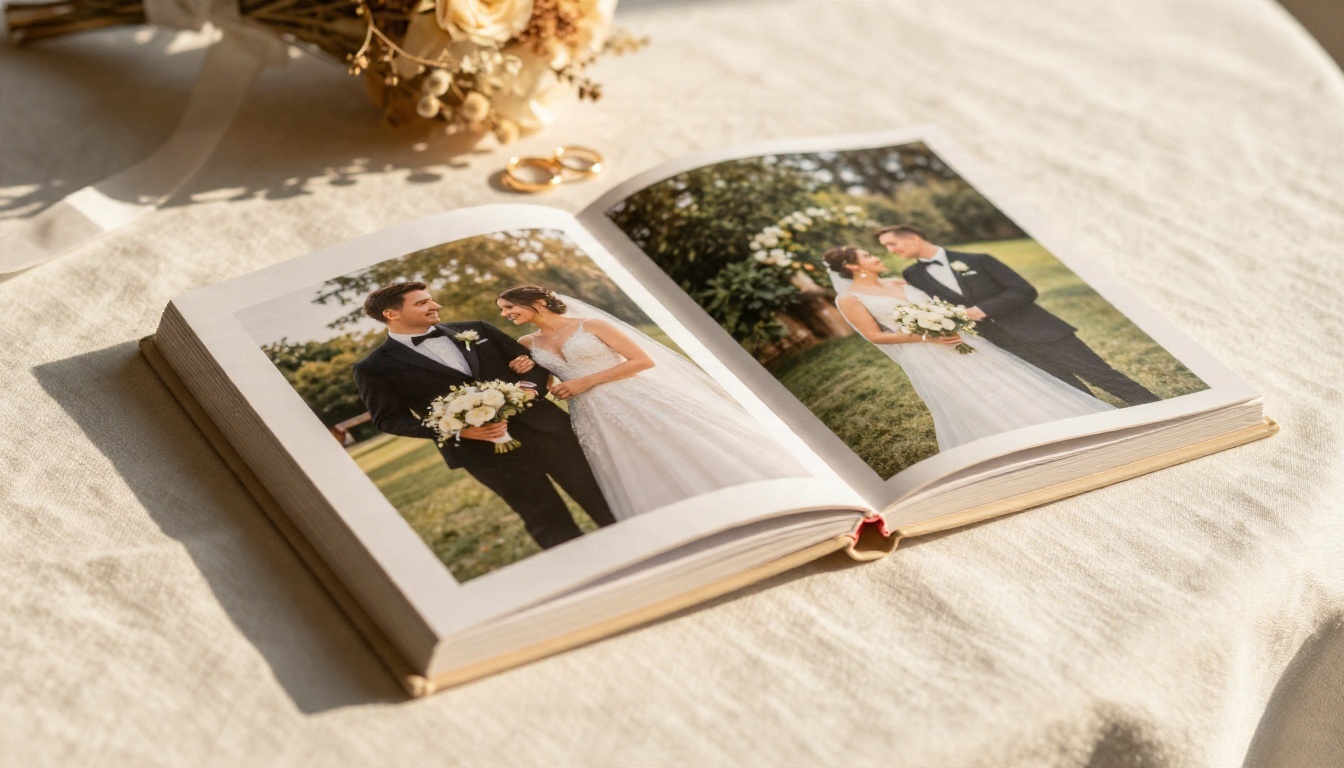
Gedruckte Alben sind schön, aber teuer, schwer und schwer zu teilen. Ein digitales Flipbook-Album kostet fast nichts zu vervielfältigen, und eine Großmutter im Ausland kann es noch am selben Nachmittag öffnen.
Hochzeits- und Familienalben
Ein Hochzeitsfotograf kann eine Galerie liefern, die sich wie eine Erinnerung anfühlt statt wie ein Download-Link. Das Werkzeug Hochzeitsalbum-Flipbook ist dafür gebaut: zuerst die Seiten der Zeremonie, dann Porträts, dann spontane Aufnahmen vom Empfang, abgeschlossen mit einer sanften Musikspur.
Hier ist ein Beispiel für einen Aufbau, der gut funktioniert:
| Abschnitt | Seiten | Bildmix |
|---|
| Eröffnung | 2 bis 3 | Ein starkes Porträt, eine Titelseite (PNG) |
| Vorbereitung | 6 bis 8 | Detailaufnahmen, Nahaufnahmen von Ringen und Blumen |
| Zeremonie | 10 bis 12 | Weitwinkelaufnahmen, dann emotionale Nahaufnahmen |
| Porträts | 10 bis 15 | Gruppenbilder von Paar und Familie |
| Empfang | 8 bis 10 | Spontanaufnahmen, Tanz, Trinksprüche |
| Abschluss | 1 bis 2 | Sonnenuntergang oder ein Abschiedsbild |
Reise- und Urlaubsalben
Reisealben gewinnen durch ihr Tempo. Wechsle Weitwinkel-Landschaften mit kleinen Details wie Essen, Schildern und Texturen ab. Füge auf jeder Seite kurze Bildunterschriften hinzu, und du hast etwas, das einem Reisemagazin nahekommt. Das Werkzeug Reiseführer-Flipbook passt gut zu diesem Ansatz.
💡 Profi-Tipp: Beginne mit einem Kartenscreenshot (PNG) als zweiter Seite. Er gibt den Lesern Kontext, bevor die Fotos beginnen.
Portfolios, die Kunden gewinnen
Ein Portfolio ist keine Galerie. Es ist ein Argument: Das mache ich, und deshalb solltest du mich beauftragen. Ein Flipbook erlaubt dir, dieses Argument der Reihe nach aufzubauen.
Fotografen und bildende Künstler
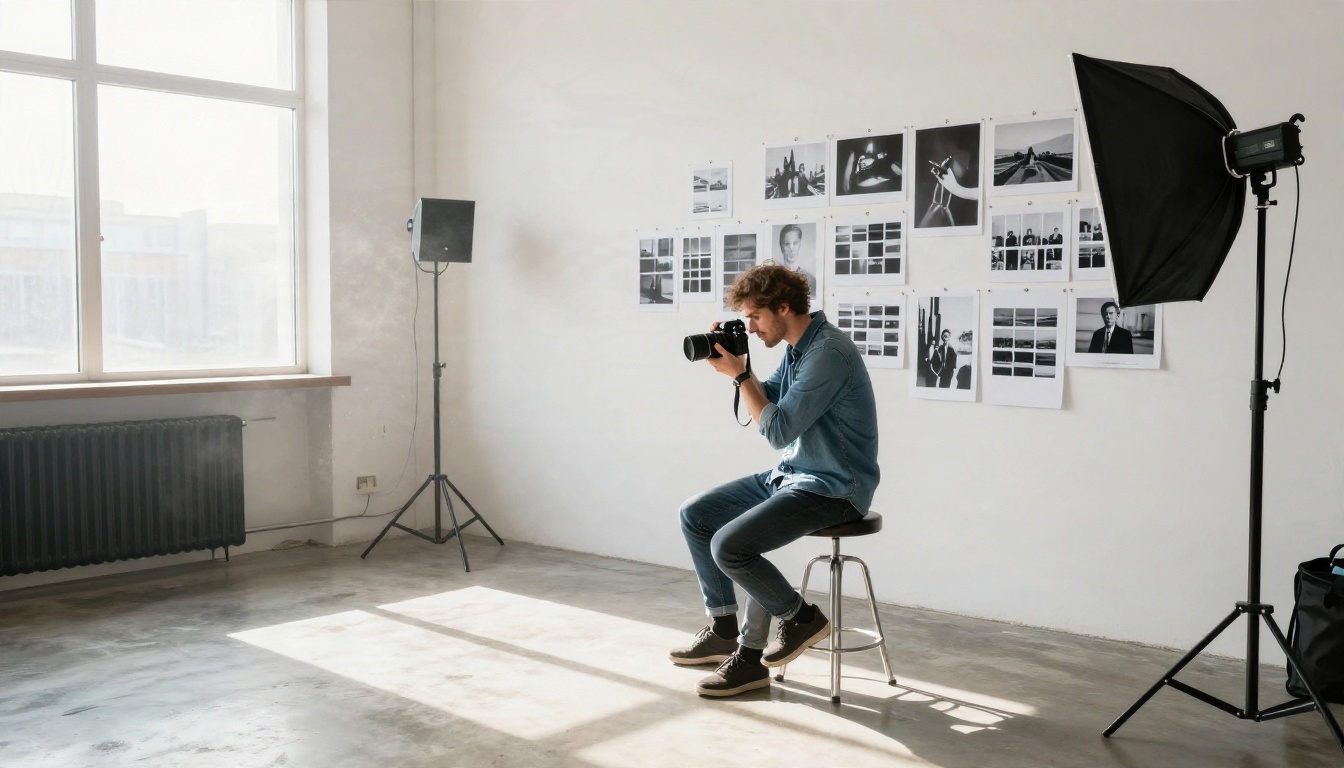
Für Fotografen ist das Werkzeug Fotografie-Portfolio der naheliegende Ausgangspunkt. Behalte diese Punkte im Blick:
- Beginne mit deinem stärksten einzelnen Bild, nicht mit einer Titelfolie
- Gruppiere die Arbeiten nach Themen, etwa Porträts, Landschaften oder kommerzielle Arbeiten
- Begrenze das Portfolio auf 20 bis 30 Bilder
- Ende mit einer Kontaktseite und einem klaren nächsten Schritt
Designer und Illustratoren
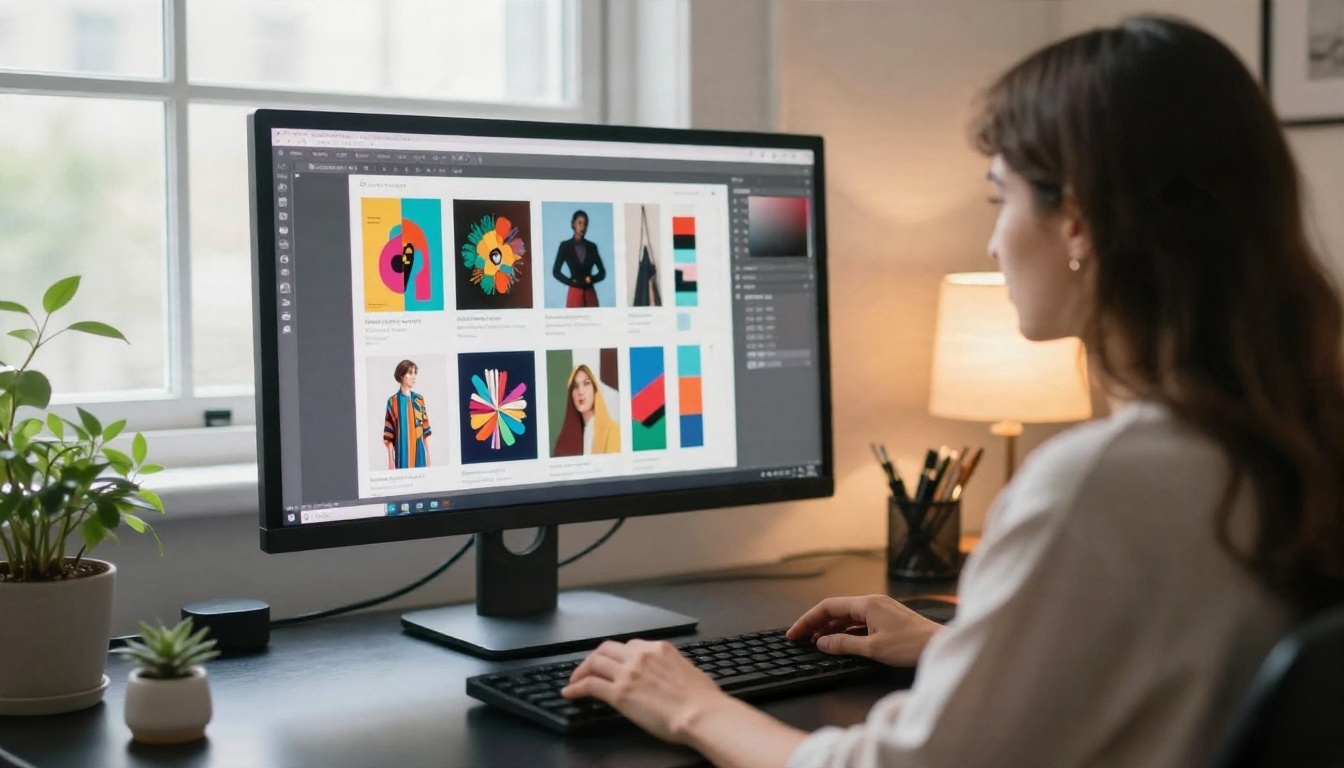
Designer arbeiten oft mit PNG-Exporten, was zu diesem Format passt. Zeige ein Projekt in drei Schritten: das Problem, den Prozess und das Ergebnis. Die Werkzeuge Digitales Portfolio erstellen und Portfolio-Flipbook-Ersteller passen beide zu diesem Aufbau.
Lookbooks für kleine Unternehmen

Eine Töpferin, eine Floristin oder die Inhaberin einer Boutique kann Produkte mit dem Telefon fotografieren und die besten Aufnahmen zu einem saisonalen Lookbook machen. Der Interaktive Lookbook-Designer und der Lookbook-Flipbook-Ersteller helfen dabei. Und wenn du Waren verkaufst, lässt sich mit dem Werkzeug Produktkatalog dieses Lookbook in einen Katalog verwandeln.
Teile es überall
Wo dein Flipbook lebt, ist genauso wichtig wie sein Aussehen.
Immer zuerst fürs Telefon
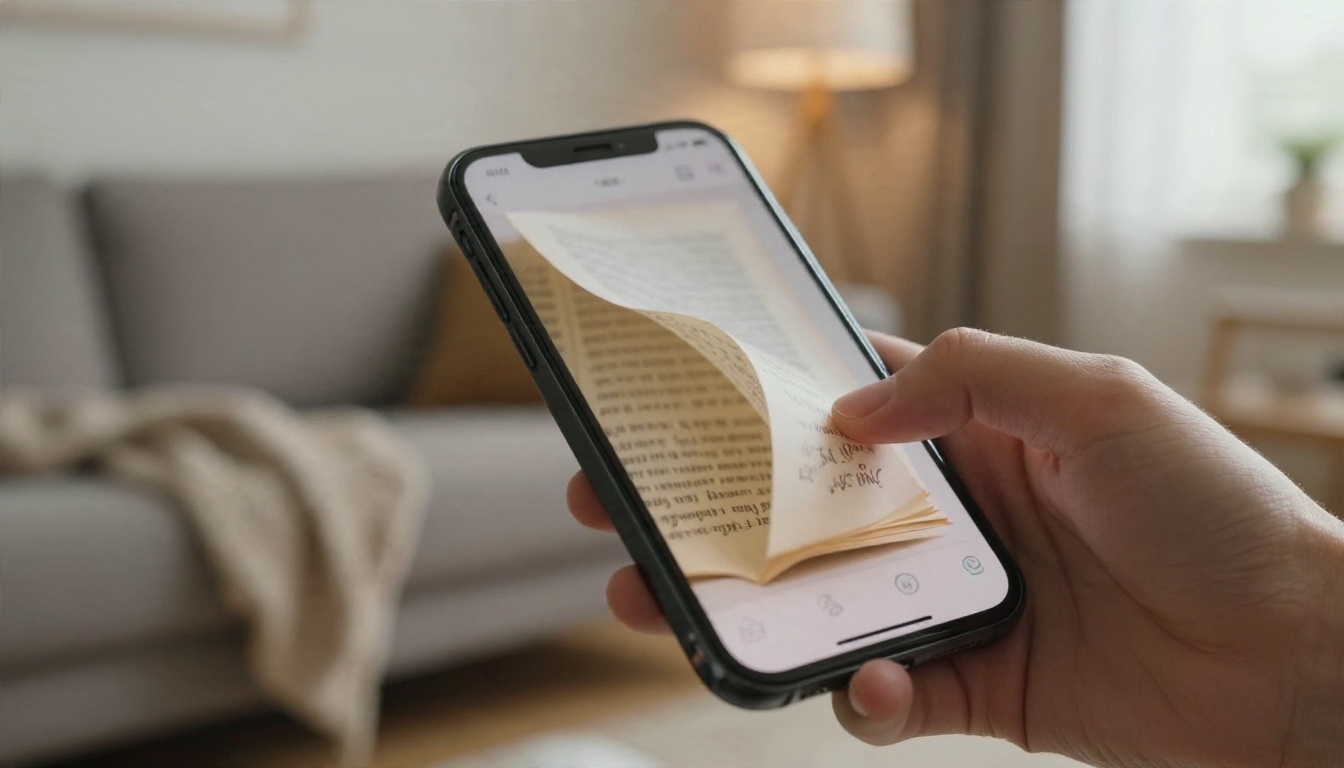
Mehr als die Hälfte der Gelegenheitsleser öffnet einen geteilten Link auf dem Telefon. Ein mobil responsives Flipbook passt sich dem Bildschirm an, sodass sich Zoomen mit zwei Fingern und Wischen zum Umblättern natürlich anfühlen. Teste jedes Flipbook auf deinem eigenen Telefon, bevor du es verschickst.
Kundenpräsentationen
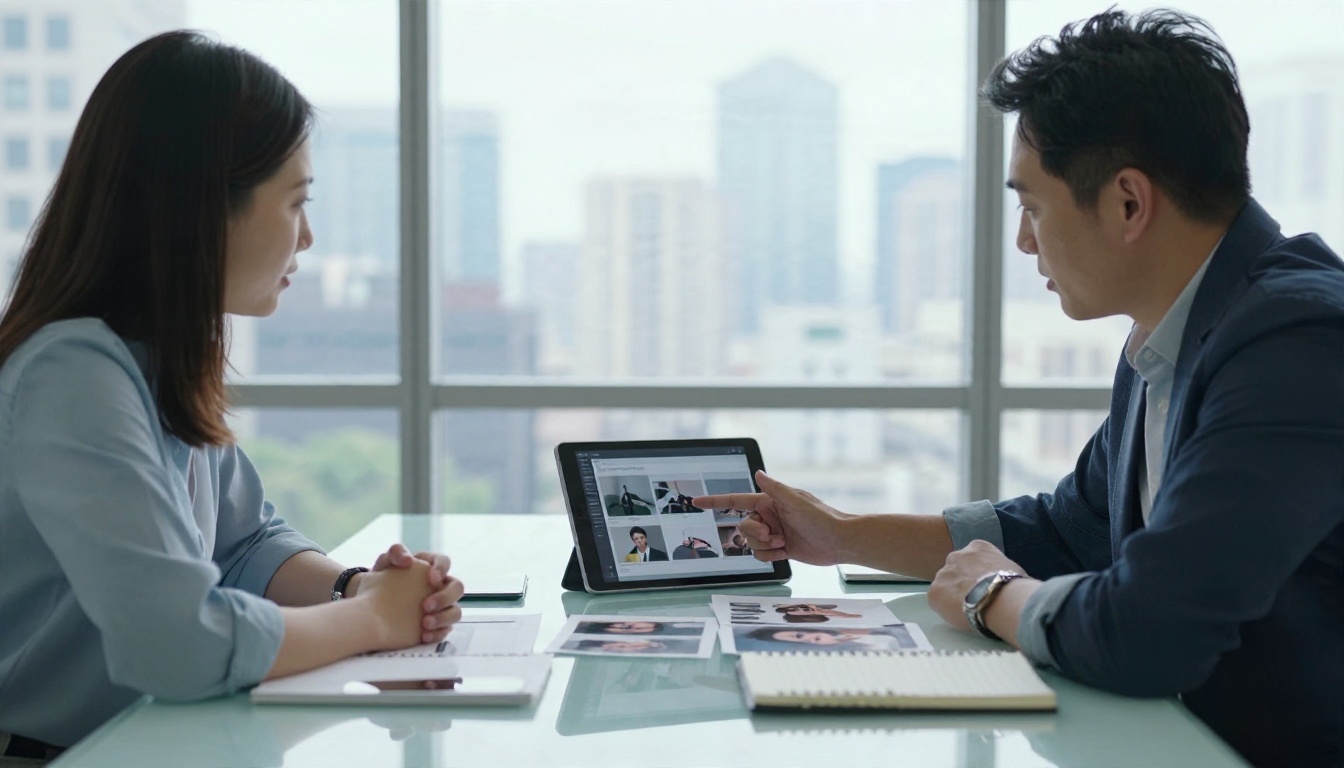
In einem Meeting wirkt ein Flipbook auf einem Tablet viel professioneller als ein Ordner voller Dateien. Schickst du danach denselben Link, sieht der Kunde genau das, was du gezeigt hast. Wenn du regelmäßig pitchst, lohnt sich ein Blick auf den Präsentations-Flipbook-Designer.
Du kannst durchaus kostenlos anfangen. Hier ist ein Vergleich gängiger Ansätze.
| Option | Umblättereffekt | Individuelles Branding | Passwortschutz | Statistiken | Wasserzeichenfrei |
|---|
| Geteilter Cloud-Ordner | Nein | Nein | Manchmal | Eingeschränkt | Ja |
| Social-Media-Karussell | Nein | Nein | Nein | Nur Plattform | Ja |
| Einfaches PDF per E-Mail | Nein | Nein | Manuell | Nein | Ja |
| Kostenlose Flipbook-Tools mit Limits | Ja | Eingeschränkt | Selten | Selten | Oft nein |
| Flipbooks AI | Ja | Ja | Ja | Professional-Tarif | Ja, immer |
⚠️ Achtung: Viele kostenlose Konverter drucken ihr Logo auf jede Seite. Für ein Familienalbum mag das in Ordnung sein, für ein Kundenportfolio wirkt es unprofessionell.
Fehler, die dich Zeit kosten
Die meisten enttäuschenden Flipbooks scheitern aus denselben wenigen Gründen.
- Riesige, unkomprimierte PNGs hochladen. Eine PDF mit 200 PNG-Seiten kann ewig zum Laden brauchen. Wandle Fotos zuerst in JPG um.
- Ausrichtungen wahllos mischen. Wenn du jede Seite zwischen Hoch- und Querformat wechselst, wirkt das holprig. Gruppiere ähnliche Ausrichtungen zusammen.
- Bildunterschriften weglassen. Schon eine kurze Zeile gibt einem Foto Kontext.
- Winziger Text auf dem Telefon. Wenn man es nicht auf Armlänge lesen kann, kann es niemand.
- Kein Abschluss. Ende mit einer Kontaktseite, einem nächsten Schritt oder einem Schlussbild.
- Vergessen zu testen. Sieh dir die Vorschau jedes Mal auf dem Desktop und auf dem Telefon an.
✅ Bewährte Methode: Zeige das Flipbook einer Person, die die Fotos noch nicht gesehen hat. Ihre erste Reaktion sagt dir mehr als jede Checkliste.
Erstelle heute dein erstes Flipbook
Die schwierige Arbeit hast du schon erledigt: die Bilder. Übrig bleibt, sie zu ordnen, eine PDF zu exportieren und die Plattform das Umblättern übernehmen zu lassen.
Wähle zehn deiner besten JPG- oder PNG-Dateien, erstelle eine schnelle PDF und sieh, wie es sich anfühlt, sie durchzublättern. Die erste Version muss nie perfekt sein, und das Teilen dauert einen einzigen Link.



