Vous envoyez une belle brochure à un client. Il l'ouvre sur une tablette dans le hall d'un hôtel : le texte est minuscule, l'écran s'assombrit au bout de trente secondes, et le Wi-Fi coupe à mi-chemin de la page trois. Ce n'est pas un problème de design. C'est un problème de réglages, et il se règle en une dizaine de minutes. Cet article passe en revue les réglages d'affichage, les outils gratuits et les options hors ligne qui permettent aux brochures interactives de bien fonctionner sur une tablette, avec un tutoriel pratique construit autour de Flipbooks AI.
Une brochure interactive est une brochure qui réagit : les pages se tournent, les liens s'ouvrent, les vidéos se lancent et les images se zooment. Sur une tablette, ces fonctionnalités paraissent fluides ou cassées, et la différence tient en général à quelques choix faits avant même de partager le fichier.
Pourquoi les tablettes conviennent aux brochures interactives
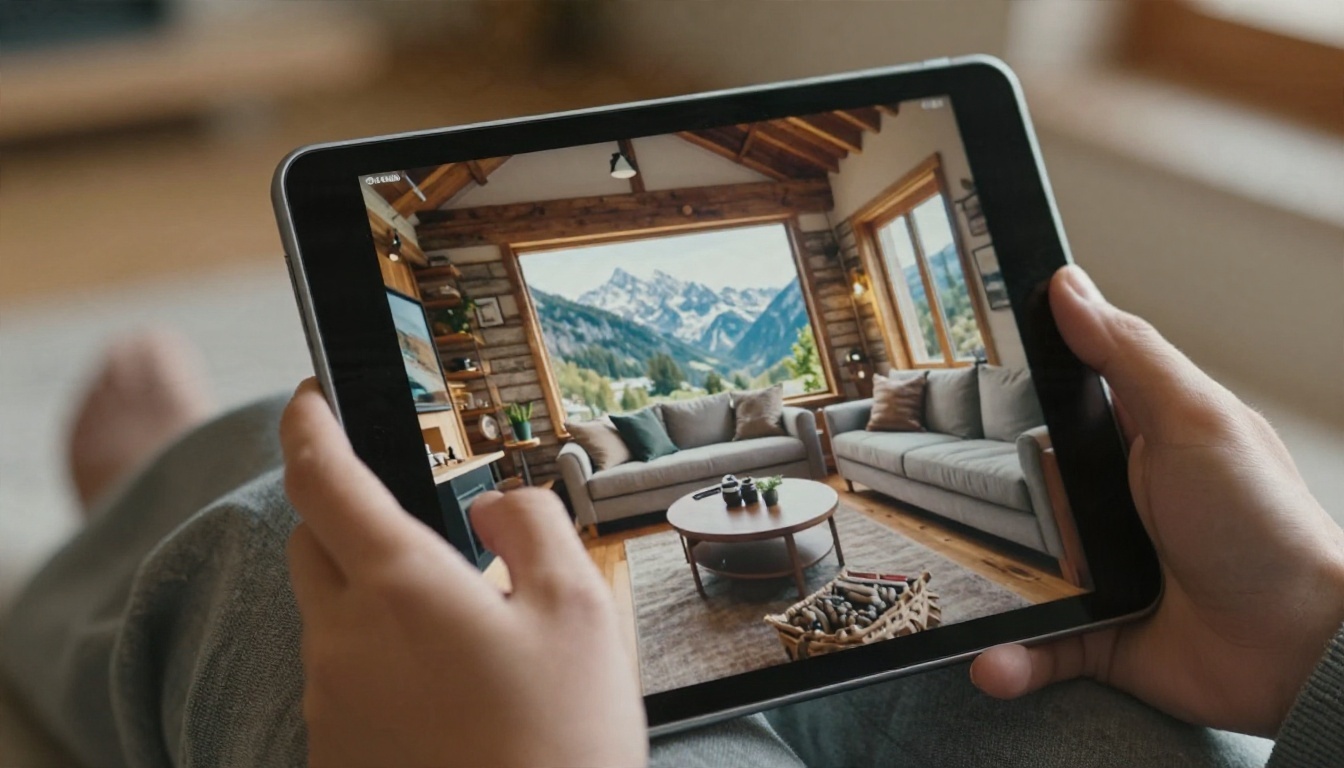
Un téléphone est trop petit pour une double page. Un ordinateur portable est trop formel pour une table basse. La tablette se situe entre les deux, et c'est justement là que vivent les brochures : feuilletées sans façon, passées de main en main et reconsultées plus tard.
La taille de l'écran fait le gros du travail
La plupart des tablettes ont un écran de 8 à 13 pouces. C'est à peu près la taille d'une brochure papier pliée, ce qui signifie que les mises en page pensées pour l'impression se transposent avec très peu de changements. Les polices restent lisibles, les photos gardent leur impact et les boutons sont assez grands pour être touchés du pouce.
Qui lit réellement sur une tablette
Le public est plus large qu'on ne le pense :
- Les équipes commerciales qui présentent des brochures en face à face plutôt que d'envoyer du papier
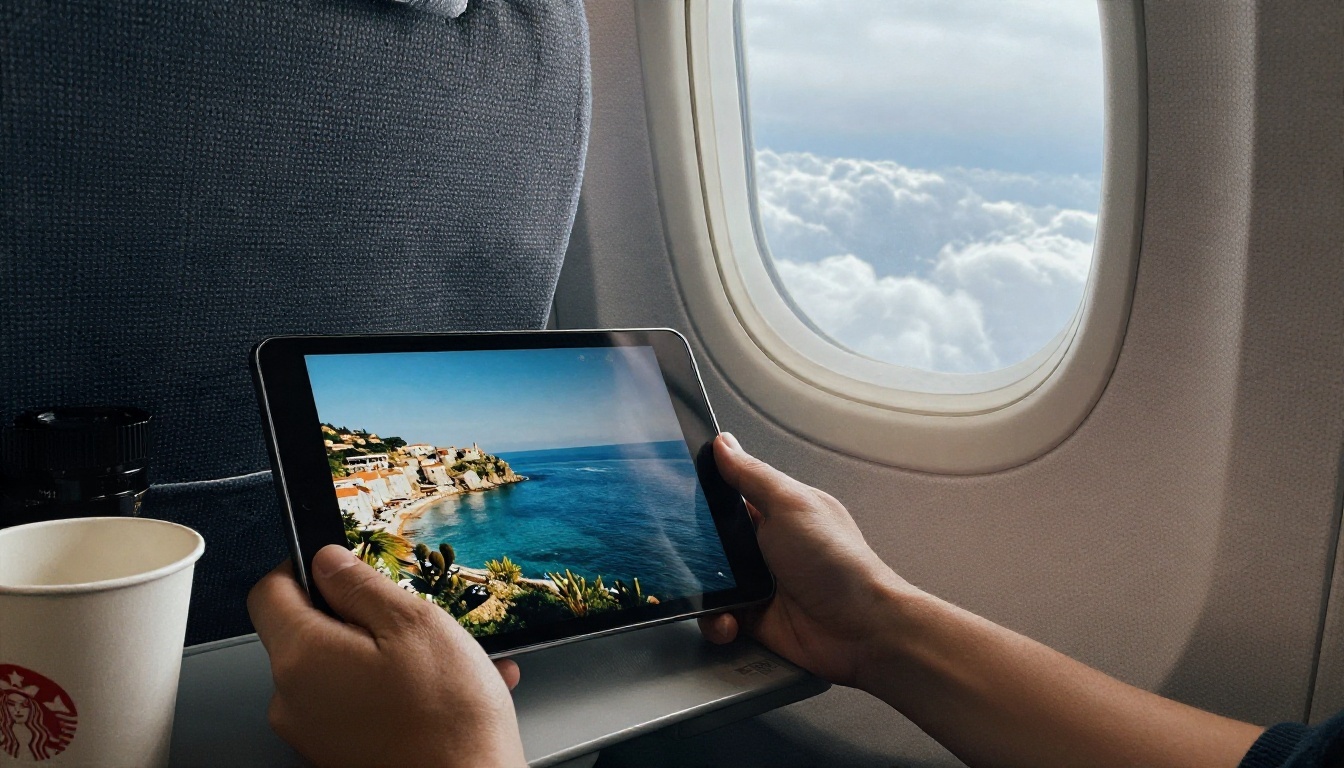
- Les voyageurs qui enregistrent une brochure de destination avant d'embarquer
- Les acheteurs immobiliers qui parcourent les biens lors d'une journée portes ouvertes
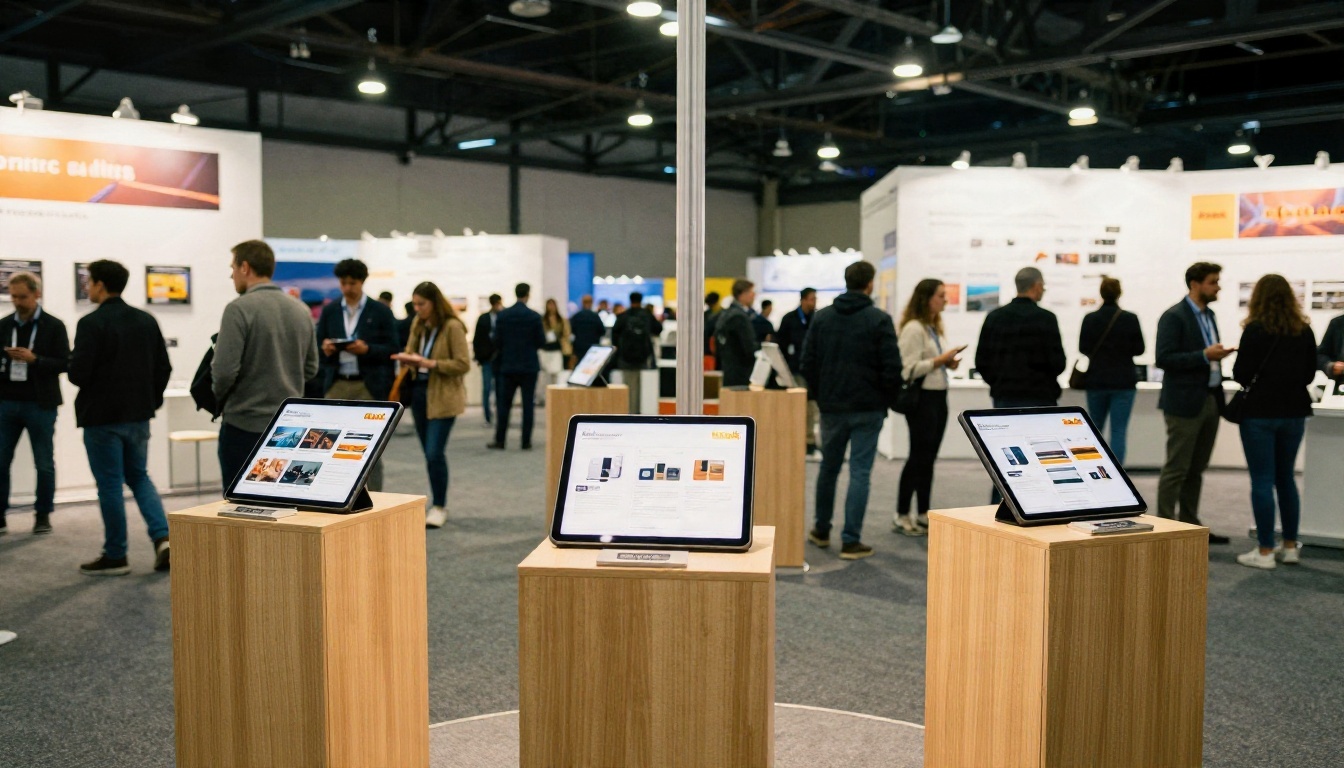
- Les visiteurs de salon qui consultent les pages produits sur un stand
- Le personnel de vente qui montre un catalogue aux clients dans le magasin
💡 Astuce pro : avant de concevoir quoi que ce soit, décidez si la plupart de vos lecteurs tiendront la tablette en main ou la poseront sur un support. La lecture en main favorise le portrait. La lecture sur support ou sur borne favorise le paysage.
Les réglages d'affichage les plus importants
La plupart des plaintes sur les brochures sur tablette viennent de quatre réglages : l'orientation, la luminosité, la mise en veille automatique et le zoom. Réglez-les et vous supprimez environ 80 % des frictions.
Portrait ou paysage
Le paysage affiche une double page, comme lorsqu'on ouvre une vraie brochure. Le portrait affiche une page à la fois, ce qui donne un texte plus grand et une lecture plus facile d'une seule main.
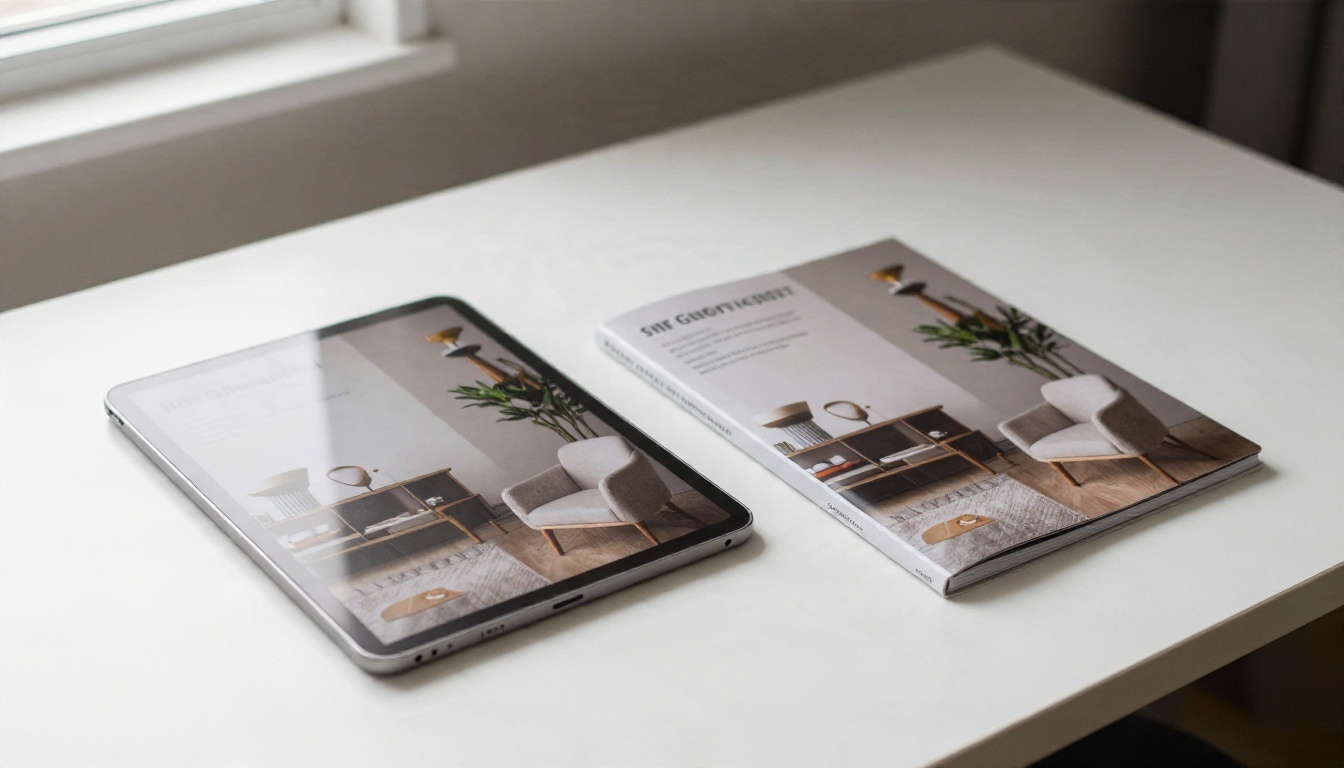
Un flipbook bien conçu s'adapte tout seul. Quand vous faites pivoter l'appareil, il doit passer de la double page à la page unique sans recharger. Si ce n'est pas le cas, testez-le avant de l'envoyer.
Luminosité et mise en veille automatique
La luminosité est un compromis entre lisibilité et autonomie. Les brochures riches en photos ont besoin d'un écran plus lumineux pour garder des couleurs fidèles. Les brochures très textuelles restent confortables entre 50 et 60 %.
La mise en veille automatique est le piège silencieux. Une tablette qui s'éteint toutes les 30 secondes ruine une présentation. Sur la plupart des appareils, vous trouvez ce réglage dans Affichage ou Mise en veille de l'écran, dans les paramètres, et vous pouvez le porter à 5 ou 10 minutes pendant une présentation.
Zoom et taille du texte
Le pincement pour zoomer doit fonctionner sur chaque page. Si votre brochure contient des caractères petits, comme des spécifications ou des mentions légales, testez le zoom sur l'appareil réel, pas seulement dans l'aperçu de votre ordinateur. Vérifiez aussi que les pages zoomées restent nettes. Un export en basse résolution se floute dès qu'on pince l'écran.
Voici une référence rapide des réglages à vérifier :
| Réglage | Valeur recommandée | Pourquoi c'est important |
|---|
| Orientation | Paysage pour les doubles pages, portrait pour la lecture | Contrôle la mise en page et la taille du texte |
| Luminosité | 60 à 80 % en intérieur | Garde les photos fidèles sans épuiser la batterie |
| Mise en veille | 5 à 10 minutes pendant les présentations | Empêche l'écran de se mettre en veille en pleine présentation |
| Rotation automatique | Activée pour les lecteurs, désactivée pour les bornes | Évite les pages tournées par erreur sur un appareil fixé |
| Zoom par pincement | Activé, testé à 200 % | Garde les petits caractères lisibles |
| Ne pas déranger | Activé pendant la présentation | Bloque les notifications qui s'affichent par-dessus vos pages |
| Mode économie d'énergie | Désactivé pendant l'utilisation | Certains modes ralentissent les animations et la lecture vidéo |
⚠️ Attention : les protecteurs d'écran antireflet peuvent adoucir les textes fins. Si votre brochure utilise des polices fines, testez-la avec le protecteur posé avant un grand événement.
Outils gratuits à essayer
Vous pouvez créer et consulter une brochure interactive sans rien dépenser. Le piège consiste à savoir ce que les offres gratuites vous apportent et ce qu'elles vous retirent discrètement.
Ce que limitent en général les offres gratuites
Les offres gratuites suivent presque toujours le même schéma. Surveillez ces compromis :
- Des filigranes placés sur chaque page ou sur l'écran final
- Des limites de pages qui coupent les brochures les plus longues
- Des liens publics uniquement, sans option de mot de passe
- Pas de téléchargement hors ligne, ce qui ruine les scénarios d'avion et de salon
- Pas de statistiques, donc vous ne saurez jamais quelles pages sont lues
Le filigrane est celui qui fait le plus mal. Une brochure qui porte le logo de quelqu'un d'autre paraît inachevée aux yeux d'un client, et elle fragilise la marque que vous avez mis du temps à construire.
Comparaison des options gratuites
| Option | Idéale pour | Fonctionnalités interactives | Utilisation hors ligne | Inconvénient courant |
|---|
| PDF simple dans l'app Fichiers | Partage rapide | Liens uniquement | Oui, enregistré sur l'appareil | Pas d'effet de feuilletage, pas de vidéo |
| Export Slides | Présentations simples | Liens de base | Oui, si téléchargé | La mise en page change d'un appareil à l'autre |
| Offres gratuites de flipbook | Effet de feuilletage | Liens, quelques médias | Souvent limitée | Filigranes, plafonds de pages |
| Flipbooks AI | Brochures de marque | Vidéo, audio, liens, zoom | Téléchargements hors ligne disponibles | Certaines fonctionnalités sont réservées aux offres payantes |
Le constat honnête : un PDF suffit si vous n'avez besoin que d'un document. Si vous voulez que la brochure ressemble à une brochure, avec des effets de page et des médias intégrés, utilisez un véritable outil de flipbook. Vous pouvez parcourir tous les outils de flipbook pour voir quel modèle convient à votre secteur.
Lecture hors ligne sans réseau
L'accès hors ligne est ce qui donne toute sa valeur aux brochures sur tablette. Avions, sous-sols, sites isolés et salles de congrès bondées ont un point commun : une connexion défaillante. Une brochure qui a besoin d'internet à chaque tourne de page vous lâchera au pire moment.
Télécharger avant de partir
La méthode la plus fiable est simple : téléchargez le fichier pendant que vous êtes sur le Wi-Fi, puis vérifiez qu'il s'ouvre en mode avion. Ne supposez pas que ça marche. Testez-le.
Suivez cette liste de contrôle la veille d'un événement :
- Ouvrez la brochure connecté et laissez chaque page se charger entièrement.
- Utilisez l'option de téléchargement si la plateforme en propose une.
- Passez la tablette en mode avion.
- Rouvrez la brochure et feuilletez chaque page.
- Touchez chaque clip vidéo et audio pour vérifier qu'il se lance.
- Vérifiez que les liens internes mènent toujours à la bonne page.
Les liens externes, comme un site web ou une page de réservation, ne s'ouvriront pas hors ligne. C'est normal. Assurez-vous simplement que votre brochure reste compréhensible sans eux.
Cache du navigateur ou fichier enregistré
Il existe deux approches courantes pour la lecture hors ligne, et elles ne se comportent pas de la même façon.
| Méthode | Fonctionnement | Fiabilité | Meilleur usage |
|---|
| Cache du navigateur | Le navigateur conserve les pages déjà consultées | Faible, peut être vidé automatiquement | Coupures brèves du signal |
| Fichier enregistré ou téléchargé | Une copie reste sur l'appareil | Élevée | Vols, salons, visites sur le terrain |
| Raccourci web installé | Icône sur l'écran d'accueil qui ouvre une version stockée | Moyenne | Lecteurs réguliers |
✅ Bonne pratique : fiez-vous toujours à un fichier enregistré pour tout ce qui est important. Le cache du navigateur est un bonus, pas un plan.
Le stockage compte aussi. Une brochure chargée de vidéo en 4K peut peser plusieurs centaines de Mo. Compressez la vidéo avant l'import, et vérifiez l'espace libre sur la tablette si vous chargez plusieurs brochures pour un événement.
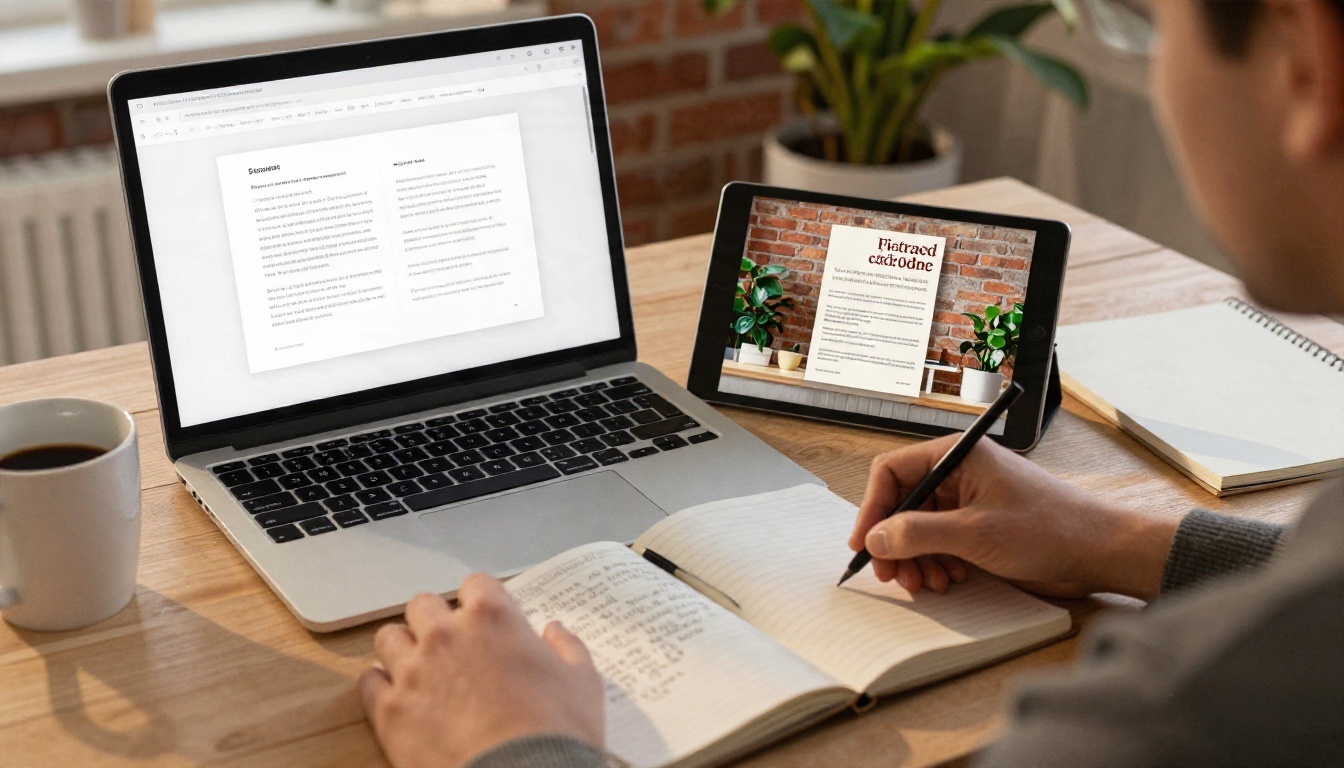
Si votre brochure existe déjà sous forme de PDF, vous êtes presque au bout. Ce tutoriel la transforme en flipbook prêt pour tablette, qui tient compte des besoins d'affichage et de hors ligne exposés plus haut. La démarche convient bien aux flux de travail du Concepteur de brochure en ligne et du Créateur de flipbooks de brochures.
Importer et convertir votre PDF
- Rendez-vous sur Flipbooks AI et créez un compte.
- Cliquez sur l'option pour créer un nouveau flipbook.
- Importez le PDF de votre brochure. Exportez-le dans la plus haute résolution raisonnable pour que le zoom par pincement reste net.
- Attendez la conversion. Les pages apparaissent sous forme de flipbook à feuilleter, avec des effets de page réalistes.
- Ouvrez l'aperçu et faites pivoter la fenêtre pour vérifier les mises en page en portrait et en paysage.
Si vous partez d'un document simple, le Convertisseur PDF vers flipbook effectue la même opération, en étape autonome.
Personnaliser la marque et ajouter des médias
C'est ici qu'une brochure cesse de ressembler à un fichier pour ressembler à la vôtre.
- Personnalisation de la marque : ajoutez votre logo, choisissez les couleurs de fond et reprenez votre palette de marque.
- Effets de page : choisissez un style de tourne de page adapté au contenu. Un léger enroulement convient aux brochures de luxe. Un glissement rapide convient aux fiches produits.
- Médias intégrés : insérez vidéos et clips audio directement sur les pages où ils comptent.
- Liens : reliez boutons et images à votre page de réservation, à votre formulaire de contact ou à votre catalogue.
Il n'y a aucun filigrane, donc la brochure finie ne porte que votre identité.
💡 Astuce pro : placez votre vidéo la plus importante en page deux, pas en page douze. Les lecteurs sur tablette parcourent souvent rapidement, et les premières pages décident s'ils vont plus loin.
Partager, protéger et télécharger
Une fois la mise en page satisfaisante, choisissez son mode de diffusion :
- Lien direct : idéal pour l'e-mail et les messageries.
- Code d'intégration : placez la brochure dans votre site. L'outil Intégrer un flipbook sur un site web vous montre comment faire.
- Protection par mot de passe : protégez les tarifs non publics ou les documents confidentiels.
- Téléchargement hors ligne : activez les téléchargements pour que les lecteurs puissent ouvrir la brochure sur une tablette sans connexion.
Fonctionnalités avancées à envisager
L'offre Professional ajoute les statistiques et la génération de prospects. Vous voyez quelles pages sont lues, combien de temps les lecteurs restent, et vous pouvez recueillir les coordonnées avant qu'un lecteur n'ouvre la brochure. Pour les équipes commerciales, cela boucle la boucle entre une démonstration sur tablette et un appel de suivi. Comparez les options sur la page des tarifs pour voir quelle offre correspond à votre volume. Les offres Standard et supérieures incluent des flipbooks illimités.
| Fonctionnalité | Usage de base | Usage Professional |
|---|
| Flipbooks sans filigrane | Oui | Oui |
| Personnalisation de la marque | Oui | Oui |
| Protection par mot de passe | Oui | Oui |
| Téléchargements hors ligne | Oui | Oui |
| Statistiques de page | Non | Oui |
| Formulaires de capture de prospects | Non | Oui |
Exemples concrets
La théorie ne va pas bien loin. Voici comment différentes équipes configurent leurs brochures sur tablette.

Les agents immobiliers chargent une brochure de bien avec plans et galeries de photos, puis la rendent disponible hors ligne, car beaucoup de maisons vides captent mal. Le Créateur de brochures immobilières convient à ce flux de travail, et le paysage affiche les plans à la bonne échelle.
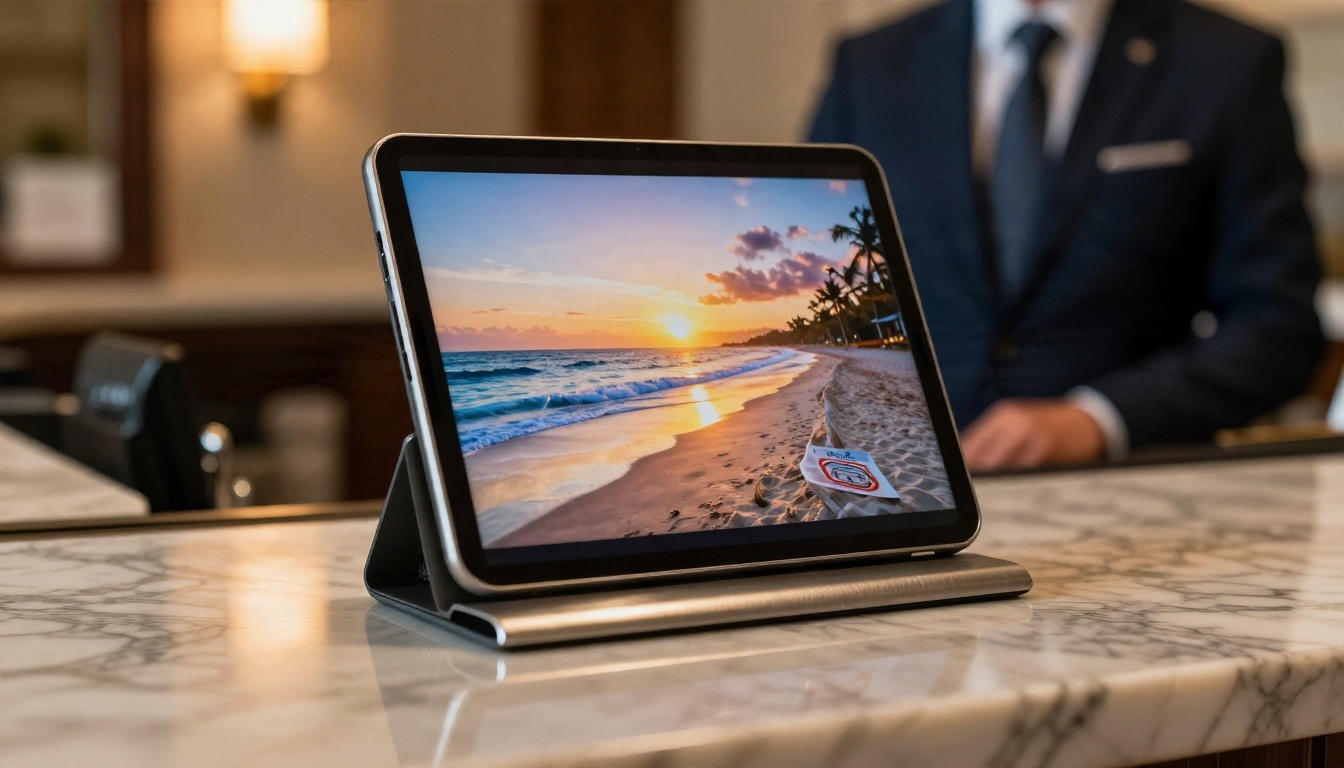
Les hôtels installent des tablettes à la réception ou dans les chambres, avec des brochures sur le spa, le restaurant et les excursions locales. Ils verrouillent la rotation automatique et désactivent la mise en veille pour que l'écran reste prêt. Le Créateur de brochures d'hôtel convient à cet usage.
Les exposants de salons placent plusieurs tablettes sur leur stand, chacune chargée du même fichier hors ligne. Si le réseau du lieu tombe, ce qui arrive souvent, rien ne change pour les visiteurs.
Les concessionnaires automobiles tendent une tablette à l'acheteur et le laissent explorer les finitions et les couleurs à son rythme. Le Générateur de brochure automobile lui fournit une mise en page de marque pour démarrer.
Voici une comparaison rapide des réglages préférés de chaque équipe :
| Équipe | Orientation | Mise en veille | Fichier hors ligne | Mot de passe |
|---|
| Immobilier | Paysage | 10 minutes | Oui | Facultatif |
| Hall d'hôtel | Paysage, verrouillé | Jamais | Non nécessaire | Non |
| Salon | Paysage, verrouillé | Jamais | Oui | Non |
| Visite commerciale | Portrait ou paysage | 10 minutes | Oui | Oui |
| Espace de vente | Portrait | 5 minutes | Oui | Non |
Les erreurs qui coûtent des lecteurs
Même une brochure soignée peut tomber à plat sur tablette. Voici les erreurs qui reviennent sans cesse.
- Exporter en basse résolution. Le zoom floute le texte et donne à la marque un air bon marché.
- Oublier le test du mode avion. Vous découvrez le problème hors ligne devant le client.
- Enfouir les vidéos au fond du fichier. La plupart des lecteurs ne les atteignent jamais.
- Utiliser de petites zones tactiles. Les boutons plus petits que le bout d'un doigt agacent vite.
- Ignorer la mise en veille automatique. L'écran s'endort et la conversation s'arrête.
- Compter sur les liens externes hors ligne. Le toucher ne fait rien et le lecteur pense que le fichier est cassé.
⚠️ Attention : la lecture en extérieur crée des reflets. Si votre public lit sur des terrasses ou sur le terrain, privilégiez des mises en page à fort contraste, avec un texte foncé sur fond clair, et laissez une marge supplémentaire autour des boutons.
Prêt à créer la vôtre ?
Une brochure sur tablette fonctionne quand trois choses s'alignent : l'affichage est réglé pour la situation, l'outil ne vous gêne pas, et le fichier s'ouvre sans connexion. Vérifiez l'orientation, la luminosité, la mise en veille et le zoom. Choisissez un outil qui n'appose pas son propre logo sur votre travail. Téléchargez, puis testez en mode avion.
Quand vous êtes prêt, commencez gratuitement sur Flipbooks AI et convertissez votre premier PDF dès aujourd'hui. Si vous voulez voir tout ce qui est disponible, parcourez l'ensemble des outils et modèles pour trouver la mise en page adaptée à votre secteur. Et quand vous aurez besoin de statistiques, de capture de prospects et de flipbooks illimités, comparez les offres pour choisir celle qui convient à votre équipe.



