Le envías un folleto precioso a un cliente. Lo abre en una tableta en el vestíbulo de un hotel, el texto se ve diminuto, la pantalla se oscurece a los treinta segundos y el Wi-Fi se cae a mitad de la página tres. Eso no es un problema de diseño. Es un problema de configuración, y se arregla en unos diez minutos. Este artículo repasa los ajustes de pantalla, las herramientas gratuitas y las opciones sin conexión que hacen que los folletos interactivos funcionen bien en una tableta, con un tutorial práctico basado en Flipbooks AI.
Un folleto interactivo es un folleto que reacciona: las páginas pasan, los enlaces se abren, los videos se reproducen y las imágenes se amplían. En una tableta, esas funciones resultan fluidas o resultan rotas, y la diferencia suele depender de un puñado de decisiones que tomas antes de compartir el archivo.
Por qué las tabletas encajan con los folletos interactivos
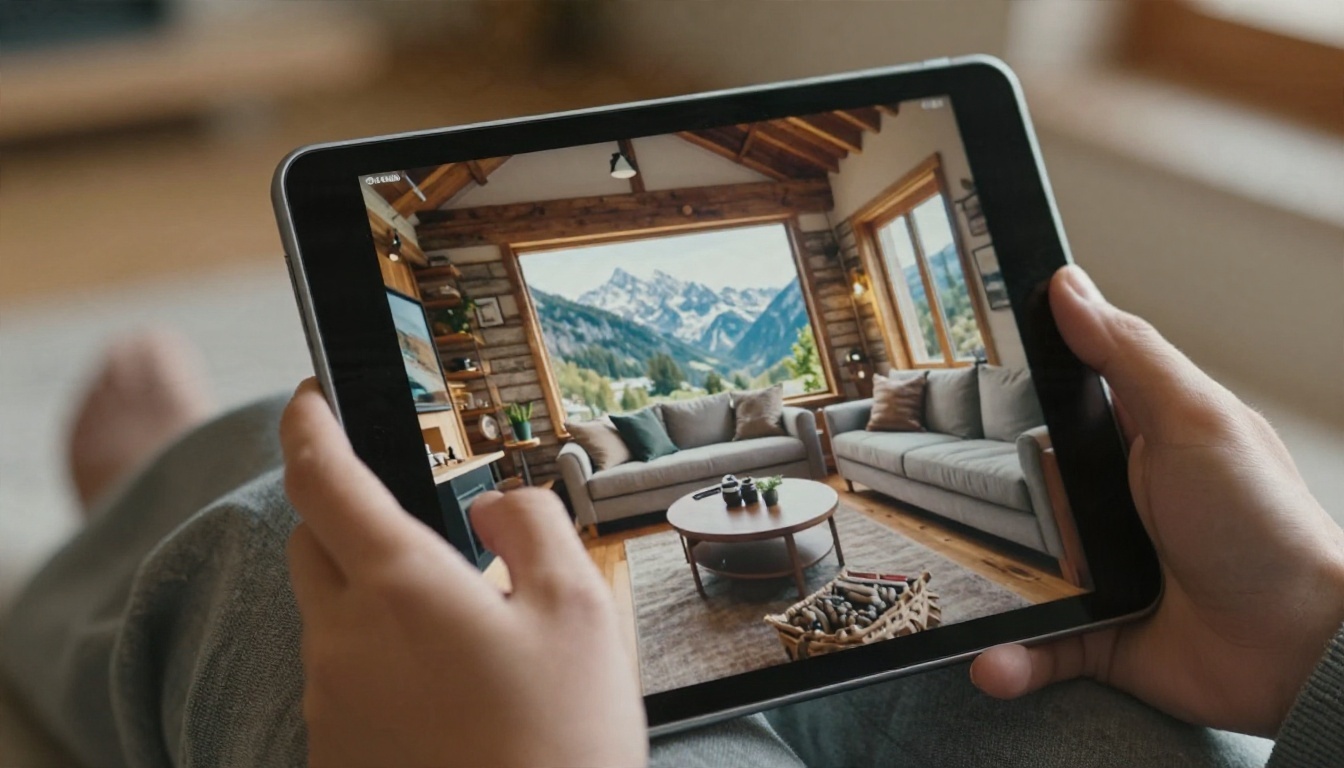
Un teléfono es demasiado pequeño para una doble página. Un laptop es demasiado formal para la mesa de centro. La tableta queda en medio, y ahí es donde viven los folletos: se hojean con calma, pasan de mano en mano y se vuelven a abrir más tarde.
El tamaño de la pantalla hace el trabajo pesado
La mayoría de las tabletas tienen una pantalla de entre 8 y 13 pulgadas. Es un tamaño cercano al de un folleto de papel doblado, así que los diseños pensados para impresión se adaptan con muy pocos cambios. Las tipografías siguen siendo legibles, las fotos conservan su impacto y los botones son lo bastante grandes para el dedo.
Quién lee de verdad en una tableta
El público es más amplio de lo que podrías pensar:
- Equipos de ventas que presentan folletos cara a cara en lugar de enviar papel por correo
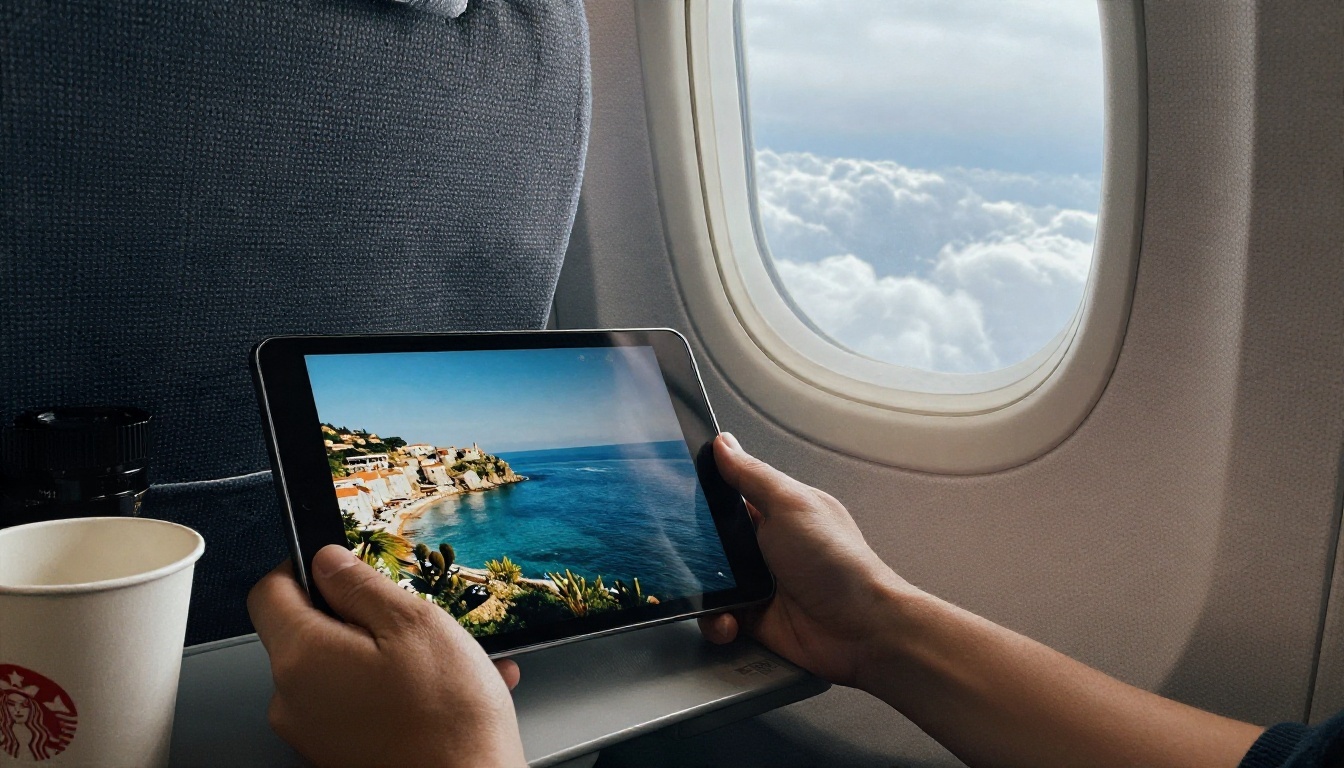
- Viajeros que guardan un folleto de un destino antes de subir al avión
- Compradores de propiedades que revisan inmuebles durante una visita abierta
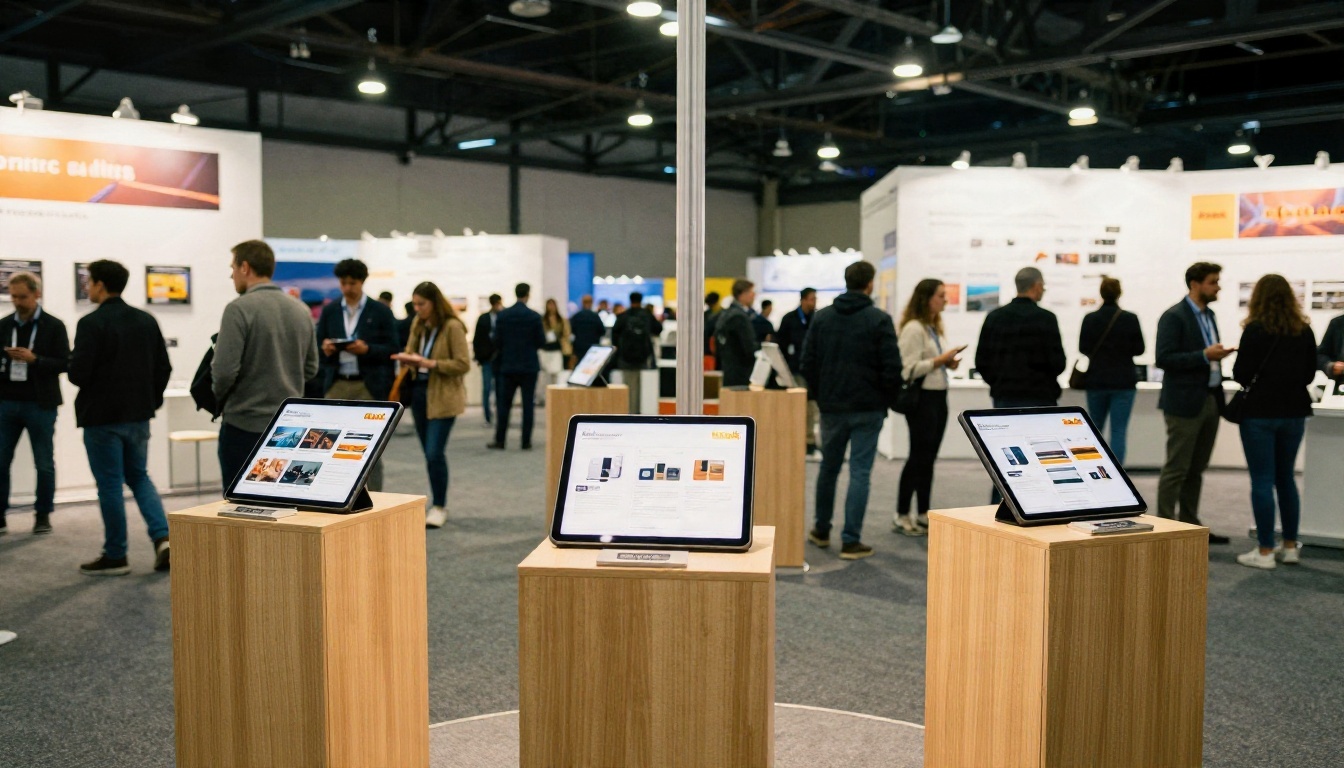
- Visitantes de ferias comerciales que navegan por las páginas de productos en el quiosco de un stand
- Personal de tiendas que muestra un catálogo a los clientes en el piso de venta
💡 Consejo profesional: Antes de diseñar nada, decide si la mayoría de tus lectores sostendrá la tableta o la apoyará en un soporte. La lectura en la mano favorece el formato vertical. La lectura en soporte o quiosco favorece el horizontal.
Los ajustes de pantalla más importantes
La mayoría de las quejas sobre folletos en tableta se deben a cuatro ajustes: orientación, brillo, bloqueo automático y zoom. Corrígelos y eliminarás cerca del 80 % de los problemas.
Vertical u horizontal
En horizontal se ve una doble página, que resulta parecida a abrir un folleto de verdad. En vertical se ve una página a la vez, lo que da un texto más grande y una lectura más cómoda con una sola mano.
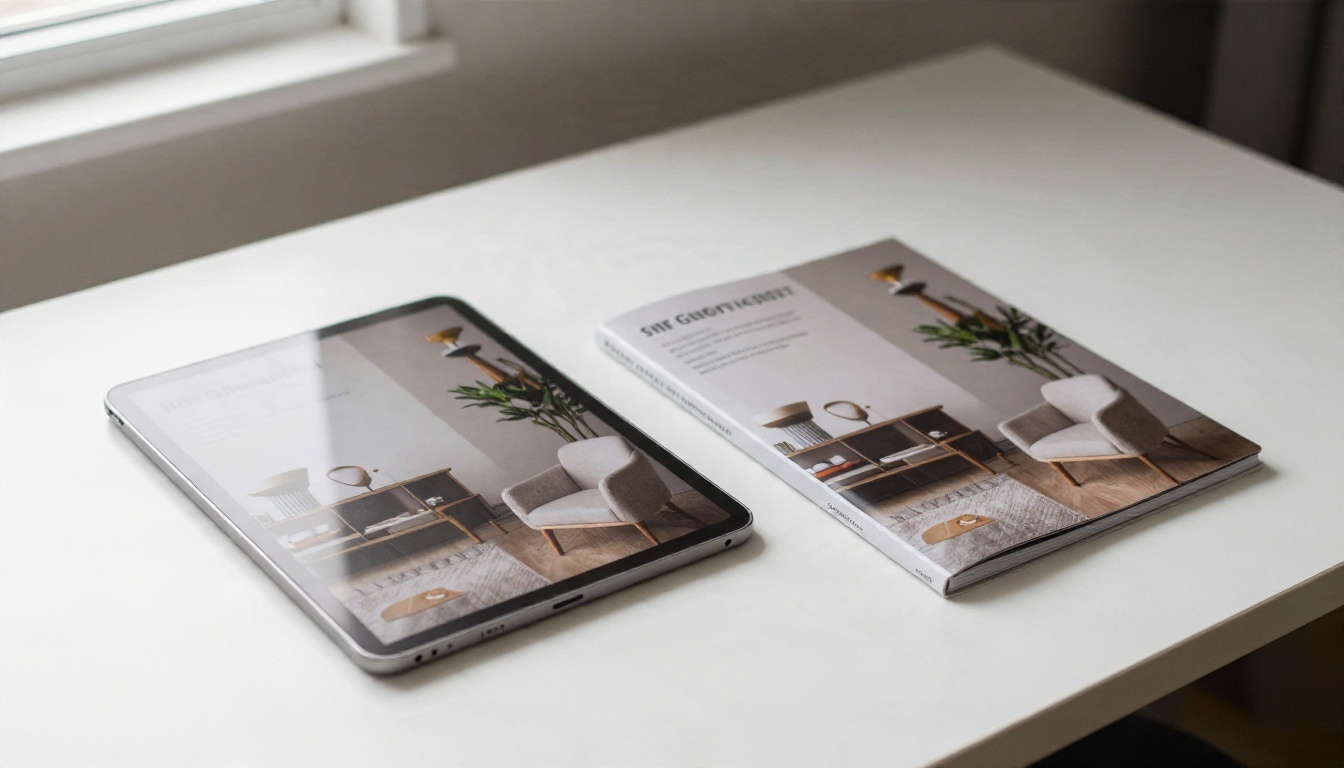
Un flipbook bien hecho se adapta por sí solo. Al girar el dispositivo, debería cambiar entre la vista de doble página y la vista de una página sin recargarse. Si el tuyo no lo hace, pruébalo antes de enviarlo.
Brillo y bloqueo automático
El brillo es una contrapartida entre legibilidad y batería. Los folletos con muchas fotos necesitan una pantalla más brillante para que los colores se vean fieles. Los que tienen mucho texto se ven bien entre el 50 y el 60 por ciento.
El bloqueo automático es el enemigo silencioso. Una tableta que se apaga cada 30 segundos arruina una presentación. En la mayoría de los dispositivos lo encuentras en la configuración, en Pantalla o Tiempo de espera de pantalla, y conviene ampliarlo a 5 o 10 minutos mientras presentas.
Zoom y tamaño del texto
El zoom con pellizco debería funcionar en todas las páginas. Si tu folleto tiene letra pequeña, como especificaciones o avisos legales, prueba el zoom en el dispositivo real, no solo en la vista previa de tu equipo de escritorio. Revisa también que las páginas ampliadas sigan nítidas. Una exportación de baja resolución se verá borrosa en cuanto alguien haga zoom.
Aquí tienes una referencia rápida de los ajustes que vale la pena revisar:
| Ajuste | Valor recomendado | Por qué importa |
|---|
| Orientación | Horizontal para dobles páginas, vertical para leer | Controla el diseño de la página y el tamaño del texto |
| Brillo | 60 a 80 por ciento en interiores | Mantiene las fotos fieles sin gastar batería |
| Bloqueo automático | 5 a 10 minutos durante las presentaciones | Evita que la pantalla se apague a mitad de la presentación |
| Rotación automática | Activada para lectores, desactivada en soportes de quiosco | Evita giros accidentales en un dispositivo fijo |
| Zoom con pellizco | Activado, probado al 200 por ciento | Mantiene legible la letra pequeña |
| No molestar | Activado mientras presentas | Bloquea las notificaciones emergentes sobre tus páginas |
| Modo de ahorro de energía | Desactivado durante el uso | Algunos modos ralentizan las animaciones y la reproducción de video |
⚠️ Advertencia: Los protectores de pantalla antirreflejos pueden suavizar el texto fino. Si tu folleto usa tipografías delgadas, pruébalo con el protector puesto antes de un evento importante.
Herramientas gratuitas que vale la pena probar
Puedes crear y ver un folleto interactivo sin gastar nada. El truco está en saber qué te dan los planes gratuitos y qué te quitan sin avisar.
Lo que suelen limitar los planes gratuitos
Los niveles gratuitos de la industria suelen seguir el mismo patrón. Fíjate en estas contrapartidas:
- Marcas de agua colocadas en cada página o en la pantalla final
- Límites de páginas que recortan los folletos más largos
- Enlaces solo públicos sin opción de contraseña
- Sin descarga sin conexión, lo que arruina los escenarios de vuelo y de ferias comerciales
- Sin estadísticas, así que nunca sabes qué páginas lee la gente
La marca de agua es la que más duele. Un folleto con el logotipo de otra empresa se ve inacabado para un cliente, y debilita la marca que tanto te costó construir.
Opciones gratuitas comparadas
| Opción | Mejor para | Funciones interactivas | Uso sin conexión | Inconveniente habitual |
|---|
| PDF simple en la app de Archivos | Compartir rápido | Solo enlaces | Sí, guardado en el dispositivo | Sin efecto de paso de página, sin video |
| Exportación desde diapositivas | Presentaciones sencillas | Enlaces básicos | Sí, si se descarga | El diseño cambia entre dispositivos |
| Planes gratuitos de flipbooks | Efecto de paso de página | Enlaces, algo de multimedia | A menudo limitado | Marcas de agua, límites de páginas |
| Flipbooks AI | Folletos con marca propia | Video, audio, enlaces, zoom | Descargas sin conexión disponibles | Algunas funciones están en planes de pago |
La conclusión, sin rodeos: un PDF sirve si lo único que necesitas es un documento. Si quieres que el folleto parezca un folleto, con efectos de página y multimedia incrustada, usa una herramienta de flipbooks de verdad. Puedes explorar todas las herramientas de flipbooks para ver qué plantilla se adapta a tu sector.
Lectura sin conexión y sin señal
El acceso sin conexión es donde los folletos en tableta demuestran su valor. Los aviones, los sótanos, las propiedades remotas y los salones de congresos llenos tienen algo en común: malas conexiones. Un folleto que necesita internet cada vez que pasas una página fallará justo en el peor momento.
Descárgalo antes de viajar
El método más confiable es sencillo: descarga el archivo mientras estás en Wi-Fi y luego confirma que se abre en modo avión. No des nada por hecho. Pruébalo.
Sigue esta lista la noche antes de un evento:
- Abre el folleto con conexión y deja que cada página cargue por completo.
- Usa la opción de descarga si la plataforma la ofrece.
- Pasa la tableta al modo avión.
- Vuelve a abrir el folleto y hojea todas las páginas.
- Toca cada clip de video y audio para confirmar que se reproduce.
- Comprueba que los enlaces internos todavía llevan a la página correcta.
Los enlaces externos, como un sitio web o una página de reservas, no se abrirán sin conexión. Es normal. Solo asegúrate de que tu folleto siga teniendo sentido sin ellos.
Caché del navegador o archivo guardado
Hay dos enfoques habituales para la lectura sin conexión, y se comportan de forma distinta.
| Método | Cómo funciona | Fiabilidad | Mejor uso |
|---|
| Caché del navegador | El navegador guarda las páginas que ya viste | Baja, puede borrarse automáticamente | Cortes breves de señal |
| Archivo guardado o descargado | Una copia queda en el dispositivo | Alta | Vuelos, ferias comerciales, visitas de campo |
| Acceso directo web instalado | Icono en la pantalla de inicio que abre una versión almacenada | Media | Lectores que vuelven |
✅ Buena práctica: Confía siempre en un archivo guardado para todo lo importante. La caché del navegador es un extra, no un plan.
El almacenamiento también importa. Un folleto cargado de video en 4K puede pesar varios cientos de megabytes. Comprime el video antes de subirlo y revisa el espacio libre de la tableta si cargas varios folletos para un evento.
Cómo crear uno con Flipbooks AI
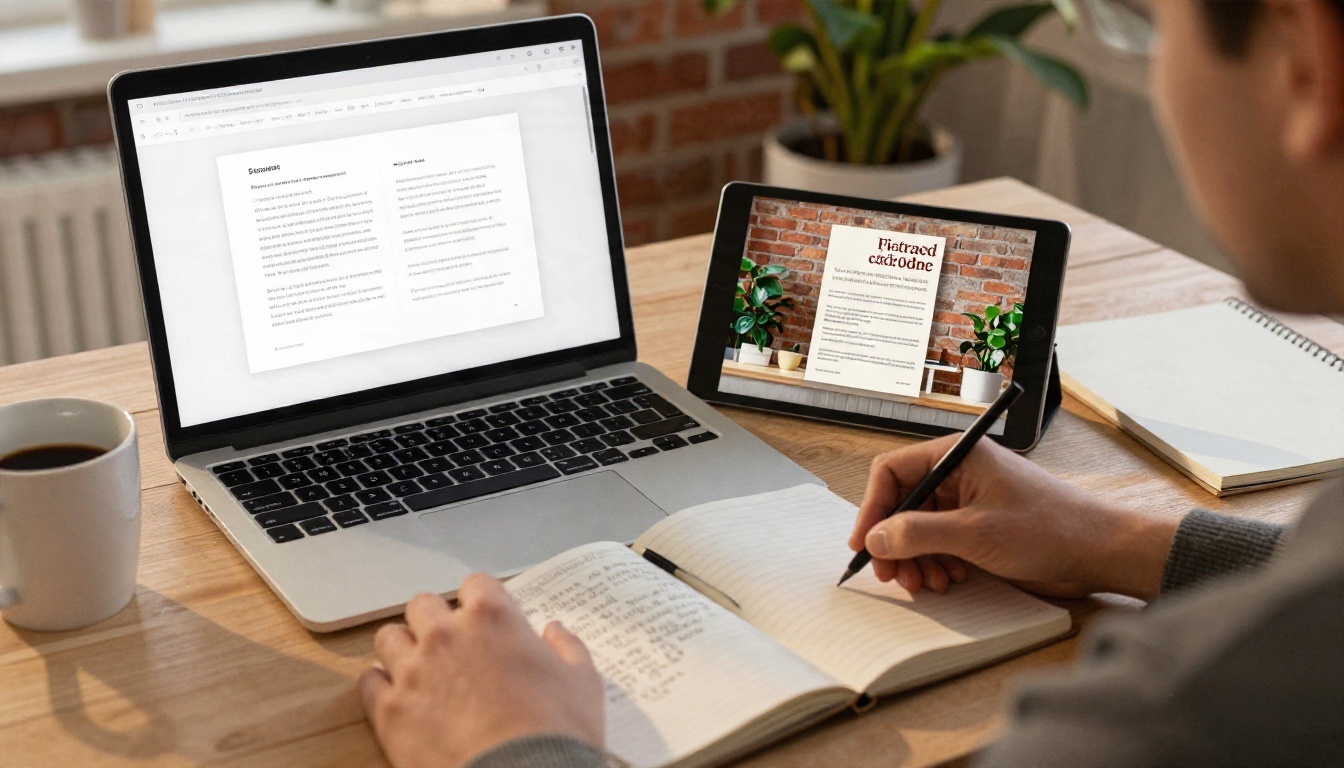
Si tu folleto vive ahora como PDF, ya estás casi en la meta. Este tutorial lo convierte en un flipbook listo para tableta que respeta las necesidades de pantalla y de lectura sin conexión que vimos antes. El proceso funciona bien con los flujos de trabajo del Diseñador de folletos en línea y del Creador de flipbooks de folletos.
Sube y convierte tu PDF
- Entra a Flipbooks AI y crea una cuenta.
- Haz clic en la opción para crear un nuevo flipbook.
- Sube el PDF de tu folleto. Expórtalo con la mayor resolución práctica para que el zoom con pellizco siga nítido.
- Espera a que termine la conversión. Las páginas aparecerán como un flipbook que se puede pasar, con efectos de página realistas.
- Abre la vista previa y gira la ventana de vista previa para revisar los diseños en vertical y en horizontal.
Si partes de un documento sencillo, el Conversor de PDF a flipbook hace el mismo trabajo como un paso independiente.
Dale tu marca y agrega multimedia
Aquí es donde un folleto deja de parecer un archivo y empieza a parecer tuyo.
- Marca personalizada: agrega tu logotipo, elige los colores de fondo y ajusta la paleta de tu marca.
- Efectos de página: elige un estilo de paso de página que encaje con el contenido. Un curvado sutil funciona para folletos de lujo. Un deslizamiento rápido va bien con fichas de producto.
- Multimedia incrustada: coloca videos y clips de audio directamente en las páginas donde importan.
- Enlaces: conecta botones e imágenes con tu página de reservas, tu formulario de contacto o tu catálogo.
No hay marcas de agua, así que el folleto terminado solo lleva tu marca.
💡 Consejo profesional: Pon tu video más importante en la página dos, no en la doce. Los lectores de tableta suelen hojear, y las primeras páginas deciden si siguen leyendo.
Comparte, protege y descarga
Cuando el diseño esté listo, elige cómo va a circular:
- Enlace directo: ideal para correo y apps de mensajería.
- Código para incrustar: coloca el folleto dentro de tu sitio. La herramienta Incrustar flipbook en sitio web te muestra cómo.
- Protección con contraseña: bloquea precios privados o material confidencial.
- Descarga sin conexión: activa las descargas para que los lectores puedan abrir el folleto en una tableta sin conexión.
Funciones pro que vale la pena agregar
El plan Professional agrega estadísticas y captación de contactos. Puedes ver qué páginas se leen, cuánto tiempo se quedan los lectores y capturar datos de contacto antes de que abran el folleto. Para los equipos de ventas, esto cierra el ciclo entre una demostración en tableta y una llamada de seguimiento. Compara las opciones en la página de precios para ver qué plan se ajusta a tu volumen. Los planes Standard y superiores incluyen flipbooks ilimitados.
| Función | Uso Basic | Uso Professional |
|---|
| Flipbooks sin marcas de agua | Sí | Sí |
| Marca personalizada | Sí | Sí |
| Protección con contraseña | Sí | Sí |
| Descargas sin conexión | Sí | Sí |
| Estadísticas de página | No | Sí |
| Formularios de captación de contactos | No | Sí |
Ejemplos del mundo real
La teoría solo llega hasta cierto punto. Así configuran sus folletos en tableta distintos equipos.

Los agentes inmobiliarios cargan un folleto de la propiedad con planos y galerías de fotos, y lo dejan disponible sin conexión, porque muchas casas vacías tienen mala recepción. El Creador de folletos inmobiliarios encaja con este flujo de trabajo, y la orientación horizontal muestra los planos a la escala correcta.
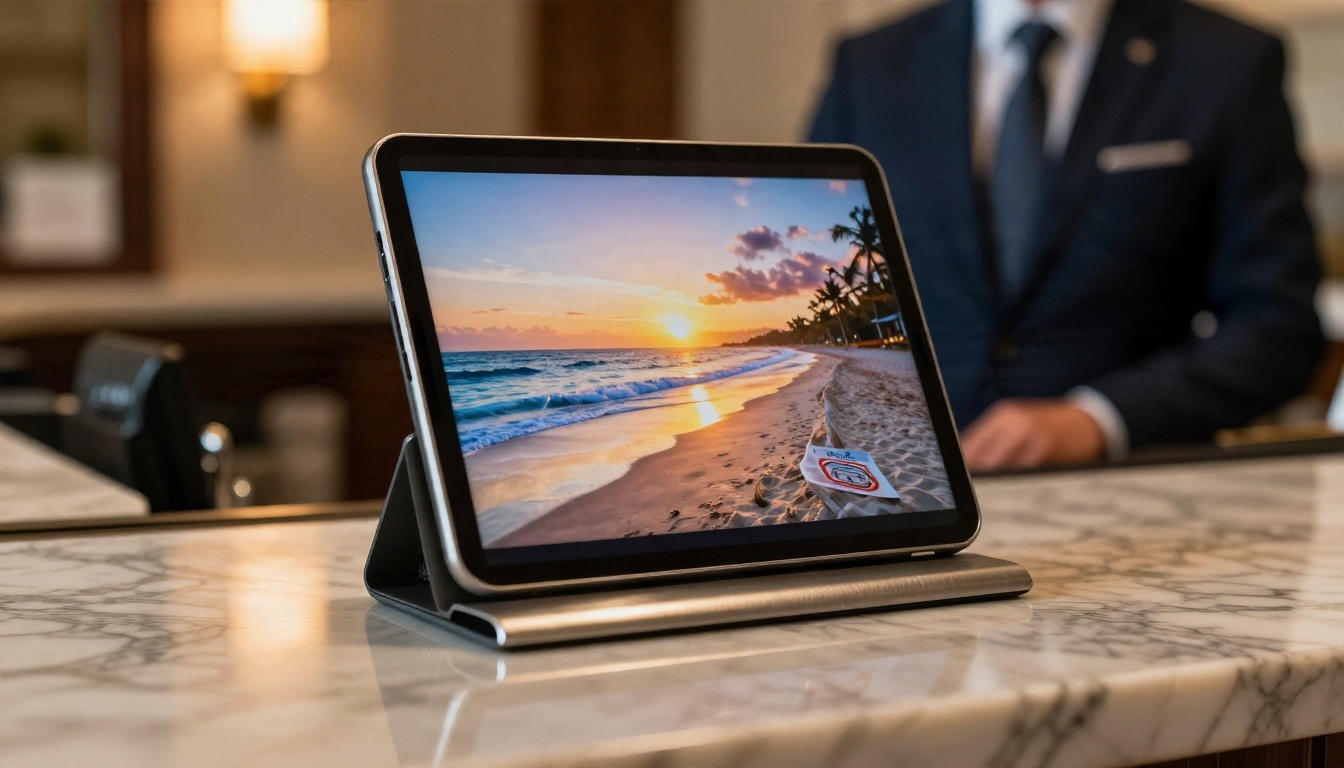
Los hoteles montan tabletas en la recepción o en las habitaciones, con folletos sobre el spa, el restaurante y las excursiones locales. Bloquean la rotación automática y desactivan el bloqueo automático para que la pantalla esté siempre lista. El Diseñador de flipbooks de folletos de hotel se adapta a este caso de uso.
Los expositores de ferias comerciales colocan varias tabletas en el stand, cada una con el mismo archivo sin conexión. Si la red del recinto se cae, algo que pasa a menudo, nada cambia para los visitantes.
Los concesionarios de vehículos entregan una tableta al comprador y le dejan explorar las versiones y los colores a su ritmo. El Generador de folletos automotrices les da un diseño con marca desde el que empezar.
Aquí tienes una comparación rápida de los ajustes que prefiere cada equipo:
| Equipo | Orientación | Bloqueo automático | Archivo sin conexión | Contraseña |
|---|
| Inmobiliarias | Horizontal | 10 minutos | Sí | Opcional |
| Vestíbulo de hotel | Horizontal, bloqueada | Nunca | No es necesario | No |
| Feria comercial | Horizontal, bloqueada | Nunca | Sí | No |
| Visita de ventas | Vertical u horizontal | 10 minutos | Sí | Sí |
| Piso de venta | Vertical | 5 minutos | Sí | No |
Errores que cuestan lectores
Incluso un folleto pulido puede fracasar en una tableta. Estos son los errores que aparecen una y otra vez.
- Exportar con baja resolución. El zoom vuelve borroso el texto y hace que la marca parezca barata.
- Saltarse la prueba del modo avión. Descubres el problema sin conexión delante del cliente.
- Esconder los videos en lo profundo del archivo. La mayoría de los lectores nunca llega a ellos.
- Usar áreas de toque diminutas. Los botones más pequeños que la punta de un dedo frustran rápido.
- Ignorar el bloqueo automático. La pantalla se apaga y la conversación se detiene.
- Depender de enlaces externos sin conexión. Al tocarlos no pasa nada y el lector supone que el archivo está roto.
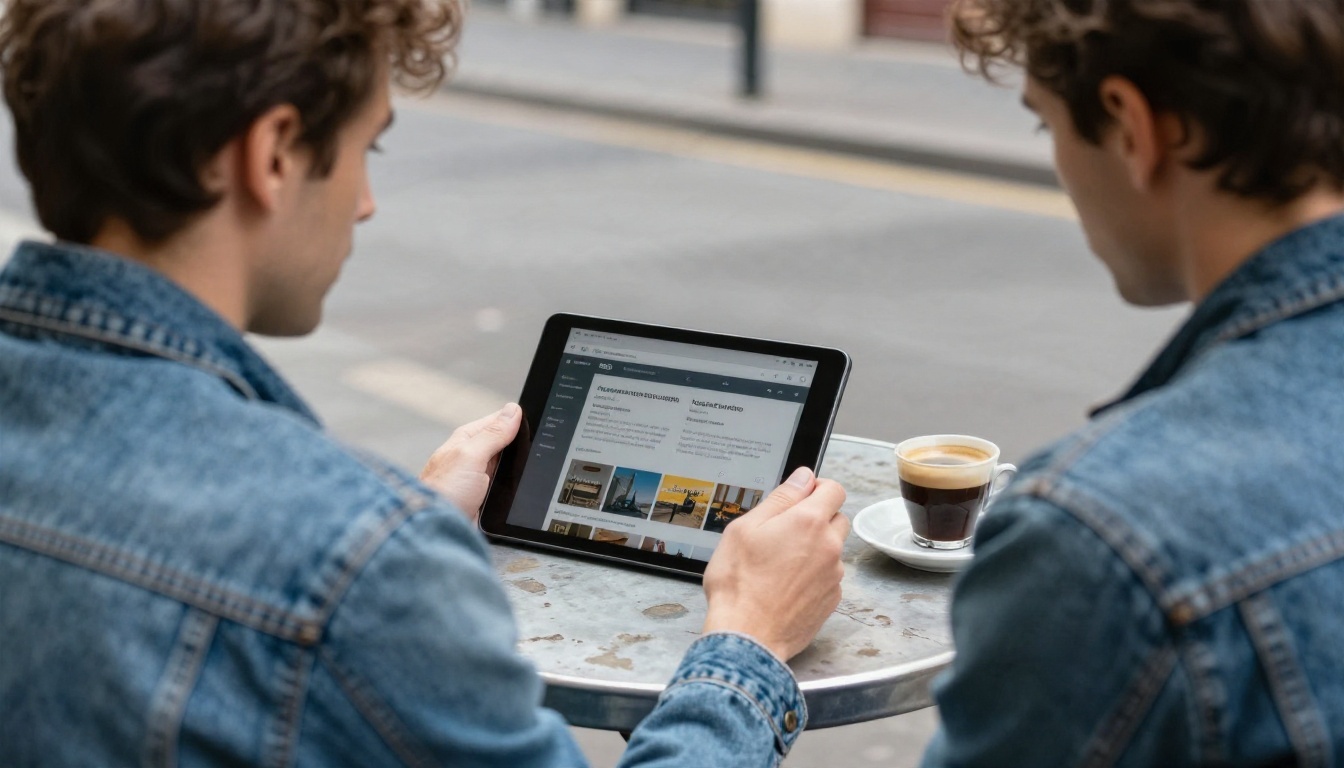
⚠️ Advertencia: Leer al aire libre trae reflejos. Si tu público lee en terrazas o en el campo, favorece diseños de alto contraste, con texto oscuro sobre fondo claro, y deja márgenes amplios alrededor de los botones.
¿Listo para crear el tuyo?
Un folleto en tableta funciona cuando se alinean tres cosas: la pantalla está configurada para la situación, la herramienta no estorba y el archivo se abre sin conexión. Revisa la orientación, el brillo, el bloqueo automático y el zoom. Elige una herramienta que no estampe su propio logotipo en tu trabajo. Descarga y luego prueba en modo avión.
Cuando quieras, empieza gratis en Flipbooks AI y convierte tu primer PDF hoy mismo. Si quieres ver todo lo disponible, explora el conjunto completo de herramientas y plantillas para encontrar el diseño adecuado para tu sector. Y cuando necesites estadísticas, captación de contactos y flipbooks ilimitados, compara los planes de precios para elegir lo que mejor le funcione a tu equipo.



