Mandi a un cliente una bellissima brochure. La apre su un tablet nella hall di un hotel, il testo è minuscolo, lo schermo si oscura dopo trenta secondi e il Wi-Fi cade a metà della pagina tre. Non è un problema di design. È un problema di configurazione, e si risolve in circa dieci minuti. Questo articolo illustra le impostazioni del display, gli strumenti gratuiti e le opzioni offline che fanno funzionare le brochure interattive su un tablet, con un tutorial pratico costruito attorno a Flipbooks AI.
Una brochure interattiva è una brochure che reagisce: le pagine si sfogliano, i link si aprono, i video partono e le immagini si ingrandiscono. Su un tablet, queste funzioni risultano fluide oppure rotte, e la differenza dipende di solito da alcune scelte che fai prima ancora di condividere il file.
Perché i tablet sono adatti alle brochure interattive
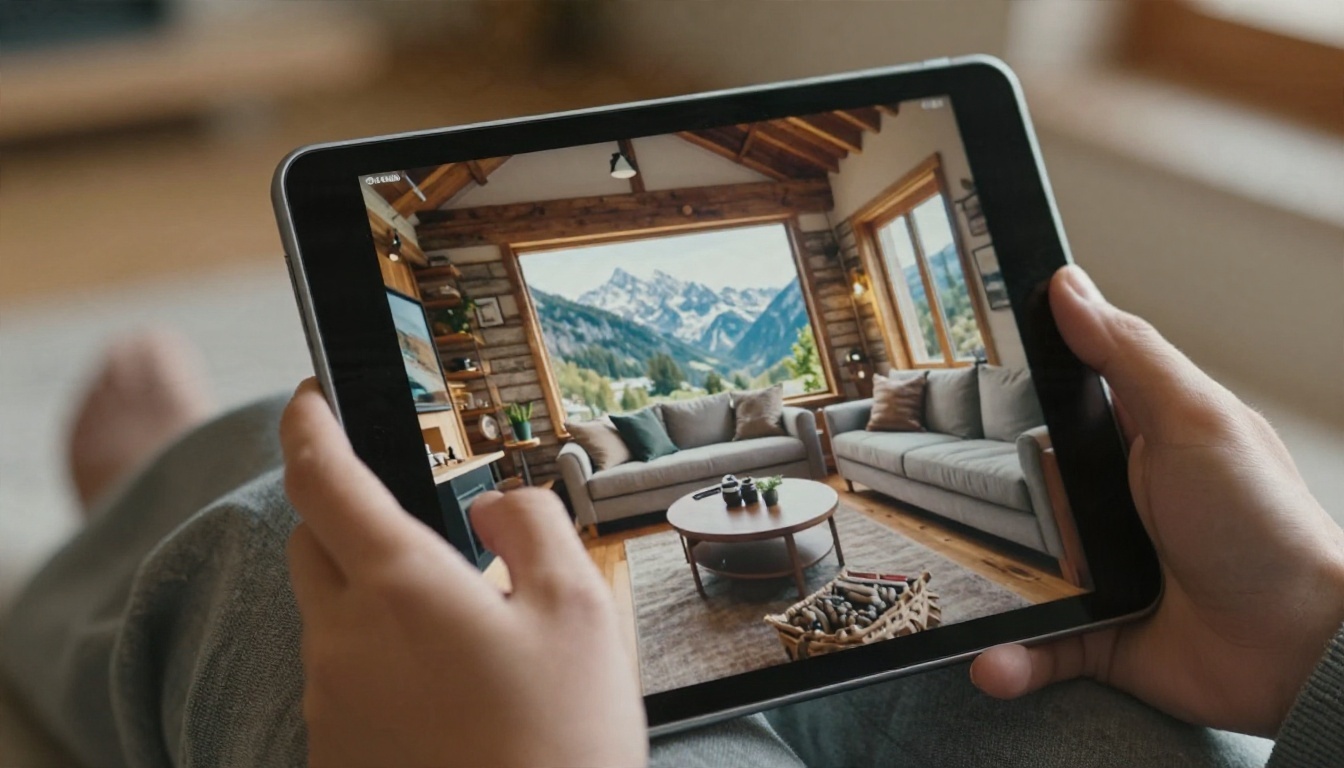
Un telefono è troppo piccolo per una doppia pagina. Un portatile è troppo formale per un tavolino da caffè. Il tablet sta nel mezzo, ed è proprio lì che vivono le brochure: si sfogliano con calma, passano di mano in mano e si riprendono più tardi.
Le dimensioni dello schermo fanno il grosso del lavoro
La maggior parte dei tablet ha uno schermo tra 8 e 13 pollici. È vicino alla dimensione di una brochure di carta piegata, quindi i layout pensati per la stampa si adattano con pochissime modifiche. I caratteri restano leggibili, le foto mantengono il loro impatto e i pulsanti sono abbastanza grandi da essere toccati con il pollice.
Chi legge davvero su un tablet
Il pubblico è più ampio di quanto potresti pensare:
- Team commerciali che presentano le brochure di persona invece di spedire carta
- Viaggiatori che salvano la brochure di una destinazione prima di salire su un aereo
- Acquirenti di immobili che sfogliano gli immobili durante una visita aperta
- Visitatori di fiere che consultano le schede prodotto a un chiosco dello stand
- Personale dei negozi che mostra un catalogo ai clienti in negozio
💡 Consiglio pratico: Prima di progettare qualsiasi cosa, decidi se la maggior parte dei lettori terrà il tablet in mano o lo appoggerà su un supporto. La lettura in mano favorisce il verticale. La lettura su supporto o chiosco favorisce l’orizzontale.
Le impostazioni del display più importanti
La maggior parte dei problemi con le brochure su tablet dipende da quattro impostazioni: orientamento, luminosità, blocco automatico e zoom. Sistemale ed elimini circa l’80% degli attriti.
Verticale o orizzontale
In orizzontale si vede una doppia pagina, che dà la sensazione di aprire una vera brochure. In verticale si vede una pagina alla volta, con testi più grandi e lettura più comoda con una mano sola.
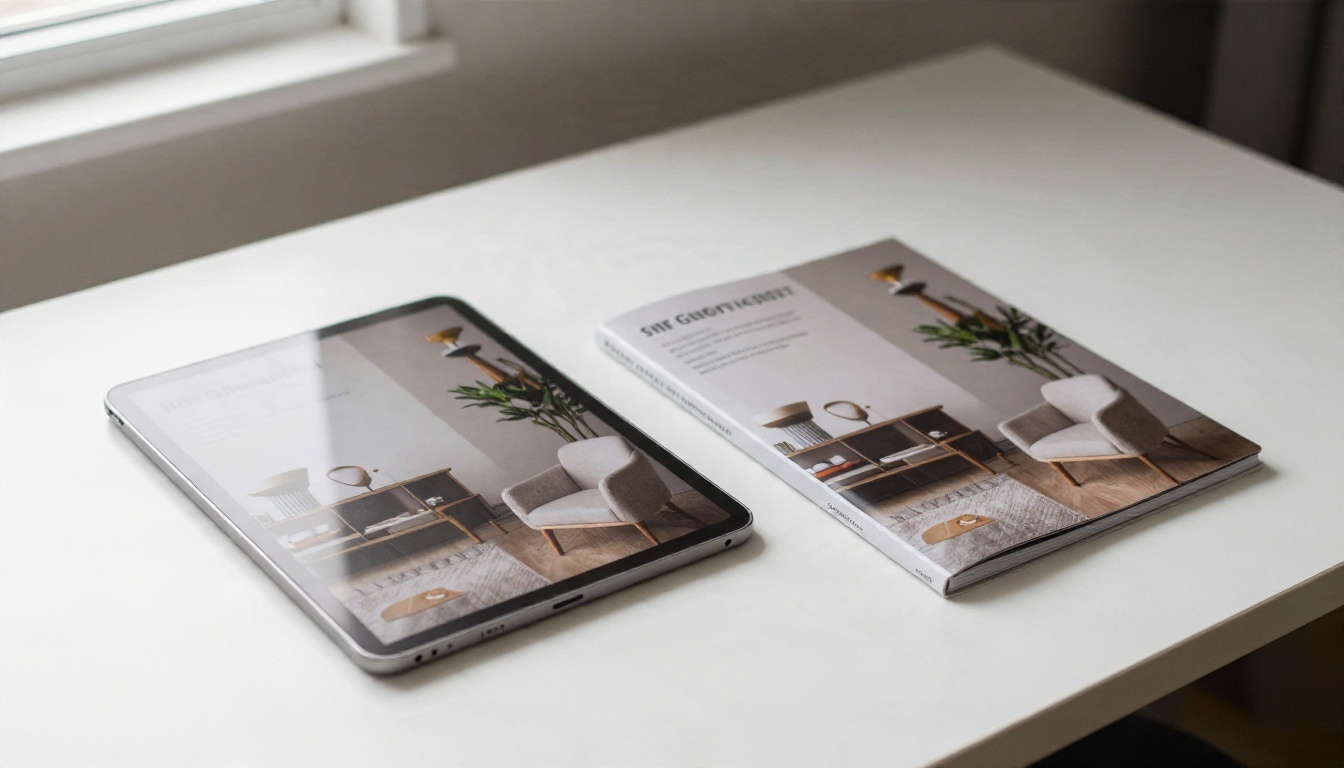
Un flipbook ben costruito si adatta da solo. Quando ruoti il dispositivo, deve passare dalla doppia pagina alla vista a pagina singola senza ricaricarsi. Se il tuo non lo fa, provalo prima di inviarlo.
Luminosità e blocco automatico
La luminosità è un compromesso tra leggibilità e batteria. Le brochure ricche di fotografie richiedono uno schermo più luminoso per mantenere accurati i colori. Quelle con molto testo si leggono bene con il 50-60 per cento.
Il blocco automatico è il nemico silenzioso. Un tablet che si spegne ogni 30 secondi rovina una presentazione. Sulla maggior parte dei dispositivi lo trovi in Schermo o Blocco automatico nelle impostazioni, e puoi portarlo a 5 o 10 minuti mentre presenti.
Zoom e dimensione del testo
Lo zoom con due dita dovrebbe funzionare su ogni pagina. Se la tua brochure ha caratteri piccoli, come specifiche tecniche o note legali, prova lo zoom sul dispositivo reale, non solo nell’anteprima del computer. Controlla anche che le pagine ingrandite restino nitide. Un’esportazione a bassa risoluzione si sfoca nel momento in cui qualcuno pizzica lo schermo.
Ecco un riferimento rapido delle impostazioni da controllare:
| Impostazione | Valore consigliato | Perché conta |
|---|
| Orientamento | Orizzontale per le doppie pagine, verticale per la lettura | Controlla il layout della pagina e la dimensione del testo |
| Luminosità | Dal 60 all’80 per cento in ambienti chiusi | Mantiene accurate le foto senza scaricare la batteria |
| Blocco automatico | Da 5 a 10 minuti durante le presentazioni | Evita che lo schermo si spenga durante la presentazione |
| Rotazione automatica | Attiva per i lettori, disattivata per i supporti da chiosco | Evita sfogliamenti accidentali su un dispositivo fissato |
| Zoom a pizzico | Attivo, testato al 200 per cento | Mantiene leggibili i caratteri piccoli |
| Non disturbare | Attivo durante la presentazione | Blocca le notifiche a comparsa sulle pagine |
| Modalità risparmio energetico | Disattivata durante l’uso | Alcune modalità rallentano animazioni e riproduzione video |
⚠️ Avvertenza: Le pellicole antiriflesso per lo schermo possono ammorbidire i caratteri sottili. Se la tua brochure usa font leggeri, provala con la pellicola applicata prima di un grande evento.
Strumenti gratuiti da provare
Puoi creare e visualizzare una brochure interattiva senza spendere nulla. Il punto è sapere cosa ti danno i piani gratuiti e cosa ti tolgono in silenzio.
Cosa limitano di solito i piani gratuiti
I piani gratuiti di tutto il settore seguono di solito lo stesso schema. Fai attenzione a questi compromessi:
- Filigrane inserite su ogni pagina o nella schermata finale
- Limiti di pagine che tagliano le brochure più lunghe
- Link solo pubblici senza opzione di password
- Nessun download offline, che rovina gli scenari dell’aereo e della fiera
- Nessuna statistica, quindi non scopri mai quali pagine vengono lette
La filigrana è quella che fa più male. Una brochure con il logo di qualcun altro sembra incompiuta a un cliente, e mina il marchio che hai costruito con fatica.
Opzioni gratuite a confronto
| Opzione | Ideale per | Funzioni interattive | Uso offline | Svantaggio comune |
|---|
| PDF semplice nell’app File | Condivisione rapida | Solo link | Sì, salvato sul dispositivo | Nessun effetto sfoglio, nessun video |
| Esportazione da presentazioni | Presentazioni semplici | Link di base | Sì, se scaricata | Il layout cambia da un dispositivo all’altro |
| Piani gratuiti per flipbook | Effetto sfoglio | Link, alcuni contenuti multimediali | Spesso limitato | Filigrane, limiti di pagine |
| Flipbooks AI | Brochure con il proprio marchio | Video, audio, link, zoom | Download offline disponibili | Alcune funzioni sono riservate ai piani a pagamento |
La conclusione onesta: un PDF va bene se ti serve solo un documento. Se vuoi che la brochure sembri davvero una brochure, con effetti di pagina e contenuti multimediali incorporati, usa uno strumento per flipbook vero e proprio. Puoi sfogliare tutti gli strumenti per flipbook per vedere quale modello si adatta al tuo settore.
Lettura offline senza segnale
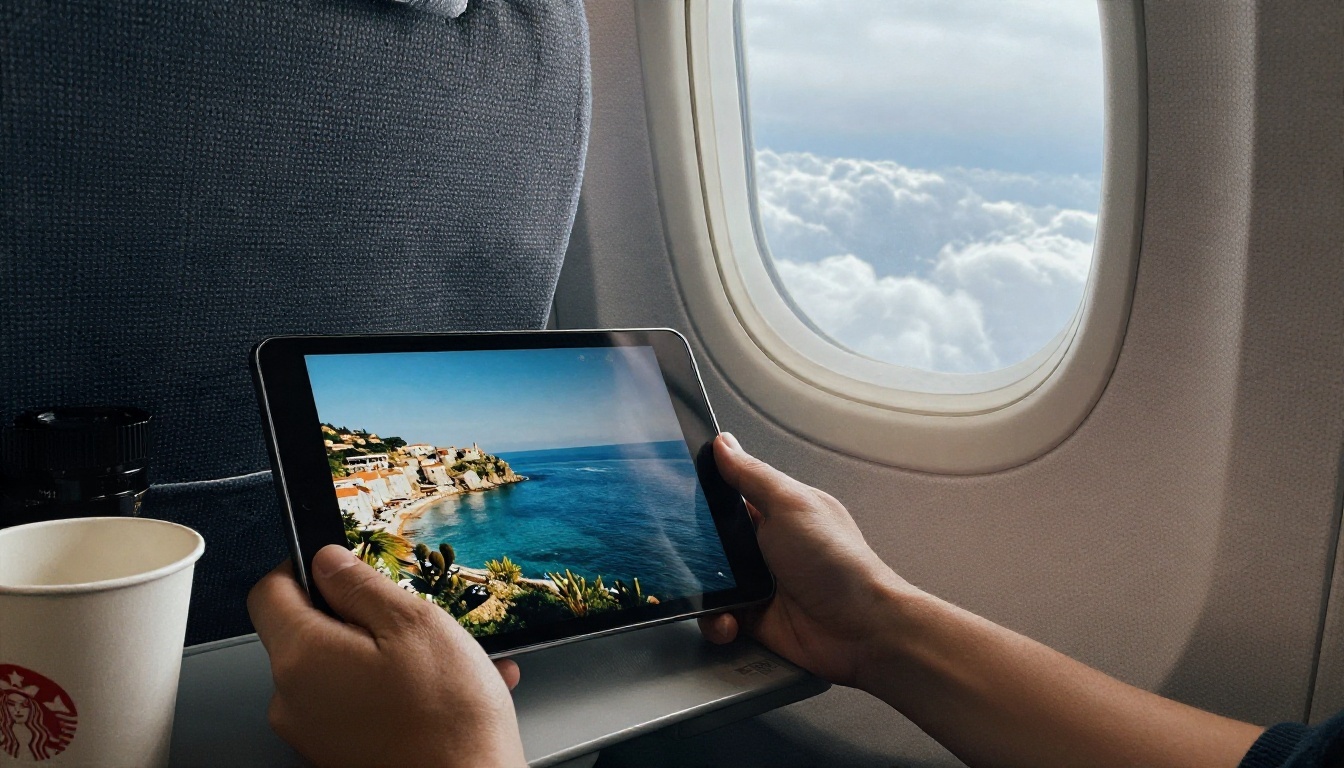
L’accesso offline è dove le brochure su tablet mostrano il loro valore. Aerei, cantine, proprietà isolate e sale congressi affollate hanno tutte una caratteristica in comune: connessioni scarse. Una brochure che ha bisogno di internet a ogni cambio pagina ti deluderà nel momento peggiore.
Scaricala prima di partire
Il metodo più affidabile è semplice: scarica il file mentre sei connesso al Wi-Fi, poi verifica che si apra in modalità aereo. Non dare nulla per scontato. Provalo.
Segui questa checklist la sera prima di un evento:
- Apri la brochure mentre sei connesso e lascia caricare completamente ogni pagina.
- Usa l’opzione di download, se la piattaforma la offre.
- Attiva la modalità aereo sul tablet.
- Riapri la brochure e sfoglia ogni pagina.
- Tocca ogni clip video e audio per verificare che si riproduca.
- Controlla che i link interni portino ancora alla pagina giusta.
I link esterni, come un sito web o una pagina di prenotazione, non si apriranno offline. È normale. Assicurati solo che la brochure abbia senso anche senza di loro.
Cache del browser o file salvato
Esistono due approcci comuni alla lettura offline, e si comportano in modo diverso.
| Metodo | Come funziona | Affidabilità | Uso migliore |
|---|
| Cache del browser | Il browser memorizza le pagine già visualizzate | Bassa, può essere svuotata automaticamente | Brevi interruzioni del segnale |
| File salvato o scaricato | Una copia resta sul dispositivo | Alta | Voli, fiere, visite sul campo |
| Collegamento web installato | Icona nella schermata Home che apre una versione memorizzata | Media | Lettori abituali |
✅ Buona pratica: Affidati sempre a un file salvato per tutto ciò che è importante. La cache del browser è un vantaggio in più, non un piano.
Anche lo spazio di archiviazione conta. Una brochure piena di video 4K può arrivare a diverse centinaia di megabyte. Comprimi i video prima del caricamento e controlla lo spazio libero sul tablet se carichi più brochure per un evento.
Come crearne una con Flipbooks AI
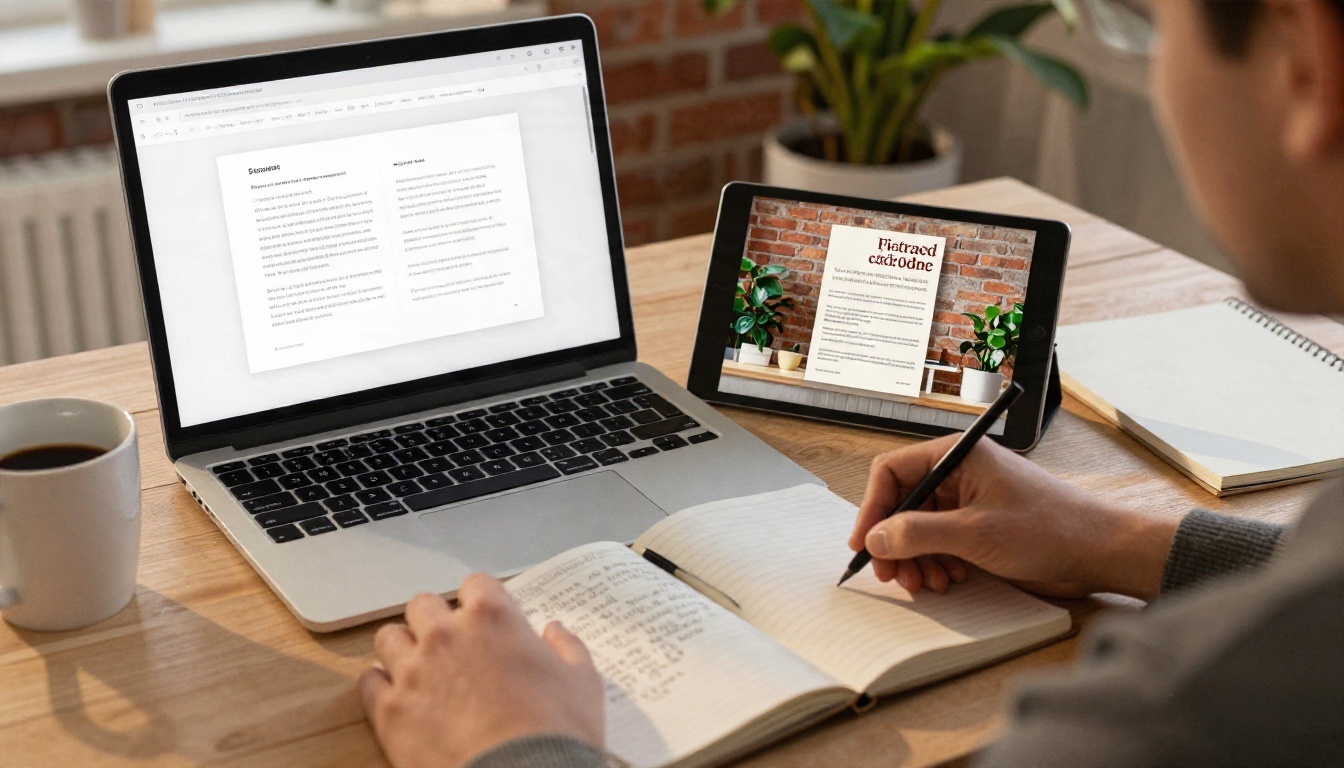
Se la tua brochure oggi è un PDF, sei già a buon punto. Questo tutorial la trasforma in un flipbook pronto per il tablet che rispetta le esigenze di display e offline descritte sopra. Il procedimento funziona bene con i flussi di lavoro del Progettista di brochure online e del Creatore di flipbook di brochure.
Carica e converti il tuo PDF
- Vai su Flipbooks AI e crea un account.
- Clicca sull’opzione per creare un nuovo flipbook.
- Carica il PDF della tua brochure. Esportalo alla risoluzione più alta possibile, così lo zoom a pizzico resta nitido.
- Attendi la conversione. Le pagine compaiono come un flipbook sfogliabile con effetti di pagina realistici.
- Apri l’anteprima e ruota la finestra per controllare sia il layout verticale sia quello orizzontale.
Se parti da un documento semplice, il Convertitore da PDF a flipbook svolge lo stesso lavoro come passaggio a sé stante.
Personalizza e aggiungi contenuti multimediali
Qui una brochure smette di sembrare un file e comincia a sembrare tua.
- Personalizzazione del marchio: aggiungi il logo, scegli i colori di sfondo e adatta la palette del tuo marchio.
- Effetti di pagina: scegli uno stile di sfoglio adatto al contenuto. Un arricciamento leggero funziona per le brochure di lusso. Uno scorrimento rapido va bene per le schede prodotto.
- Contenuti multimediali incorporati: inserisci video e clip audio direttamente sulle pagine in cui contano.
- Link: collega pulsanti e immagini alla tua pagina di prenotazione, al modulo di contatto o al catalogo.
Non ci sono filigrane, quindi la brochure finita riporta solo il tuo marchio.
💡 Consiglio pratico: Metti il video più importante a pagina due, non a pagina dodici. I lettori su tablet spesso scorrono velocemente, e le prime pagine decidono se continuano a leggere.
Condividi, proteggi e scarica
Quando il design ti sembra giusto, scegli come farla viaggiare:
- Link diretto: ideale per email e app di messaggistica.
- Codice di incorporamento: inserisci la brochure nel tuo sito. Lo strumento Incorpora il flipbook sul sito web ti mostra come fare.
- Protezione con password: blocca prezzi riservati o materiale confidenziale.
- Download offline: attiva i download così i lettori possono aprire la brochure su un tablet senza connessione.
Funzioni Pro da aggiungere
Il piano Professional aggiunge statistiche e generazione di contatti. Puoi vedere quali pagine vengono lette, quanto a lungo si fermano i lettori e raccogliere i dati di contatto prima che un lettore apra la brochure. Per i team commerciali questo chiude il cerchio tra una demo su tablet e una telefonata di follow-up. Confronta le opzioni nella pagina dei prezzi per capire quale piano si adatta al tuo volume. I piani Standard e superiori includono flipbook illimitati.
| Funzione | Uso base | Uso Professional |
|---|
| Flipbook senza filigrana | Sì | Sì |
| Personalizzazione del marchio | Sì | Sì |
| Protezione con password | Sì | Sì |
| Download offline | Sì | Sì |
| Statistiche di pagina | No | Sì |
| Moduli di raccolta contatti | No | Sì |
Esempi reali
La teoria non basta. Ecco come diversi team configurano le loro brochure su tablet.

Gli agenti immobiliari caricano una brochure dell’immobile con planimetrie e gallerie di foto, poi la tengono disponibile offline, perché molte case vuote hanno una ricezione scarsa. Il Creatore di brochure immobiliari si adatta a questo flusso di lavoro, e l’orientamento orizzontale mostra le planimetrie alla scala giusta.
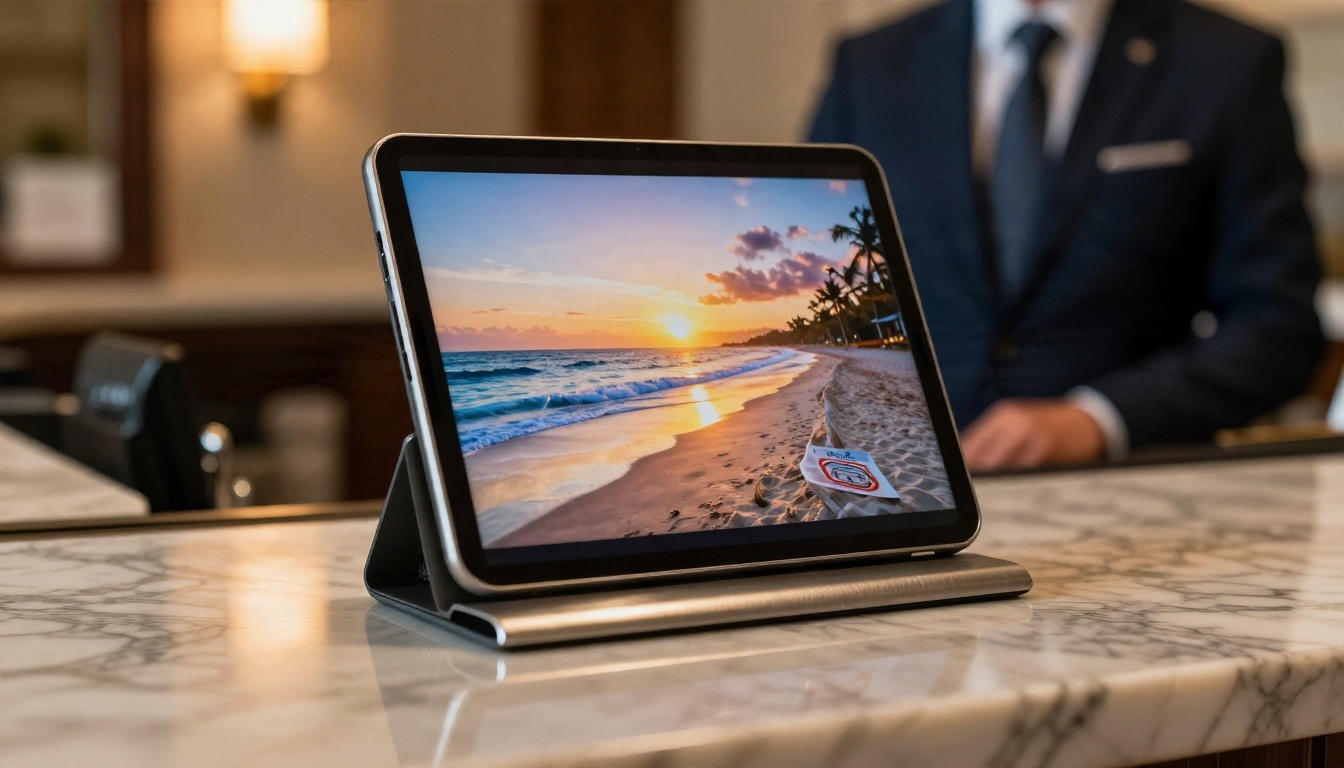
Gli hotel montano tablet alla reception o nelle camere, con brochure sulla spa, sul ristorante e sulle escursioni locali. Bloccano la rotazione automatica e disattivano il blocco automatico, così lo schermo resta sempre pronto. Il Creatore di brochure per hotel fa al caso di questo uso.
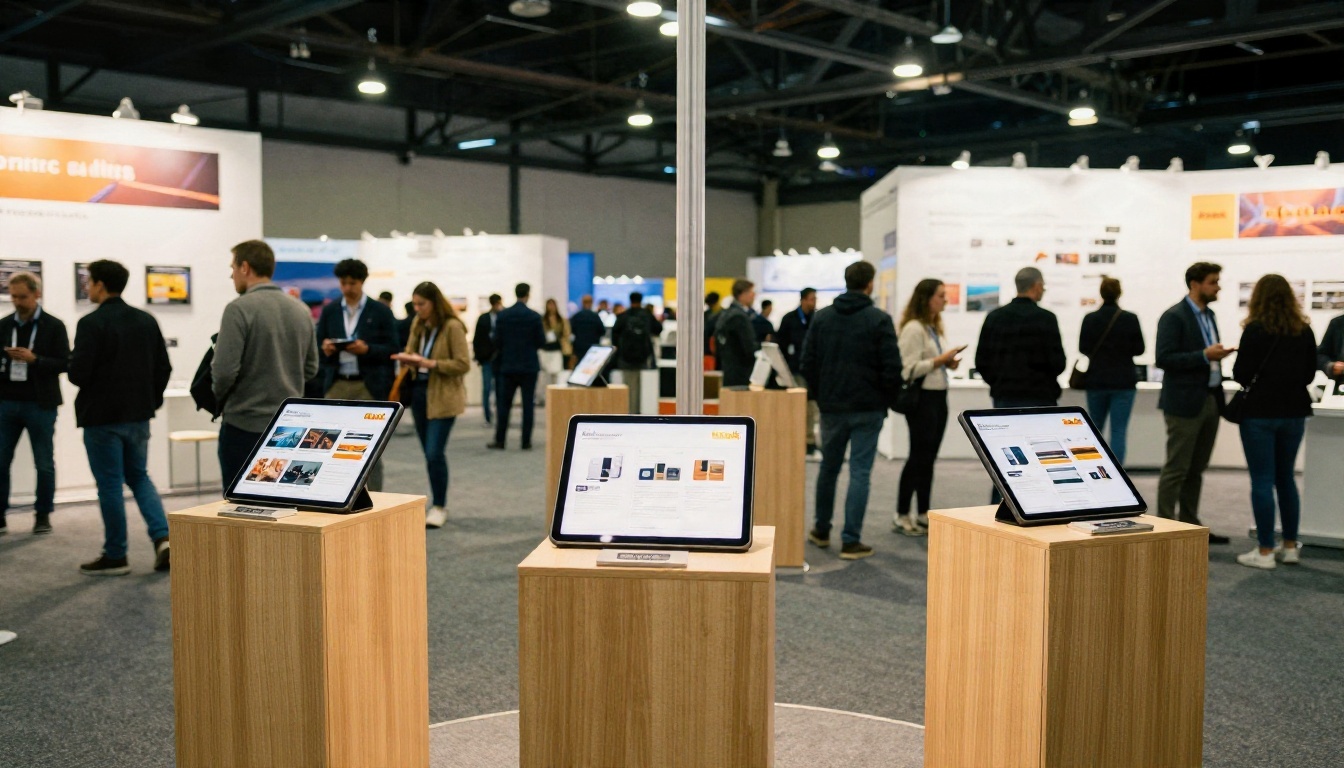
Gli espositori alle fiere collocano più tablet allo stand, ognuno caricato con lo stesso file offline. Se la rete della sede va in tilt, cosa che succede spesso, per i visitatori non cambia nulla.
I concessionari auto consegnano un tablet all’acquirente e lo lasciano esplorare allestimenti e colori con i propri tempi. Il Creatore di brochure automobilistiche gli offre un layout con il marchio da cui partire.
Ecco un confronto rapido delle impostazioni preferite da ciascun team:
| Team | Orientamento | Blocco automatico | File offline | Password |
|---|
| Immobiliare | Orizzontale | 10 minuti | Sì | Facoltativa |
| Hall dell’hotel | Orizzontale, bloccato | Mai | Non necessario | No |
| Fiera | Orizzontale, bloccato | Mai | Sì | No |
| Visita commerciale | Verticale o orizzontale | 10 minuti | Sì | Sì |
| Area vendita del negozio | Verticale | 5 minuti | Sì | No |
Errori che ti costano lettori
Anche una brochure curata può fallire su un tablet. Questi sono gli errori che tornano sempre.
- Esportare a bassa risoluzione. Lo zoom sfoca il testo e fa sembrare il marchio scadente.
- Saltare il test della modalità aereo. Scopri il problema offline davanti al cliente.
- Nascondere i video in fondo al file. La maggior parte dei lettori non ci arriva mai.
- Usare aree di tocco minuscole. I pulsanti più piccoli di un polpastrello scoraggiano in fretta.
- Ignorare il blocco automatico. Lo schermo si spegne e la conversazione si ferma.
- Affidarsi ai link esterni offline. Il tocco non fa nulla e il lettore pensa che il file sia rotto.
⚠️ Avvertenza: Leggere all’aperto significa avere riflessi. Se il tuo pubblico legge in terrazza o sul campo, privilegia layout ad alto contrasto con testo scuro su sfondo chiaro e lascia margini più ampi intorno ai pulsanti.
Pronto a creare la tua?
Una brochure su tablet funziona quando tre cose si allineano: il display è impostato per la situazione, lo strumento non ti ostacola e il file si apre senza connessione. Controlla orientamento, luminosità, blocco automatico e zoom. Scegli uno strumento che non applichi il proprio logo sul tuo lavoro. Scarica, poi prova in modalità aereo.
Quando sei pronto, inizia gratis su Flipbooks AI e converti oggi stesso il tuo primo PDF. Se vuoi vedere tutto ciò che è disponibile, sfoglia l’intera raccolta di strumenti e modelli per trovare il layout giusto per il tuo settore. E quando ti servono statistiche, raccolta di contatti e flipbook illimitati, confronta i piani tariffari per scegliere quello più adatto al tuo team.



