Du schickst einem Kunden eine schöne Broschüre. Er öffnet sie auf einem Tablet in der Hotellobby, der Text ist winzig, der Bildschirm wird nach 30 Sekunden dunkel, und das WLAN bricht auf Seite drei mittendrin ab. Das ist kein Designproblem. Es ist ein Einrichtungsproblem, und es lässt sich in etwa zehn Minuten beheben. Dieser Artikel erklärt die Anzeigeeinstellungen, die kostenlosen Tools und die Offline-Optionen, die dafür sorgen, dass sich interaktive Broschüren auf einem Tablet richtig verhalten. Dazu gibt es eine praktische Anleitung mit Flipbooks AI.
Eine interaktive Broschüre ist eine Broschüre, die reagiert: Seiten werden umgeblättert, Links öffnen sich, Videos laufen und Bilder lassen sich vergrößern. Auf einem Tablet wirken diese Funktionen entweder flüssig oder kaputt. Der Unterschied hängt meist von einigen wenigen Entscheidungen ab, die du triffst, bevor du die Datei überhaupt teilst.
Warum Tablets zu interaktiven Broschüren passen
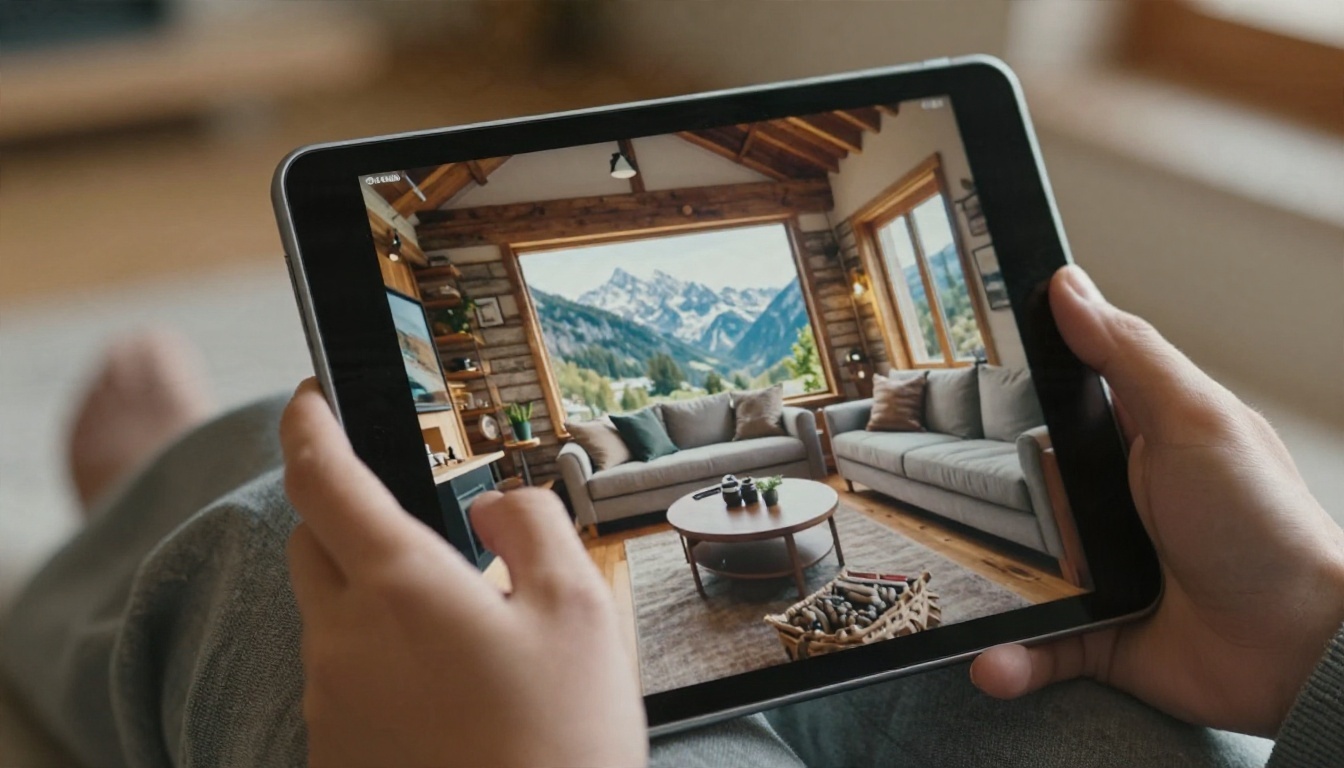
Ein Telefon ist für eine Doppelseite zu klein. Ein Laptop wirkt für einen Couchtisch zu förmlich. Ein Tablet liegt genau dazwischen, und genau dort leben Broschüren: Man blättert sie beiläufig durch, reicht sie herum und schaut später noch einmal nach.
Die Bildschirmgröße übernimmt den Großteil der Arbeit
Die meisten Tablets haben einen Bildschirm zwischen 8 und 13 Zoll. Das entspricht ungefähr der Größe einer gefalteten Papierbroschüre. Layouts, die für den Druck gedacht sind, lassen sich deshalb mit nur wenigen Änderungen übernehmen. Schriften bleiben lesbar, Fotos behalten ihre Wirkung, und die Schaltflächen sind groß genug für einen Daumen.
Wer auf dem Tablet tatsächlich liest
Das Publikum ist breiter, als du vielleicht denkst:
- Vertriebsteams, die Broschüren persönlich präsentieren, statt Papier zu verschicken
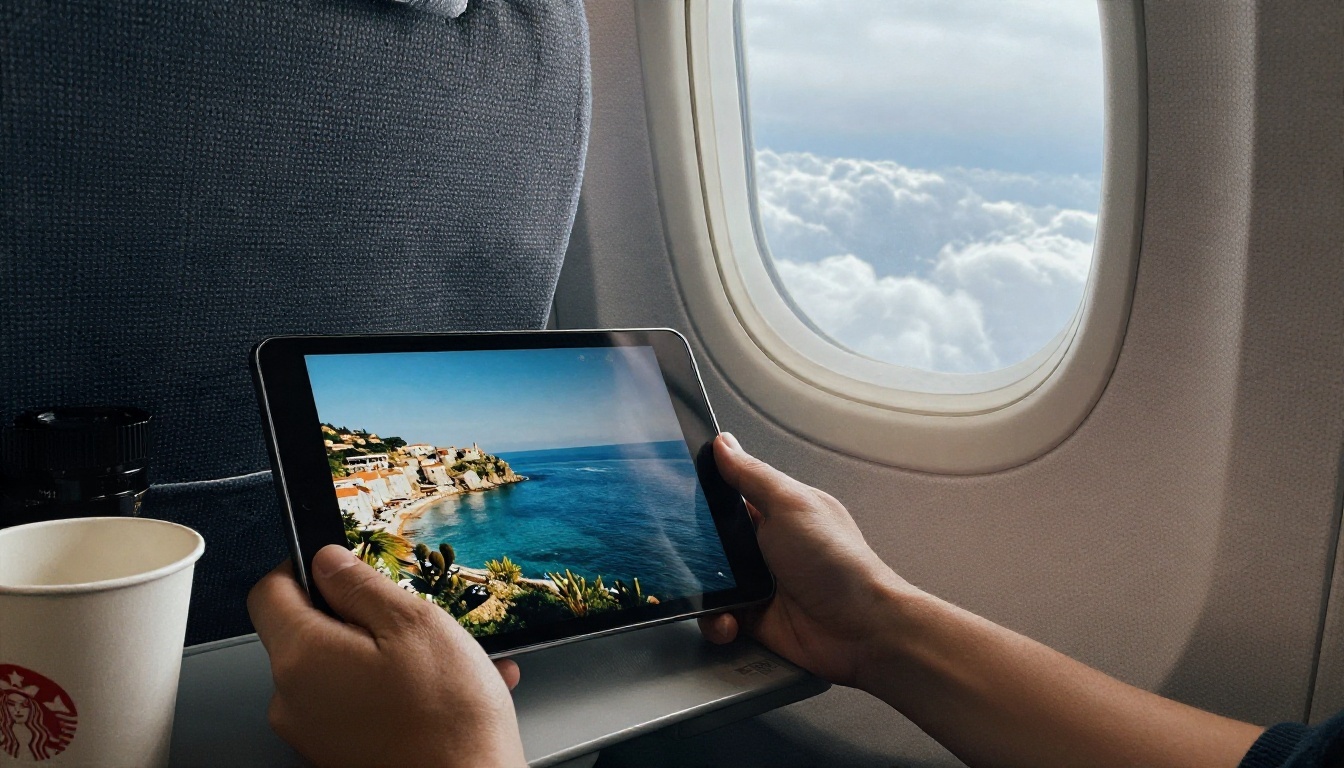
- Reisende, die eine Broschüre zu einem Reiseziel speichern, bevor sie ins Flugzeug steigen
- Immobilienkäufer, die sich bei einem Tag der offenen Tür Objekte ansehen
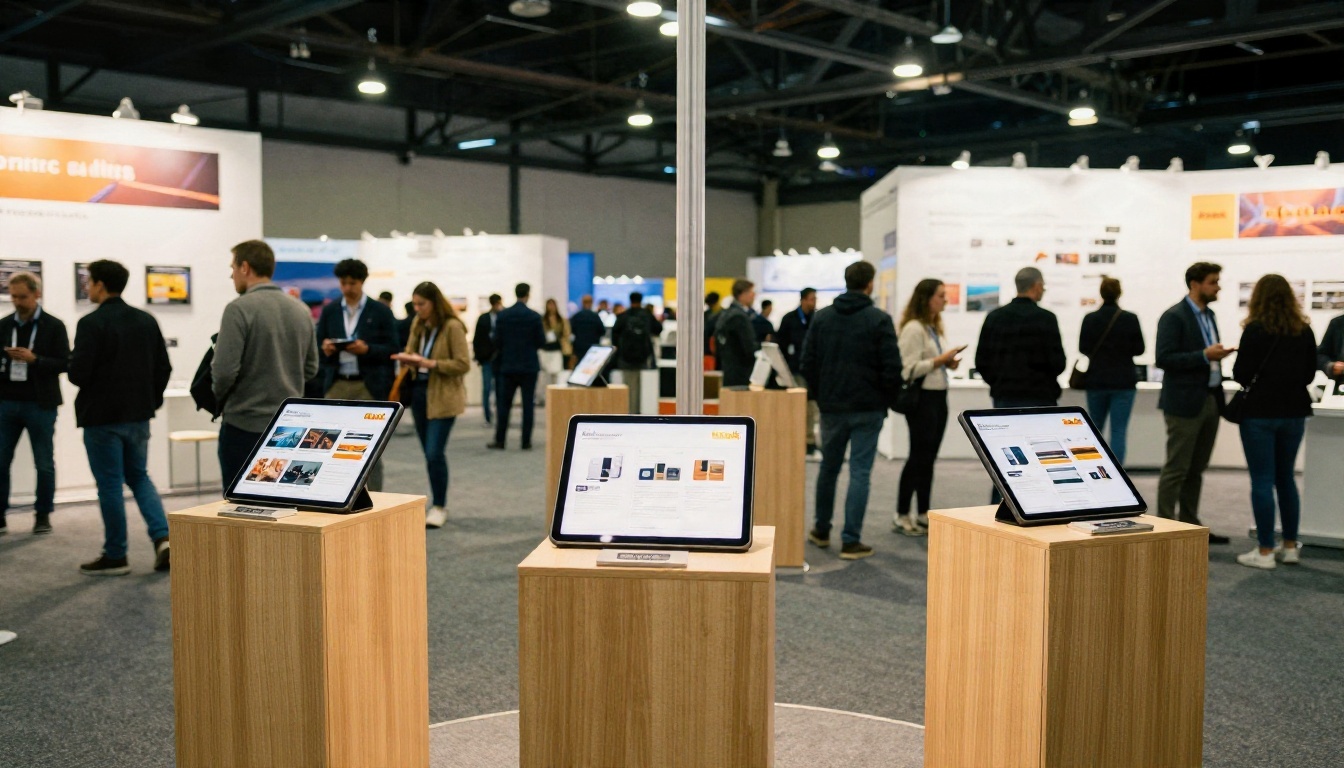
- Messebesucher, die am Stand-Kiosk Produktseiten durchblättern
- Verkaufspersonal, das Kunden im Laden einen Katalog zeigt
💡 Profi-Tipp: Entscheide, bevor du etwas gestaltest, ob die meisten deiner Leser das Tablet in der Hand halten oder auf einen Ständer stellen. Zum Lesen in der Hand passt das Hochformat. Ständer- und Kiosk-Nutzung passt zum Querformat.
Die wichtigsten Anzeigeeinstellungen
Die meisten Beschwerden über Tablet-Broschüren lassen sich auf vier Einstellungen zurückführen: Ausrichtung, Helligkeit, automatische Sperre und Zoom. Wenn du sie richtig einstellst, beseitigst du etwa 80 Prozent der Reibungsverluste.
Hoch- oder Querformat
Im Querformat siehst du eine Doppelseite, das fühlt sich an, als würdest du eine echte Broschüre aufschlagen. Im Hochformat siehst du immer nur eine Seite. Dafür ist der Text größer und das Lesen mit einer Hand einfacher.
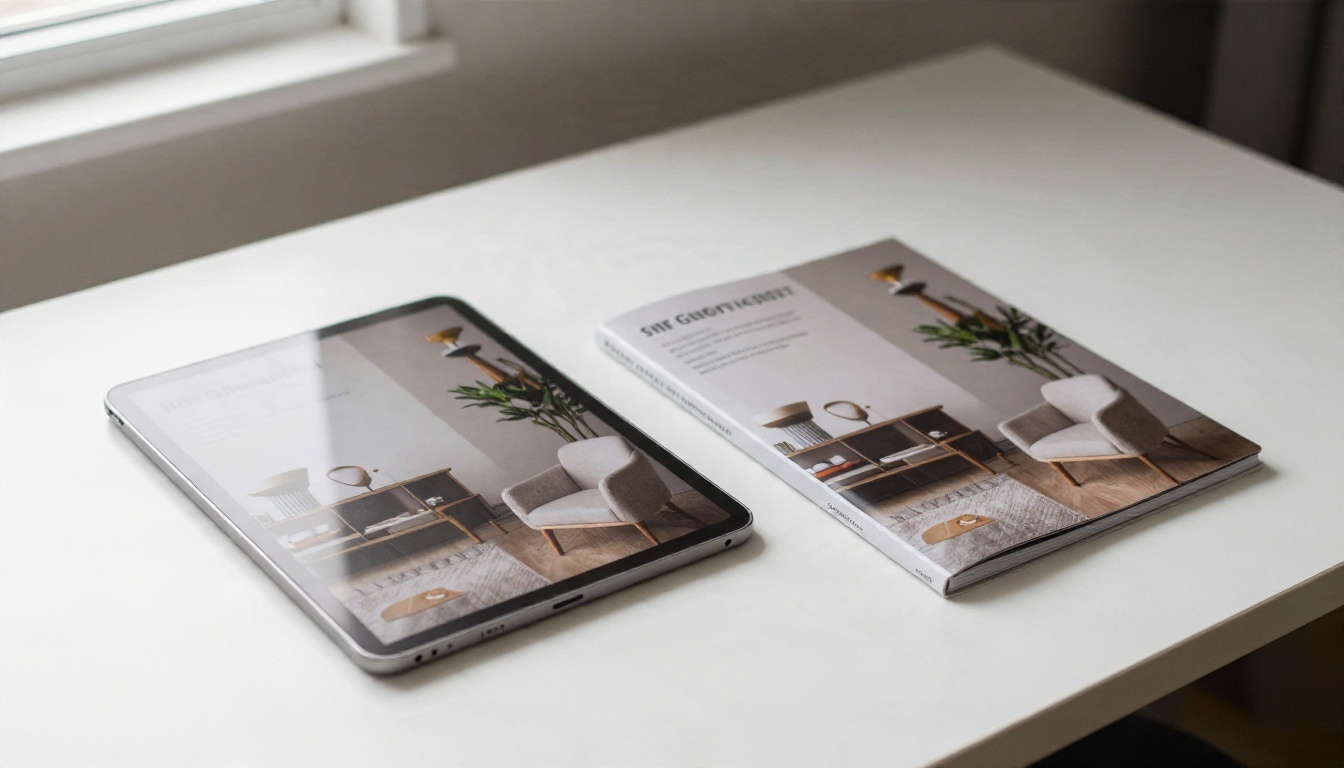
Ein gut gebautes Flipbook passt sich von selbst an. Wenn du das Gerät drehst, sollte es ohne Neuladen zwischen Doppelseiten- und Einzelseitenansicht wechseln. Tut es das nicht, teste es, bevor du es verschickst.
Helligkeit und automatische Sperre
Die Helligkeit ist ein Kompromiss zwischen Lesbarkeit und Akku. Fotolastige Broschüren brauchen einen helleren Bildschirm, damit die Farben stimmen. Textlastige sehen bei 50 bis 60 Prozent gut aus.
Die automatische Sperre ist der heimliche Störenfried. Ein Tablet, das alle 30 Sekunden dunkel wird, ruiniert jede Präsentation. Auf den meisten Geräten findest du sie in den Einstellungen unter Anzeige oder Bildschirm-Timeout. Während einer Präsentation kannst du sie auf 5 oder 10 Minuten verlängern.
Zoom und Textgröße
Pinch-Zoom sollte auf jeder Seite funktionieren. Wenn deine Broschüre kleingedruckte Angaben enthält, etwa Spezifikationen oder rechtliche Hinweise, teste den Zoom auf dem echten Gerät und nicht nur in der Desktop-Vorschau. Prüfe außerdem, ob gezoomte Seiten scharf bleiben. Ein Export mit niedriger Auflösung wird unscharf, sobald jemand hineinzoomt.
Hier ist eine kurze Übersicht der Einstellungen, die sich zu prüfen lohnen:
| Einstellung | Empfohlener Wert | Warum es wichtig ist |
|---|
| Ausrichtung | Querformat für Doppelseiten, Hochformat zum Lesen | Steuert das Seitenlayout und die Textgröße |
| Helligkeit | 60 bis 80 Prozent in Innenräumen | Hält Fotos korrekt, ohne den Akku zu leeren |
| Automatische Sperre | 5 bis 10 Minuten bei Präsentationen | Verhindert, dass der Bildschirm mitten im Verkaufsgespräch einschläft |
| Auto-Rotation | An für Leser, aus für Kiosk-Ständer | Verhindert versehentliches Umblättern an einem montierten Gerät |
| Pinch-Zoom | Aktiviert, bei 200 Prozent getestet | Hält kleine Schrift lesbar |
| Nicht stören | An während der Präsentation | Blockiert Pop-up-Benachrichtigungen über deinen Seiten |
| Energiesparmodus | Aus während der Nutzung | Manche Modi verlangsamen Animationen und Videowiedergabe |
⚠️ Warnung: Entspiegelnde Displayschutzfolien können feine Schrift weicher erscheinen lassen. Wenn deine Broschüre dünne Schriften nutzt, teste sie vor einem großen Termin mit der Folie.
Du kannst eine interaktive Broschüre erstellen und ansehen, ohne etwas zu bezahlen. Der Haken ist, zu wissen, was kostenlose Tarife dir bieten und was sie dir still und leise wegnehmen.
Was kostenlose Tarife meist einschränken
Kostenlose Tarife folgen in der Branche meist demselben Muster. Achte auf diese Kompromisse:
- Wasserzeichen auf jeder Seite oder auf dem letzten Bildschirm
- Seitenlimits, die längere Broschüren abschneiden
- Nur öffentliche Links ohne Passwortoption
- Kein Offline-Download, was die Szenarien Flug und Messe unmöglich macht
- Keine Statistiken, sodass du nie erfährst, welche Seiten gelesen werden
Das Wasserzeichen tut am meisten weh. Eine Broschüre mit dem Logo eines anderen wirkt auf einen Kunden unfertig und untergräbt die Marke, die du aufgebaut hast.
Kostenlose Optionen im Vergleich
| Option | Am besten für | Interaktive Funktionen | Offline-Nutzung | Häufiger Nachteil |
|---|
| Einfaches PDF in der Dateien-App | Schnelles Teilen | Nur Links | Ja, auf dem Gerät gespeichert | Kein Umblättereffekt, kein Video |
| Slides-Export | Einfache Präsentationen | Einfache Links | Ja, wenn heruntergeladen | Das Layout verschiebt sich je nach Gerät |
| Kostenlose Flipbook-Tarife | Umblättereffekt | Links, etwas Medien | Oft eingeschränkt | Wasserzeichen, Seitenbegrenzung |
| Flipbooks AI | Gebrandete Broschüren | Video, Audio, Links, Zoom | Offline-Downloads verfügbar | Manche Funktionen liegen in kostenpflichtigen Tarifen |
Das ehrliche Fazit: Ein PDF reicht, wenn du nur ein Dokument brauchst. Wenn die Broschüre sich wie eine Broschüre anfühlen soll, mit Seiteneffekten und eingebetteten Medien, nimm ein richtiges Flipbook-Tool. Du kannst alle Flipbook-Tools durchsuchen, um zu sehen, welche Vorlage zu deiner Branche passt.
Offline-Ansicht ohne Empfang
Offline-Zugriff ist der Punkt, an dem Tablet-Broschüren ihren Wert beweisen. Flugzeuge, Kellerräume, abgelegene Objekte und überfüllte Messehallen haben eines gemeinsam: schlechte Verbindungen. Eine Broschüre, die bei jedem Umblättern das Internet braucht, lässt dich im ungünstigsten Moment im Stich.
Vor der Reise herunterladen
Die zuverlässigste Methode ist einfach: Lade die Datei herunter, solange du im WLAN bist, und prüfe dann, ob sie im Flugmodus öffnet. Verlass dich nicht darauf, dass es funktioniert. Teste es.
Geh diese Checkliste am Abend vor einer Veranstaltung durch:
- Öffne die Broschüre mit Verbindung und lass jede Seite vollständig laden.
- Nutze die Download-Option, falls die Plattform eine anbietet.
- Schalte das Tablet in den Flugmodus.
- Öffne die Broschüre erneut und blättere durch jede Seite.
- Tippe jeden Video- und Audioclip an, um zu prüfen, ob er abspielt.
- Prüfe, ob interne Links noch auf die richtige Seite springen.
Externe Links, etwa zu einer Website oder einer Buchungsseite, öffnen sich offline nicht. Das ist normal. Achte nur darauf, dass deine Broschüre auch ohne sie einen Sinn ergibt.
Browser-Cache oder gespeicherte Datei
Es gibt zwei gängige Offline-Methoden, und sie verhalten sich unterschiedlich.
| Methode | So funktioniert sie | Zuverlässigkeit | Beste Verwendung |
|---|
| Browser-Cache | Der Browser speichert Seiten, die du schon angesehen hast | Gering, kann automatisch gelöscht werden | Kurze Empfangslücken |
| Gespeicherte oder heruntergeladene Datei | Eine Kopie liegt auf dem Gerät | Hoch | Flüge, Messen, Termine vor Ort |
| Installierte Web-Verknüpfung | Symbol auf dem Startbildschirm, das eine gespeicherte Version öffnet | Mittel | Wiederkehrende Leser |
✅ Bewährte Methode: Verlass dich bei allem Wichtigen auf eine gespeicherte Datei. Der Browser-Cache ist ein Bonus, kein Plan.
Auch der Speicherplatz zählt. Eine Broschüre mit viel 4K-Video kann mehrere hundert Megabyte groß werden. Komprimiere Videos vor dem Upload, und prüfe den freien Speicher auf dem Tablet, wenn du für einen Termin mehrere Broschüren lädst.
So erstellst du eine Broschüre mit Flipbooks AI
Liegt deine Broschüre bisher als PDF vor, bist du schon fast am Ziel. Diese Anleitung macht daraus ein tablettaugliches Flipbook, das die oben beschriebenen Anforderungen an Anzeige und Offline-Nutzung erfüllt. Der Ablauf passt gut zu den Workflows im Online-Broschüren-Designer und im Broschüren-Flipbook-Ersteller.
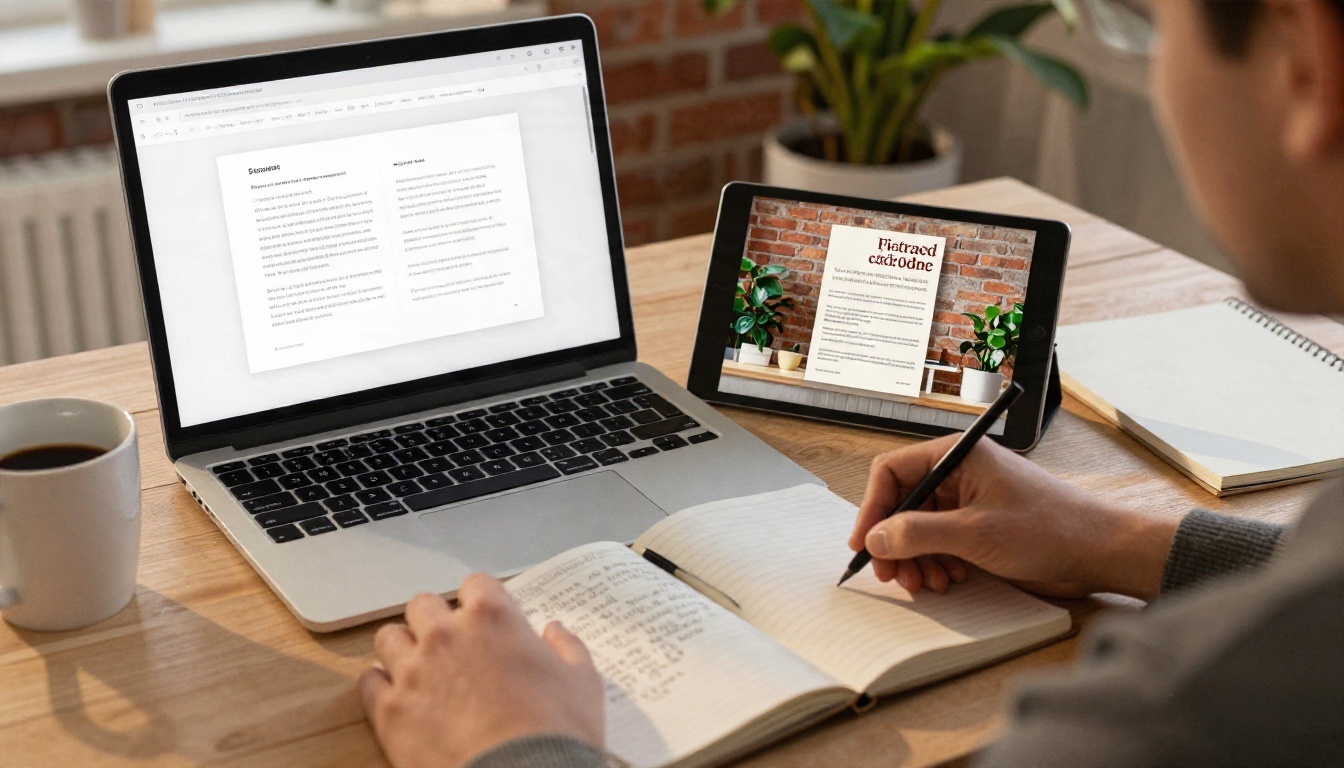
PDF hochladen und umwandeln
- Gehe zu Flipbooks AI und erstelle ein Konto.
- Klicke auf die Option, um ein neues Flipbook zu erstellen.
- Lade dein Broschüren-PDF hoch. Exportiere es in der höchsten sinnvollen Auflösung, damit der Pinch-Zoom scharf bleibt.
- Warte auf die Umwandlung. Die Seiten erscheinen als umblätterbares Flipbook mit realistischen Seiteneffekten.
- Öffne die Vorschau und drehe das Vorschaufenster, um das Hoch- und das Querformat zu prüfen.
Wenn du mit einem einfachen Dokument startest, übernimmt der PDF-zu-Flipbook-Konverter dieselbe Aufgabe als eigenständigen Schritt.
Branding und Medien hinzufügen
Hier hört eine Broschüre auf, wie eine Datei auszusehen, und sieht aus wie deine.
- Eigenes Branding: Füge dein Logo hinzu, wähle Hintergrundfarben und passe sie an deine Markenpalette an.
- Seiteneffekte: Wähle einen Umblätterstil, der zum Inhalt passt. Eine dezente Rundung eignet sich für Luxusbroschüren. Ein schnelles Schieben passt zu Produktblättern.
- Eingebettete Medien: Füge Videos und Audioclips direkt auf den Seiten ein, auf denen sie wichtig sind.
- Links: Verbinde Schaltflächen und Bilder mit deiner Buchungsseite, deinem Kontaktformular oder deinem Katalog.
Es gibt keine Wasserzeichen, daher trägt die fertige Broschüre nur dein Branding.
💡 Profi-Tipp: Platziere dein wichtigstes Video auf Seite zwei, nicht auf Seite zwölf. Tablet-Leser blättern oft nur kurz durch, und die ersten Seiten entscheiden, ob sie weiterlesen.
Teilen, schützen und herunterladen
Wenn das Design stimmt, entscheide, wie die Broschüre verteilt wird:
- Direktlink: am besten für E-Mails und Messenger-Apps.
- Einbettungscode: Bette die Broschüre in deine Website ein. Das Tool Flipbook auf Website einbetten zeigt, wie es geht.
- Passwortschutz: Schütze nicht öffentliche Preise oder vertrauliche Unterlagen.
- Offline-Download: Aktiviere Downloads, damit Leser die Broschüre ohne Verbindung auf einem Tablet öffnen können.
Pro-Funktionen, die sich lohnen
Der Professional-Tarif bietet Lesestatistiken und Kontaktgewinnung. Du siehst, welche Seiten gelesen werden und wie lange Leser bleiben, und du kannst Kontaktdaten erfassen, bevor jemand die Broschüre öffnet. Für Vertriebsteams schließt das den Kreis zwischen einer Tablet-Präsentation und dem Nachfassen per Telefon. Vergleiche die Optionen auf der Preisseite, um zu sehen, welcher Tarif zu deinem Volumen passt. Standard-Tarife und höher enthalten unbegrenzt viele Flipbooks.
| Funktion | Basisnutzung | Professional-Nutzung |
|---|
| Flipbooks ohne Wasserzeichen | Ja | Ja |
| Eigenes Branding | Ja | Ja |
| Passwortschutz | Ja | Ja |
| Offline-Downloads | Ja | Ja |
| Seitenstatistiken | Nein | Ja |
| Formulare zur Kontakterfassung | Nein | Ja |
Praxisbeispiele
Theorie hilft nur bis zu einem Punkt. So richten verschiedene Teams ihre Tablet-Broschüren ein.

Immobilienmakler laden eine Objektbroschüre mit Grundrissen und Fotogalerien und halten sie offline verfügbar, weil viele leere Häuser schlechten Empfang haben. Der Immobilienbroschüren-Ersteller passt zu diesem Ablauf, und das Querformat zeigt Grundrisse im richtigen Maßstab.
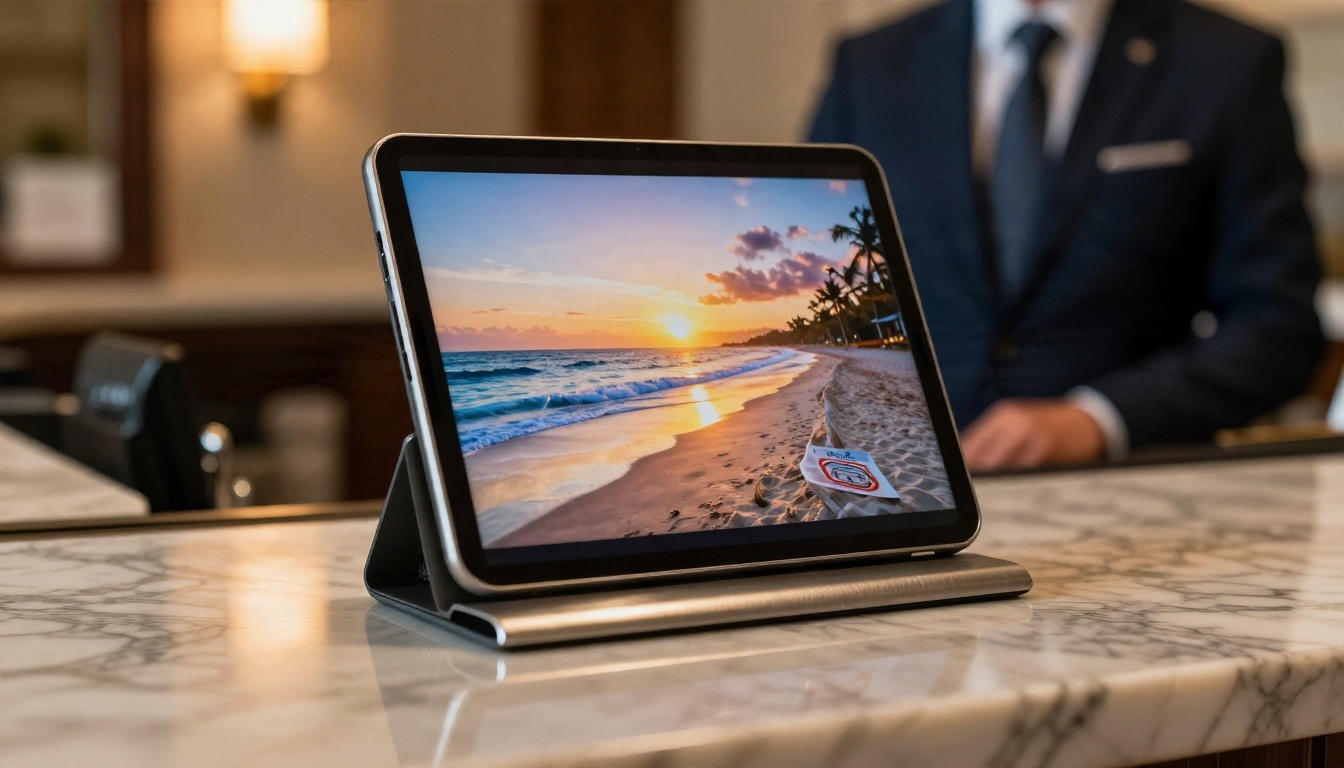
Hotels montieren Tablets an der Rezeption oder in Zimmern und zeigen Broschüren über Spa, Restaurant und lokale Touren. Sie sperren die Auto-Rotation und deaktivieren die automatische Sperre, damit der Bildschirm immer bereit ist. Der Hotel-Broschüren-Designer passt zu diesem Anwendungsfall.
Messeaussteller stellen mehrere Tablets an ihrem Stand auf, auf jedem liegt dieselbe Offline-Datei. Bricht das Netz des Veranstaltungsorts zusammen, was oft passiert, ändert sich für die Besucher nichts.
Autohändler reichen einem Käufer ein Tablet und lassen ihn Ausstattungen und Farben in seinem eigenen Tempo erkunden. Der Automobil-Broschüren-Generator gibt ihnen ein gebrandetes Layout als Ausgangspunkt.
Hier ist ein kurzer Vergleich der Einstellungen, die jedes Team bevorzugt:
| Team | Ausrichtung | Automatische Sperre | Offline-Datei | Passwort |
|---|
| Immobilien | Querformat | 10 Minuten | Ja | Optional |
| Hotellobby | Querformat, fixiert | Nie | Nicht nötig | Nein |
| Messe | Querformat, fixiert | Nie | Ja | Nein |
| Kundenbesuch | Hoch- oder Querformat | 10 Minuten | Ja | Ja |
| Verkaufsfläche | Hochformat | 5 Minuten | Ja | Nein |
Fehler, die dich Leser kosten
Selbst eine gelungene Broschüre kann auf einem Tablet durchfallen. Diese Fehler tauchen immer wieder auf.
- Export mit niedriger Auflösung. Zoom macht den Text unscharf und lässt die Marke billig wirken.
- Den Flugmodus-Test auslassen. Dann erfährst du vom Offline-Problem erst vor dem Kunden.
- Videos tief in der Datei verstecken. Die meisten Leser erreichen sie nie.
- Winzige Tippflächen verwenden. Schaltflächen, die kleiner als eine Fingerkuppe sind, frustrieren schnell.
- Die automatische Sperre ignorieren. Der Bildschirm schläft ein und das Gespräch stockt.
- Sich offline auf externe Links verlassen. Der Tipp bewirkt nichts, und der Leser hält die Datei für kaputt.
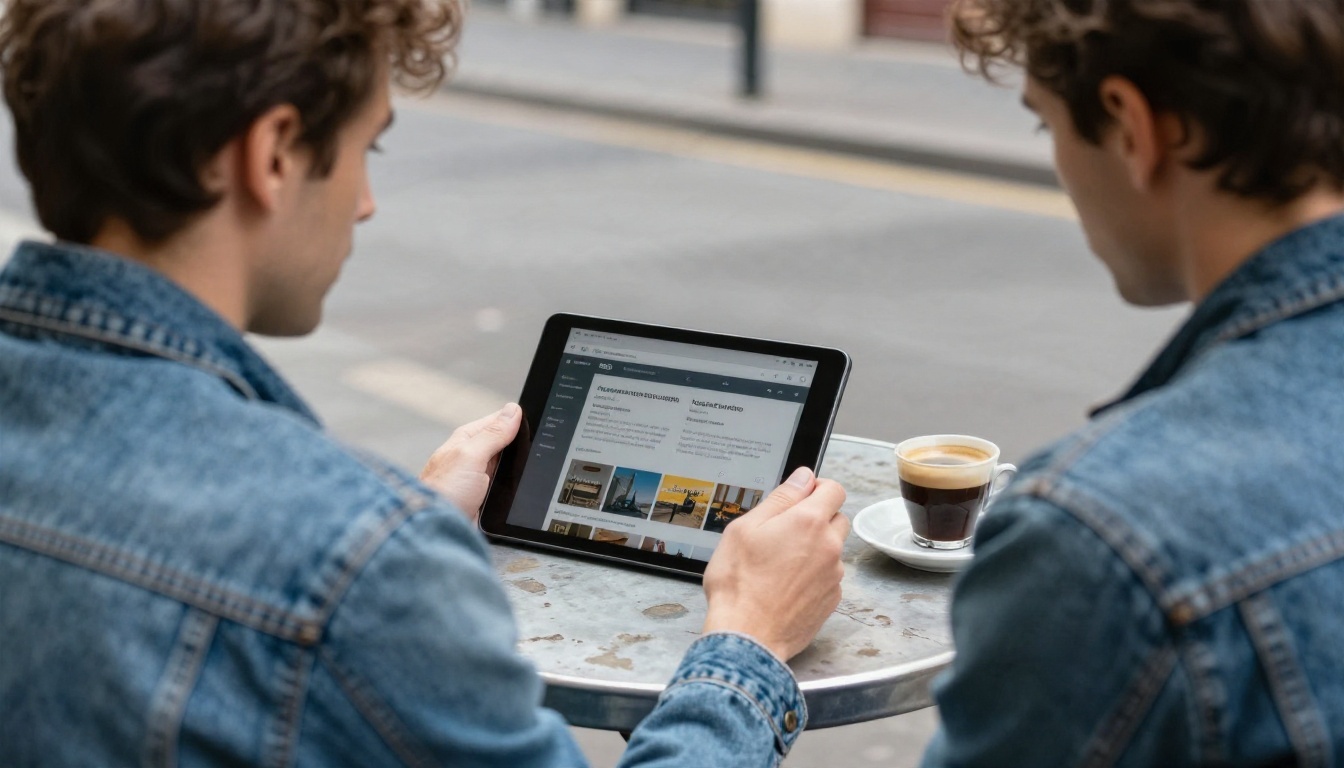
⚠️ Warnung: Draußen blendet das Licht. Wenn dein Publikum auf Terrassen oder unterwegs liest, setze auf kontrastreiche Layouts mit dunklem Text auf hellem Hintergrund und lass um Schaltflächen extra Abstand.
Bereit, deine eigene zu erstellen?
Eine Tablet-Broschüre funktioniert, wenn drei Dinge zusammenpassen: Das Display ist auf die Situation eingestellt, das Tool steht dir nicht im Weg, und die Datei öffnet sich ohne Verbindung. Prüfe Ausrichtung, Helligkeit, automatische Sperre und Zoom. Wähle ein Tool, das kein eigenes Logo auf deine Arbeit drückt. Lade herunter und teste dann im Flugmodus.
Wenn du so weit bist, starte kostenlos bei Flipbooks AI und wandle noch heute dein erstes PDF um. Wenn du alles sehen willst, was verfügbar ist, durchsuche die gesamte Auswahl an Tools und Vorlagen, um das passende Layout für deine Branche zu finden. Und wenn du Statistiken, Kontakterfassung und unbegrenzt viele Flipbooks brauchst, vergleiche die Preispläne, um den Tarif zu finden, der zu deinem Team passt.



