Inutile de disposer d’un budget logiciel à quatre chiffres pour produire un magazine d’allure professionnelle. Il vous faut un outil adapté au nombre de pages, à vos compétences et à la façon dont les lecteurs verront réellement le numéro final. Cette comparaison de logiciels de mise en page de magazine passe en revue les applications de bureau gratuites, les éditeurs en ligne, les bibliothèques de modèles et les suites payantes, puis montre comment transformer le PDF final en numéro interactif avec Flipbooks AI.
Le marché est encombré, et la plupart des comparatifs se contentent d’aligner des logos. Ici, vous obtenez les coûts, les compromis, les points faibles sans détour et une réponse claire à une question : quel outil faut-il ouvrir en premier ?
Ce que fait réellement un logiciel de mise en page
Un magazine n’est pas un long document. C’est un système de décisions répétées : grilles de colonnes, styles typographiques, placement des images, numérotation des pages, doubles pages qui se lisent de gauche à droite comme un ensemble. Un bon logiciel de conception de magazine automatise ces décisions pour que vous puissiez consacrer votre temps au contenu.
Sortie imprimée ou numérique
Avant de comparer les outils, décidez où vivra le numéro. L’impression exige la couleur CMJN, le fond perdu, les traits de coupe et des images haute résolution. Le numérique exige de petits fichiers, des liens qui fonctionnent et une mise en page qui se lit bien sur un téléphone.
- Impression uniquement : choisissez un logiciel qui exporte en CMJN et prend en charge le PDF/X.
- Numérique uniquement : la couleur RVB, les images compressées et les liens cliquables comptent davantage.
- Les deux : concevez une fois en qualité d’impression, puis exportez un PDF plus léger pour les écrans.
Les fonctionnalités qui comptent vraiment
Passez sur les listes de fonctionnalités à 60 puces. Cinq capacités déterminent si un outil tiendra face à un vrai numéro :
- Pages types qui reprennent automatiquement les folios, les en-têtes et les grilles.
- Styles de paragraphe et de caractère pour qu’une seule modification mette à jour tous les titres.
- Cadres de texte chaînés qui font circuler un article sur plusieurs colonnes et pages.
- Gestion des images avec recadrage, habillage et alertes de résolution.
- Export PDF propre avec fond perdu, polices incorporées et liens conservés.
💡 Astuce : Testez tout outil avec un échantillon de six pages avant de vous engager. Si la mise en place des styles et des pages types vous semble pénible sur six pages, elle sera insupportable sur soixante.
Options de bureau gratuites
Gratuit ne veut pas forcément dire limité. Deux pistes de bureau permettent de produire des fichiers prêts pour l’imprimeur sans rien débourser.
Scribus
Scribus est open source et conçu précisément pour ce travail. Il prend en charge la couleur CMJN, les couleurs directes, le fond perdu, les cadres de texte chaînés et l’export PDF/X. Il se rapproche ainsi des outils de publication professionnels plus que la plupart des logiciels gratuits.
Le piège, c’est l’interface. Elle paraît datée, les raccourcis diffèrent de ceux auxquels les graphistes sont habitués, et les modèles sont rares. Attendez-vous à une première semaine difficile. Ensuite, c’est un outil fiable pour la lettre d’information d’un club bénévole ou un petit fanzine tiré à peu d’exemplaires.
Affinity Publisher
Les outils de mise en page d’Affinity sont depuis longtemps l’alternative préférée aux suites par abonnement, avec des styles, des pages types et un export PDF solide. Canva a rendu les applications Affinity gratuites fin 2025, donc vérifiez les conditions actuelles sur leur site avant d’acheter quoi que ce soit. Si la version gratuite répond à vos besoins, c’est l’option de bureau sans frais la plus aboutie pour les graphistes qui veulent une interface moderne.
Traitements de texte en solution de repli
Google Docs, Pages et Word peuvent produire une lettre d’information de huit pages acceptable. Ils peinent avec le fond perdu, le CMJN et le placement précis des images. Réservez-les aux mises à jour internes, jamais à ce que vous comptez imprimer et vendre.
Éditeurs en ligne à essayer
Les outils en ligne l’emportent par leur commodité. Pas d’installation, partage instantané et des milliers de mises en page prêtes à l’emploi.
Canva
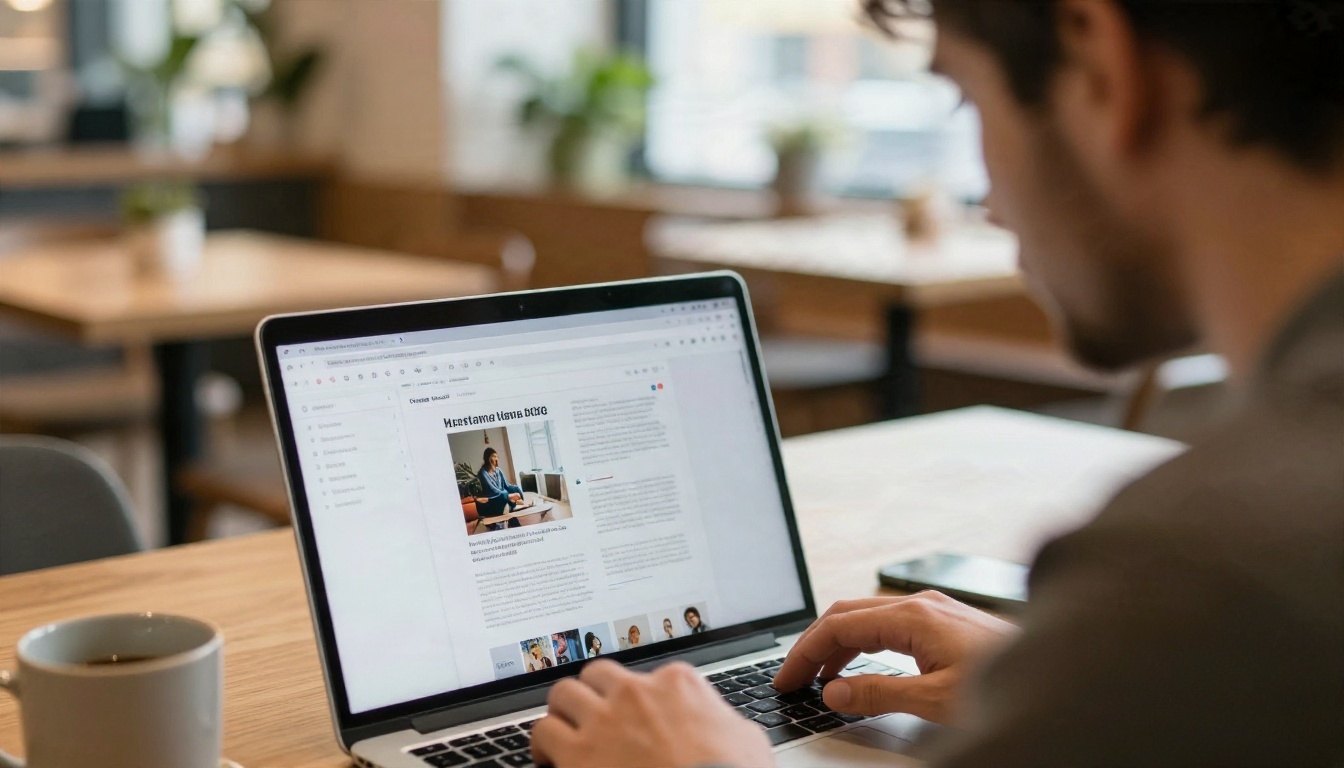
Canva est le choix par défaut des non-graphistes. L’offre gratuite donne accès à un immense catalogue de modèles de magazine, à un éditeur en glisser-déposer et à une palette de marque partagée dans les offres payantes. Il gère sans peine un numéro numérique de 12 à 24 pages.
Points faibles : les longs documents deviennent lents, la circulation du texte d’une page à l’autre se fait à la main, et le contrôle des couleurs à l’impression est limité par rapport aux logiciels de bureau. Pour un blog lifestyle ou une lettre d’information d’entreprise, rien de tout cela n’a d’importance. Pour un magazine glacé de 100 pages, si.
Adobe Express et Marq
Adobe Express propose une offre gratuite avec des modèles plus proches de l’édition que la plupart. Marq (anciennement Lucidpress) cible les équipes qui ont besoin de modèles de marque verrouillés, afin qu’un service marketing puisse laisser ses collègues modifier le texte sans casser la mise en page.
| Éditeur en ligne | Idéal pour | Offre gratuite | Principale limite |
|---|
| Canva | Numéros numériques rapides | Oui, généreuse | Faible sur les longs documents |
| Adobe Express | Modèles de style éditorial | Oui, ressources limitées | Peu de contrôles multipages |
| Marq | Contrôle de la marque en équipe | Limitée | Offres payantes pour un usage réel |
| Google Slides | Ezines en paysage | Oui | Ni fond perdu ni CMJN |
⚠️ Attention : Les offres gratuites changent souvent. Les images premium, les kits de marque et les options de qualité PDF sont des fonctions fréquemment réservées aux offres payantes. Consultez donc l’écran d’export avant de concevoir 20 pages.
Logiciels payants : quand ils en valent la peine
Certains projets justifient la facture mensuelle. D’autres non.
Adobe InDesign
InDesign reste la référence de l’édition professionnelle. Le contrôle des longs documents, la fusion de données, les styles imbriqués, le contrôle préalable et l’intégration étroite avec Photoshop et Illustrator en font le bon choix pour les agences, les rédactions et toute personne qui envoie régulièrement des fichiers à un imprimeur commercial.
Il fonctionne par abonnement, et l’interface récompense la formation. Si vous publiez un numéro trimestriel avec une équipe de trois personnes ou plus, le coût se rembourse généralement en heures gagnées.
Microsoft Publisher ne sera plus pris en charge
Microsoft a annoncé la fin du support de Publisher en octobre 2026. Si vous dépendez encore de vieux fichiers .pub, exportez-les en PDF et déplacez les prochains numéros ailleurs. Lancer un nouveau magazine dans un outil abandonné est un piège.
Comparaison côte à côte
Voici le tableau complet, sur un seul écran. Les coûts sont décrits par niveaux, car les prix évoluent.
| Outil | Modèle de coût | Niveau de compétence | Prêt pour l’impression (CMJN) | Modèles | Meilleur usage |
|---|
| Scribus | Gratuit, open source | Intermédiaire | ✅ | Peu | Fanzines, lettres de club |
| Affinity | Gratuit ou à faible coût | Intermédiaire | ✅ | Modérés | Magazines indépendants imprimés |
| Canva | Gratuit plus Pro | Débutant | Limité | Des milliers | Numéros numériques |
| Adobe Express | Gratuit plus payant | Débutant | Limité | Nombreux | Magazines au style des réseaux sociaux |
| Marq | Payant pour les équipes | Débutant | Limité | Axés sur la marque | Publications d’entreprise |
| InDesign | Abonnement | Professionnel | ✅ | Nombreux via Adobe Stock | Gros tirages |
| Word ou Docs | Gratuit ou inclus | Débutant | ❌ | Basiques | Bulletins internes |
Lequel convient à votre situation
| Votre situation | Commencez par | Pourquoi |
|---|
| Premier numéro, sans formation en design | Canva | Le chemin le plus rapide vers un bon résultat |
| Budget nul, tirage prévu | Scribus | De vraies fonctions de préimpression |
| Graphiste indépendant | Affinity ou InDesign | Rapidité et compatibilité avec les clients |
| Équipe marketing avec des règles de marque | Marq | Modèles verrouillés |
| Lettre d’information numérique hebdomadaire | Canva ou Adobe Express | Modifications et exports rapides |
Modèles : où les trouver
Un bon modèle fait gagner des heures. Un mauvais coûte plus cher que de partir de zéro.
Bibliothèques intégrées
Canva, Adobe Express et Marq proposent de vastes collections. Recherchez d’abord par format (A4, US Letter, carré) et par orientation, puis par style. Privilégiez les modèles avec des styles de texte clairs plutôt que ceux aux graphismes décoratifs aplatis.
Places de marché et banques d’images
Envato Elements, Creative Market et Adobe Stock vendent des modèles de magazine compatibles avec InDesign et Affinity, généralement accompagnés d’une liste de polices et d’emplacements d’images. Vérifiez toujours la licence : certaines interdisent la revente du produit fini.
Règles utiles pour les modèles
- Changez les polices en dernier. Les problèmes de mise en page viennent généralement de la longueur des textes, pas du choix des polices.
- Gardez deux polices au maximum. Une pour les titres, une pour le corps du texte.
- Supprimez les pages inutilisées. Les pages d’exemple oubliées alourdissent le PDF.
- Remplacez chaque image de substitution. Les vignettes de banques d’images passent entre les mailles plus souvent qu’on ne le pense.
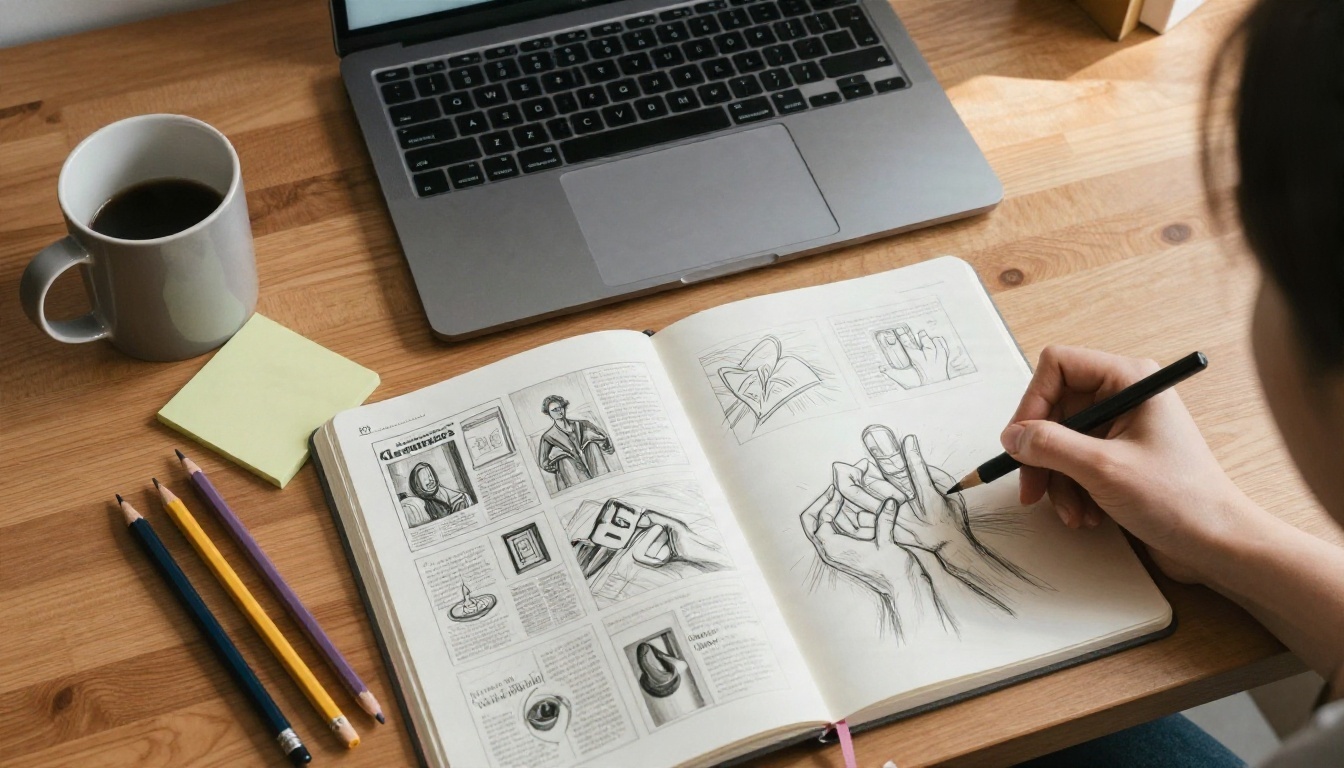
✅ Bonne pratique : Esquissez d’abord le numéro sur papier. Une rangée de petites cases, une par page, révèle les problèmes de rythme bien avant que vous n’ouvriez un logiciel.
Règles de mise en page qui font gagner des heures
Un logiciel ne corrigera pas de mauvais choix de mise en page. Ces habitudes valent pour tous les outils.

Construisez une grille avant le contenu
Choisissez un nombre de colonnes (trois pour le corps du texte, cela fonctionne bien en A4), définissez les marges et gardez des gouttières cohérentes. Chaque photo et chaque citation mise en avant doit s’aligner sur la grille.
Respectez l’ordre de lecture
Les lecteurs regardent d’abord la plus grande image, puis le titre, puis le premier paragraphe. Placez ces trois éléments selon un parcours réfléchi plutôt que de les disperser.
Choisissez les images avec soin
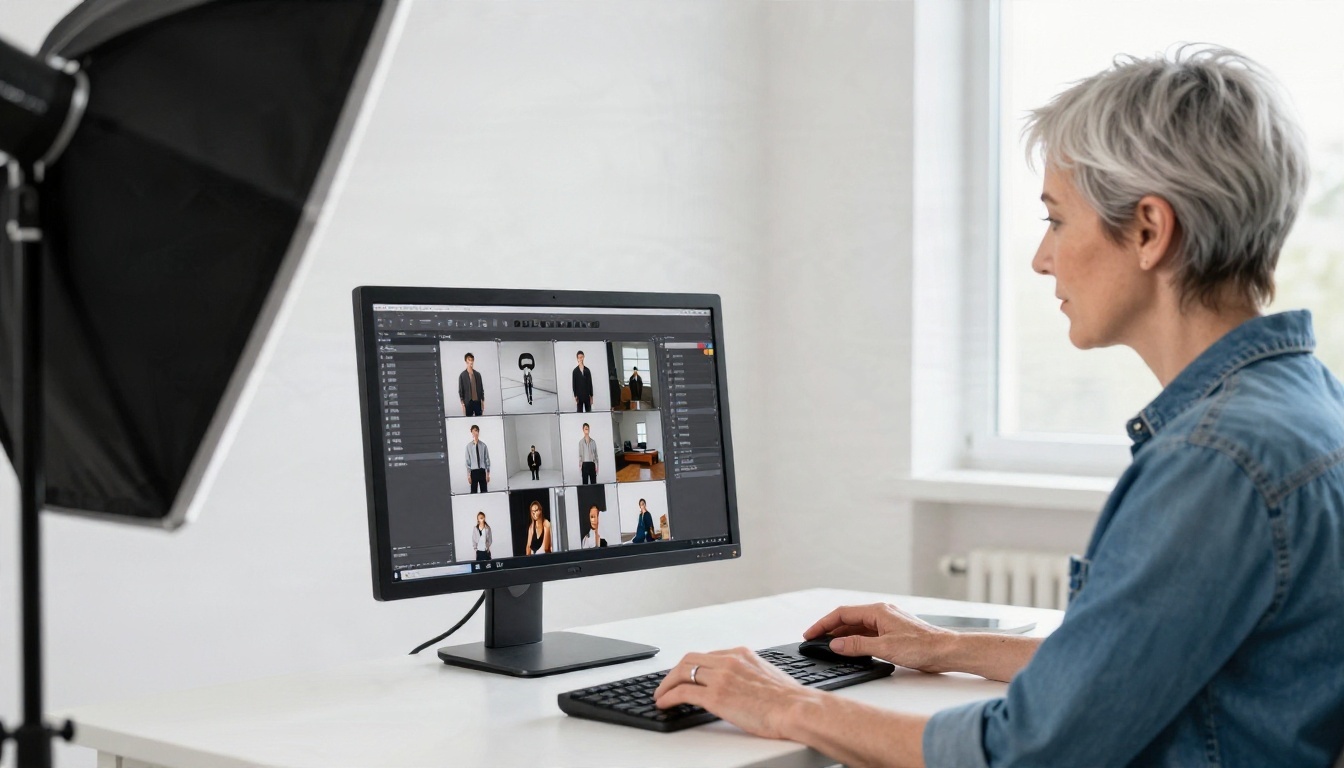
L’impression demande environ 300 ppp à la taille finale. Les écrans pardonnent davantage, mais les fichiers trop lourds ralentissent le chargement. Les photographes qui sélectionnent eux-mêmes leurs images, comme lors d’une planche-contact, produisent en général des numéros plus forts, parce que les photos portent la page.
Erreurs courantes à éviter
- Un texte qui va jusqu’au bord de la page, sans marge.
- Cinq polices dans un même numéro.
- Des photos basse résolution étirées sur une double page entière.
- Des liens ajoutés dans l’outil de mise en page mais perdus à l’export PDF.
- Aucune relecture sur une épreuve imprimée ou à l’écran.
Quel que soit l’outil choisi, le produit final est généralement un PDF. Un PDF statique se partage facilement, mais se savoure mal : les lecteurs le téléchargent, le parcourent maladroitement et ne laissent aucune trace. Le transformer en numéro à feuilleter règle ce problème.
Comment créer un flipbook de magazine avec Flipbooks AI
Le Créateur de flipbooks de magazine et l’Outil de publication de magazine numérique gèrent cela en quelques minutes.
- Ouvrez votre compte. Créez un compte sur Flipbooks AI.
- Importez le PDF. Utilisez le Convertisseur PDF vers flipbook. Les pages sont converties automatiquement, et les doubles pages restent appariées.
- Personnalisez l’apparence. Définissez l’identité visuelle, les couleurs d’arrière-plan, un logo et l’effet de feuilletage. Un design adaptatif est intégré, donc les lecteurs sur téléphone bénéficient d’un affichage propre.
- Ajoutez du multimédia. Intégrez des vidéos et de l’audio, comme un extrait d’interview à côté d’un article de fond.
- Choisissez les options de partage. Copiez un lien direct, ou utilisez un code d’intégration pour intégrer le flipbook sur votre site web. Ajoutez une protection par mot de passe pour les numéros réservés aux abonnés ou privés.
- Suivez les résultats. Avec l’offre Professional, les statistiques montrent le comportement des lecteurs, et la capture de prospects collecte les coordonnées. Les téléchargements hors ligne permettent de lire sans connexion.
Aucun filigrane n’apparaît sur vos pages, jamais. L’offre Standard et les offres supérieures permettent aussi un nombre illimité de flipbooks, ce qui convient à un rythme de publication mensuel. Consultez les offres tarifaires pour voir quel niveau vous convient.
| Fonctionnalité | Ce qu’elle fait | Utilisateur type |
|---|
| Personnalisation de la marque | Logo, couleurs, arrière-plans | Marques et agences |
| Protection par mot de passe | Restreint les numéros privés | Éditeurs à abonnement |
| Vidéo et audio intégrés | Ajoute des médias aux pages | Magazines lifestyle et musique |
| Statistiques et capture de prospects | Suit les lecteurs, collecte les e-mails | Équipes marketing |
| Téléchargement hors ligne | Lecture sans internet | Voyageurs, équipes de terrain |
Exemples concrets
Un propriétaire de boutique peut transformer un lookbook de saison en numéro partageable avec le Créateur de lookbook interactif. Un photographe peut envoyer à ses clients un flipbook de portfolio photo. Une école peut diffuser sa lettre d’information trimestrielle avec le Créateur de lettre d'information scolaire.

Choisissez votre configuration dès aujourd’hui
Voici la version courte. Les débutants devraient commencer avec Canva. Les éditeurs à budget nul qui impriment devraient essayer Scribus. Les professionnels qui tirent régulièrement doivent rester sur InDesign ou Affinity. Les équipes avec des règles de marque devraient regarder Marq. Exportez ensuite un PDF et publiez-le en flipbook pour que les lecteurs profitent à l’écran de l’expérience qu’ils attendent.
Prêt à publier votre premier numéro ? Commencez gratuitement sur Flipbooks AI, parcourez tous les outils et modèles de flipbook, ou comparez les offres pour choisir celle qui vous convient.



