No necesitas un presupuesto de cuatro cifras en software para producir una revista con aspecto profesional. Necesitas una herramienta que se ajuste al número de páginas, a tus habilidades y a la forma en que los lectores verán el número terminado. Esta comparación de software para diseño de revistas revisa las aplicaciones de escritorio gratuitas, los editores en el navegador, las bibliotecas de plantillas y las suites de pago, y luego muestra cómo convertir el PDF terminado en un número interactivo con Flipbooks AI.
El mercado está saturado, y la mayoría de las recopilaciones solo enumeran logotipos. Aquí encontrarás costos, contrapartidas, puntos débiles reales y una respuesta clara a una pregunta: ¿qué herramienta debes abrir primero?
Qué hace realmente el software de diseño
Una revista no es un documento largo. Es un sistema de decisiones que se repiten: retículas de columnas, estilos tipográficos, ubicación de imágenes, numeración de páginas, dobles páginas que se leen de izquierda a derecha como un par. El buen software para diseño de revistas automatiza esas decisiones para que puedas dedicar tu tiempo al contenido.
Salida para impresión frente a digital
Antes de comparar herramientas, decide dónde vivirá el número. La impresión necesita color CMYK, sangrado, marcas de corte e imágenes de alta resolución. Lo digital necesita archivos pequeños, enlaces que funcionen y una maquetación que se lea bien en un teléfono.
- Solo impresión: elige software con exportación CMYK y compatibilidad con PDF/X.
- Solo digital: importan más el color RGB, las imágenes comprimidas y los enlaces interactivos.
- Ambos: diseña una vez con calidad de impresión y luego exporta un PDF más ligero para pantallas.
Las funciones que de verdad importan
Evita las listas de funciones con 60 viñetas. Cinco capacidades deciden si una herramienta sobrevivirá a un número real:
- Páginas maestras que repiten folios, encabezados y retículas automáticamente.
- Estilos de párrafo y de carácter para que un solo cambio actualice todos los titulares.
- Marcos de texto enlazados que hacen fluir un reportaje por columnas y páginas.
- Manejo de imágenes con recorte, ajuste de texto y avisos de resolución.
- Exportación limpia a PDF con sangrado, fuentes incrustadas y enlaces conservados.
💡 Consejo profesional: Prueba cualquier herramienta con una muestra de seis páginas antes de comprometerte. Si configurar estilos y páginas maestras ya resulta molesto en seis páginas, será un suplicio en sesenta.
Opciones gratuitas de escritorio
Gratis no tiene por qué significar limitado. Dos rutas de escritorio pueden producir archivos listos para imprenta sin costo.
Scribus
Scribus es de código abierto y está pensado exactamente para este trabajo. Admite CMYK, colores directos, sangrado, marcos de texto enlazados y exportación PDF/X. Eso lo acerca más a las herramientas de edición profesional que a la mayoría del software gratuito.
El inconveniente está en la interfaz. Se ve anticuada, los atajos de teclado no son los que esperan los diseñadores y hay pocas plantillas. Prepárate para una primera semana difícil. Después, es una herramienta de trabajo confiable para el boletín de un club de voluntarios o un fanzine de tirada corta.
Affinity Publisher
Las herramientas de maquetación de Affinity llevan mucho tiempo siendo la alternativa favorita a las suites por suscripción, con estilos, páginas maestras y una exportación PDF sólida. Canva hizo gratuitas las aplicaciones de Affinity a finales de 2025, así que revisa las condiciones vigentes en su sitio antes de comprar nada. Si la versión gratuita te sirve, es la opción de escritorio sin costo más pulida para diseñadores que quieren una interfaz moderna.
Procesadores de texto como plan B
Google Docs, Pages y Word pueden producir un boletín de ocho páginas aceptable. Tienen dificultades con el sangrado, el CMYK y la colocación precisa de imágenes. Úsalos solo para actualizaciones internas, nunca para algo que pienses imprimir y vender.
Editores en línea que vale la pena probar
Las herramientas en el navegador ganan en comodidad. Sin instalación, uso compartido instantáneo y miles de diseños listos para usar.
Canva
Canva es la opción predeterminada para quienes no son diseñadores. El plan gratuito incluye un enorme catálogo de plantillas de revista, edición por arrastrar y soltar y una paleta de marca compartida en los planes de pago. Maneja sin problemas un número digital de 12 a 24 páginas.
Puntos débiles: los documentos largos se vuelven lentos, el flujo de texto entre páginas es manual y el control del color de impresión es limitado comparado con el software de escritorio. Para un blog de estilo de vida o un boletín de empresa, nada de eso importa. Para una revista brillante de 100 páginas, sí.
Adobe Express y Marq
Adobe Express ofrece un nivel gratuito con plantillas que se ven más editoriales que la mayoría. Marq (antes Lucidpress) se dirige a equipos que necesitan plantillas de marca bloqueadas, para que un departamento de marketing pueda dejar que sus colegas editen el texto sin romper el diseño.
| Editor en línea | Ideal para | Nivel gratuito | Principal limitación |
|---|
| Canva | Números digitales rápidos | Sí, generoso | Débil en documentos largos |
| Adobe Express | Plantillas de estilo editorial | Sí, recursos limitados | Pocos controles de varias páginas |
| Marq | Control de marca en equipo | Limitado | Planes de pago para uso real |
| Google Slides | Ezines apaisados | Sí | Sin sangrado ni CMYK |
⚠️ Atención: Los planes gratuitos cambian con frecuencia. Las imágenes premium, los kits de marca y las opciones de calidad de PDF suelen estar detrás de un muro de pago, así que lee la pantalla de exportación antes de diseñar 20 páginas.
Software de pago: cuándo compensa
Algunos proyectos justifican la factura mensual. Otros no.
Adobe InDesign
InDesign sigue siendo el estándar en edición profesional. El control de documentos largos, la combinación de datos, los estilos anidados, la verificación previa y la integración estrecha con Photoshop e Illustrator lo convierten en la opción correcta para agencias, redacciones y cualquiera que envíe archivos a una imprenta comercial con regularidad.
Funciona con suscripción, y su interfaz recompensa la formación. Si publicas un número trimestral con un equipo de tres personas o más, el costo suele amortizarse en horas ahorradas.
Microsoft Publisher ya no existe
Microsoft anunció el fin del soporte de Publisher en octubre de 2026. Si todavía dependes de archivos antiguos de .pub, expórtalos a PDF y lleva los números futuros a otro lugar. Empezar una revista nueva en una herramienta abandonada es una trampa.
Comparación lado a lado
Aquí está el panorama completo en una sola pantalla. Los costos se describen por niveles porque los precios cambian.
| Herramienta | Modelo de costo | Nivel de habilidad | Lista para imprimir (CMYK) | Plantillas | Mejor uso |
|---|
| Scribus | Gratis, código abierto | Intermedio | ✅ | Pocas | Fanzines, boletines de clubes |
| Affinity | Gratis o de bajo costo | Intermedio | ✅ | Moderadas | Revistas impresas independientes |
| Canva | Gratis más Pro | Principiante | Limitado | Miles | Números digitales |
| Adobe Express | Gratis más pago | Principiante | Limitado | Muchas | Revistas de estilo para redes |
| Marq | Pago para equipos | Principiante | Limitado | Centradas en la marca | Publicaciones corporativas |
| InDesign | Suscripción | Profesional | ✅ | Muchas mediante Adobe Stock | Tiradas grandes |
| Word o Docs | Gratis o incluido | Principiante | ❌ | Básicas | Boletines internos |
Qué opción encaja con tu situación
| Tu situación | Empieza con | Por qué |
|---|
| Primer número, sin formación en diseño | Canva | El camino más rápido a un buen resultado |
| Presupuesto cero, con tirada impresa prevista | Scribus | Funciones reales de preimpresión |
| Diseñador independiente | Affinity o InDesign | Velocidad y compatibilidad con clientes |
| Equipo de marketing con reglas de marca | Marq | Plantillas bloqueadas |
| Boletín digital semanal | Canva o Adobe Express | Ediciones y exportaciones rápidas |
Plantillas: dónde encontrarlas
Una buena plantilla ahorra horas. Una mala cuesta más que empezar desde cero.
Bibliotecas integradas
Canva, Adobe Express y Marq incluyen grandes colecciones. Busca primero por formato (A4, carta de EE. UU., cuadrado) y orientación, y después por estilo. Prefiere las plantillas con estilos de texto claros frente a las de gráficos planos y decorativos.
Mercados y bancos de imágenes
Envato Elements, Creative Market y Adobe Stock venden plantillas de revista compatibles con InDesign y Affinity, normalmente con una lista de tipografías e imágenes de relleno. Revisa siempre la licencia: algunas prohíben revender el producto terminado.
Reglas para las plantillas
- Cambia las tipografías al final. Los problemas de maquetación suelen venir de la longitud del texto, no de las tipografías.
- Usa dos tipografías como máximo. Una para los titulares y otra para el texto.
- Borra las páginas que no uses. Las páginas de muestra sobrantes inflan el PDF.
- Reemplaza cada imagen de relleno. Las miniaturas de banco de imágenes se cuelan con más frecuencia de lo que imaginas.
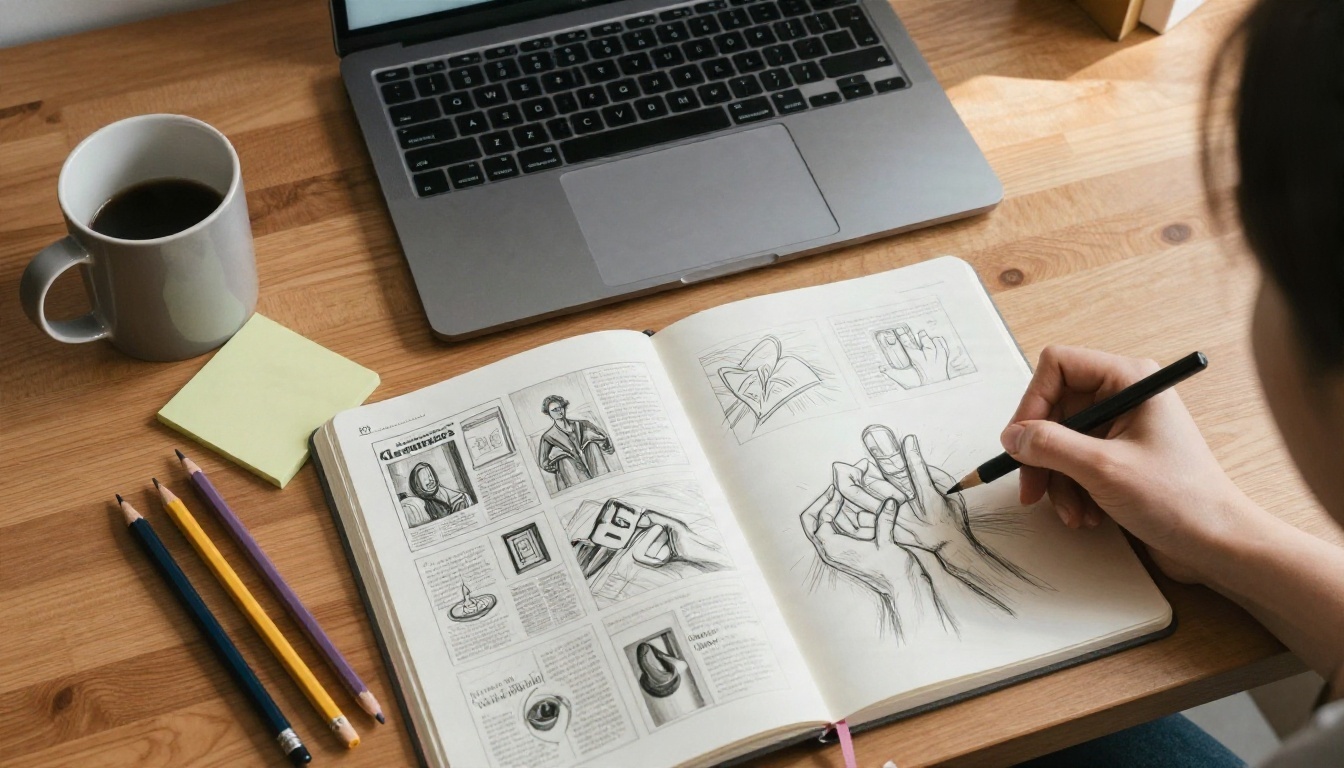
✅ Buena práctica: Haz primero un boceto del número en papel. Una fila de cuadros pequeños, uno por página, muestra los problemas de ritmo mucho antes de abrir cualquier software.
Reglas de maquetación que ahorran horas
El software no corregirá malas decisiones de maquetación. Estos hábitos sirven en cualquier herramienta.

Crea una retícula antes que el contenido
Elige un número de columnas (tres para el texto principal funciona bien en A4), define los márgenes y mantén una separación constante entre columnas. Cada foto y cada cita destacada debe encajar en la retícula.
Respeta el orden de lectura
Los lectores miran primero la imagen más grande, luego el titular y después el primer párrafo. Coloca esos tres elementos en un recorrido deliberado en lugar de dispersarlos.
Elige las imágenes con cuidado
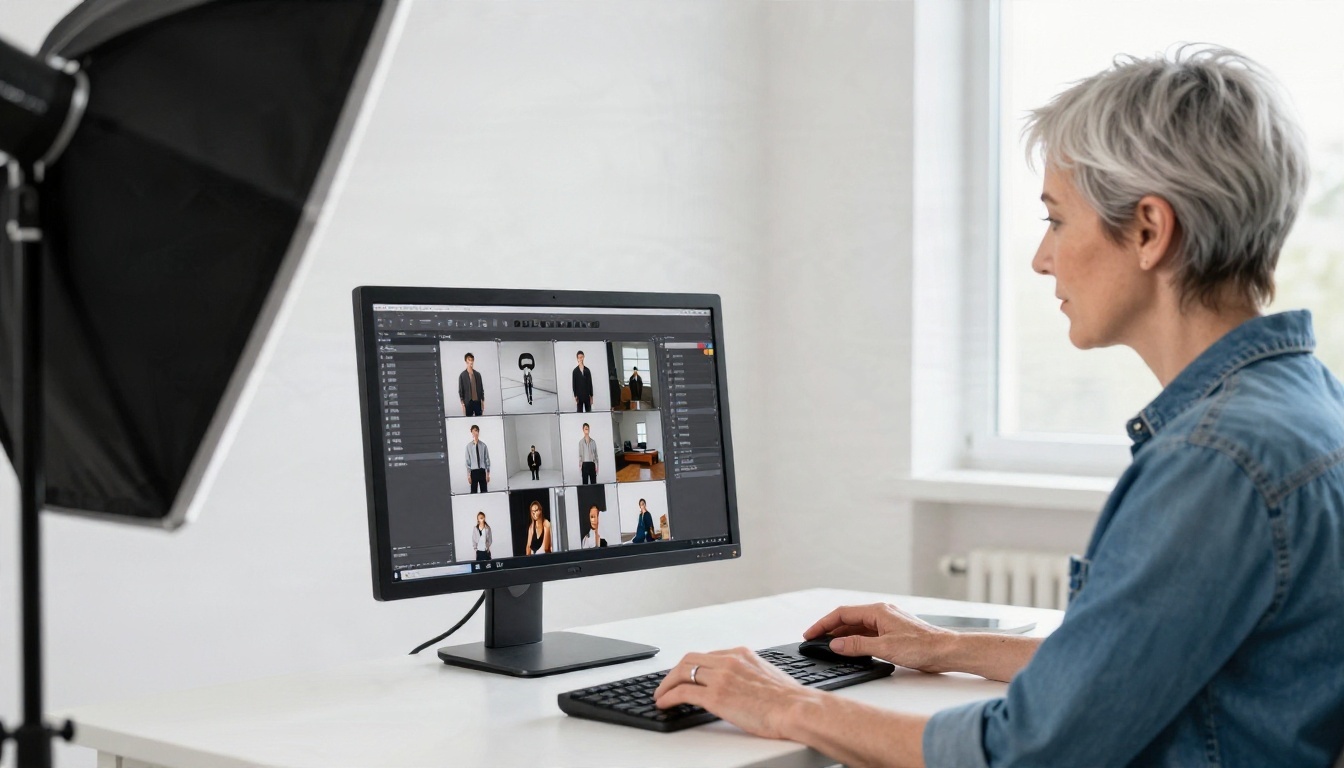
La impresión necesita unos 300 ppp al tamaño final. Las pantallas perdonan más, pero los archivos demasiado grandes ralentizan la carga. Los fotógrafos que seleccionan sus propias fotos, como en una revisión de hojas de contacto, suelen producir números más sólidos porque las fotos dirigen la página.
Errores comunes que evitar
- Texto que llega hasta el borde de la página sin margen.
- Cinco tipografías en un mismo número.
- Fotos de baja resolución estiradas a lo ancho de una doble página.
- Enlaces añadidos en la herramienta de maquetación pero perdidos al exportar el PDF.
- Ninguna revisión de pruebas, ni impresa ni en pantalla.
Publica tu PDF como flipbook
Elijas la herramienta que elijas, el producto final suele ser un PDF. Un PDF estático es fácil de compartir pero difícil de disfrutar: los lectores lo descargan, se desplazan de forma incómoda y no dejan rastro. Convertirlo en un número con paso de página lo soluciona.
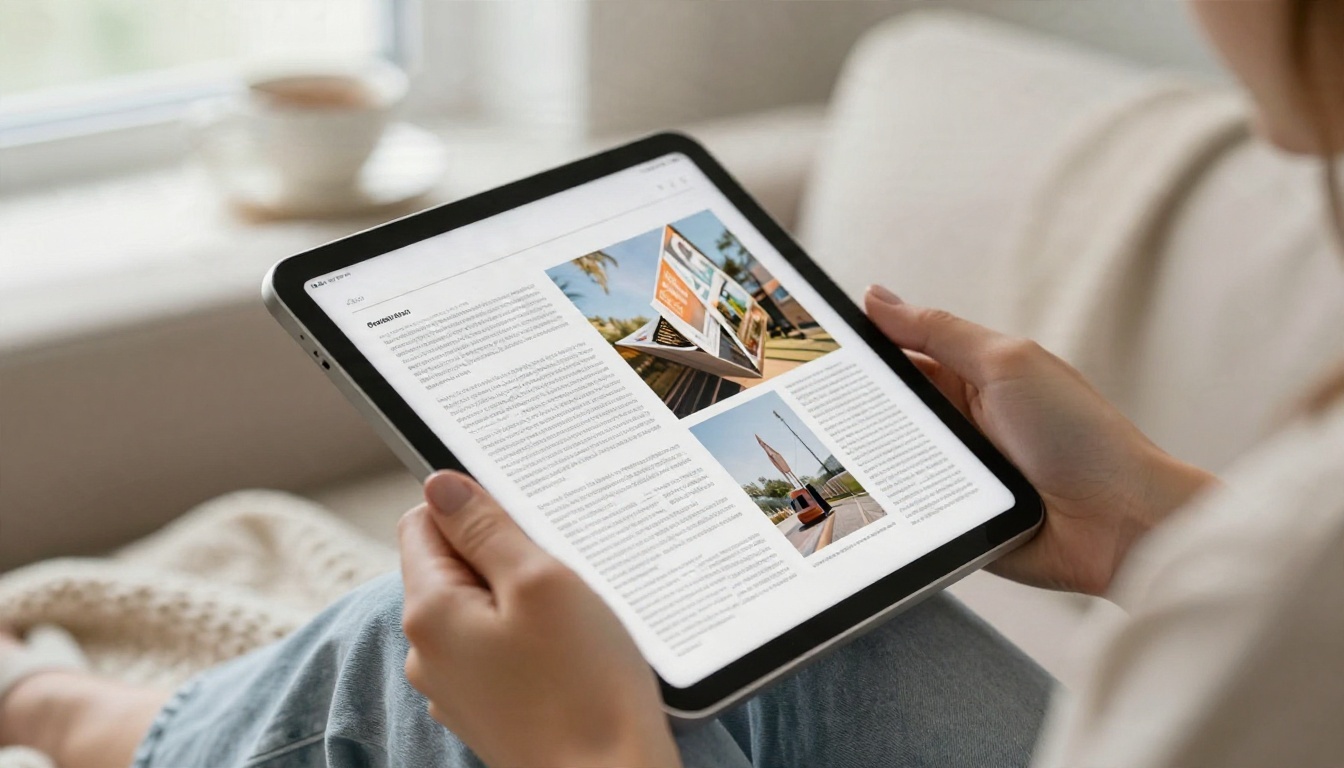
Cómo crear un flipbook de revista con Flipbooks AI
El Creador de flipbooks de revistas y la Herramienta de publicación de revistas digitales hacen este trabajo en pocos minutos.
- Abre tu cuenta. Crea una cuenta en Flipbooks AI.
- Sube el PDF. Usa el Conversor de PDF a flipbook. Las páginas se convierten automáticamente y las dobles páginas se mantienen emparejadas.
- Personaliza el aspecto. Define la marca, los colores de fondo, un logotipo y el efecto de paso de página. El diseño adaptable a móviles viene integrado, así que los lectores en teléfono verán una vista limpia.
- Añade multimedia. Incrusta videos y audio, como un fragmento de entrevista junto a un reportaje.
- Elige las opciones para compartir. Copia un enlace directo o usa un código para incrustar el flipbook en tu sitio web. Añade protección con contraseña para números solo para suscriptores o privados.
- Revisa los resultados. En el plan Professional, las analíticas muestran cómo se comportan los lectores, y la captación de contactos recoge sus datos. Las descargas sin conexión permiten leer sin internet.
Nunca aparecen marcas de agua en tus páginas. El plan Standard y los superiores también permiten flipbooks ilimitados, lo que encaja con una publicación mensual. Revisa los planes y precios para ver qué nivel te conviene.
| Función | Qué hace | Usuario típico |
|---|
| Marca personalizada | Logotipo, colores, fondos | Marcas y agencias |
| Protección con contraseña | Restringe los números privados | Editores de membresías |
| Video y audio incrustados | Añade medios a las páginas | Revistas de estilo de vida y música |
| Analíticas y captación de contactos | Sigue a los lectores, recoge correos | Equipos de marketing |
| Descarga sin conexión | Lectura sin internet | Viajeros, equipos de campo |
Ejemplos reales
Una propietaria de una boutique puede convertir un lookbook de temporada en un número para compartir con el Diseñador de lookbooks interactivos. Un fotógrafo puede enviar a sus clientes un flipbook de portafolio fotográfico. Un colegio puede distribuir su boletín trimestral con el Creador de flipbooks de boletines escolares.

Elige tu configuración hoy
Aquí va la versión corta. Los principiantes deberían empezar con Canva. Los editores con presupuesto cero y tirada impresa deberían probar Scribus. Los profesionales con tiradas impresas frecuentes deberían quedarse con InDesign o Affinity. Los equipos con reglas de marca deberían mirar Marq. Después, exporta un PDF y publícalo como flipbook para que los lectores tengan en pantalla la experiencia que esperan.
¿Listo para publicar tu primer número? Empieza gratis en Flipbooks AI, explora todas las herramientas y plantillas de flipbook o compara los planes para elegir lo que te funcione.



