Non ti serve un budget per il software da quattro cifre per produrre una rivista dall’aspetto professionale. Ti serve uno strumento adatto al numero di pagine, alle tue competenze e al modo in cui i lettori vedranno davvero il numero finito. Questo confronto di software per l’impaginazione di riviste esamina app desktop gratuite, editor nel browser, librerie di modelli e suite a pagamento, poi mostra come trasformare il PDF finito in un numero interattivo con Flipbooks AI.
Il mercato è affollato e la maggior parte delle classifiche si limita a elencare loghi. Qui trovi costi, compromessi, punti deboli sinceri e una risposta chiara a una domanda: quale strumento conviene aprire per primo?
Che cosa fa davvero il software di impaginazione
Una rivista non è un documento lungo. È un sistema di decisioni che si ripetono: griglie di colonne, stili di testo, posizionamento delle immagini, numeri di pagina, doppie pagine che si leggono da sinistra a destra come coppia. Un buon software di design per riviste automatizza queste decisioni, così puoi dedicare il tuo tempo ai contenuti.
Output per stampa o digitale
Prima di confrontare gli strumenti, decidi dove vivrà il numero. La stampa richiede colore CMYK, abbondanza, segni di taglio e immagini ad alta risoluzione. Il digitale richiede file leggeri, link funzionanti e un’impaginazione che si legga bene sul telefono.
- Solo stampa: scegli un software con esportazione CMYK e supporto PDF/X.
- Solo digitale: contano di più il colore RGB, le immagini compresse e i link cliccabili.
- Entrambi: impagina una volta alla qualità di stampa, poi esporta un PDF più leggero per gli schermi.
Funzioni che contano davvero
Lascia perdere le liste di funzioni con 60 punti elenco. Cinque capacità decidono se uno strumento regge un numero vero:
- Pagine master che ripetono automaticamente numeri di pagina, intestazioni e griglie.
- Stili di paragrafo e di carattere, così una sola modifica aggiorna ogni titolo.
- Caselle di testo collegate che fanno scorrere un articolo tra colonne e pagine.
- Gestione delle immagini con ritaglio, disposizione del testo attorno e avvisi di risoluzione.
- Esportazione PDF pulita con abbondanza, font incorporati e link conservati.
💡 Consiglio da professionisti: prova qualsiasi strumento con un campione di sei pagine prima di impegnarti. Se impostare stili e pagine master ti sembra faticoso su sei pagine, sarà un incubo su sessanta.
Opzioni desktop gratuite
Gratuito non deve voler dire limitato. Due percorsi desktop possono produrre file pronti per la stampa senza costi.
Scribus
Scribus è open source ed è costruito proprio per questo lavoro. Supporta CMYK, colori speciali (spot), abbondanza, caselle di testo collegate ed esportazione PDF/X. Questo lo avvicina a strumenti di editoria professionale più di quanto faccia la maggior parte dei software gratuiti.
Il problema è l’interfaccia. Sembra datata, le scorciatoie sono diverse da quelle a cui sono abituati i grafici e i modelli sono pochi. Aspettati una prima settimana difficile. Dopo, è un cavallo di battaglia affidabile per la newsletter di un circolo di volontari o per uno zine a tiratura piccola.
Affinity Publisher
Gli strumenti di impaginazione di Affinity sono da tempo l’alternativa preferita alle suite in abbonamento, con stili, pagine master ed esportazione PDF solida. Canva ha reso gratuite le app Affinity alla fine del 2025, quindi controlla le condizioni attuali sul loro sito prima di acquistare qualsiasi cosa. Se la versione gratuita ti basta, è l’opzione desktop senza costi più curata per i grafici che vogliono un’interfaccia moderna.
Elaboratori di testo come ripiego
Google Docs, Pages e Word possono produrre una newsletter di otto pagine dignitosa. Faticano con l’abbondanza, il CMYK e il posizionamento preciso delle immagini. Usali solo per comunicazioni interne, mai per qualcosa che prevedi di stampare e vendere.
Editor online da provare
Gli strumenti nel browser vincono sulla comodità. Niente installazione, condivisione immediata e migliaia di impaginazioni già pronte.
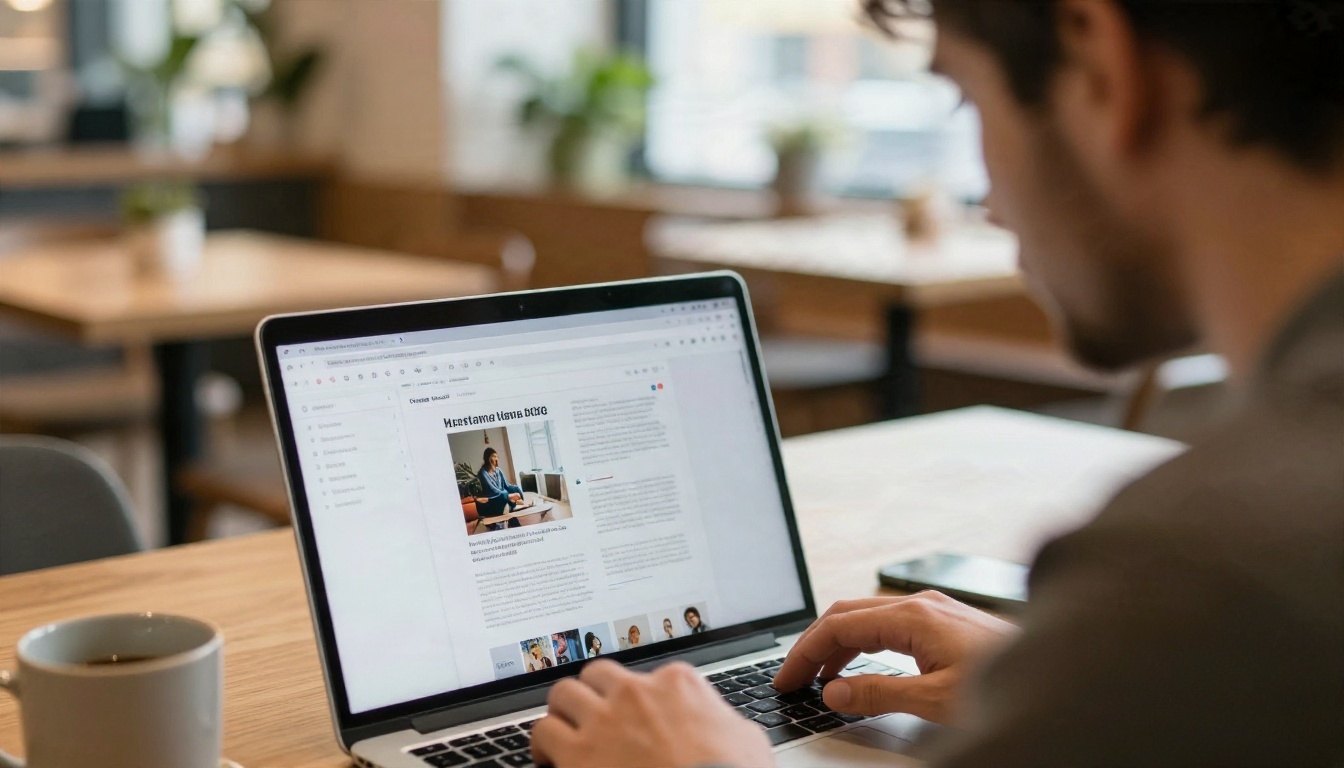
Canva
Canva è la scelta predefinita per chi non è grafico. Il piano gratuito include un enorme catalogo di modelli per riviste, modifica con trascinamento e una palette di marca condivisa nei piani a pagamento. Gestisce con disinvoltura un numero digitale da 12 a 24 pagine.
Punti deboli: i documenti lunghi rallentano, lo scorrimento del testo tra le pagine è manuale e il controllo del colore per la stampa è limitato rispetto ai software desktop. Per un blog di stile di vita o una newsletter aziendale non conta nulla di tutto questo. Per una rivista patinata da 100 pagine, conta eccome.
Adobe Express e Marq
Adobe Express offre un livello gratuito con modelli che sembrano più editoriali della maggior parte. Marq (già Lucidpress) è pensato per i team che hanno bisogno di modelli di marca bloccati, così un reparto marketing può far modificare il testo ai colleghi senza rovinare il design.
| Editor online | Ideale per | Livello gratuito | Limite principale |
|---|
| Canva | Numeri digitali veloci | Sì, generoso | Debole sui documenti lunghi |
| Adobe Express | Modelli in stile editoriale | Sì, risorse limitate | Pochi controlli multipagina |
| Marq | Controllo del brand per i team | Limitato | Piani a pagamento per un uso reale |
| Google Slides | Ezine orizzontali | Sì | Niente abbondanza né CMYK |
⚠️ Attenzione: i piani gratuiti cambiano spesso. Immagini premium, kit di marca e opzioni di qualità PDF sono funzioni a pagamento comuni, quindi leggi la schermata di esportazione prima di impaginare 20 pagine.
Software a pagamento: quando ne vale la pena
Alcuni progetti giustificano l’abbonamento mensile. Altri no.
Adobe InDesign
InDesign resta lo standard nell’editoria professionale. Il controllo dei documenti lunghi, l’unione dati, gli stili annidati, il preflight e la forte integrazione con Photoshop e Illustrator lo rendono la scelta giusta per agenzie, redazioni e chiunque invii regolarmente file a una tipografia commerciale.
Funziona con un abbonamento e l’interfaccia premia la formazione. Se pubblichi un numero trimestrale con un team di tre o più persone, il costo di solito si ripaga in ore risparmiate.
Microsoft Publisher è ormai al capolinea
Microsoft ha annunciato la fine del supporto per Publisher a ottobre 2026. Se ti affidi ancora a vecchi file .pub, esportali in PDF e sposta i numeri futuri altrove. Iniziare una nuova rivista in uno strumento abbandonato è una trappola.
Confronto affiancato
Ecco il quadro completo in un’unica schermata. I costi sono descritti per fasce perché i prezzi cambiano.
| Strumento | Modello di costo | Livello di competenza | Pronto per la stampa (CMYK) | Modelli | Uso migliore |
|---|
| Scribus | Gratuito, open source | Intermedio | ✅ | Pochi | Zine, newsletter di club |
| Affinity | Gratuito o a basso costo | Intermedio | ✅ | Moderati | Riviste indipendenti stampate |
| Canva | Gratuito più Pro | Principiante | Limitato | Migliaia | Numeri digitali |
| Adobe Express | Gratuito più a pagamento | Principiante | Limitato | Molti | Riviste in stile social |
| Marq | A pagamento per i team | Principiante | Limitato | Focalizzati sul brand | Pubblicazioni aziendali |
| InDesign | Abbonamento | Professionale | ✅ | Molti tramite Adobe Stock | Tirature grandi |
| Word o Docs | Gratuito o incluso | Principiante | ❌ | Base | Bollettini interni |
Quale si adatta alla tua situazione
| La tua situazione | Da dove iniziare | Perché |
|---|
| Primo numero, nessuna esperienza di design | Canva | La strada più rapida verso un buon risultato |
| Budget zero, tiratura prevista | Scribus | Funzioni di prestampa reali |
| Grafico freelance | Affinity o InDesign | Velocità e compatibilità con i clienti |
| Team marketing con regole di marca | Marq | Modelli bloccati |
| Newsletter digitale settimanale | Canva o Adobe Express | Modifiche ed esportazioni rapide |
Modelli: dove trovarli
Un buon modello fa risparmiare ore. Uno cattivo costa più che partire da zero.
Librerie integrate
Canva, Adobe Express e Marq includono ampie raccolte. Cerca prima per formato (A4, US Letter, quadrato) e orientamento, poi per stile. Preferisci modelli con stili di testo chiari a quelli con grafiche piatte e decorative.
Marketplace e siti di risorse
Envato Elements, Creative Market e Adobe Stock vendono modelli di riviste compatibili con InDesign e Affinity, di solito con un elenco di font e segnaposto per le immagini. Controlla sempre la licenza: alcune vietano la rivendita del prodotto finito.
Regole per i modelli da seguire
- Cambia i font per ultimo. I problemi di impaginazione di solito dipendono dalla lunghezza dei testi, non dai caratteri.
- Usa al massimo due font. Uno per i titoli, uno per il testo.
- Elimina le pagine inutilizzate. Le pagine di esempio rimaste gonfiano il PDF.
- Sostituisci ogni immagine segnaposto. Le miniature stock sfuggono più spesso di quanto pensi.
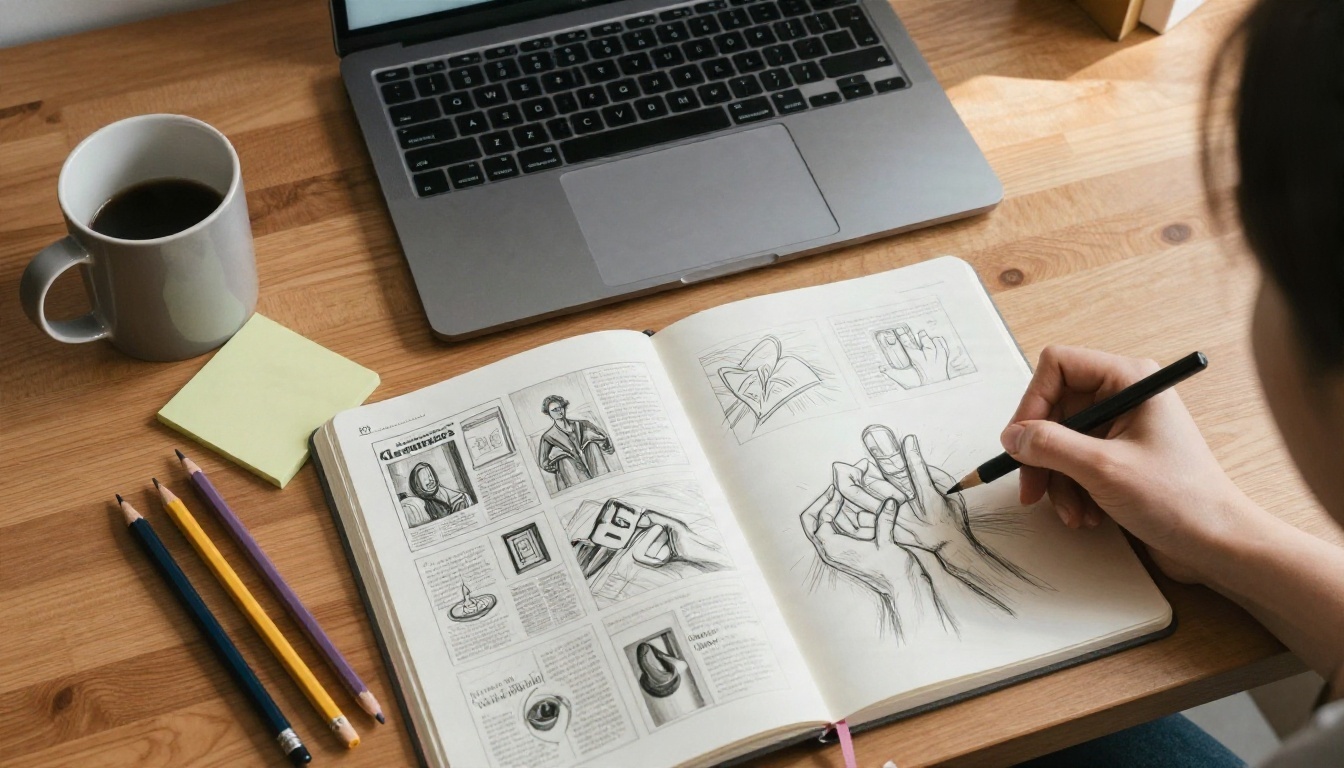
✅ Buona pratica: schizza prima il numero su carta. Una fila di piccole caselle, una per pagina, mostra i problemi di ritmo molto prima che tu apra qualsiasi software.
Regole di impaginazione che fanno risparmiare ore
Il software non sistema scelte di impaginazione deboli. Queste abitudini valgono in ogni strumento.

Costruisci una griglia prima dei contenuti
Scegli un numero di colonne (tre per il testo funziona bene in formato A4), imposta i margini e mantieni coerenti i canali tra le colonne. Ogni foto e ogni citazione in evidenza dovrebbe agganciarsi alla griglia.
Rispetta l’ordine di lettura
I lettori guardano prima l’immagine più grande, poi il titolo, poi il primo paragrafo. Disponi questi tre elementi in un percorso deliberato invece di sparpagliarli.
Scegli le immagini con cura
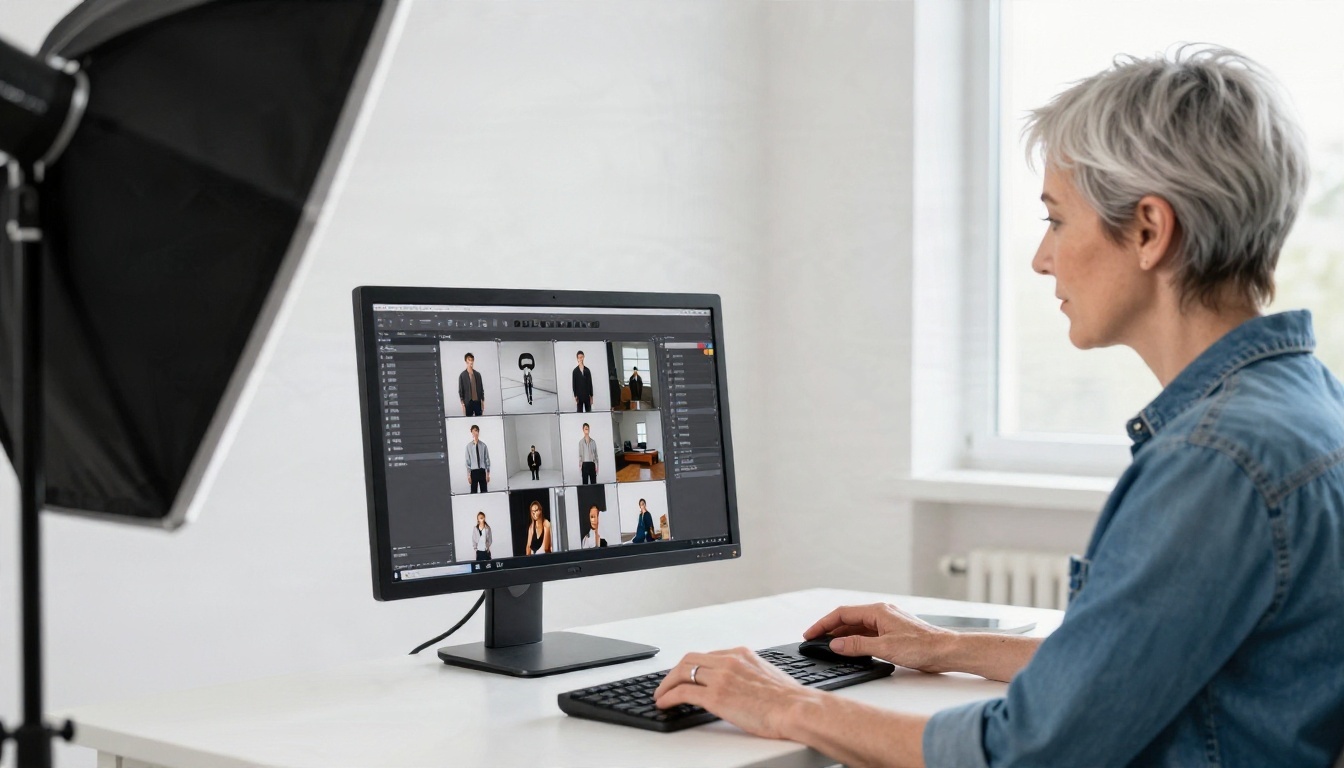
La stampa richiede circa 300 dpi alla dimensione finale. Gli schermi perdonano di più, ma i file troppo pesanti rallentano il caricamento. I fotografi che selezionano da soli i propri scatti, come in una revisione dei provini a contatto, tendono a produrre numeri più forti perché sono le foto a guidare la pagina.
Errori comuni da evitare
- Testo che arriva al bordo della pagina senza margine.
- Cinque font in un solo numero.
- Foto a bassa risoluzione stirate su tutta una doppia pagina.
- Link aggiunti nello strumento di impaginazione ma persi nell’esportazione PDF.
- Nessuna rilettura su una bozza stampata o a schermo.
Pubblica il tuo PDF come flipbook
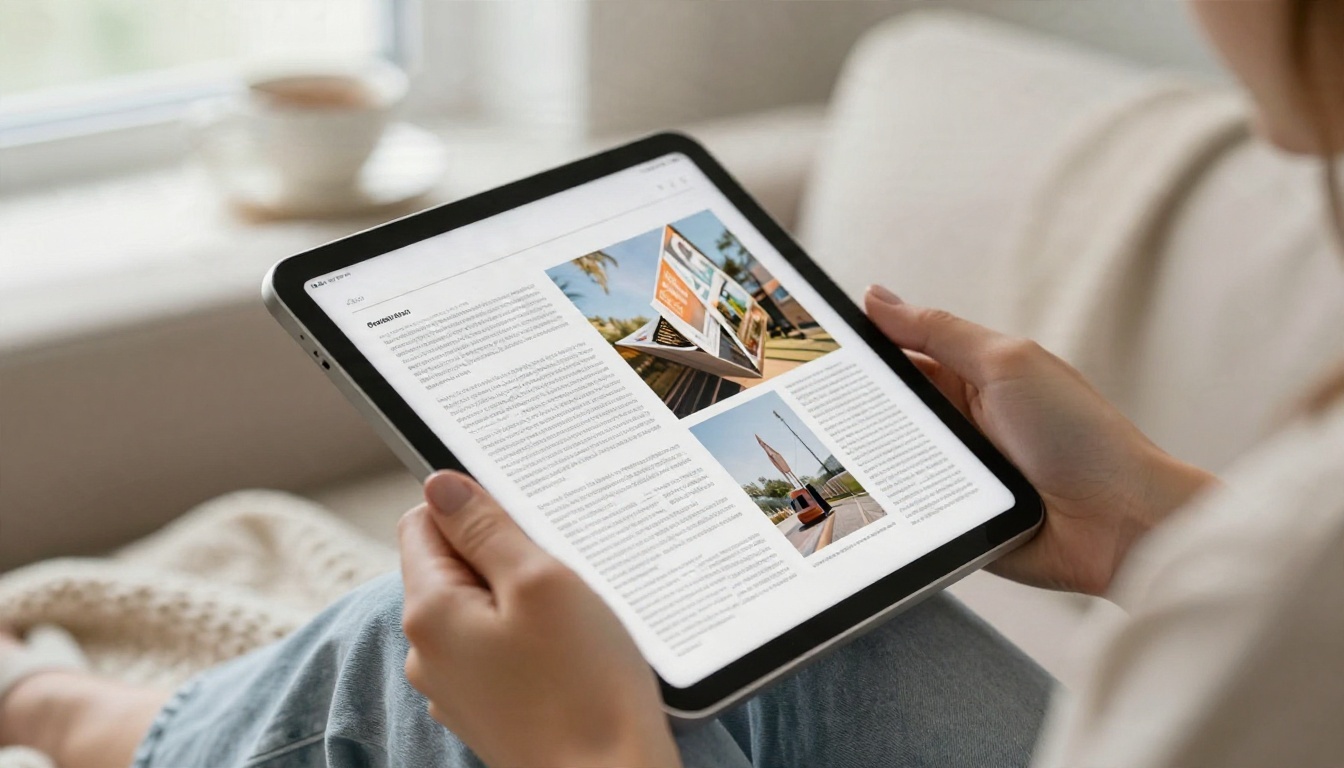
Qualunque strumento tu scelga, il prodotto finale è di solito un PDF. Un PDF statico si condivide facilmente ma si gode poco: i lettori lo scaricano, scorrono in modo scomodo e non lasciano traccia. Trasformarlo in un numero con sfoglio di pagina risolve il problema.
Come creare un flipbook per riviste con Flipbooks AI
Il Creatore di flipbook di riviste e lo Strumento per pubblicare e-magazine gestiscono tutto questo in pochi minuti.
- Apri il tuo account. Crea un account su Flipbooks AI.
- Carica il PDF. Usa il Convertitore da PDF a flipbook. Flipbooks AI converte le pagine automaticamente e mantiene le doppie pagine abbinate.
- Personalizza l’aspetto. Imposta il marchio, i colori di sfondo, un logo e l’effetto sfoglio di pagina. Il design adattivo è incluso di serie, quindi chi legge dal telefono vede una pagina pulita.
- Aggiungi contenuti multimediali. Incorpora video e audio, come un’intervista accanto a un servizio di approfondimento.
- Scegli le opzioni di condivisione. Copia un link diretto, oppure usa un codice di incorporamento per incorporare il flipbook sul tuo sito. Aggiungi la protezione con password per i numeri riservati agli abbonati o privati.
- Monitora i risultati. Con il piano Professional, le statistiche di lettura mostrano come si comportano i lettori e la generazione di contatti raccoglie i dati di contatto. Lo scaricamento offline permette di leggere senza connessione.
Sulle tue pagine non compare mai alcuna filigrana. Il piano Standard e i piani superiori consentono anche flipbook illimitati, adatto a una pubblicazione mensile. Consulta piani e prezzi per vedere quale livello fa per te.
| Funzione | Cosa fa | Utente tipico |
|---|
| Marchio personalizzato | Logo, colori, sfondi | Marchi e agenzie |
| Protezione con password | Limita l’accesso ai numeri privati | Editori con abbonati |
| Video e audio incorporati | Aggiunge contenuti multimediali alle pagine | Riviste di stile di vita e musica |
| Statistiche e raccolta contatti | Monitora i lettori, raccoglie email | Team marketing |
| Scaricamento offline | Lettura senza internet | Viaggiatori, team sul campo |
Esempi concreti
Un proprietario di boutique può trasformare un lookbook stagionale in un numero da condividere con il Creatore di lookbook interattivi. Un fotografo può inviare ai clienti un flipbook di portfolio fotografico. Una scuola può distribuire il suo aggiornamento trimestrale con il Creatore di newsletter scolastiche.

Scegli oggi il tuo setup
Ecco la versione breve. I principianti dovrebbero iniziare con Canva. Gli editori con budget zero dovrebbero provare Scribus. I professionisti con tirature regolari dovrebbero restare con InDesign o Affinity. I team con regole di marca dovrebbero valutare Marq. Poi esporta un PDF e pubblicalo come flipbook, così i lettori ottengono sullo schermo l’esperienza che si aspettano.
Pronto a pubblicare il tuo primo numero? Inizia gratis su Flipbooks AI, scopri tutti gli strumenti e modelli per flipbook, oppure confronta i piani per scegliere quello che fa per te.



