Du brauchst kein Software-Budget im vierstelligen Bereich, um ein professionell aussehendes Magazin zu produzieren. Du brauchst ein Werkzeug, das zu deiner Seitenzahl, deinen Fähigkeiten und zu der Art passt, wie Leser die fertige Ausgabe tatsächlich sehen. Dieser Vergleich von Magazin-Layout-Software betrachtet kostenlose Desktop-Programme, browserbasierte Editoren, Vorlagenbibliotheken und kostenpflichtige Suiten und zeigt dann, wie du das fertige PDF mit Flipbooks AI in eine interaktive Ausgabe verwandelst.
Der Markt ist voll, und die meisten Übersichten listen einfach nur Logos auf. Hier bekommst du Kosten, Abwägungen, die echten Schwachstellen und eine klare Antwort auf eine Frage: Welches Werkzeug solltest du zuerst öffnen?
Was Layout-Software eigentlich leistet
Ein Magazin ist kein langes Dokument. Es ist ein System aus sich wiederholenden Entscheidungen: Spaltenraster, Schriftstile, Bildplatzierung, Seitenzahlen, Doppelseiten, die von links nach rechts als Paar gelesen werden. Gute Magazin-Design-Software nimmt dir diese Entscheidungen ab, damit du deine Zeit auf den Inhalt verwenden kannst.
Druck oder digital: Die Ausgabe entscheidet
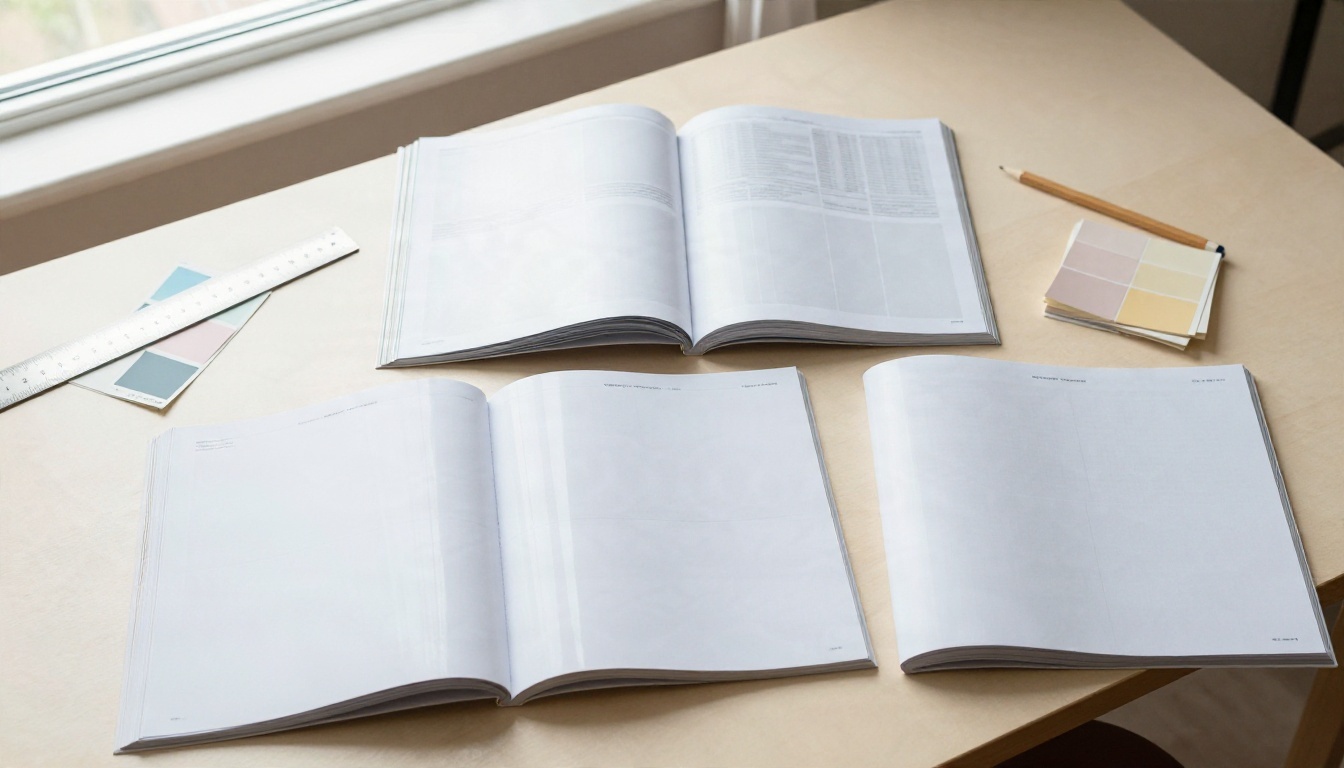
Bevor du Werkzeuge vergleichst, kläre, wo die Ausgabe erscheinen soll. Der Druck braucht CMYK-Farben, Beschnitt, Schnittmarken und hochauflösende Bilder. Digital brauchst du kleine Dateigrößen, funktionierende Links und ein Layout, das auf dem Telefon gut lesbar ist.
- Nur Druck: Wähle Software mit CMYK-Export und PDF/X-Unterstützung.
- Nur digital: RGB-Farben, komprimierte Bilder und anklickbare Links sind wichtiger.
- Beides: Baue es einmal in Druckqualität auf und exportiere danach ein leichteres PDF für Bildschirme.
Funktionen, die wirklich zählen
Überspringe die Funktionslisten mit 60 Aufzählungspunkten. Fünf Fähigkeiten entscheiden, ob ein Werkzeug eine echte Ausgabe übersteht:
- Musterseiten, die Seitenzahlen, Kopfzeilen und Raster automatisch wiederholen.
- Absatz- und Zeichenformate, sodass eine Änderung jede Überschrift aktualisiert.
- Verknüpfte Textrahmen, die eine Geschichte über Spalten und Seiten fließen lassen.
- Bildbearbeitung mit Zuschneiden, Textumfluss und Warnungen zur Auflösung.
- Saubere PDF-Ausgabe mit Beschnitt, eingebetteten Schriften und erhaltenen Links.
💡 Profi-Tipp: Teste jedes Werkzeug mit einer Musterausgabe von sechs Seiten, bevor du dich festlegst. Wenn sich das Einrichten von Formaten und Musterseiten schon auf sechs Seiten mühsam anfühlt, wird es bei sechzig eine Qual.
Kostenlose Desktop-Optionen
Kostenlos muss nicht eingeschränkt heißen. Zwei Desktop-Wege können druckfertige Dateien ohne Kosten erzeugen.
Scribus
Scribus ist Open Source und genau für diese Aufgabe gebaut. Es unterstützt CMYK, Sonderfarben, Beschnitt, verknüpfte Textrahmen und PDF/X-Export. Damit steht es professionellen Publishing-Werkzeugen näher als die meiste kostenlose Software.
Der Haken ist die Oberfläche. Sie wirkt veraltet, Tastenkürzel unterscheiden sich von dem, was Gestalter erwarten, und Vorlagen sind rar. Rechne mit einer holprigen ersten Woche. Danach ist es ein verlässliches Arbeitstier für einen Vereinsnewsletter oder ein Zine mit kleiner Auflage.
Affinity Publisher
Die Layout-Werkzeuge von Affinity gelten seit Langem als beliebte Alternative zu Abo-Suiten und bieten Formate, Musterseiten und starken PDF-Export. Canva hat die Affinity-Apps Ende 2025 kostenlos gemacht, prüfe die aktuellen Bedingungen deshalb auf deren Website, bevor du etwas kaufst. Wenn die kostenlose Version deine Bedürfnisse abdeckt, ist sie die ausgereifteste kostenlose Desktop-Option für Gestalter, die eine moderne Oberfläche wollen.
Textverarbeitung als Notlösung
Google Docs, Pages und Word können einen passablen Newsletter mit acht Seiten erstellen. Mit Beschnitt, CMYK und präziser Bildplatzierung haben sie Probleme. Nutze sie nur für interne Updates, niemals für etwas, das du drucken und verkaufen willst.
Online-Editoren, die sich lohnen
Browser-Werkzeuge punkten bei der Bequemlichkeit. Keine Installation, sofortige Freigabe und Tausende fertige Layouts.
Canva
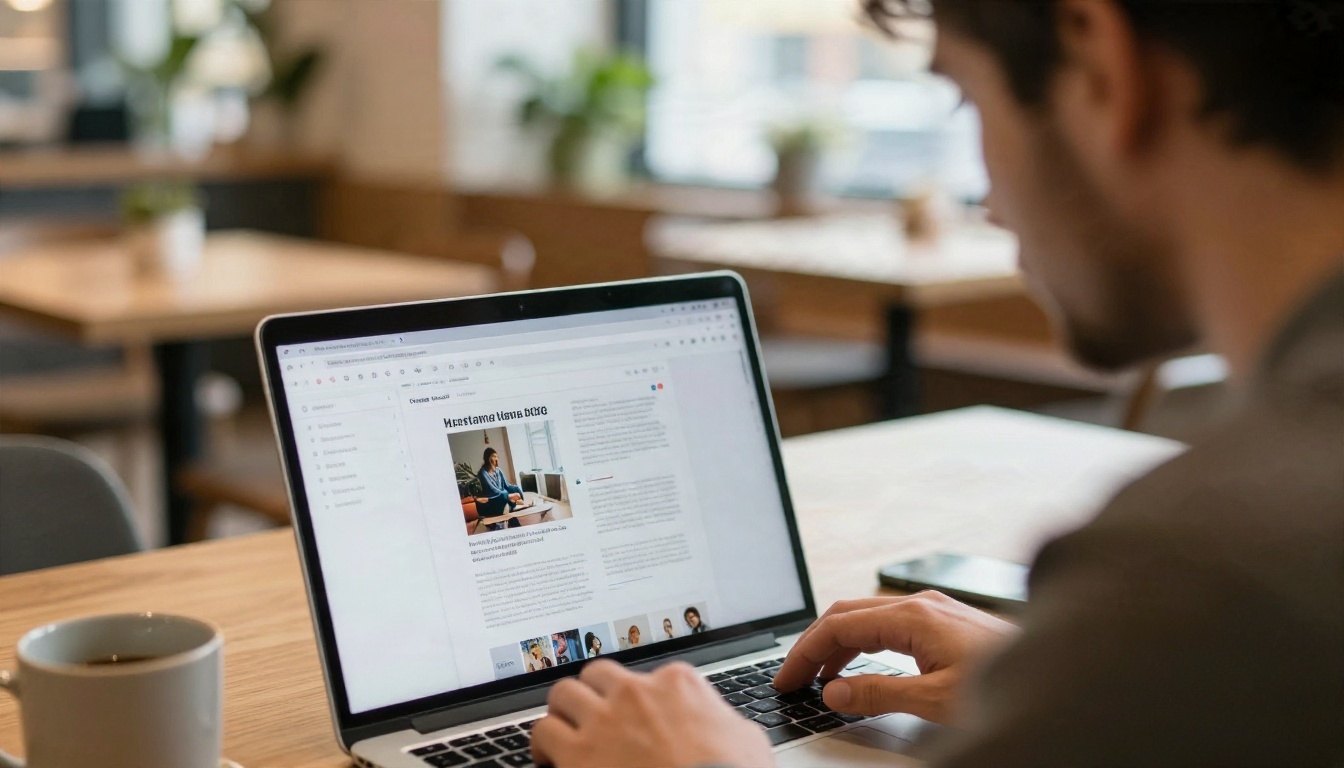
Canva ist die Standardwahl für Nicht-Gestalter. Der kostenlose Tarif enthält einen riesigen Katalog an Magazinvorlagen, Bearbeitung per Drag and Drop und eine gemeinsame Markenpalette in den kostenpflichtigen Tarifen. Eine digitale Ausgabe mit 12 bis 24 Seiten schafft es mühelos.
Schwachstellen: Lange Dokumente werden träge, der Textfluss zwischen Seiten ist manuell, und die Kontrolle über die Druckfarben ist im Vergleich zu Desktop-Software begrenzt. Für einen Lifestyle-Blog oder einen Firmennewsletter spielt das keine Rolle. Für ein 100-seitiges Hochglanzmagazin schon.
Adobe Express und Marq
Adobe Express bietet eine kostenlose Stufe mit Vorlagen, die redaktioneller wirken als die meisten. Marq (früher Lucidpress) richtet sich an Teams, die gesperrte Markenvorlagen brauchen, damit eine Marketingabteilung Kollegen Texte bearbeiten lassen kann, ohne das Design zu zerstören.
| Online-Editor | Am besten für | Kostenlose Stufe | Hauptgrenze |
|---|
| Canva | Schnelle digitale Ausgaben | Ja, großzügig | Schwach bei langen Dokumenten |
| Adobe Express | Redaktionell wirkende Vorlagen | Ja, begrenzte Elemente | Wenige Steuerungen für mehrere Seiten |
| Marq | Kontrolle der Markenvorgaben im Team | Begrenzt | Bezahlte Tarife für echten Einsatz |
| Google Slides | Querformatige Ezines | Ja | Kein Beschnitt und kein CMYK |
⚠️ Achtung: Kostenlose Tarife ändern sich oft. Premium-Bilder, Markenkits und Optionen für die PDF-Qualität sind häufige Bezahlschranken, lies also den Exportbildschirm, bevor du 20 Seiten gestaltest.
Bezahlte Software: Wann sie sich lohnt
Manche Projekte rechtfertigen die monatliche Rechnung. Andere nicht.
Adobe InDesign
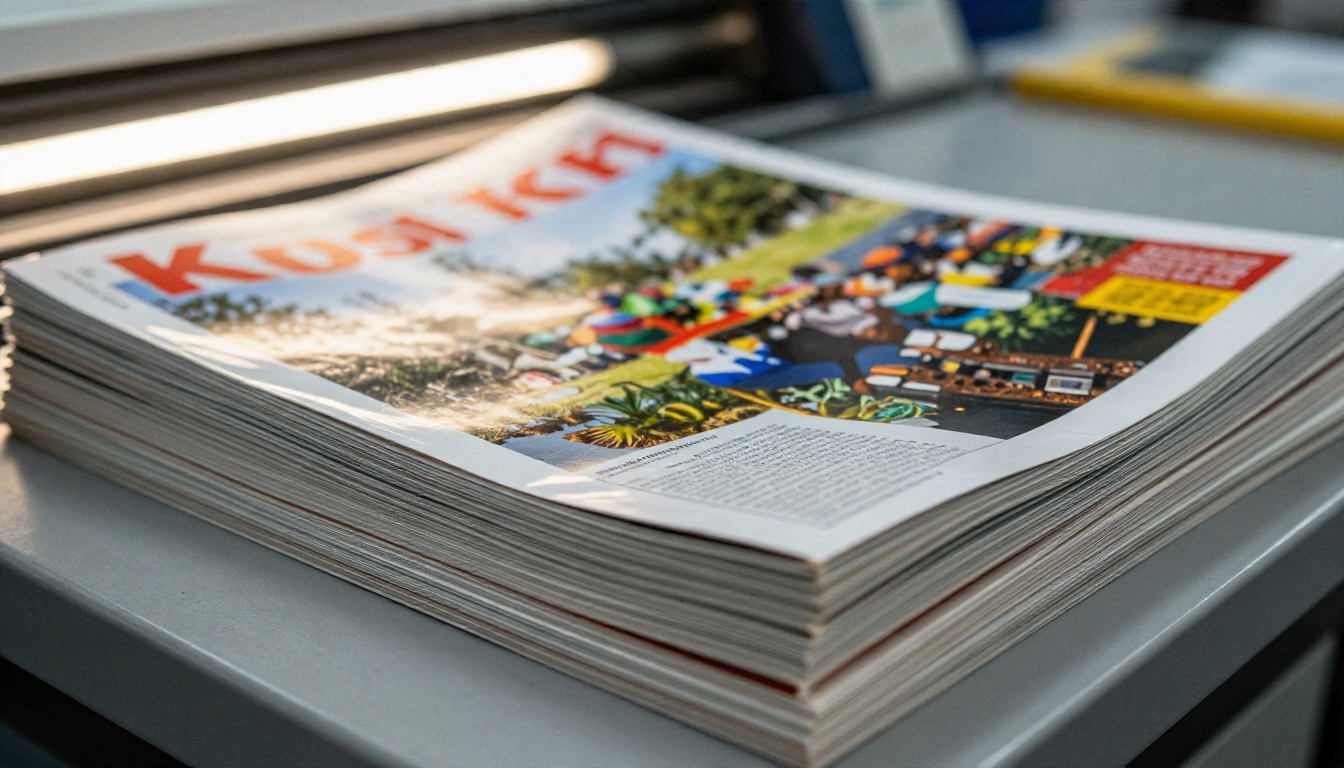
InDesign bleibt der Standard im professionellen Publishing. Kontrolle über lange Dokumente, Seriendruck, verschachtelte Formate, Preflight und enge Integration mit Photoshop und Illustrator machen es zur richtigen Wahl für Agenturen, Redaktionen und alle, die regelmäßig Dateien an eine gewerbliche Druckerei schicken.
Es läuft im Abo, und die Oberfläche belohnt Training. Wenn du eine Quartalsausgabe mit einem Team von drei oder mehr Personen herausgibst, zahlen sich die Kosten meist durch gesparte Stunden aus.
Microsoft Publisher ist Geschichte
Microsoft hat angekündigt, den Support für Publisher im Oktober 2026 einzustellen. Wenn du noch auf alte .pub-Dateien angewiesen bist, exportiere sie als PDF und verlege künftige Ausgaben woanders hin. Ein neues Magazin in einem verlassenen Werkzeug zu beginnen ist eine Falle.
Vergleich auf einen Blick
Hier ist das ganze Bild auf einen Blick. Die Kosten werden in Stufen beschrieben, weil sich Preise ändern.
| Werkzeug | Kostenmodell | Kenntnisstand | Druckfertig (CMYK) | Vorlagen | Beste Verwendung |
|---|
| Scribus | Kostenlos, Open Source | Fortgeschritten | ✅ | Wenige | Zines, Vereinsnewsletter |
| Affinity | Kostenlos oder günstig | Fortgeschritten | ✅ | Mittlere Auswahl | Unabhängige Printmagazine |
| Canva | Kostenlos plus Pro | Anfänger | Begrenzt | Tausende | Digitale Ausgaben |
| Adobe Express | Kostenlos plus bezahlt | Anfänger | Begrenzt | Viele | Social-Media-Magazine im Stil |
| Marq | Bezahlt für Teams | Anfänger | Begrenzt | Auf Marke ausgerichtet | Unternehmenspublikationen |
| InDesign | Abo | Profi | ✅ | Viele über Adobe Stock | Große Auflagen |
| Word oder Docs | Kostenlos oder im Paket | Anfänger | ❌ | Einfach | Interne Mitteilungen |
Welches passt zu deiner Situation
| Deine Situation | Starte mit | Warum |
|---|
| Erste Ausgabe, kein Design-Hintergrund | Canva | Schnellster Weg zu einem guten Ergebnis |
| Null Budget, Druckauflage geplant | Scribus | Echte Vorstufenfunktionen |
| Freiberuflicher Gestalter | Affinity oder InDesign | Tempo und Kompatibilität mit Kunden |
| Marketingteam mit Markenregeln | Marq | Gesperrte Vorlagen |
| Wöchentlicher digitaler Newsletter | Canva oder Adobe Express | Schnelle Änderungen und Exporte |
Vorlagen: Wo du sie findest
Eine gute Vorlage spart Stunden. Eine schlechte kostet mehr, als wenn du bei null anfängst.
Eingebaute Bibliotheken
Canva, Adobe Express und Marq bringen große Sammlungen mit. Suche zuerst nach Format (A4, US Letter, quadratisch) und Ausrichtung, dann nach Stil. Bevorzuge Vorlagen mit klaren Textformaten gegenüber solchen mit flachen, dekorativen Grafiken.
Marktplätze und Stockseiten
Envato Elements, Creative Market und Adobe Stock verkaufen Magazinvorlagen, die mit InDesign und Affinity kompatibel sind, meist mit einer Schriftliste und Bildplatzhaltern. Prüfe immer die Lizenz: Manche verbieten den Weiterverkauf des fertigen Produkts.
Vorlagenregeln, die sich lohnen
- Ändere die Schriften zuletzt. Layoutprobleme kommen meist von der Textlänge, nicht von den Schriftarten.
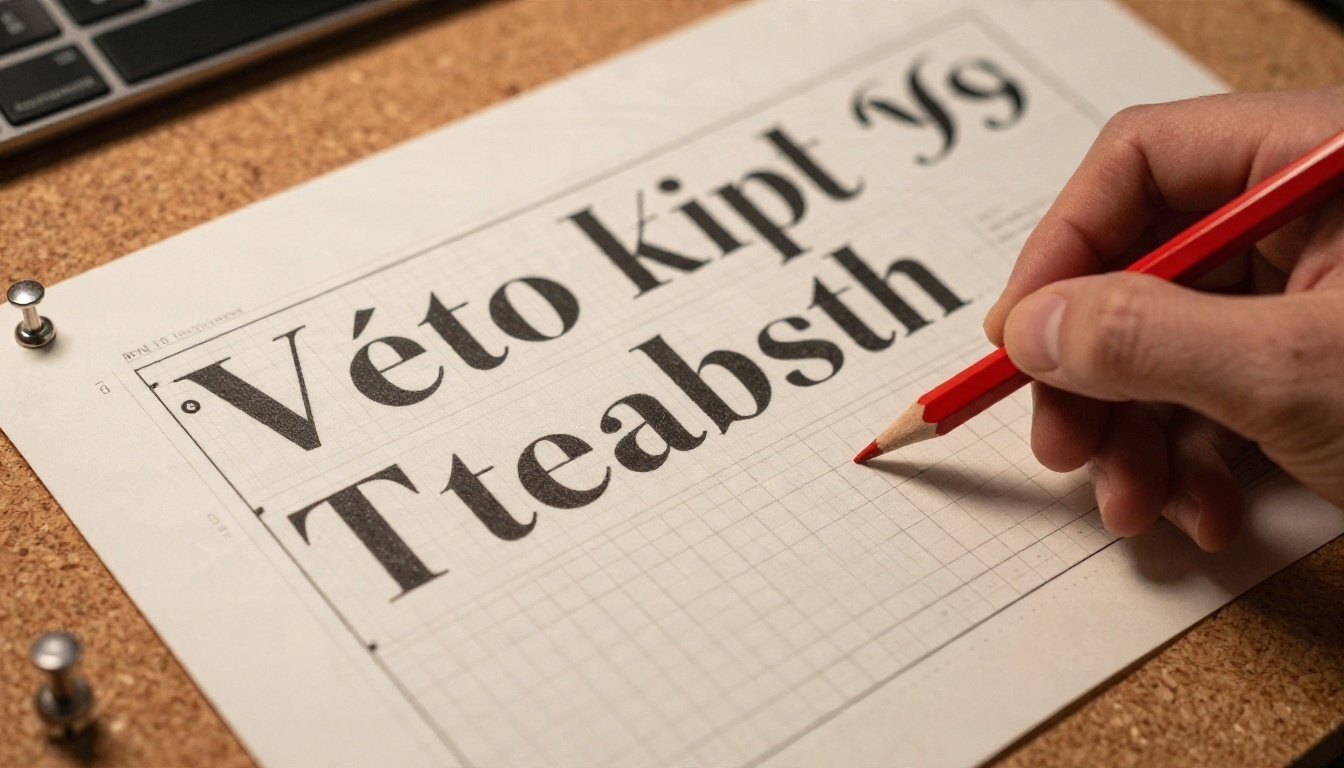
- Verwende höchstens zwei Schriftarten. Eine für Überschriften, eine für den Fließtext.
- Lösche nicht genutzte Seiten. Übriggebliebene Musterseiten blähen das PDF auf.
- Ersetze jedes Platzhalterbild. Stock-Vorschaubilder rutschen öfter durch, als du vermutest.
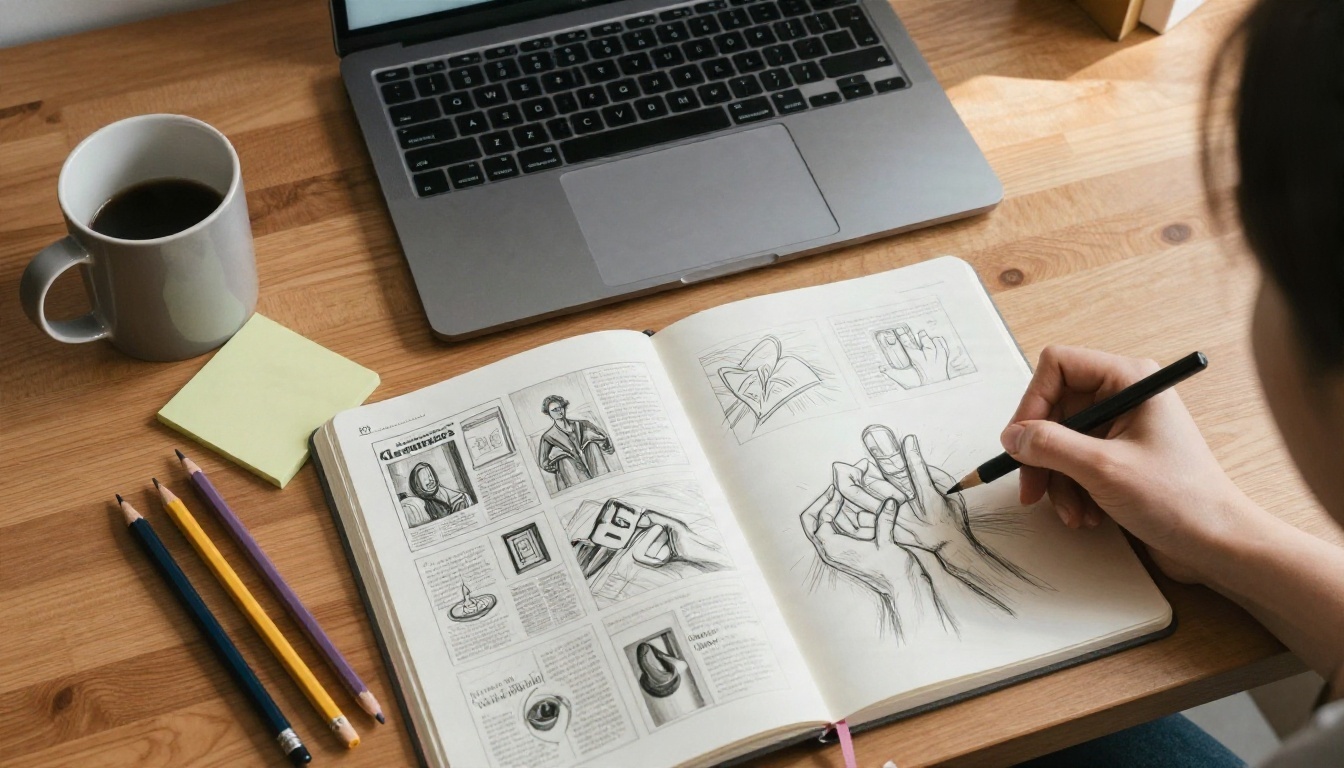
✅ Bewährte Methode: Skizziere die Ausgabe zuerst auf Papier. Eine Reihe kleiner Kästchen, eines pro Seite, zeigt Probleme beim Tempo, lange bevor du ein Programm öffnest.
Layoutregeln, die Stunden sparen
Software behebt keine schwachen Layoutentscheidungen. Diese Gewohnheiten gelten in jedem Werkzeug.

Erst ein Raster, dann der Inhalt
Wähle eine Spaltenzahl (drei für Fließtext funktionieren auf A4 gut), lege die Ränder fest und halte die Zwischenräume konsistent. Jedes Foto und jedes Zitat sollte am Raster einrasten.
Die Leserichtung beachten
Leser schauen zuerst auf das größte Bild, dann auf die Überschrift, dann auf den ersten Absatz. Platziere diese drei Elemente auf einem bewussten Weg, statt sie zu verstreuen.
Bilder mit Bedacht auswählen
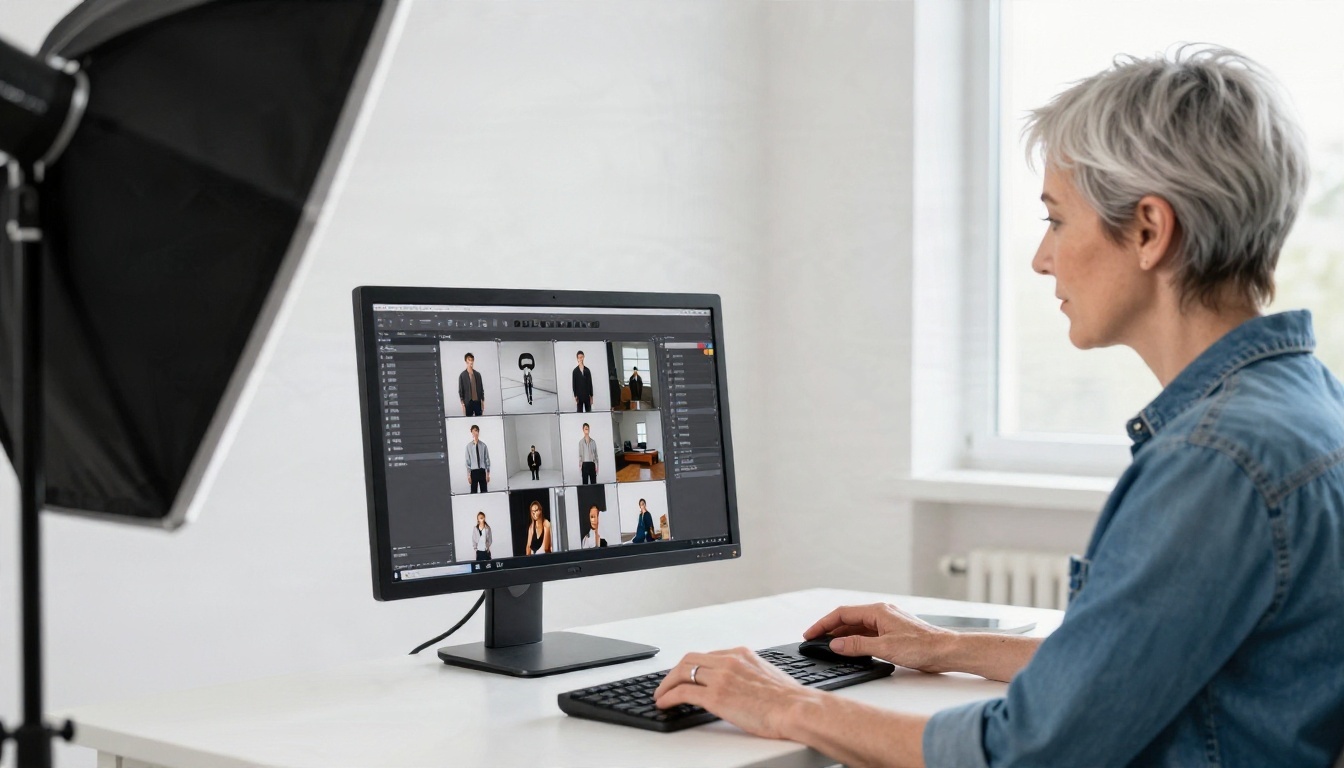
Der Druck braucht etwa 300 dpi in der Endgröße. Bildschirme sind nachsichtig, aber übergroße Dateien verlangsamen das Laden. Fotografen, die ihre Auswahl selbst kuratieren, etwa in einer Kontaktabzug-Sichtung, erstellen meist stärkere Ausgaben, weil die Fotos die Seite tragen.
Häufige Fehler vermeiden
- Text läuft bis an den Seitenrand ohne Abstand.
- Fünf Schriften in einer Ausgabe.
- Bilder mit niedriger Auflösung, die über eine ganze Doppelseite gezogen werden.
- Links, die im Layout-Werkzeug eingefügt, beim PDF-Export aber verloren gehen.
- Kein Korrekturdurchgang an einem gedruckten oder digitalen Probeabzug.
Veröffentliche dein PDF als Flipbook
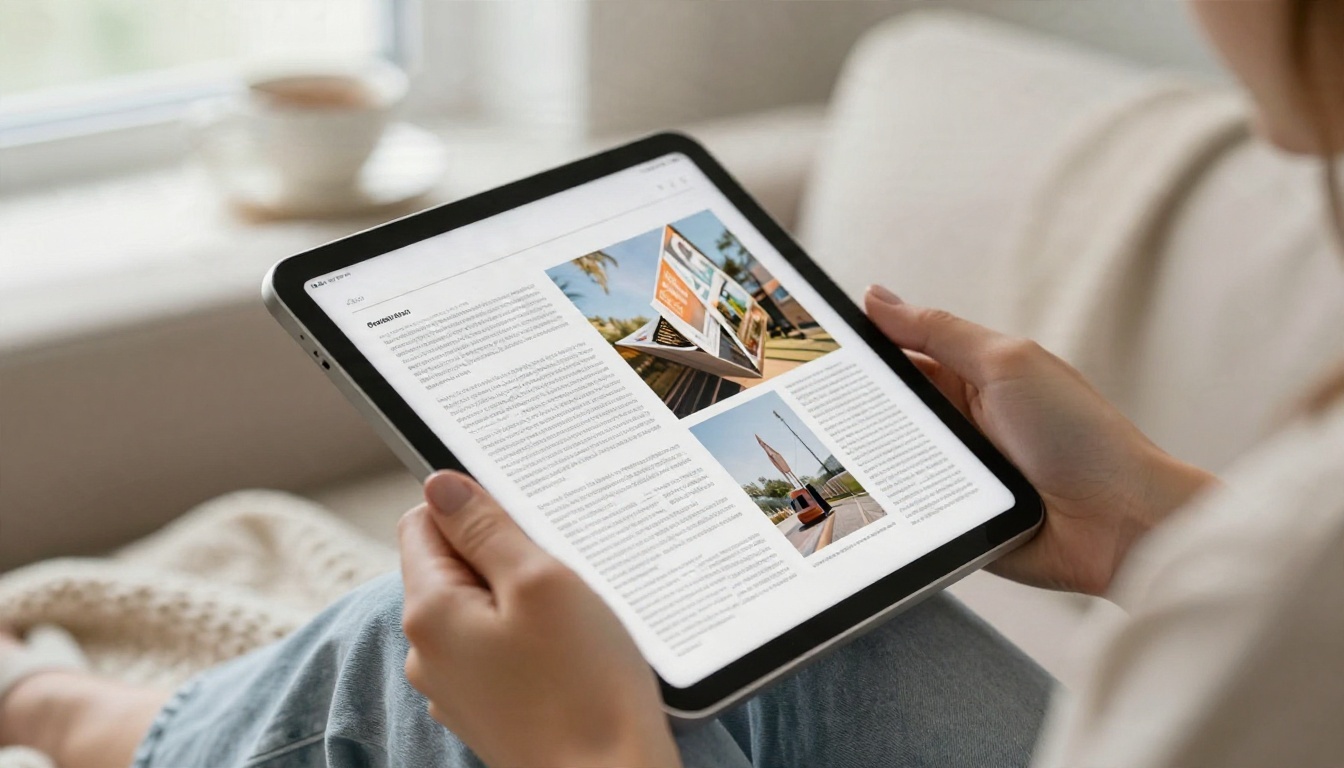
Welches Werkzeug du auch wählst, das Endprodukt ist meist ein PDF. Ein statisches PDF lässt sich leicht teilen, ist aber schwer zu genießen: Leser laden es herunter, scrollen umständlich und hinterlassen keine Spur. Wenn du es in eine Ausgabe mit Umblättereffekt verwandelst, ändert sich das.
So erstellst du ein Magazin-Flipbook mit Flipbooks AI
Der Magazin-Flipbook-Ersteller und das E-Magazin-Publishing-Werkzeug erledigen das in wenigen Minuten.
- Öffne dein Konto. Erstelle ein Konto bei Flipbooks AI.
- Lade das PDF hoch. Nutze den PDF-zu-Flipbook-Konverter. Seiten werden automatisch umgewandelt, und Doppelseiten bleiben als Paar erhalten.
- Passe das Erscheinungsbild an. Lege Branding, Hintergrundfarben, ein Logo und den Umblättereffekt fest. Ein mobil responsives Design ist eingebaut, damit Leser auf dem Telefon eine saubere Ansicht bekommen.
- Füge Multimedia hinzu. Bette Videos und Audio ein, etwa einen Interviewclip neben einer Reportage.
- Wähle die Freigabeoptionen. Kopiere einen direkten Link oder nutze einen Einbettungscode, um das Flipbook auf deiner Website einzubetten. Füge einen Passwortschutz für Ausgaben hinzu, die nur Abonnenten oder einem privaten Kreis vorbehalten sind.
- Verfolge die Ergebnisse. Im Professional-Tarif zeigen Analysen, wie Leser sich verhalten, und die Kontaktgewinnung erfasst Kontaktdaten. Offline-Downloads ermöglichen es Leuten, ohne Verbindung zu lesen.
Auf deinen Seiten erscheinen niemals Wasserzeichen. Der Standard-Tarif und höhere Tarife erlauben außerdem unbegrenzt viele Flipbooks, was zu einem monatlichen Veröffentlichungsrhythmus passt. Sieh dir die Preise an, um zu prüfen, welcher Tarif passt.
| Funktion | Was sie tut | Typischer Nutzer |
|---|
| Eigenes Branding | Logo, Farben, Hintergründe | Marken und Agenturen |
| Passwortschutz | Beschränkt private Ausgaben | Verlage mit Mitgliedschaften |
| Eingebettete Videos und Audio | Fügt Medien zu Seiten hinzu | Lifestyle- und Musikmagazine |
| Analysen und Lead-Erfassung | Verfolgt Leser, sammelt E-Mails | Marketingteams |
| Offline-Download | Lesen ohne Internet | Reisende, Außendienstteams |
Echte Beispiele
Eine Boutique-Besitzerin kann ein saisonales Lookbook mit dem Werkzeug Interaktiver Lookbook-Designer in eine teilbare Ausgabe verwandeln. Ein Fotograf kann Kunden ein Flipbook mit seinem Fotoportfolio schicken. Eine Schule kann ihr Update zum Trimester mit dem Schulnewsletter-Ersteller verteilen.

Wähle heute dein Setup
Hier die Kurzfassung. Anfänger sollten mit Canva starten. Verleger mit Null-Budget für den Druck sollten Scribus ausprobieren. Profis mit regelmäßigen Druckauflagen bleiben bei InDesign oder Affinity. Teams mit Markenregeln sollten sich Marq ansehen. Exportiere danach ein PDF und veröffentliche es als Flipbook, damit Leser auf dem Bildschirm das Erlebnis bekommen, das sie erwarten.
Bereit, deine erste Ausgabe zu veröffentlichen? Jetzt kostenlos starten bei Flipbooks AI, durchstöbere alle Flipbook-Werkzeuge und Vorlagen oder vergleiche die Tarife, um die passende Wahl zu treffen.



