La plupart des magazines n’échouent pas à cause de mauvaises idées. Ils s’enlisent parce que le processus de production est un fouillis d’applications mal assorties, de polices perdues et de PDF nommés « final_v7_REAL ». La bonne nouvelle : vous n’avez pas besoin d’un budget d’entreprise pour mettre en place un circuit propre. Avec le bon logiciel de production de magazine, un outil de mise en page gratuit et une étape de publication en ligne comme Flipbooks AI, une équipe d’une seule personne peut livrer un numéro qui semble venir d’un studio de dix personnes.
Cet article détaille ce que fait chaque type de logiciel, quelles options gratuites tiennent face à de vraies échéances, comment se comparent les outils de mise en page payants, et le flux de travail exact que j’utiliserais pour passer d’un plan de maquette vierge à un magazine en ligne partageable.
Ce que fait réellement un logiciel de magazine
« Logiciel de magazine » ne désigne pas un produit unique. C’est une chaîne d’outils, et la plupart des frustrations viennent de l’attente qu’une seule application gère chaque maillon.
Les cinq étapes de production
Chaque numéro, papier ou numérique, passe par les mêmes étapes :
- Planification : un plan de maquette qui répertorie chaque page, chaque emplacement publicitaire et chaque article.
- Rédaction et édition : les textes dans un document partagé, avec suivi des modifications.
- Mise en page : colonnes, styles, images et typographie dans une application de mise en page.
- Relecture : vérification des fonds perdus, des couleurs, des liens et des coquilles sur un PDF.
- Diffusion : fichiers d’impression pour l’imprimeur, plus une édition en ligne pour les lecteurs.
Chaque outil prend en charge des étapes différentes. Un traitement de texte convient à l’étape deux et ne vaut rien pour l’étape trois. Une application de mise en page excelle à l’étape trois et se montre maladroite à l’étape cinq. Savoir où s’arrête chaque outil vous fait gagner des heures.
Imprimé d’abord ou numérique d’abord ?
Votre réponse change le logiciel à choisir. Un magazine pensé d’abord pour l’impression a besoin de sortie CMJN, gestion des fonds perdus et export PDF/X. Un titre pensé d’abord pour le numérique peut travailler en RVB, intégrer de la vidéo et se passer totalement du contrôle chez l’imprimeur. Beaucoup de petits éditeurs font les deux : un PDF maître, un tirage papier, une édition en ligne.
💡 Conseil de pro : Construisez votre fichier maître aux spécifications d’impression (fonds perdus de 3 mm, images à 300 ppp). Vous pourrez toujours réduire pour les écrans. Vous ne pourrez pas agrandir une image floue pour la presse.
Options gratuites qui valent le détour
Gratuit ne veut pas dire jouet. Plusieurs outils gratuits gèrent un numéro complet, à condition d’accepter leurs compromis.
Scribus et la mise en page open source
Scribus est l’application de PAO libre et open source de longue date. Elle prend en charge les pages types, le CMJN, les couleurs spot et l’export PDF/X, ce qui la rapproche davantage des logiciels professionnels qu’on ne le pense. L’interface paraît datée et la courbe d’apprentissage est réelle, mais vous êtes propriétaire de vos fichiers et ne payez jamais rien.
Associez-la à GIMP ou Krita pour la retouche d’image et à Inkscape pour les graphiques vectoriels, et vous obtenez un ensemble d’outils de bureau gratuits capable de produire des fichiers prêts pour la presse.
Canva et les éditeurs en ligne
Les éditeurs en ligne comme Canva sont le moyen le plus rapide d’obtenir une page au rendu soigné à l’écran. Modèles, ressources graphiques et édition par glisser-déposer en font des outils idéaux pour les newsletters, les fanzines et les courts magazines numériques. Les limites apparaissent à plus grande échelle : les longs documents deviennent lents, le contrôle du style est moins fin que dans une vraie application de mise en page, et l’export CMJN prêt pour l’impression est généralement réservé à une offre payante.
Les limites de la version gratuite à surveiller
Avant de confier un numéro entier à une offre gratuite, vérifiez ces points :
- Plafonds de nombre de pages pour un même document
- Qualité d’export (certaines offres gratuites compressent les images)
- Filigranes sur les exports ou les liens partagés
- Droits d’utilisation commerciale des modèles et des photos de banques d’images
- Licences de police pour tout ce que vous comptez imprimer
⚠️ Un outil gratuit qui appose un filigrane sur votre PDF exporté n’est pas gratuit. C’est une version d’essai. Testez un export avant de construire les 48 pages.
Comparatif des logiciels de magazine gratuits
| Outil | Idéal pour | Prêt pour l’impression (CMJN) | Courbe d’apprentissage | Principale limite |
|---|
| Scribus | Longs magazines imprimés | Oui | Raide | Interface datée |
| Canva (gratuit) | Courts numéros numériques | Limité | Douce | Contrôle du style sur les longs fichiers |
| Google Docs + Slides | Brouillons et relectures internes | Non | Très douce | Pas de vrai contrôle typographique |
| LibreOffice Draw | Pages simples et ponctuelles | Partiel | Modérée | Faible pour les flux sur plusieurs pages |
| Flipbooks AI (édition en ligne) | Publier le PDF finalisé | Sans objet | Douce | N’est pas un éditeur de mise en page |
Comparatif des outils de mise en page
Quand les outils gratuits commencent à vous coûter du temps, un logiciel de mise en page payant constitue généralement l’étape suivante. La vraie question est de savoir si le temps gagné justifie l’abonnement.
Applications de bureau payantes
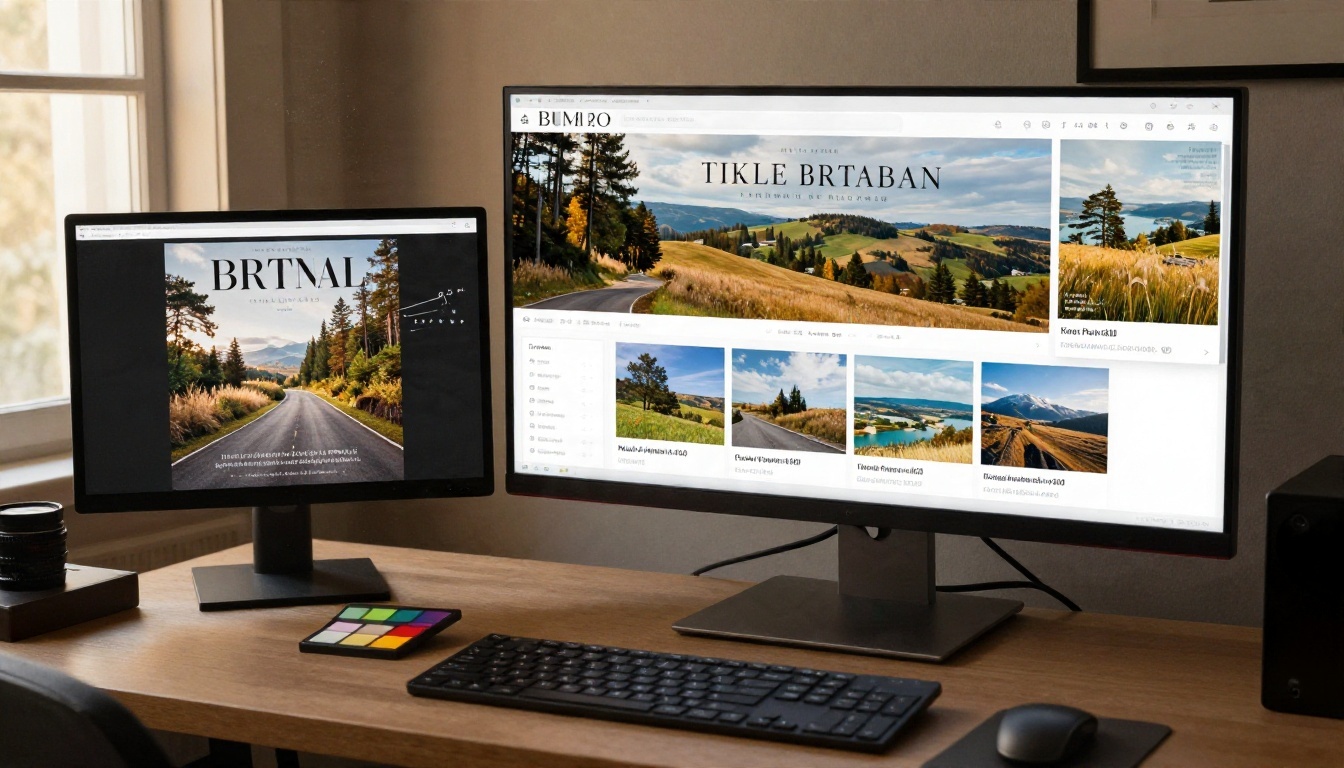
Adobe InDesign reste la référence du secteur pour les magazines. Ses styles de paragraphe et de caractère, ses pages types, sa fusion de données et ses ressources liées sont conçus exactement pour ce travail, et la plupart des imprimeurs attendent des fichiers issus de cet outil. Affinity Publisher en est la principale alternative, avec des fonctionnalités de base comparables et un modèle tarifaire récemment modifié : vérifiez les conditions actuelles avant de vous décider. QuarkXPress conserve une base fidèle dans les rédactions établies.
Choisir selon la taille de l’équipe
Le bon outil dépend moins des fonctionnalités que de la personne qui touche au fichier.
| Situation | Choix judicieux | Pourquoi |
|---|
| Éditeur indépendant, budget serré | Scribus ou Affinity | Coût faible, contrôle total |
| Deux à cinq personnes, compétences variées | Canva pour les brouillons, application de bureau pour la version finale | Collaboration rapide, rendu propre |
| Agence ou graphistes indépendants | InDesign | Compatibilité avec les clients et les imprimeurs |
| Newsletter ou court fanzine | Éditeur en ligne | Rapidité avant tout typographie |
| Titre exclusivement numérique | N’importe quel outil de mise en page plus un éditeur en ligne | Aucune contrainte d’impression |
Une règle utile : choisissez l’outil que votre graphiste connaît déjà. Un graphiste rapide dans une application médiocre vaut mieux qu’un débutant dans une application parfaite.
Un flux de production concret
L’ordre des étapes compte davantage que le logiciel. Voici un flux qui tient numéro après numéro.

Commencer par le plan de maquette
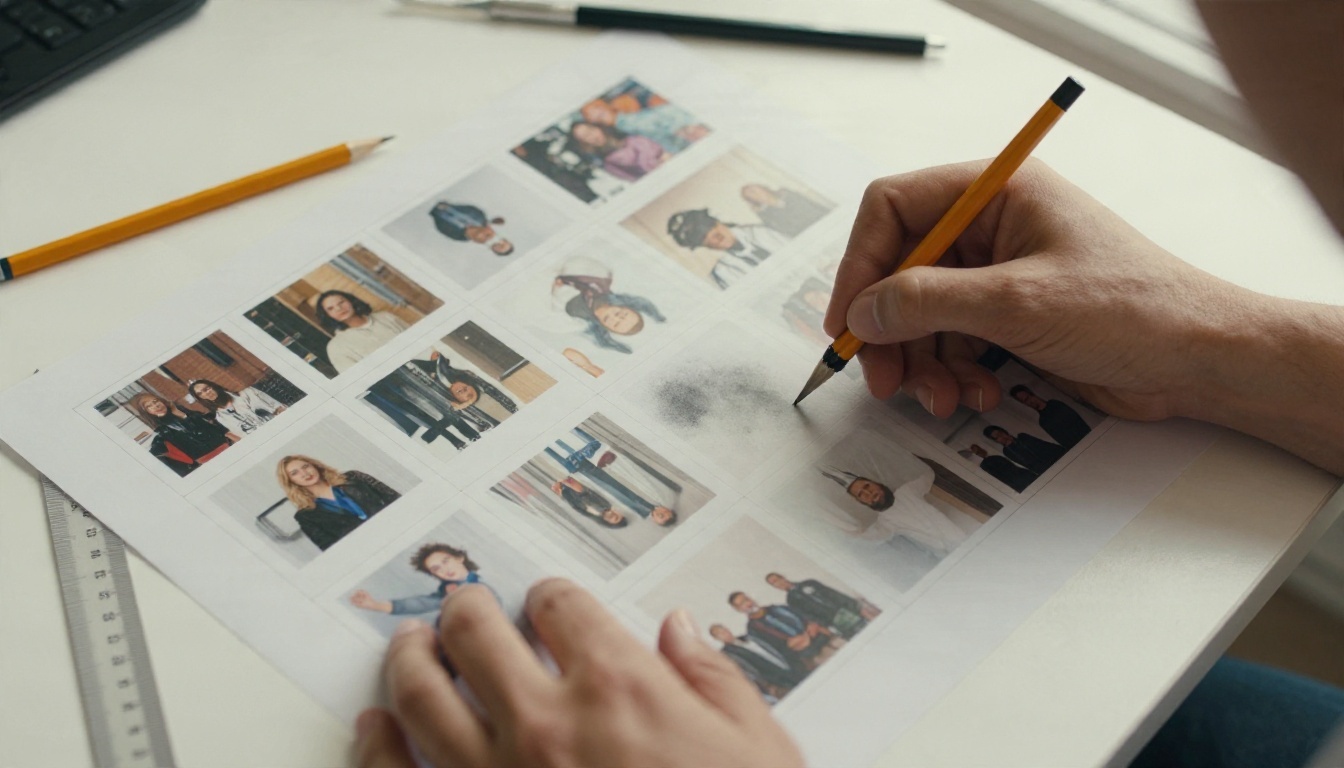
Avant d’ouvrir une application de mise en page, esquissez le numéro sous forme de grille de vignettes. Repérez où tombent les publicités, les photos pleine page et les longs articles. Un magazine se rythme comme une musique : un article dense appelle une respiration visuelle sur la double page suivante.
Un plan de maquette simple évite l’erreur de production la plus coûteuse : découvrir à la page 40 que vos articles ne se répartissent pas proprement en cahiers.
Créer les styles avant les pages
Configurez vos pages types, la grille et les styles de paragraphe avant de placer le moindre article. Définissez une fois pour toutes les styles de titre, de chapeau, de corps de texte, de légende et de citation en exergue. Ensuite, chaque page en hérite, et un changement typographique prend dix secondes au lieu de dix heures.
✅ Bonne pratique : Nommez les styles selon leur fonction, pas selon leur apparence. « Corps » et « Légende » survivent à une refonte. « Georgia 10 pt » ne survit pas.
Relire avant l’export
Effectuez une relecture sur un PDF, pas à l’écran dans l’application de mise en page. Vérifiez :
- Les orphelines, les veuves et les retours à la ligne malheureux
- La résolution des images et les liens manquants
- Les fonds perdus et les marges de sécurité
- Des légendes et des crédits cohérents
- Les numéros de page qui correspondent au sommaire
Imprimez une double page à taille réelle si vous le pouvez. Une typographie qui paraît correcte sur un écran semble souvent à l’étroit sur papier.
Le flux de travail en un coup d’œil
| Étape | Voie gratuite | Voie payante | Résultat |
|---|
| Planification | Tableur ou papier | Application de gestion de projet | Plan de maquette |
| Rédaction | Google Docs | Système éditorial partagé | Textes édités |
| Mise en page | Scribus ou Canva | InDesign ou Affinity | Fichier de mise en page |
| Relecture | Commentaires sur PDF | Plateforme de relecture PDF | PDF corrigé |
| Impression | Portail de dépôt de l’imprimeur | Identique | Fichier PDF/X |
| En ligne | Flipbooks AI | Flipbooks AI | Flipbook partageable |
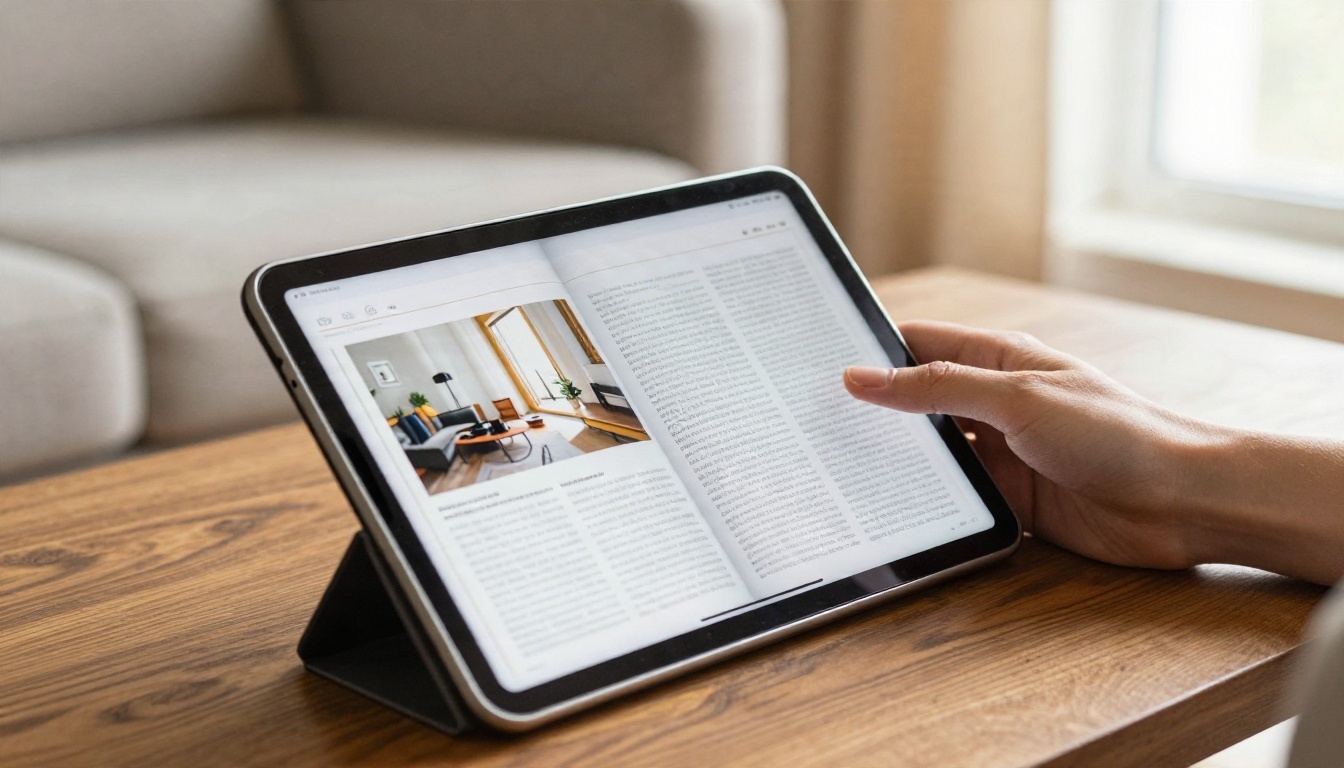
Un PDF est un fichier fini, mais une expérience de lecture médiocre. Sur téléphone, les lecteurs pincent, zooment, puis abandonnent. Un flipbook conserve le design des doubles pages, ajoute un mouvement de feuilletage et fonctionne dans un navigateur, sans téléchargement. Le Créateur de flipbooks de magazine et l’Outil de publication de magazine numérique sont conçus exactement pour cette étape.
Importer votre PDF
- Exportez votre mise en page finale en PDF (pages individuelles pour un flipbook, ou doubles pages si vous préférez).
- Créez un compte sur Flipbooks AI.
- Importez le fichier avec le Convertisseur PDF vers flipbook.
- Patientez quelques instants pendant que les pages se convertissent en flipbook interactif.
Vos polices, vos images et votre mise en page sont conservées exactement telles que vous les avez conçues. Aucun filigrane, jamais.
Personnaliser la marque
Une fois le flipbook chargé, ouvrez le panneau de personnalisation :
- Identité visuelle : ajoutez votre logo et harmonisez vos couleurs d’accent.
- Effets de page : choisissez un pli de page réaliste ou une transition plus sobre et plus rapide.
- Multimédia : intégrez vidéo et audio, par exemple l’extrait d’entretien d’un reporter à côté de l’article qu’il appuie.
- Arrière-plan : choisissez une teinte neutre qui ne jure pas avec les couleurs de vos pages.
💡 Si votre magazine a une palette de couleurs marquée, réglez l’arrière-plan de la visionneuse sur une version atténuée de la couleur de votre bandeau. Il encadre les pages sans leur faire concurrence.
Partager et protéger
Vous disposez de trois grands moyens pour faire parvenir le numéro à vos lecteurs :
| Mode de partage | Usage idéal |
|---|
| Lien direct | Publications sur les réseaux sociaux, e-mails, applications de messagerie |
| Code d’intégration | Votre site web, via l’outil Intégrer le flipbook sur un site web |
| Protection par mot de passe | Abonnés payants ou numéros réservés aux membres |
La protection par mot de passe est pratique pour les éditions réservées aux abonnés. Vous pouvez publier le même numéro publiquement avec un aperçu, et en privé avec le contenu complet.
Suivre les lecteurs
Avec l’offre Professional, vous accédez aux statistiques et à la génération de prospects. Vous voyez quelles pages retiennent l’attention, combien de temps les lecteurs restent et où ils décrochent. Les téléchargements hors ligne permettent aux abonnés de garder le numéro pour l’avion et les trajets. Comparez les options sur la page des tarifs pour voir quelle offre correspond à votre diffusion.
Exemples concrets
Voici comment différents éditeurs utilisent le même flux de travail :
- Un trimestriel culturel local conçoit dans Scribus, imprime 500 exemplaires et publie le même PDF en flipbook afin que les lecteurs de l’extérieur puissent le feuilleter gratuitement.
- Un magazine de marque rédige dans Canva, finalise dans InDesign et intègre le flipbook sur son site pour garder ses lecteurs sur son propre domaine.
- Une école ou un club prépare une publication trimestrielle et la partage via le Créateur de flipbooks de lettre d’information avec un simple lien.

Le schéma est identique à chaque fois : un fichier maître, deux sorties, et aucun effort dupliqué.
Erreurs courantes à éviter
Même avec de bons outils, quelques mauvaises habitudes provoquent la plupart des maux de tête de production.
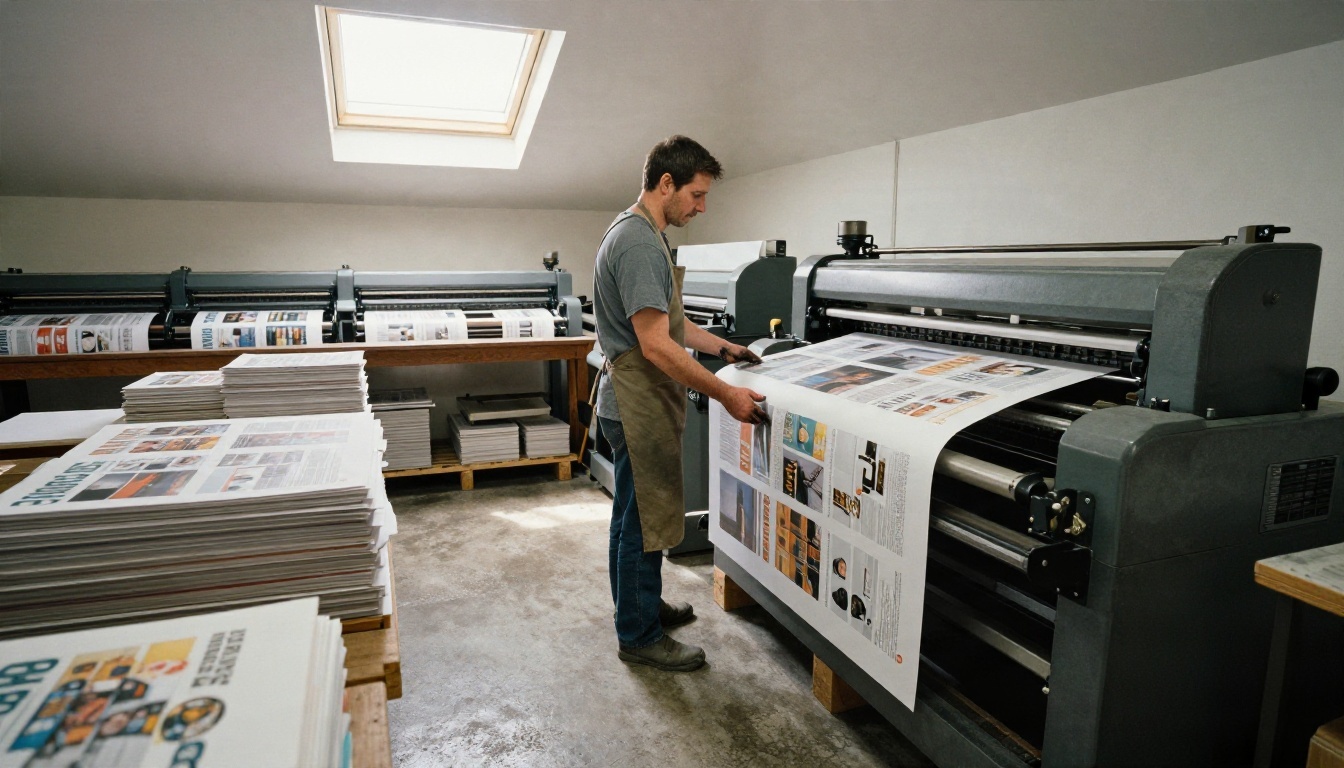
- Concevoir en RVB pour un tirage papier. Les couleurs changent lors de la conversion en CMJN. Réglez le mode colorimétrique dès le départ.
- Oublier d’empaqueter les polices et les liens. Des ressources manquantes cassent les fichiers quand ils passent d’un ordinateur à l’autre.
- Sauter le plan de maquette. Le nombre de pages pour l’impression doit être un multiple de quatre, et un plan rend cela évident.
- Trop compresser le PDF pour le web. Gardez un maître de haute qualité. Laissez le flipbook gérer l’optimisation d’affichage.
- Publier sans vérifier sur mobile. Ouvrez l’édition en ligne sur un téléphone avant de l’annoncer.
Votre boîte à outils de production
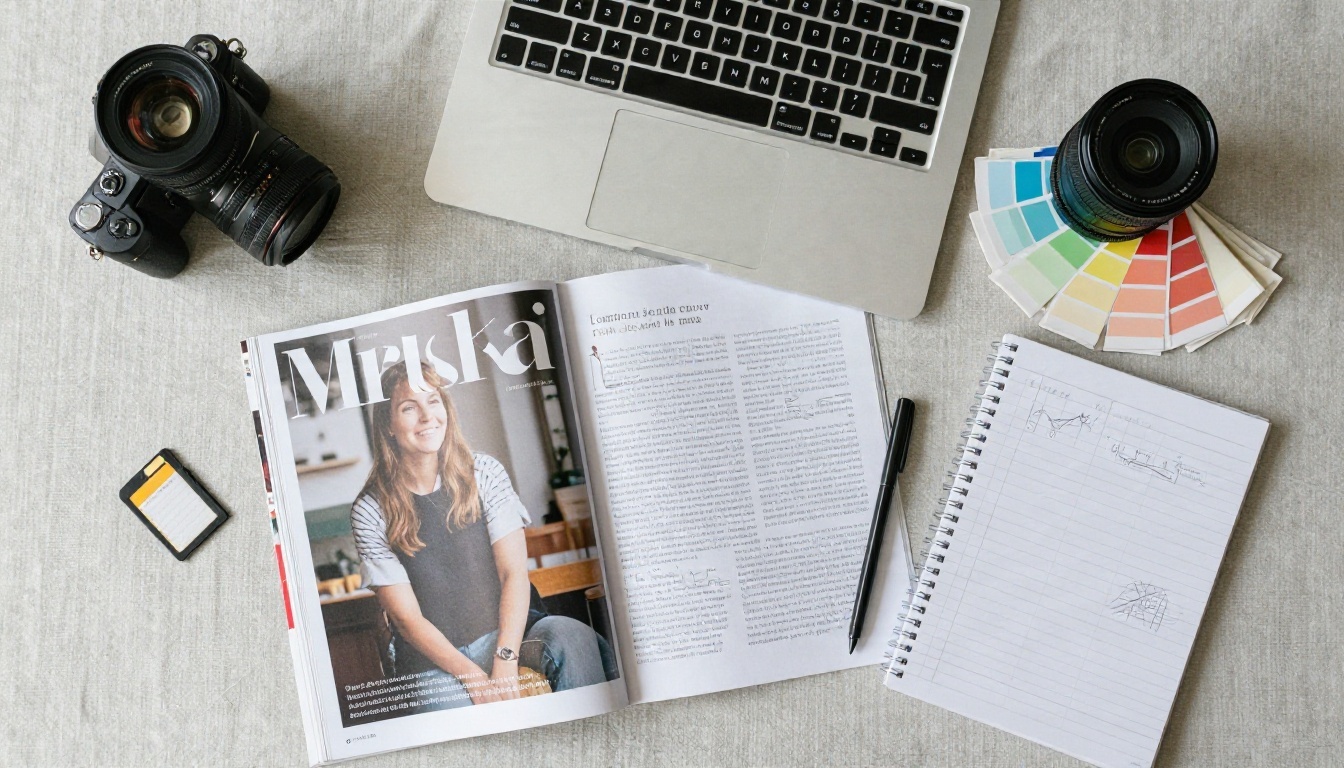
Une boîte à outils légère pour un petit éditeur ressemble à ceci :
- Une application de mise en page (Scribus, Affinity ou InDesign)
- Un logiciel de retouche d’image pour la correction des couleurs
- Un outil de document partagé pour les textes
- Une routine de relecture PDF
- Un éditeur en ligne pour l’édition numérique
Voilà. Cinq éléments, chacun avec une seule fonction.
Prêt à publier votre numéro ?
Une bonne production de magazine est une suite d’étapes, pas un achat unique. Choisissez un outil de mise en page adapté à vos compétences, créez les styles avant les pages, relisez sur PDF et offrez à vos lecteurs une édition en ligne qui fonctionne sur tous les écrans.
Quand votre prochain numéro sera exporté, commencez gratuitement sur Flipbooks AI et transformez le PDF en flipbook en quelques minutes. Parcourez tous les outils flipbook pour trouver le format qui convient à votre titre, ou comparez les offres tarifaires pour choisir celle qui correspond à votre lectorat.



