Die meisten Magazine scheitern nicht an schlechten Ideen. Sie bleiben stecken, weil der Produktionsprozess aus einem Durcheinander nicht zusammenpassender Apps, verlorener Schriften und PDFs besteht, die „final_v7_REAL“ heißen. Die gute Nachricht: Du brauchst kein Konzern-Budget, um eine saubere Produktionskette zu betreiben. Mit der richtigen Magazin-Produktionssoftware, einem kostenlosen Layout-Tool und einem Online-Publishing-Schritt wie Flipbooks AI kann ein Team aus einer Person eine Ausgabe veröffentlichen, die aussieht, als stamme sie aus einem Studio mit zehn Leuten.
Dieser Artikel erklärt, was jede Art von Software leistet, welche kostenlosen Optionen echten Deadlines standhalten, wie sich bezahlte Layout-Tools vergleichen und den genauen Workflow, den ich nutzen würde, um vom leeren Umbruchplan zu einem teilbaren Online-Magazin zu kommen.
Was Magazin-Software wirklich leistet
„Magazin-Software“ ist kein einzelnes Produkt. Es ist eine Kette aus Tools, und die meisten Frustrationen entstehen, weil man erwartet, dass eine einzige App jedes Glied abdeckt.
Die fünf Produktionsstufen
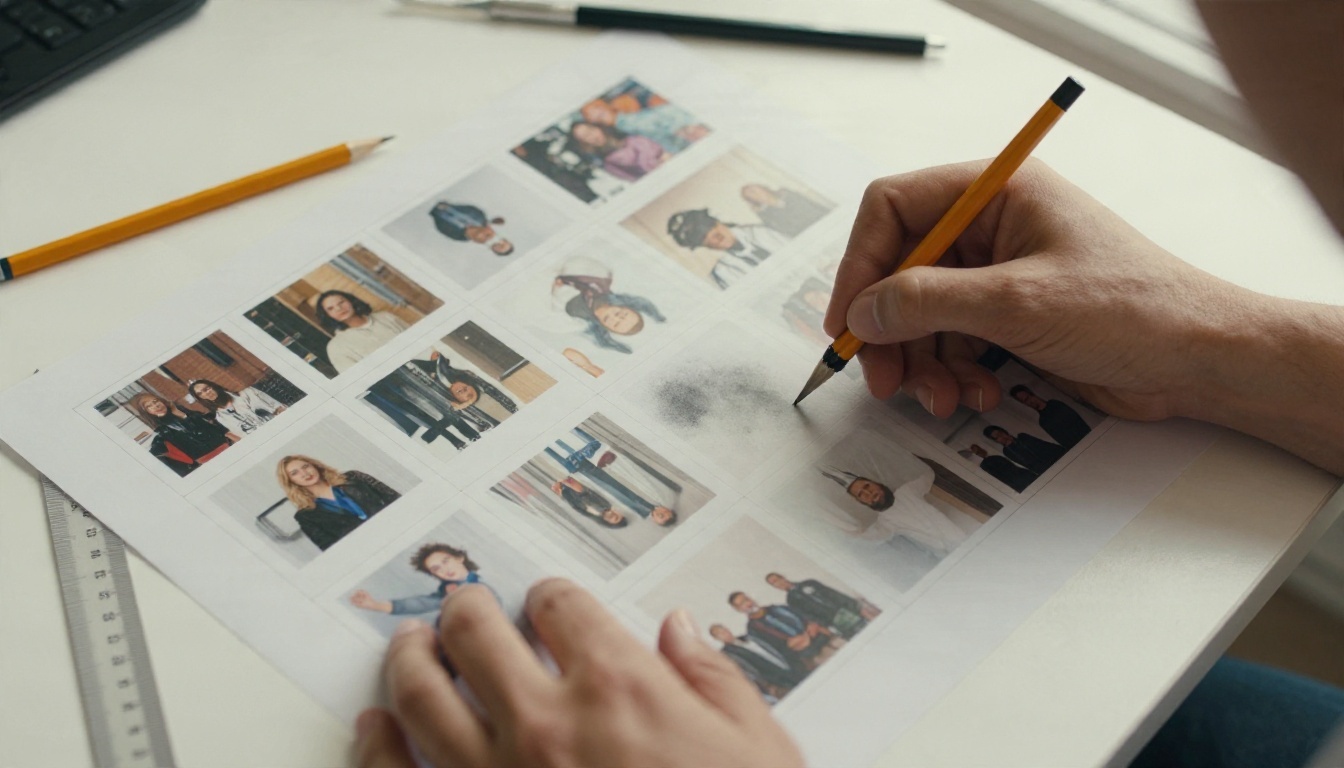
Jede Ausgabe, gedruckt oder digital, durchläuft dieselben Stufen:
- Planung: ein Umbruchplan, der jede Seite, jeden Anzeigenplatz und jeden Beitrag abbildet.
- Schreiben und Redigieren: Text in einem gemeinsamen Dokument, mit nachverfolgten Änderungen.
- Layout: Spalten, Formatvorlagen, Bilder und Typografie in einer Seitenlayout-App.
- Korrekturlauf: Anschnitte, Farben, Links und Tippfehler in einem PDF prüfen.
- Verteilung: Druckdateien für die Druckerei, plus eine Online-Ausgabe für Leser.
Verschiedene Tools decken verschiedene Stufen ab. Ein Textverarbeitungsprogramm eignet sich gut für Stufe zwei und ist für Stufe drei schrecklich. Eine Layout-App ist bei Stufe drei stark und bei Stufe fünf ungeschickt. Wer weiß, wo jedes Tool aufhört, spart Stunden.
Print zuerst oder digital zuerst?
Deine Antwort bestimmt, welche Software du wählst. Ein Magazin, das zuerst gedruckt wird, braucht CMYK-Ausgabe, Anschnittkontrolle und PDF/X-Export. Ein digital zuerst erscheinender Titel kann in RGB arbeiten, Videos einbetten und die Druckabnahme ganz auslassen. Viele kleine Verlage machen beides: eine Master-PDF, ein gedruckter Durchlauf, eine Online-Ausgabe.
💡 Pro-Tipp: Erstelle deine Master-Datei mit Druckvorgaben (3 mm Anschnitt, 300 dpi Bilder). Für Bildschirme kannst du immer herunterskalieren. Ein unscharfes Bild lässt sich für den Druck aber nicht hochskalieren.
Kostenlose Optionen, die sich lohnen
Kostenlos heißt nicht Spielzeug. Mehrere kostenlose Tools schaffen eine komplette Ausgabe, solange du ihre Kompromisse akzeptierst.
Scribus und Open-Source-Layout
Scribus ist die seit Langem etablierte Open-Source-Desktop-Publishing-App. Sie unterstützt Musterseiten, CMYK, Schmuckfarben und PDF/X-Export, was sie näher an professioneller Software bringt, als die meisten erwarten. Die Oberfläche wirkt veraltet, und die Einarbeitung ist wirklich aufwendig, aber deine Dateien gehören dir, und du zahlst niemals etwas.
Kombiniere sie mit GIMP oder Krita für die Bildbearbeitung und Inkscape für Vektorgrafiken, und du hast einen kostenlosen Desktop-Stack, der druckfertige Dateien erzeugen kann.
Canva und Browser-Editoren
Browser-Editoren wie Canva sind der schnellste Weg zu einer gut aussehenden Seite auf dem Bildschirm. Vorlagen, Stockmaterial und Drag-and-Drop-Bearbeitung machen sie ideal für Newsletter, Zines und kurze digitale Magazine. Die Grenzen zeigen sich bei größerem Umfang: Lange Dokumente werden träge, die Stilkontrolle ist lockerer als in einer echten Layout-App, und der druckfertige CMYK-Export liegt meist hinter einem kostenpflichtigen Tarif.
Grenzen kostenloser Tarife im Blick behalten
Bevor du eine komplette Ausgabe einem kostenlosen Tarif anvertraust, prüfe Folgendes:
- Seitenanzahl-Limits pro Dokument
- Exportqualität (manche kostenlosen Tarife komprimieren Bilder)
- Wasserzeichen auf Exporten oder geteilten Links
- Nutzungsrechte für kommerzielle Verwendung von Vorlagen und Stockfotos
- Schriftlizenzen für alles, was du drucken willst
⚠️ Ein kostenloses Tool, das dein exportiertes PDF mit einem Wasserzeichen versieht, ist nicht kostenlos. Es ist eine Testversion. Teste einen Export, bevor du alle 48 Seiten baust.
Kostenlose Magazin-Software im Vergleich
| Tool | Am besten für | Druckfertig (CMYK) | Einarbeitung | Hauptgrenze |
|---|
| Scribus | Lange Print-Magazine | Ja | Steil | Veraltete Oberfläche |
| Canva (kostenlos) | Kurze digitale Ausgaben | Eingeschränkt | Sanft | Stilkontrolle bei langen Dateien |
| Google Docs + Slides | Entwürfe und interne Korrekturen | Nein | Sehr sanft | Keine echte Typografiekontrolle |
| LibreOffice Draw | Einfache Einzelseiten | Teilweise | Mäßig | Schwach bei mehrseitigem Fluss |
| Flipbooks AI (Online-Ausgabe) | Veröffentlichung des fertigen PDFs | Nicht zutreffend | Sanft | Kein Layout-Editor |
Wenn kostenlose Tools dich Zeit kosten, ist bezahlte Layout-Software meist der nächste Schritt. Die eigentliche Frage ist, ob die gesparte Zeit das Abo rechtfertigt.
Bezahlte Desktop-Apps
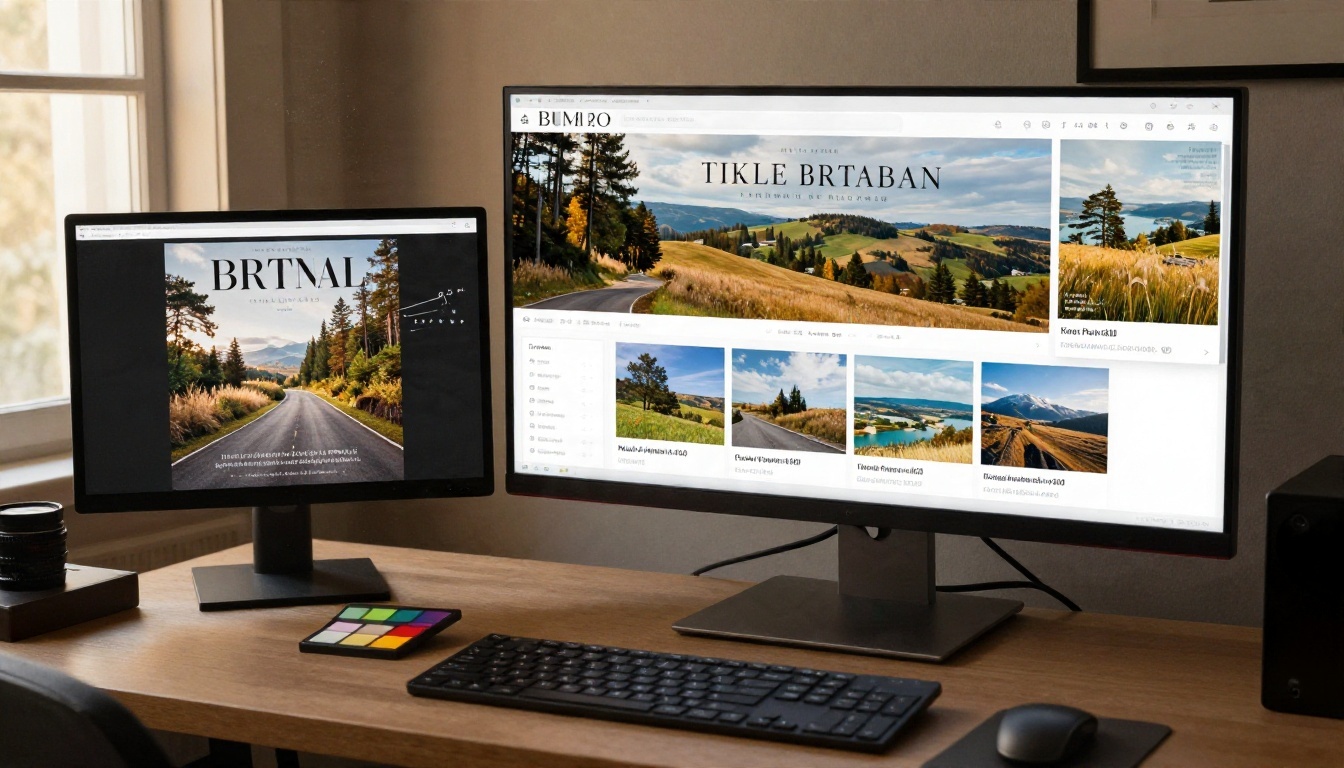
Adobe InDesign ist nach wie vor der Industriestandard für Magazine. Seine Absatz- und Zeichenformate, Musterseiten, Datenzusammenführung und verknüpften Ressourcen sind genau für diese Aufgabe gebaut, und die meisten Druckereien erwarten Dateien daraus. Affinity Publisher ist die wichtigste Alternative mit ähnlichen Kernfunktionen und einem Preismodell, das sich vor Kurzem geändert hat. Prüfe deshalb die aktuellen Bedingungen, bevor du dich entscheidest. QuarkXPress hat in etablierten Redaktionen noch eine treue Anhängerschaft.
Die Wahl nach Teamgröße
Das richtige Tool hängt weniger von den Funktionen ab als davon, wer die Datei anfasst.
| Situation | Sinnvolle Wahl | Warum |
|---|
| Solo-Redakteur, knappes Budget | Scribus oder Affinity | Niedrige Kosten, volle Kontrolle |
| Zwei bis fünf Personen, gemischte Fähigkeiten | Canva für Entwürfe, Desktop-App für die finale Version | Schnelle Zusammenarbeit, saubere Ausgabe |
| Agentur oder freie Designer | InDesign | Kompatibilität mit Kunden und Druckerei |
| Newsletter oder kurzes Zine | Browser-Editor | Tempo vor Typografie |
| Rein digitaler Titel | Beliebiges Layout-Tool plus Online-Publisher | Keine Anforderungen der Druckerei |
Eine nützliche Regel: Wähle das Tool, das dein Designer bereits kennt. Ein schneller Designer in einer mittelmäßigen App schlägt einen Anfänger in einer perfekten.
Ein praktischer Produktions-Workflow
Die Reihenfolge ist wichtiger als die Software. Hier ist ein Workflow, der Ausgabe für Ausgabe funktioniert.

Zuerst den Umbruchplan erstellen
Bevor du eine Layout-App öffnest, skizziere die Ausgabe als Raster aus Miniaturen. Markiere, wo Anzeigen, ganzseitige Fotos und lange Beiträge liegen. Magazine haben einen Rhythmus wie Musik: Auf einen dichten Beitrag folgt auf der nächsten Doppelseite eine visuelle Atempause.
Ein einfacher Umbruchplan verhindert den teuersten Fehler der Produktion: auf Seite 40 festzustellen, dass sich deine Beiträge nicht sauber auf die Falzbogen verteilen lassen.
Formatvorlagen vor den Seiten anlegen
Richte deine Musterseiten, das Raster und die Absatzformate ein, bevor du auch nur eine Geschichte platzierst. Definiere Überschrift, Vorspann, Fließtext, Bildunterschrift und Zitat einmal. Dann übernimmt jede Seite sie, und eine Typografie-Änderung dauert zehn Sekunden statt zehn Stunden.
✅ Best Practice: Benenne Formate nach ihrer Funktion, nicht nach ihrem Aussehen. „Fließtext“ und „Bildunterschrift“ überstehen ein Redesign. „Georgia 10pt“ nicht.
Vor dem Export prüfen
Führe einen Korrekturdurchgang auf einem PDF durch, nicht am Bildschirm innerhalb der Layout-App. Prüfe auf:
- Hurenkinder und Schusterjungen sowie unschöne Zeilenumbrüche
- Bildauflösung und fehlende Verknüpfungen
- Anschnitt und Sicherheitsränder
- Konsistente Bildunterschriften und Quellenangaben
- Seitenzahlen, die mit dem Inhaltsverzeichnis übereinstimmen
Drucke eine Doppelseite möglichst in Originalgröße aus. Schrift, die auf dem Monitor gut aussieht, wirkt auf Papier oft gedrängt.
Der Workflow auf einen Blick
| Stufe | Kostenloser Weg | Bezahlter Weg | Ergebnis |
|---|
| Planung | Tabelle oder Papier | Projektboard-App | Umbruchplan |
| Schreiben | Google Docs | Gemeinsames Redaktionssystem | Redigierter Text |
| Layout | Scribus oder Canva | InDesign oder Affinity | Layout-Datei |
| Korrektur | PDF-Kommentare | PDF-Prüfplattform | Korrigiertes PDF |
| Druck | Upload-Portal der Druckerei | Dasselbe | PDF/X-Datei |
| Online | Flipbooks AI | Flipbooks AI | Teilbares Flipbook |
So veröffentlichst du online mit Flipbooks AI
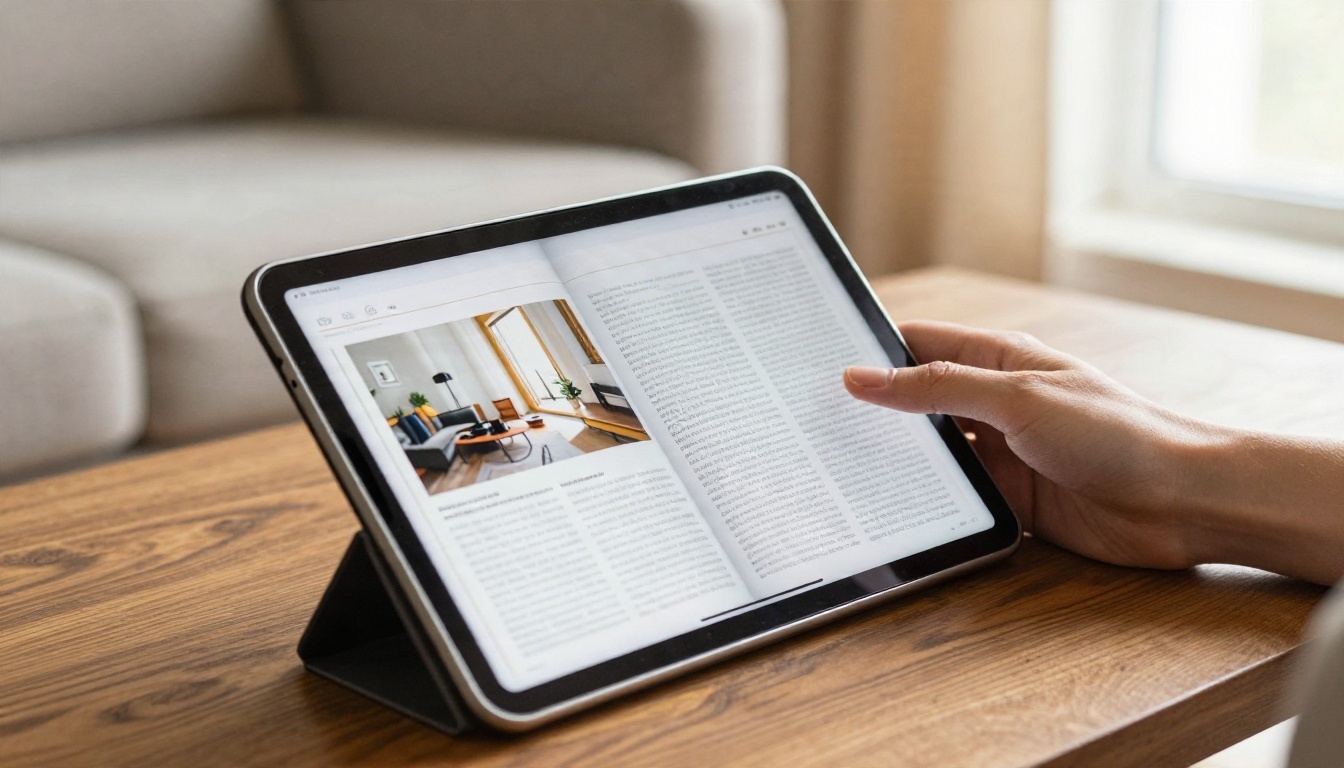
Ein PDF ist eine fertige Datei, aber ein schlechtes Leseerlebnis. Leser auf dem Telefon spreizen die Finger, zoomen und geben auf. Ein Flipbook bewahrt das Doppelseiten-Design, fügt eine Umblätterbewegung hinzu und funktioniert im Browser ohne Download. Der Magazin-Flipbook-Ersteller und das E-Magazin-Publishing-Werkzeug sind genau für diesen Schritt gebaut.
PDF hochladen
- Exportiere dein finales Layout als PDF (einzelne Seiten für ein Flipbook oder Doppelseiten, wenn du das lieber möchtest).
- Ein Konto erstellen bei Flipbooks AI.
- Lade die Datei mit dem PDF-zu-Flipbook-Konverter hoch.
- Warte einen Moment, während die Seiten in ein interaktives Flipbook umgewandelt werden.
Deine Schriften, Bilder und dein Layout bleiben genau so erhalten, wie du sie gestaltet hast. Keine Wasserzeichen, niemals.
Branding und Anpassung
Sobald das Flipbook geladen ist, öffne das Anpassungsfeld:
- Branding: Füge dein Logo hinzu und passe die Akzentfarben an.
- Umblätter-Effekte: Wähle eine realistische Seitenwölbung oder einen flacheren, schnelleren Übergang.
- Multimedia: Bette Video und Audio ein, zum Beispiel einen Interview-Clip des Reporters neben dem Beitrag, den er unterstützt.
- Hintergrund: Wähle einen neutralen Ton, der mit deinen Seitenfarben nicht konkurriert.
💡 Wenn dein Magazin eine kräftige Farbpalette hat, stelle den Hintergrund des Betrachters auf eine gedämpfte Version deiner Titelfarbe ein. Das rahmt die Seiten ein, ohne zu konkurrieren.
Teilen und schützen
Du hast drei Hauptwege, die Ausgabe deinen Lesern zu zeigen:
| Freigabemethode | Beste Verwendung |
|---|
| Direkter Link | Social-Media-Posts, E-Mail, Messenger-Apps |
| Einbettungscode | Deine Website, über das Werkzeug Flipbook auf der Website einbetten |
| Passwortschutz | Zahlende Abonnenten oder Ausgaben nur für Mitglieder |
Passwortschutz eignet sich gut für Abonnenten-Ausgaben. Du kannst dieselbe Ausgabe öffentlich mit einer Vorschau und privat mit dem vollständigen Inhalt veröffentlichen.
Leser nachverfolgen
Im Professional-Tarif erhältst du Analysen und Kontaktgewinnung. Du siehst, welche Seiten Aufmerksamkeit binden, wie lange Leser bleiben und wo sie abspringen. Offline-Downloads erlauben Abonnenten, die Ausgabe für Flüge und Pendelstrecken zu behalten. Vergleiche die Optionen auf der Preisseite, um zu sehen, welcher Tarif zu deiner Auflage passt.
Praxisbeispiele
So nutzen verschiedene Verlage denselben Workflow:
- Ein lokales Kunst-Quartalsheft gestaltet in Scribus, druckt 500 Exemplare und veröffentlicht dieselbe PDF als Flipbook, damit auswärtige Leser sie kostenlos durchblättern können.
- Ein Markenmagazin entwirft in Canva, finalisiert in InDesign und bettet das Flipbook auf seiner Website ein, damit die Leser auf der eigenen Domain bleiben.
- Eine Schule oder ein Verein erstellt eine Publikation pro Trimester und teilt sie über den Newsletter-Flipbook-Herausgeber mit einem einfachen Link.

Das Muster ist jedes Mal dasselbe: eine Master-Datei, zwei Ausgaben und keine doppelte Arbeit.
Häufige Fehler, die du vermeiden solltest
Selbst mit guten Tools verursachen einige Gewohnheiten die meisten Produktionsprobleme.
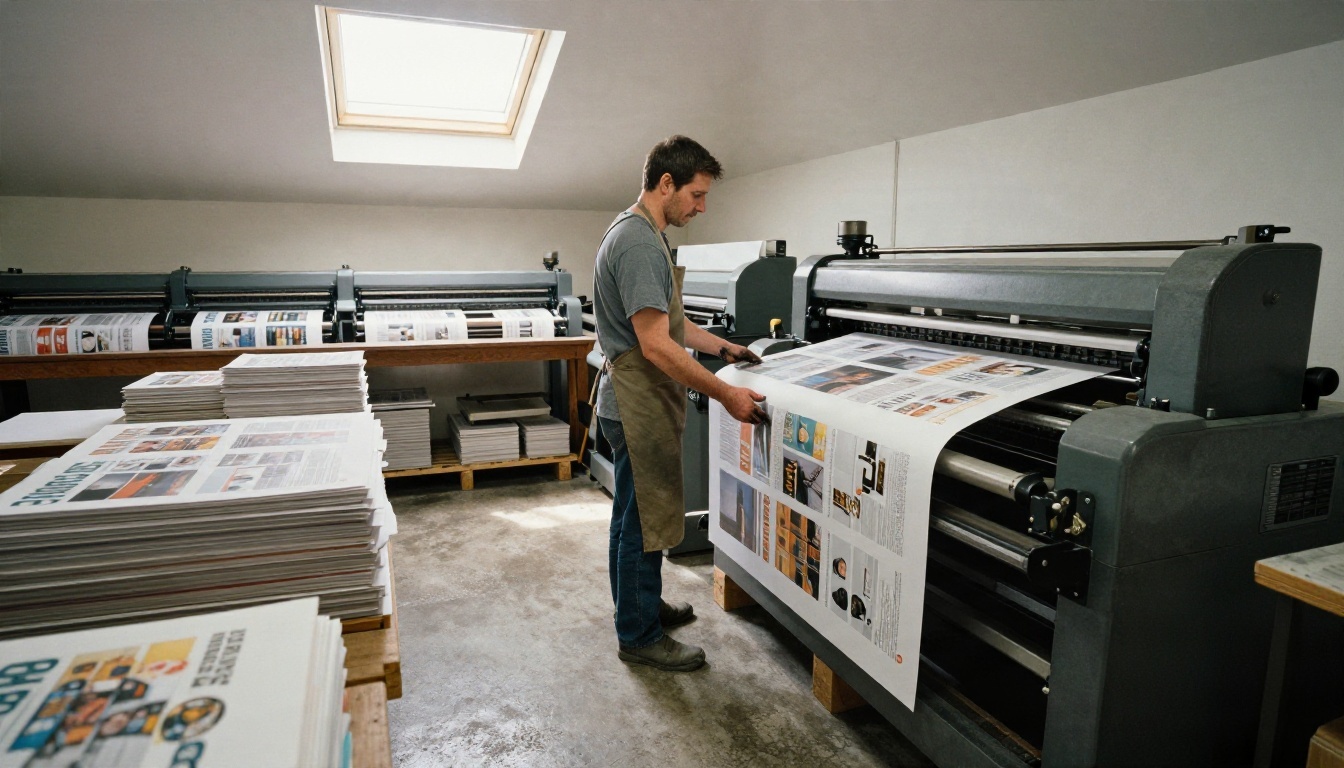
- Für einen Druckauftrag in RGB gestalten. Farben verschieben sich bei der Umwandlung in CMYK. Stelle den Farbmodus früh ein.
- Schriften und Verknüpfungen nicht mitpacken. Fehlende Ressourcen brechen Dateien, wenn sie zwischen Computern verschoben werden.
- Den Umbruchplan auslassen. Seitenzahlen für den Druck sollten Vielfache von vier sein, und ein Plan macht das sofort sichtbar.
- Das PDF für das Web zu stark komprimieren. Bewahre eine hochwertige Master-Datei auf. Überlasse die Anzeigeoptimierung dem Flipbook.
- Ohne Check auf mobilen Geräten veröffentlichen. Öffne die Online-Ausgabe auf dem Telefon, bevor du sie ankündigst.
Dein Produktions-Werkzeugkasten
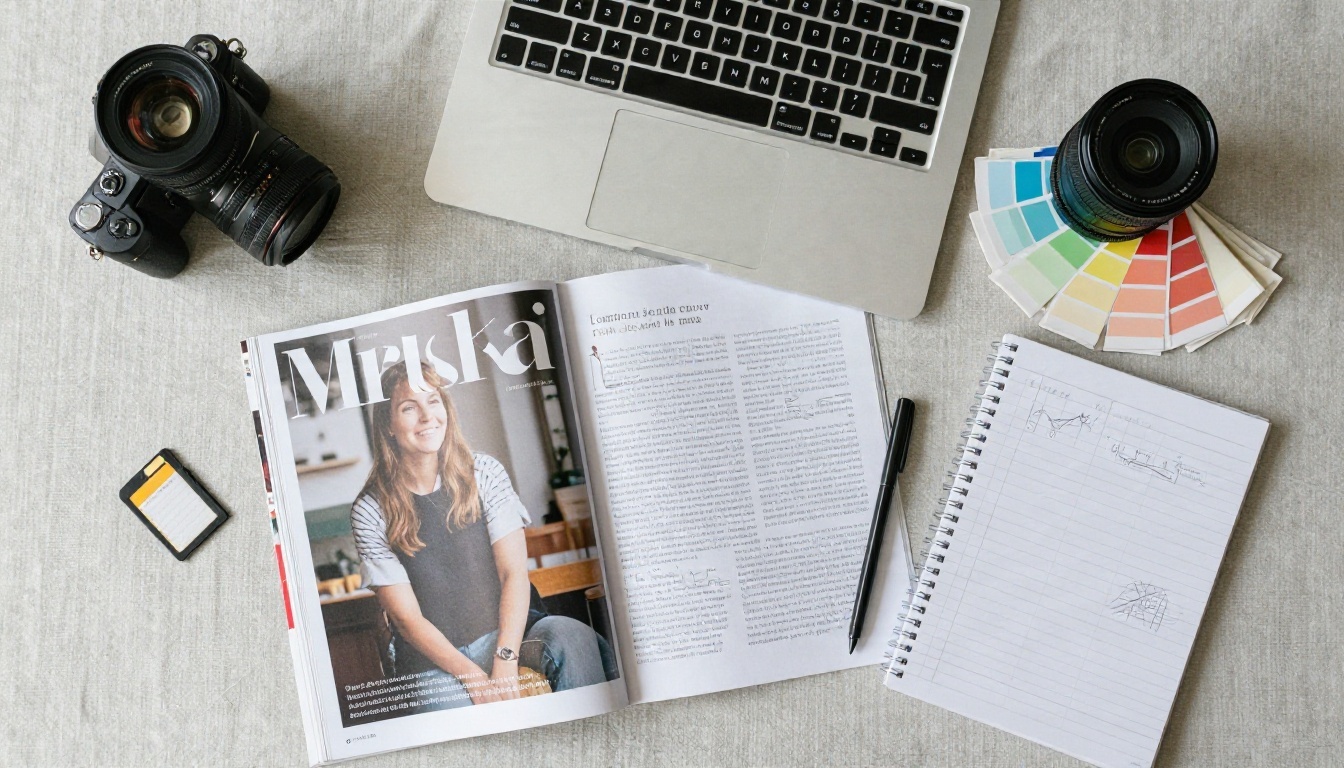
Ein schlanker Werkzeugkasten für einen kleinen Verlag sieht so aus:
- Eine Layout-App (Scribus, Affinity oder InDesign)
- Ein Bildbearbeitungsprogramm für die Farbkorrektur
- Ein gemeinsames Dokumenttool für Texte
- Eine PDF-Korrekturroutine
- Ein Online-Publisher für die digitale Ausgabe
Das war's. Fünf Teile, jedes mit einer Aufgabe.
Bereit, deine Ausgabe zu veröffentlichen?
Gute Magazinproduktion ist eine Abfolge, kein einzelner Kauf. Wähle ein Layout-Tool, das zu deinen Fähigkeiten passt, lege Formate vor den Seiten an, prüfe auf einem PDF und gib deinen Lesern eine Online-Ausgabe, die auf jedem Bildschirm funktioniert.
Wenn deine nächste Ausgabe exportiert ist, kostenlos loslegen bei Flipbooks AI und verwandle das PDF in wenigen Minuten in ein Flipbook. Stöbere durch alle Flipbook-Werkzeuge, um das Format zu finden, das zu deinem Titel passt, oder vergleiche die Preise und Tarife, um den richtigen für deine Leserschaft zu wählen.



