La mayoría de las revistas no fracasan por malas ideas. Se estancan porque el proceso de producción es un lío de aplicaciones que no encajan, fuentes perdidas y PDF llamados "final_v7_REAL". La buena noticia: no necesitas un presupuesto corporativo para tener un flujo limpio. Con el software de producción de revistas adecuado, una herramienta de maquetación gratuita y un paso de publicación en línea como Flipbooks AI, un equipo de una sola persona puede sacar un número que parece salido de un estudio de diez.
Este artículo desglosa qué hace cada tipo de software, qué opciones gratuitas aguantan plazos reales, cómo se comparan las herramientas de maquetación de pago y el flujo exacto que yo usaría para pasar de un flatplan en blanco a una revista en línea para compartir.
Qué hace realmente el software de revistas
"Software de revistas" no es un solo producto. Es una cadena de herramientas, y la mayor parte de la frustración viene de esperar que una sola aplicación cubra cada eslabón.
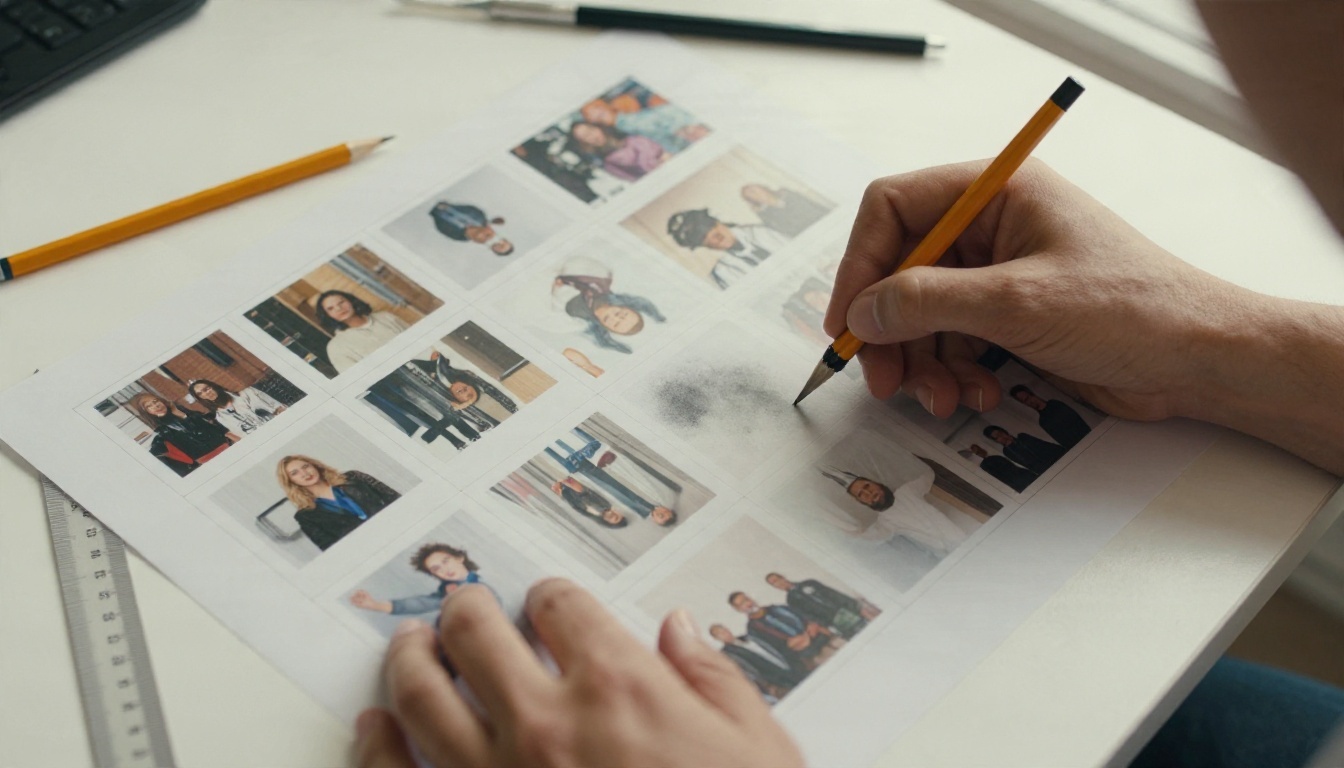
Las cinco etapas de producción
Cada número, impreso o digital, pasa por las mismas etapas:
- Planificación: un flatplan que mapea cada página, espacio publicitario y artículo principal.
- Redacción y edición: el texto en un documento compartido, con cambios registrados.
- Maquetación: columnas, estilos, imágenes y tipografía en una aplicación de maquetación de páginas.
- Revisión de pruebas: comprobar sangrados, color, enlaces y erratas en un PDF.
- Distribución: archivos de impresión para la imprenta, más una edición en línea para los lectores.
Cada etapa la cubren herramientas distintas. Un procesador de textos sirve para la etapa dos y es pésimo para la tres. Una aplicación de maquetación es excelente en la tres y torpe en la cinco. Saber dónde se detiene cada herramienta te ahorra horas.
¿Primero impresa o primero digital?
Tu respuesta cambia el software que eliges. Una revista pensada primero para imprenta necesita salida CMYK, control de sangrado y exportación PDF/X. Un título pensado primero para lo digital puede trabajar en RGB, incrustar video y saltarse por completo la revisión de imprenta. Muchos editores pequeños hacen las dos cosas: un PDF maestro, una tirada impresa y una edición en línea.
💡 Consejo profesional: Crea tu archivo maestro con las especificaciones de impresión (sangrado de 3 mm, imágenes a 300 dpi). Siempre puedes reducirlo para pantallas. No puedes agrandar una imagen borrosa para la imprenta.
Opciones gratuitas que vale la pena usar
Gratis no significa de juguete. Varias herramientas gratuitas sirven para un número completo, siempre que aceptes sus contrapartidas.
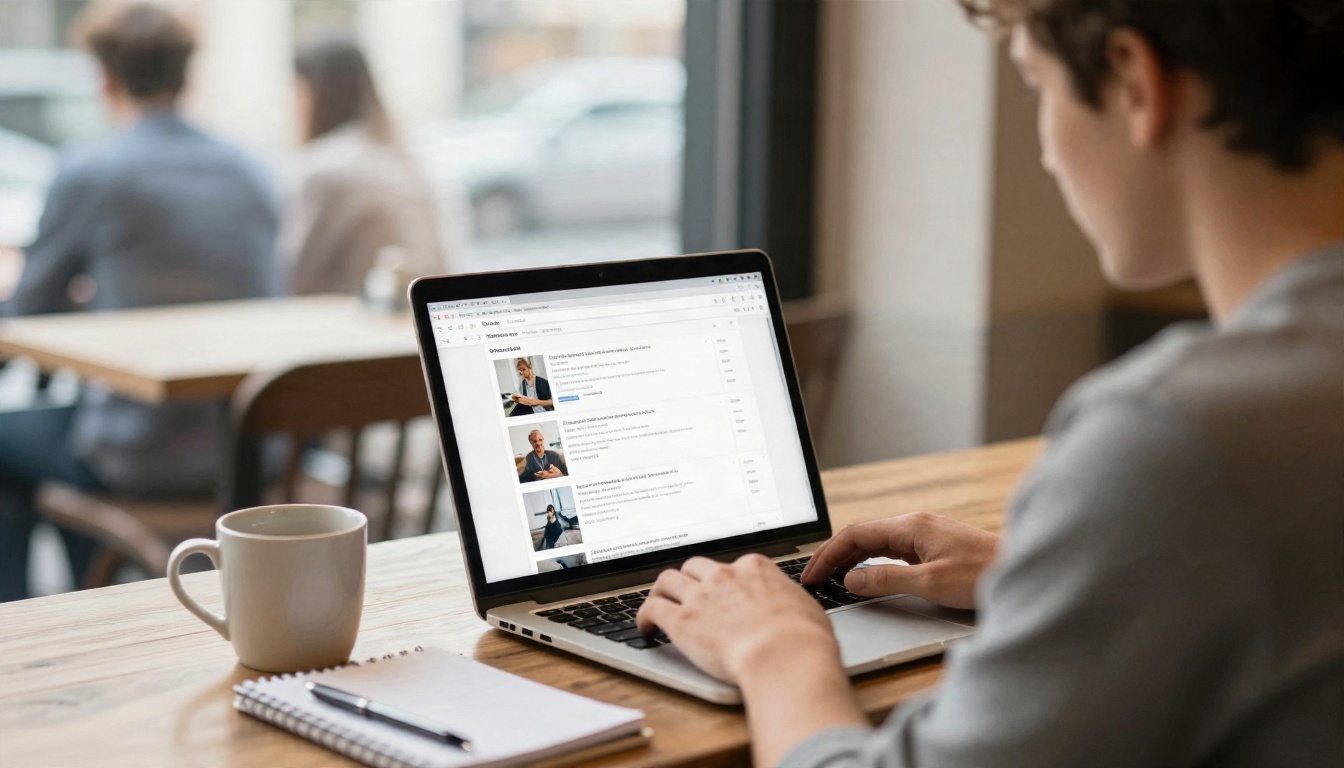
Scribus y la maquetación de código abierto
Scribus es la aplicación de autoedición de código abierto de toda la vida. Admite páginas maestras, CMYK, colores directos y exportación PDF/X, lo que la acerca más a un software profesional de lo que la mayoría espera. La interfaz se ve anticuada y la curva de aprendizaje es real, pero tus archivos son tuyos y nunca pagas nada.
Combínala con GIMP o Krita para editar imágenes e Inkscape para gráficos vectoriales, y tendrás un conjunto de herramientas de escritorio gratuito capaz de producir archivos listos para imprenta.
Canva y los editores en el navegador
Los editores en el navegador como Canva son la forma más rápida de tener una página bonita en pantalla. Las plantillas, las imágenes de stock y la edición de arrastrar y soltar los hacen ideales para boletines, fanzines y revistas digitales cortas. Los límites aparecen a gran escala: los documentos largos se vuelven lentos, el control de estilo es menos preciso que en una aplicación de maquetación de verdad, y la exportación CMYK lista para imprenta suele estar reservada a un plan de pago.
Límites del plan gratuito a vigilar
Antes de dedicar un número entero a un plan gratuito, revisa estos puntos:
- Límites de páginas por documento
- Calidad de exportación (algunos planes gratuitos comprimen las imágenes)
- Marcas de agua en las exportaciones o los enlaces compartidos
- Derechos de uso comercial de las plantillas y las fotos de stock
- Licencias de fuentes para todo lo que pienses imprimir
⚠️ Una herramienta gratuita que pone marca de agua en tu PDF exportado no es gratuita. Es una prueba. Haz una exportación de prueba antes de armar las 48 páginas.
Software gratuito de revistas comparado
| Herramienta | Mejor para | Lista para imprenta (CMYK) | Curva de aprendizaje | Límite principal |
|---|
| Scribus | Revistas impresas largas | Sí | Pronunciada | Interfaz anticuada |
| Canva (gratis) | Números digitales cortos | Limitada | Suave | Control de estilo en archivos largos |
| Google Docs + Slides | Borradores y pruebas internas | No | Muy suave | Sin control real de tipografía |
| LibreOffice Draw | Páginas sueltas y sencillas | Parcial | Moderada | Débil para un flujo de varias páginas |
| Flipbooks AI (edición en línea) | Publicar el PDF terminado | No aplica | Suave | No es un editor de maquetación |
Herramientas de maquetación comparadas
Cuando las herramientas gratuitas empiezan a costarte tiempo, el siguiente paso suele ser un software de maquetación de pago. La pregunta real es si el tiempo ahorrado justifica la suscripción.
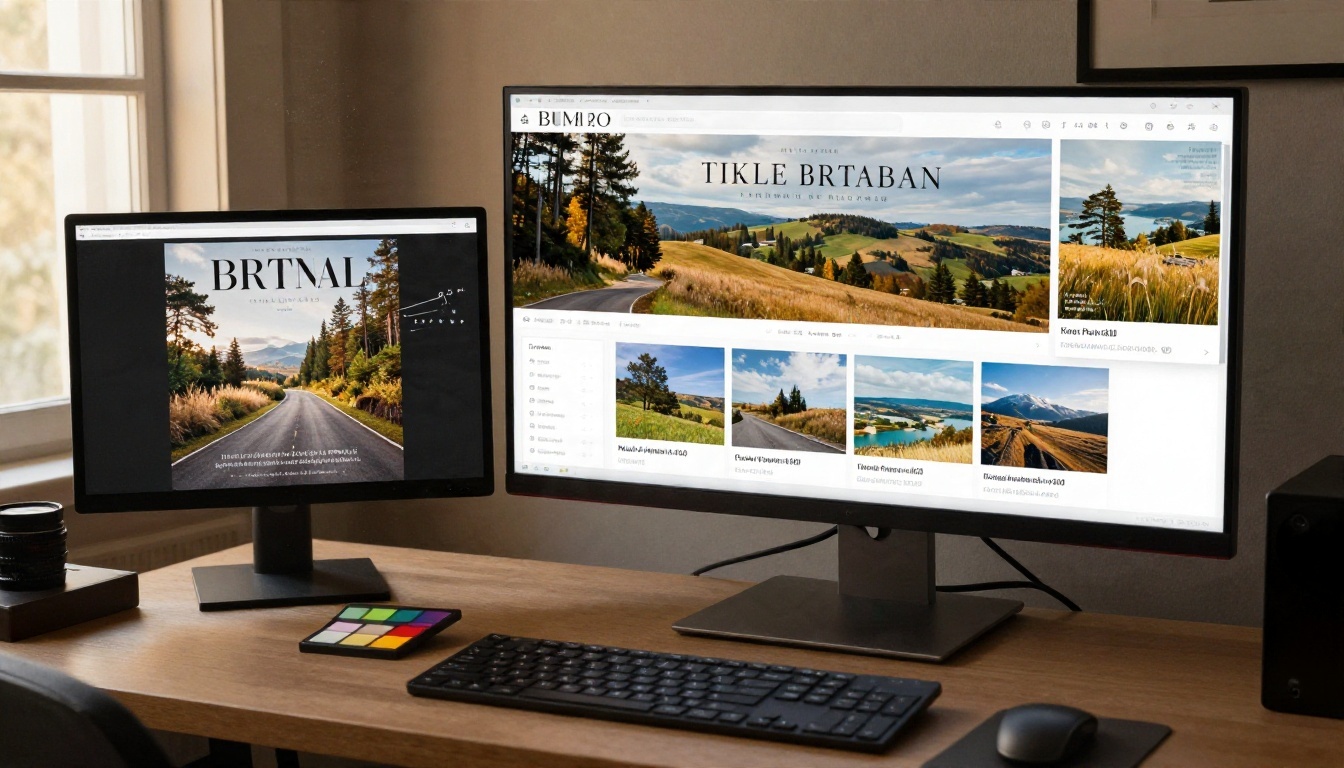
Aplicaciones de escritorio de pago
Adobe InDesign sigue siendo el estándar de la industria para revistas. Sus estilos de párrafo y de carácter, sus páginas maestras, la combinación de datos y los recursos vinculados están pensados justo para este trabajo, y la mayoría de las imprentas esperan archivos de ese programa. Affinity Publisher es la alternativa principal, con funciones básicas parecidas y un modelo de precios que cambió hace poco, así que revisa las condiciones vigentes antes de decidir. QuarkXPress todavía tiene una base fiel en redacciones establecidas.
Elegir según el tamaño del equipo
La herramienta adecuada depende menos de sus funciones que de quién toca el archivo.
| Situación | Elección sensata | Por qué |
|---|
| Editor solo, presupuesto ajustado | Scribus o Affinity | Costo bajo, control total |
| De dos a cinco personas, habilidades mixtas | Canva para borradores, aplicación de escritorio para la versión final | Colaboración rápida, salida limpia |
| Agencia o diseñadores freelance | InDesign | Compatibilidad con clientes e imprentas |
| Boletín o fanzine corto | Editor en el navegador | La velocidad antes que la tipografía |
| Título solo digital | Cualquier herramienta de maquetación más un publicador en línea | Sin requisitos de imprenta |
Una regla útil: elige la herramienta que ya domina tu diseñador. Un diseñador rápido en una aplicación mediocre le gana a un principiante en una perfecta.
Un flujo de producción práctico
El software importa menos que la secuencia. Aquí tienes un flujo que aguanta número tras número.

Primero, planifica el flatplan
Antes de abrir cualquier aplicación de maquetación, dibuja el número como una cuadrícula de miniaturas. Marca dónde caen los anuncios, las fotos a página completa y los reportajes largos. Las revistas tienen ritmo como la música: un reportaje denso pide un respiro visual en la doble página siguiente.
Un flatplan sencillo evita el error más caro de la producción: descubrir en la página 40 que tus artículos no se reparten en pliegos completos.
Crea los estilos antes que las páginas
Configura tus páginas maestras, la retícula y los estilos de párrafo antes de colocar una sola nota. Define una vez los estilos de titular, bajada, cuerpo, pie de foto y cita destacada. Así, cada página los hereda, y cambiar la tipografía tarda diez segundos en lugar de diez horas.
✅ Buena práctica: Nombra los estilos por su función, no por su apariencia. "Cuerpo" y "Pie de foto" sobreviven a un rediseño. "Georgia 10pt" no.
Revisa antes de exportar
Haz una revisión de pruebas sobre un PDF, no en pantalla dentro de la aplicación de maquetación. Revisa:
- Líneas huérfanas y viudas, y cortes de línea incómodos
- Resolución de las imágenes y enlaces que faltan
- Sangrado y márgenes de seguridad
- Pies de foto y créditos coherentes
- Números de página que coincidan con el índice
Imprime una doble página a tamaño real si puedes. La letra que se ve bien en el monitor suele parecer apretada en papel.
El flujo de un vistazo
| Etapa | Ruta gratuita | Ruta de pago | Resultado |
|---|
| Planificación | Hoja de cálculo o papel | Aplicación de gestión de proyectos | Flatplan |
| Redacción | Google Docs | Sistema editorial compartido | Texto editado |
| Maquetación | Scribus o Canva | InDesign o Affinity | Archivo de maquetación |
| Revisión de pruebas | Comentarios en PDF | Plataforma de revisión de PDF | PDF corregido |
| Impresión | Portal de subida de la imprenta | Igual | Archivo PDF/X |
| En línea | Flipbooks AI | Flipbooks AI | Flipbook para compartir |
Cómo publicar en línea con Flipbooks AI
Un PDF es un archivo terminado, pero es una mala experiencia de lectura. Los lectores en un teléfono hacen zoom, pellizcan y se rinden. Un flipbook mantiene intacto el diseño de la doble página, añade el movimiento de paso de página y funciona en el navegador sin descargar nada. El Creador de flipbooks de revistas y la Herramienta de publicación de revistas digitales están hechos justo para este paso.
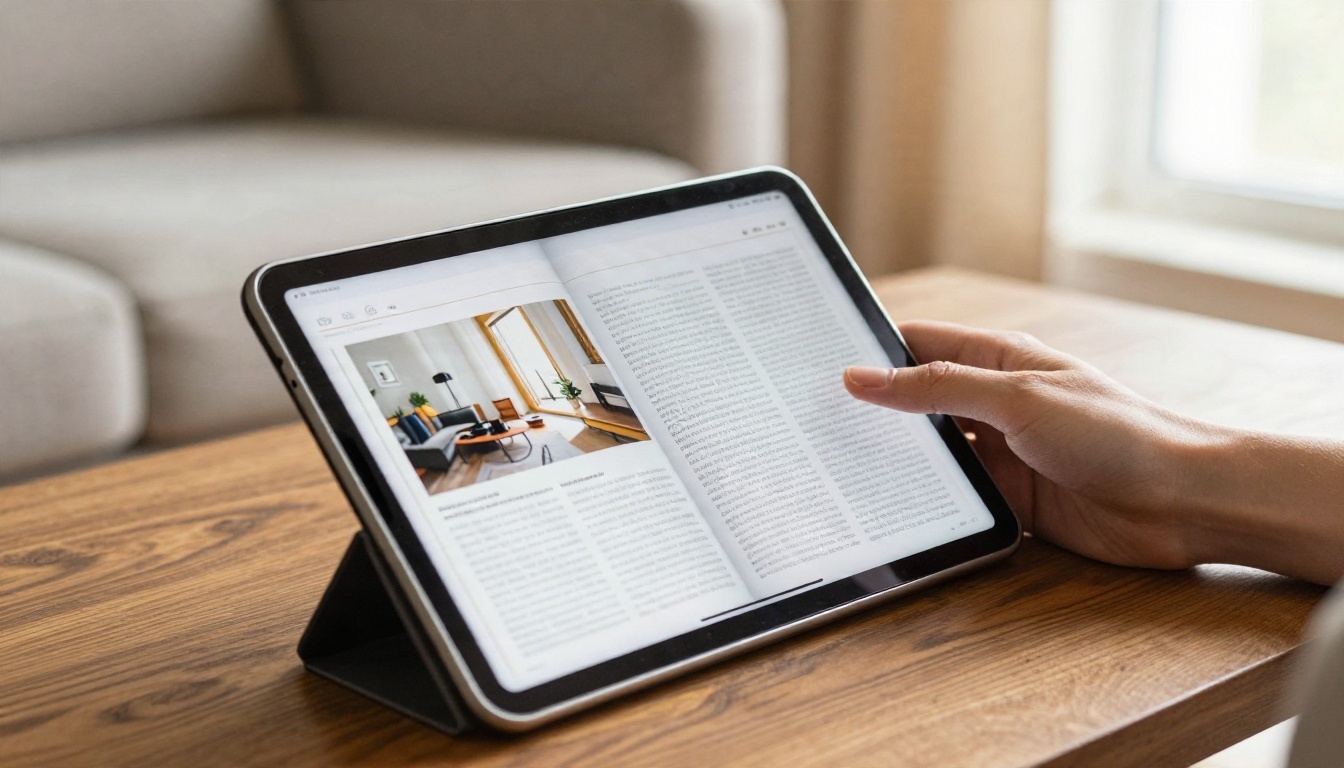
Sube tu PDF
- Exporta tu maquetación final como PDF (páginas individuales para un flipbook, o dobles si lo prefieres).
- Crea una cuenta en Flipbooks AI.
- Sube el archivo con el Conversor de PDF a flipbook.
- Espera un momento mientras las páginas se convierten en un flipbook interactivo.
Tus fuentes, imágenes y maquetación se conservan exactamente como las diseñaste. Nunca lleva marcas de agua.
Marca y personalización
Cuando el flipbook cargue, abre el panel de personalización:
- Marca: añade tu logotipo y ajusta los colores de acento a los de tu revista.
- Efectos de página: elige un doblez de página realista o una transición más plana y rápida.
- Multimedia: incrusta video y audio, como el clip de la entrevista de un reportero junto al artículo al que acompaña.
- Fondo: elige un tono neutro que no compita con los colores de tus páginas.
💡 Si tu revista tiene una paleta de colores intensa, pon el fondo del visor en una versión apagada del color de tu cabecera. Enmarca las páginas sin competir con ellas.
Compartir y proteger
Tienes tres formas principales de hacer llegar el número a los lectores:
| Método para compartir | Mejor uso |
|---|
| Enlace directo | Publicaciones en redes, correo y apps de mensajería |
| Código para incrustar | Tu sitio web, mediante la herramienta Incrustar flipbook en un sitio web |
| Protección con contraseña | Suscriptores de pago o números solo para socios |
La protección con contraseña es práctica para las ediciones de suscriptores. Puedes publicar el mismo número de forma pública con una vista previa y de forma privada con el contenido completo.
Seguir a los lectores
En el plan Professional obtienes estadísticas de lectura y generación de contactos. Puedes ver qué páginas retienen la atención, cuánto tiempo se quedan los lectores y dónde abandonan. Las descargas sin conexión permiten a los suscriptores conservar el número para vuelos y trayectos. Compara las opciones en la página de precios para ver qué plan se ajusta a tu base de lectores.
Ejemplos reales
Así es como distintos editores usan el mismo flujo:
- Una revista trimestral de artes locales diseña en Scribus, imprime 500 ejemplares y publica el mismo PDF como flipbook para que los lectores de otras ciudades lo hojeen gratis.
- Una revista de marca redacta en Canva, termina en InDesign e incrusta el flipbook en su sitio para que los lectores se queden en su propio dominio.
- Una escuela o un club prepara una publicación por trimestre y la comparte con el Publicador de flipbooks de boletines mediante un enlace sencillo.

El patrón es el mismo cada vez: un archivo maestro, dos salidas y ningún esfuerzo duplicado.
Errores comunes que conviene evitar
Incluso con buenas herramientas, unos pocos hábitos causan la mayoría de los dolores de cabeza de producción.
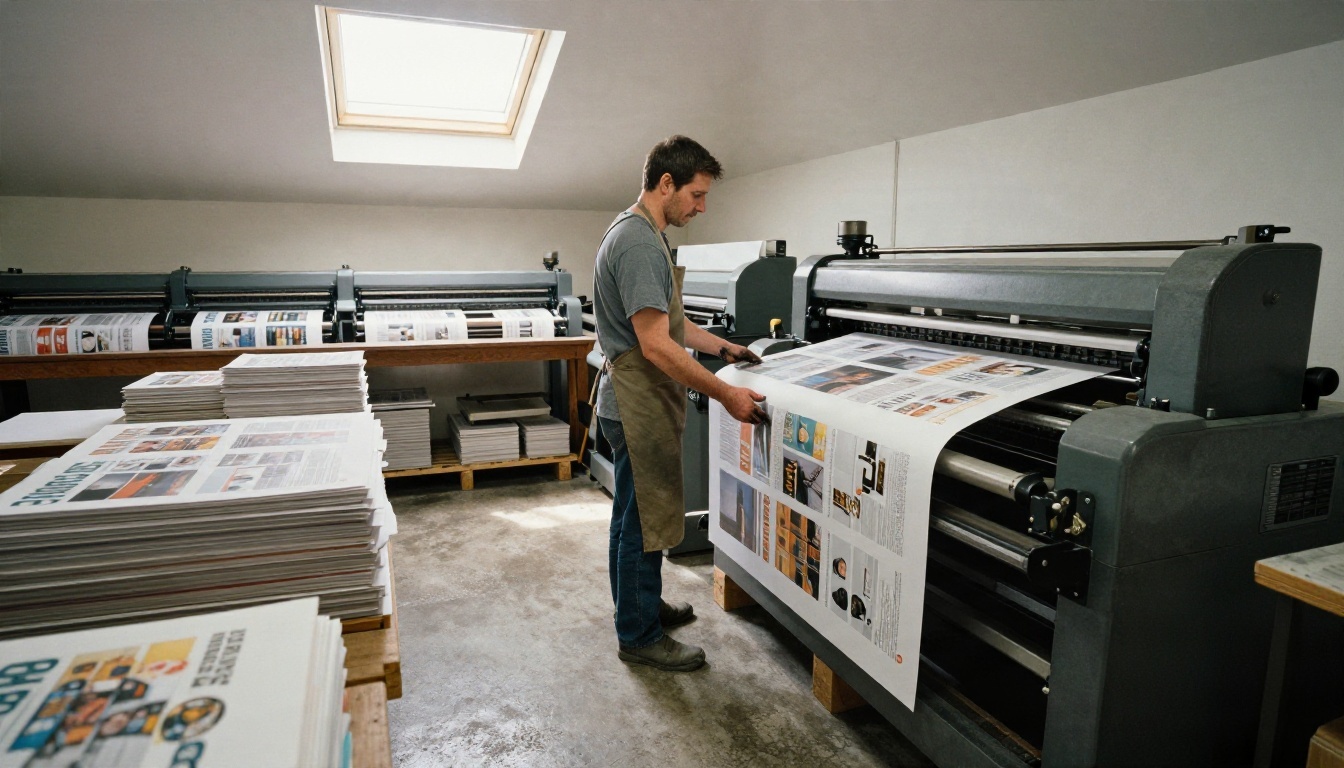
- Diseñar en RGB para una tirada impresa. Los colores cambian al convertirse a CMYK. Define el modo de color desde el principio.
- Olvidar empaquetar las fuentes y los enlaces. Los recursos que faltan rompen los archivos cuando pasan de un equipo a otro.
- Saltarse el flatplan. El número de páginas para imprenta debe ser múltiplo de cuatro, y un plan lo deja claro.
- Comprimir demasiado el PDF para la web. Conserva un maestro de alta calidad. Deja que el flipbook se encargue de optimizar la visualización.
- Publicar sin probar la versión para dispositivos móviles. Abre la edición en línea en un teléfono antes de anunciarla.
Tu kit de producción
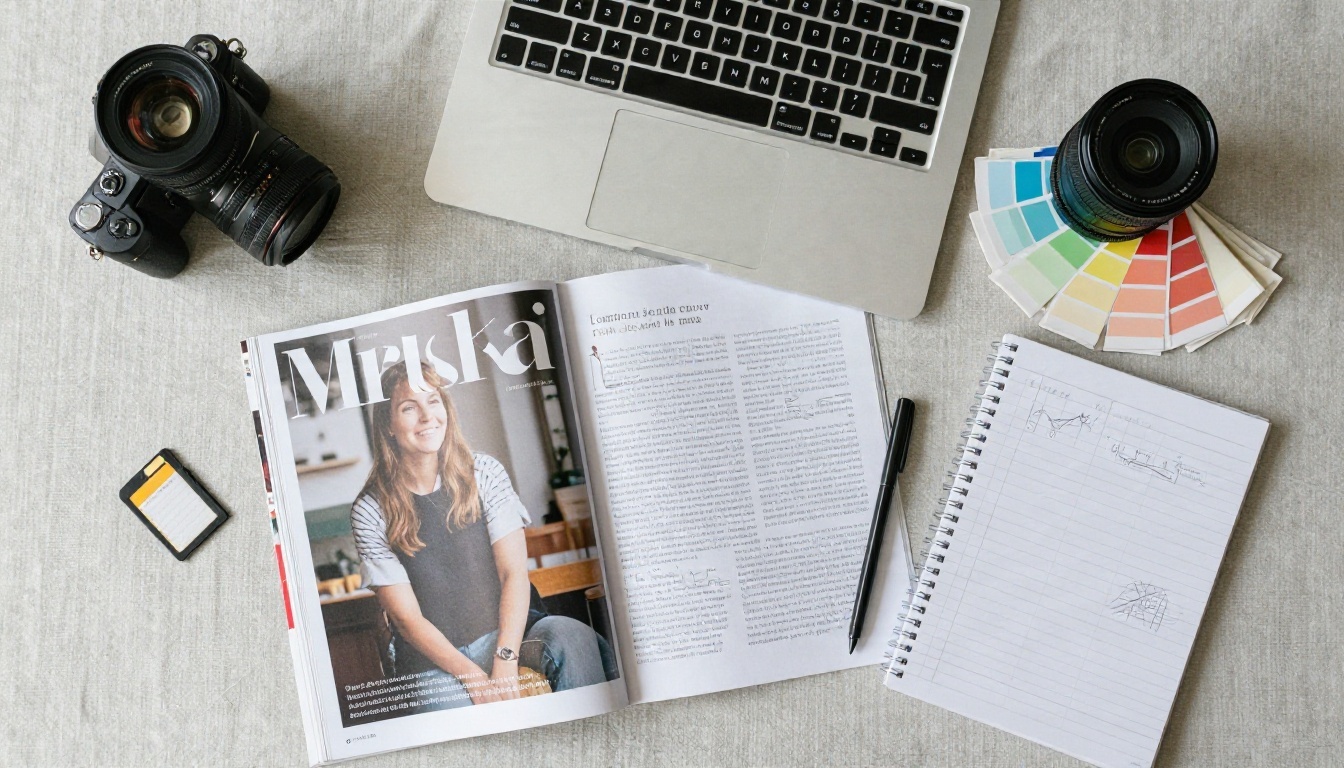
Un kit ligero para un editor pequeño se ve así:
- Una aplicación de maquetación (Scribus, Affinity o InDesign)
- Un editor de imágenes para la corrección de color
- Una herramienta de documentos compartidos para el texto
- Una rutina de revisión de PDF
- Un publicador en línea para la edición digital
Eso es todo. Cinco piezas, cada una con una sola función.
¿Listo para publicar tu número?
Una buena producción de revistas es una secuencia, no una compra única. Elige una herramienta de maquetación que encaje con tus habilidades, crea los estilos antes que las páginas, revisa sobre un PDF y ofrece a los lectores una edición en línea que funcione en cualquier pantalla.
Cuando tu próximo número esté exportado, empieza gratis en Flipbooks AI y convierte el PDF en un flipbook en minutos. Explora todas las herramientas para flipbooks para encontrar el formato que se ajusta a tu título, o compara los planes y precios para elegir el que coincida con tus lectores.



