La maggior parte delle riviste non fallisce per colpa di idee sbagliate. Si blocca perché il processo di produzione è un caos di app non compatibili, font persi e PDF chiamati "final_v7_REAL". La buona notizia: non serve un budget aziendale per gestire una pipeline pulita. Con il software per la produzione di riviste giusto, uno strumento di impaginazione gratuito e un passaggio di pubblicazione online come Flipbooks AI, un team di una sola persona può consegnare un numero che sembra uscito da uno studio di dieci.
Questo articolo spiega che cosa fa ciascun tipo di software, quali opzioni gratuite reggono le scadenze vere, come si confrontano gli strumenti di impaginazione a pagamento e il flusso di lavoro esatto che userei per passare da un piano di impaginazione vuoto a una rivista online da condividere.
Che cosa fa davvero il software per riviste
"Software per riviste" non è un solo prodotto. È una catena di strumenti, e la maggior parte delle frustrazioni nasce dal pretendere che una sola app copra ogni anello.
Le cinque fasi della produzione
Ogni numero, cartaceo o digitale, attraversa le stesse fasi:
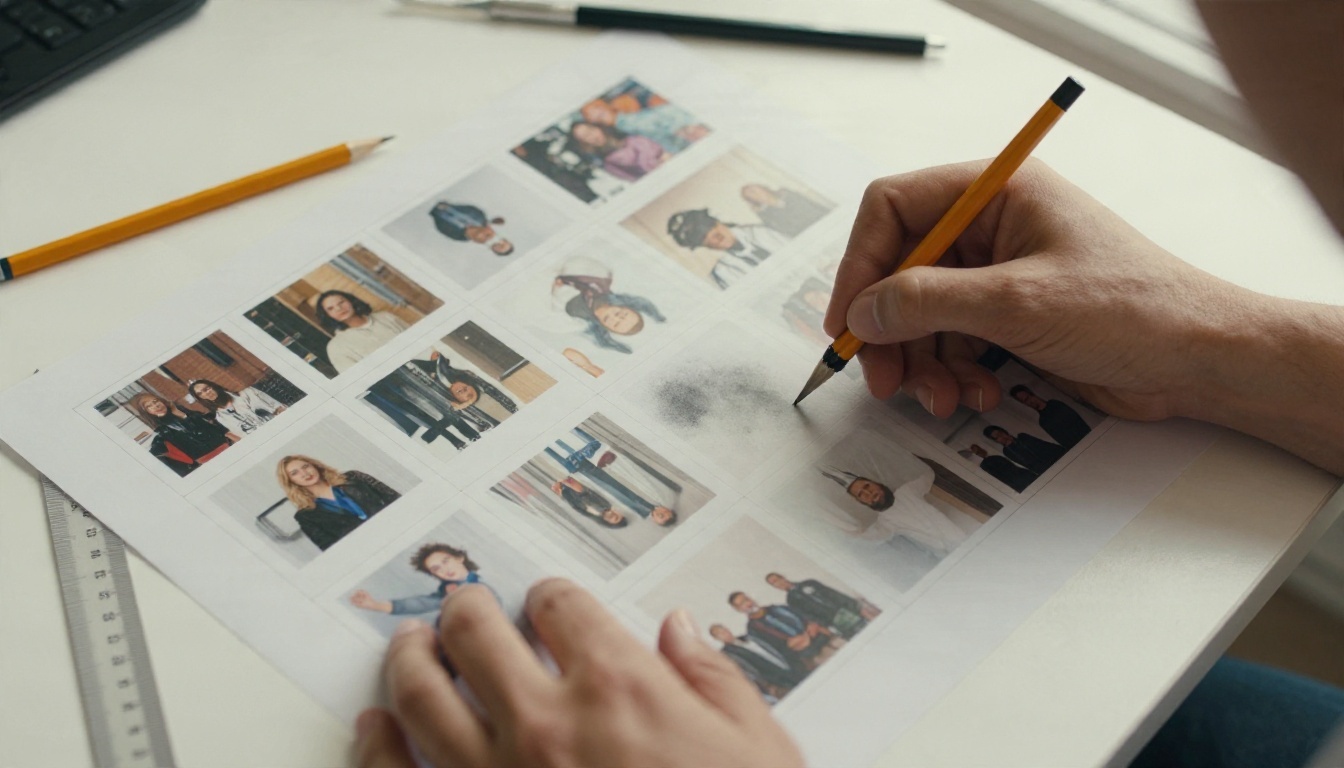
- Pianificazione: un piano di impaginazione che mappa ogni pagina, ogni spazio pubblicitario e ogni servizio.
- Scrittura e redazione: i testi in un documento condiviso, con le modifiche tracciate.
- Impaginazione: colonne, stili, immagini e tipografia in un'app di impaginazione.
- Revisione: controllo di abbondanze, colore, link e refusi su un PDF.
- Distribuzione: file di stampa per la tipografia, più un'edizione online per i lettori.
Strumenti diversi coprono fasi diverse. Un elaboratore di testi va bene per la fase due, ma è pessimo per la tre. Un'app di impaginazione è ottima nella fase tre e goffa nella cinque. Sapere dove si ferma ogni strumento ti fa risparmiare ore.
Prima la stampa o prima il digitale?
La risposta cambia il software che scegli. Una rivista che nasce per la carta ha bisogno di output CMYK, controllo delle abbondanze ed esportazione PDF/X. Una testata nata digitale può lavorare in RGB, incorporare video e saltare del tutto il controllo in tipografia. Molti piccoli editori fanno entrambe le cose: un PDF master, una tiratura stampata, un'edizione online.
💡 Consiglio pratico: Crea il file master con le specifiche di stampa (abbondanza di 3 mm, immagini a 300 dpi). Puoi sempre ridurre la qualità per gli schermi. Non puoi ingrandire un'immagine sfocata per la tipografia.
Opzioni gratuite che vale la pena usare
Gratuito non vuol dire giocattolo. Diversi strumenti gratuiti gestiscono un numero completo, purché accetti i loro compromessi.
Scribus e l'impaginazione open source
Scribus è la storica app di desktop publishing open source. Supporta pagine master, CMYK, colori speciali ed esportazione PDF/X, il che la avvicina al software professionale più di quanto la gente si aspetti. L'interfaccia sembra datata e la curva di apprendimento è reale, ma i file restano tuoi e non paghi nulla, mai.
Abbinalo a GIMP o Krita per la modifica delle immagini e a Inkscape per la grafica vettoriale, e avrai un insieme di strumenti desktop gratuiti capace di produrre file pronti per la stampa.
Canva e gli editor nel browser
Gli editor nel browser come Canva sono il modo più rapido per avere una pagina graziosa sullo schermo. Modelli, risorse di archivio e modifica con trascinamento li rendono ideali per newsletter, fanzine e brevi riviste digitali. I limiti si vedono su scala più grande: i documenti lunghi rallentano, il controllo dello stile è meno preciso che in una vera app di impaginazione e l'esportazione CMYK pronta per la stampa di solito è riservata a un piano a pagamento.
I limiti del piano gratuito da tenere d'occhio
Prima di affidare un intero numero a un piano gratuito, controlla questi punti:
- Limiti di pagine per un singolo documento
- Qualità dell'esportazione (alcuni piani gratuiti comprimono le immagini)
- Filigrane sui file esportati o sui link di condivisione
- Diritti d'uso commerciale per i modelli e le foto d'archivio
- Licenze dei font per tutto ciò che pensi di stampare
⚠️ Uno strumento gratuito che applica una filigrana al PDF esportato non è gratuito. È una prova. Verifica un'esportazione prima di costruire tutte le 48 pagine.
Software gratuiti per riviste a confronto
| Strumento | Ideale per | Pronto per la stampa (CMYK) | Curva di apprendimento | Limite principale |
|---|
| Scribus | Riviste cartacee lunghe | Sì | Ripida | Interfaccia datata |
| Canva (gratuito) | Numeri digitali brevi | Limitato | Dolce | Controllo dello stile sui file lunghi |
| Google Docs + Slides | Bozze e revisioni interne | No | Molto dolce | Nessun vero controllo tipografico |
| LibreOffice Draw | Pagine singole semplici | Parziale | Moderata | Debole per flussi di più pagine |
| Flipbooks AI (edizione online) | Pubblicare il PDF finito | Non applicabile | Dolce | Non è un editor di impaginazione |
Strumenti di impaginazione a confronto
Quando gli strumenti gratuiti iniziano a costarti tempo, il passo successivo di solito è un software di impaginazione a pagamento. La vera domanda è se il tempo risparmiato giustifichi l'abbonamento.
App desktop a pagamento
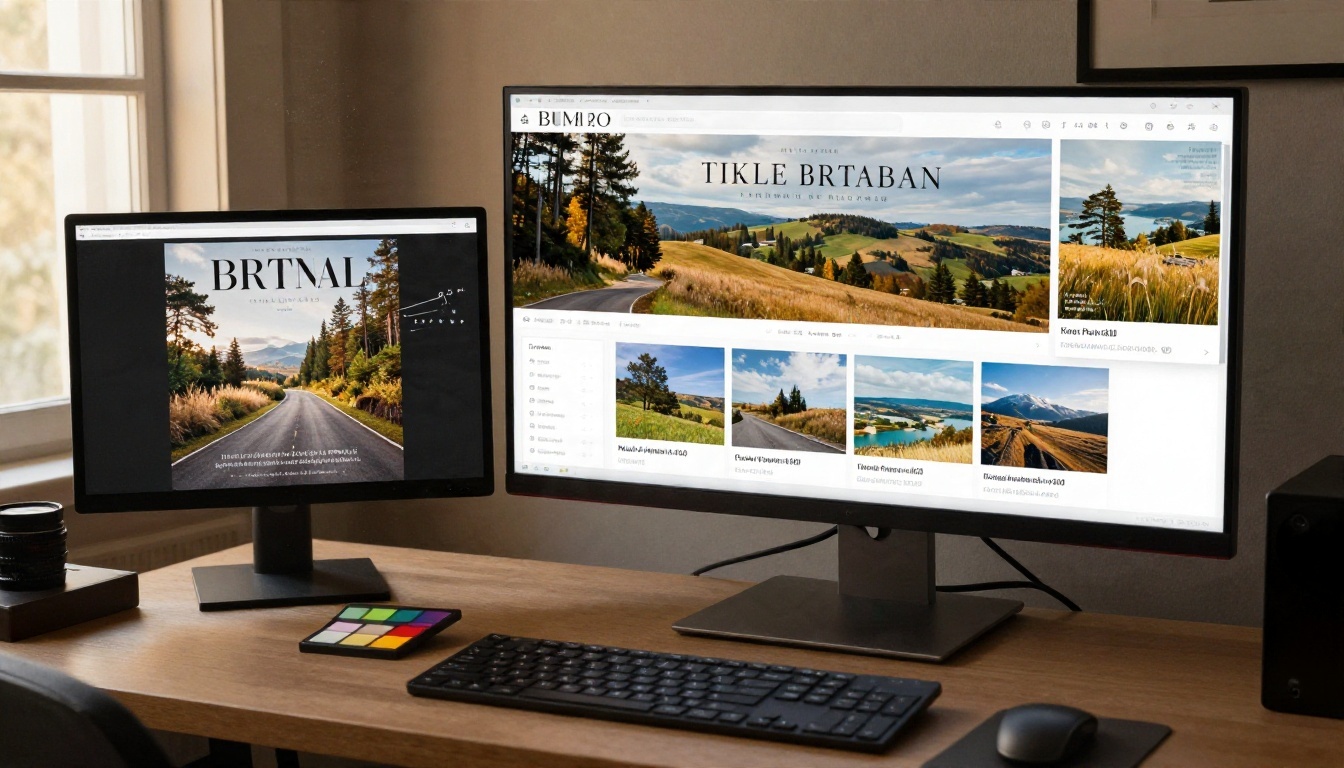
Adobe InDesign resta lo standard del settore per le riviste. Stili di paragrafo e di carattere, pagine master, unione dati e risorse collegate sono pensati proprio per questo lavoro, e la maggior parte delle tipografie si aspetta file da lì. Affinity Publisher è l'alternativa principale, con funzioni di base simili e un modello di prezzo cambiato di recente, quindi verifica le condizioni attuali prima di decidere. QuarkXPress conserva una base fedele nelle redazioni consolidate.
Scegliere in base alla dimensione del team
Lo strumento giusto dipende meno dalle funzioni che da chi tocca il file.
| Situazione | Scelta sensata | Perché |
|---|
| Redattore singolo, budget ridotto | Scribus o Affinity | Costo basso, pieno controllo |
| Da due a cinque persone, competenze miste | Canva per le bozze, app desktop per la versione finale | Collaborazione rapida, output pulito |
| Agenzie o grafici freelance | InDesign | Compatibilità con clienti e tipografie |
| Newsletter o fanzine breve | Editor nel browser | Velocità a scapito della tipografia |
| Testata solo digitale | Qualsiasi strumento di impaginazione più un editore online | Nessun requisito di stampa |
Una regola utile: scegli lo strumento che il tuo grafico già conosce. Un grafico veloce in un'app mediocre batte un principiante in un'app perfetta.
Un flusso di lavoro pratico per la produzione
Il software conta meno della sequenza. Ecco un flusso di lavoro che regge numero dopo numero.

Prima il piano di impaginazione
Prima di aprire qualsiasi app di impaginazione, abbozza il numero come una griglia di miniature. Segna dove cadono le pubblicità, le foto a pagina intera e gli articoli lunghi. Le riviste hanno un ritmo come la musica: un servizio denso ha bisogno di una pausa visiva nella doppia pagina successiva.
Un semplice piano di impaginazione evita l'errore più costoso della produzione: scoprire a pagina 40 che i tuoi servizi non si dividono in modo uniforme nei fascicoli.
Creare gli stili prima delle pagine
Imposta le pagine master, la griglia e gli stili di paragrafo prima di inserire una sola storia. Definisci una volta sola gli stili per titolo, occhiello, corpo, didascalia e citazione in evidenza. Poi ogni pagina li eredita, e un cambio di tipografia richiede dieci secondi invece di dieci ore.
✅ Buona pratica: Dai agli stili nomi in base alla funzione, non all'aspetto. "Corpo" e "Didascalia" sopravvivono a un restyling. "Georgia 10pt" no.
Revisionare prima dell'esportazione
Esegui una revisione su un PDF, non sullo schermo dentro l'app di impaginazione. Controlla:
- Righe isolate, righe orfane e a capo infelici
- Risoluzione delle immagini e link mancanti
- Abbondanza e margini di sicurezza
- Didascalie e crediti coerenti
- Numeri di pagina che corrispondono all'indice
Stampa una doppia pagina in scala reale, se puoi. La tipografia che sembra a posto su un monitor spesso appare compressa sulla carta.
Il flusso di lavoro in sintesi
| Fase | Percorso gratuito | Percorso a pagamento | Risultato |
|---|
| Pianificazione | Foglio di calcolo o carta | App di gestione progetti | Piano di impaginazione |
| Scrittura | Google Docs | Sistema editoriale condiviso | Testi redatti |
| Impaginazione | Scribus o Canva | InDesign o Affinity | File di impaginazione |
| Revisione | Commenti sul PDF | Piattaforma di revisione PDF | PDF corretto |
| Stampa | Portale di caricamento della tipografia | Lo stesso | File PDF/X |
| Online | Flipbooks AI | Flipbooks AI | Flipbook da condividere |
Come pubblicare online con Flipbooks AI
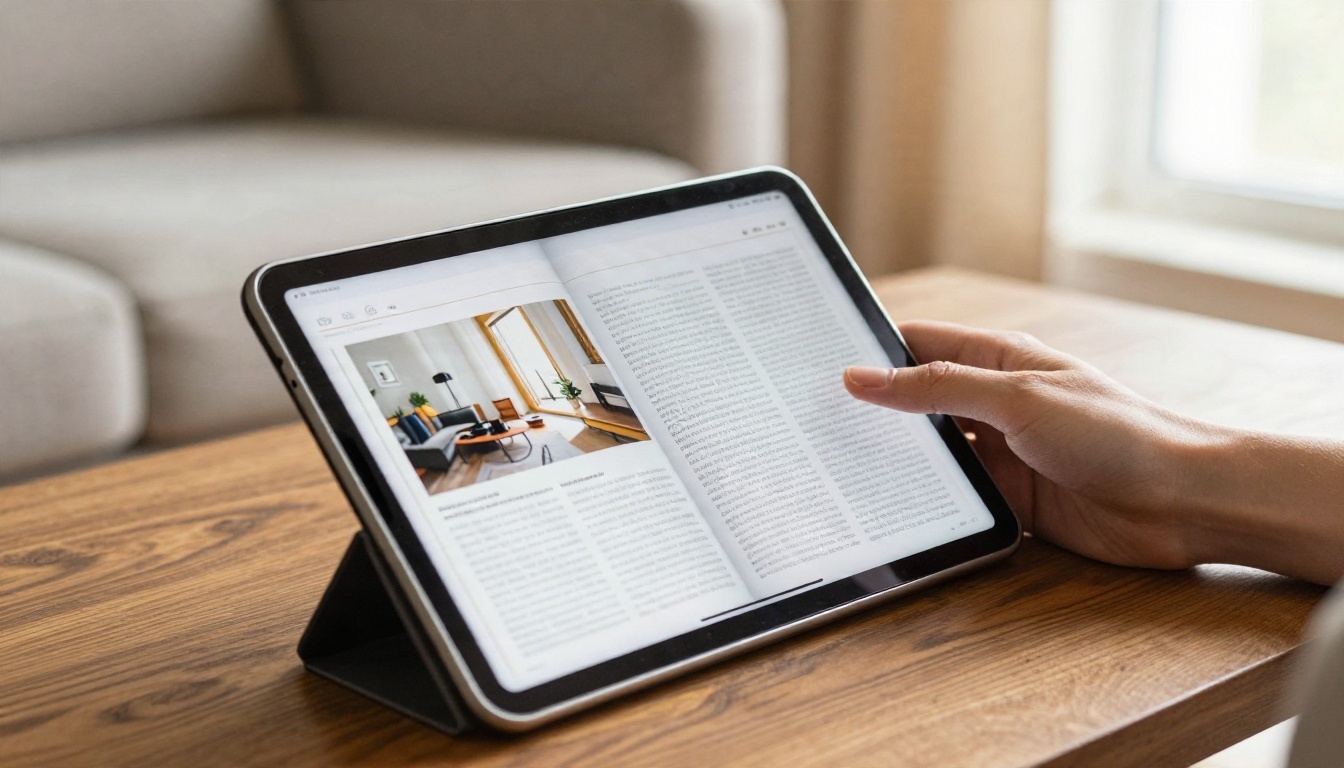
Un PDF è un file finito, ma è un'esperienza di lettura scomoda. Chi legge da telefono pizzica, ingrandisce e si arrende. Un flipbook mantiene intatto il disegno delle doppie pagine, aggiunge il movimento dello sfoglio e funziona nel browser senza scaricare nulla. Il Creatore di flipbook di riviste e lo Strumento per pubblicare e-magazine sono pensati proprio per questo passaggio.
Carica il tuo PDF
- Esporta l'impaginazione finale come PDF (pagina singola per un flipbook, oppure doppie pagine se preferisci).
- Crea un account su Flipbooks AI.
- Carica il file usando il Convertitore da PDF a flipbook.
- Attendi un momento mentre Flipbooks AI converte le pagine in un flipbook interattivo.
Font, immagini e impaginazione restano esattamente come li hai progettati. Nessuna filigrana, mai.
Brand e personalizzazione
Una volta caricato il flipbook, apri il pannello di personalizzazione:
- Brand: aggiungi il logo e abbina i colori d'accento.
- Effetti di pagina: scegli un'arricciatura realistica della pagina oppure una transizione più piatta e veloce.
- Multimediale: incorpora video e audio, come la clip di un'intervista del cronista accanto al servizio che sostiene.
- Sfondo: scegli un tono neutro che non si scontri con i colori delle tue pagine.
💡 Se la tua rivista ha una palette di colori forte, imposta lo sfondo del visualizzatore su una versione attenuata del colore della testata. Incornicia le pagine senza rubare la scena.
Condividi e proteggi
Hai tre modi principali per far arrivare il numero ai lettori:
| Metodo di condivisione | Uso migliore |
|---|
| Link diretto | Post sui social, email, app di messaggistica |
| Codice di incorporamento | Il tuo sito, tramite lo strumento Incorpora flipbook sul sito |
| Protezione con password | Abbonati paganti o numeri riservati ai soci |
La protezione con password è utile per le edizioni destinate agli abbonati. Puoi pubblicare lo stesso numero in pubblico con un'anteprima e in privato con il contenuto completo.
Monitora i lettori
Con il piano Professional ottieni statistiche e generazione di contatti. Puoi vedere quali pagine catturano l'attenzione, quanto restano i lettori e dove abbandonano. I download offline permettono agli abbonati di tenere il numero per voli e spostamenti. Confronta le opzioni nella pagina dei prezzi per capire quale piano corrisponde alla tua tiratura.
Esempi reali
Ecco come editori diversi usano lo stesso flusso di lavoro:
- Un trimestrale locale di arte impagina con Scribus, stampa 500 copie e pubblica lo stesso PDF come flipbook, così i lettori di fuori città possono sfogliarlo gratis.
- Una rivista di marca scrive le bozze in Canva, finalizza in InDesign e incorpora il flipbook sul proprio sito per tenere i lettori sul proprio dominio.
- Una scuola o un circolo prepara una pubblicazione trimestrale e la condivide tramite il Editore di flipbook di newsletter con un semplice link.

Lo schema è sempre lo stesso: un file master, due output e nessuno sforzo duplicato.
Errori comuni da evitare
Anche con buoni strumenti, poche abitudini causano la maggior parte dei grattacapi di produzione.
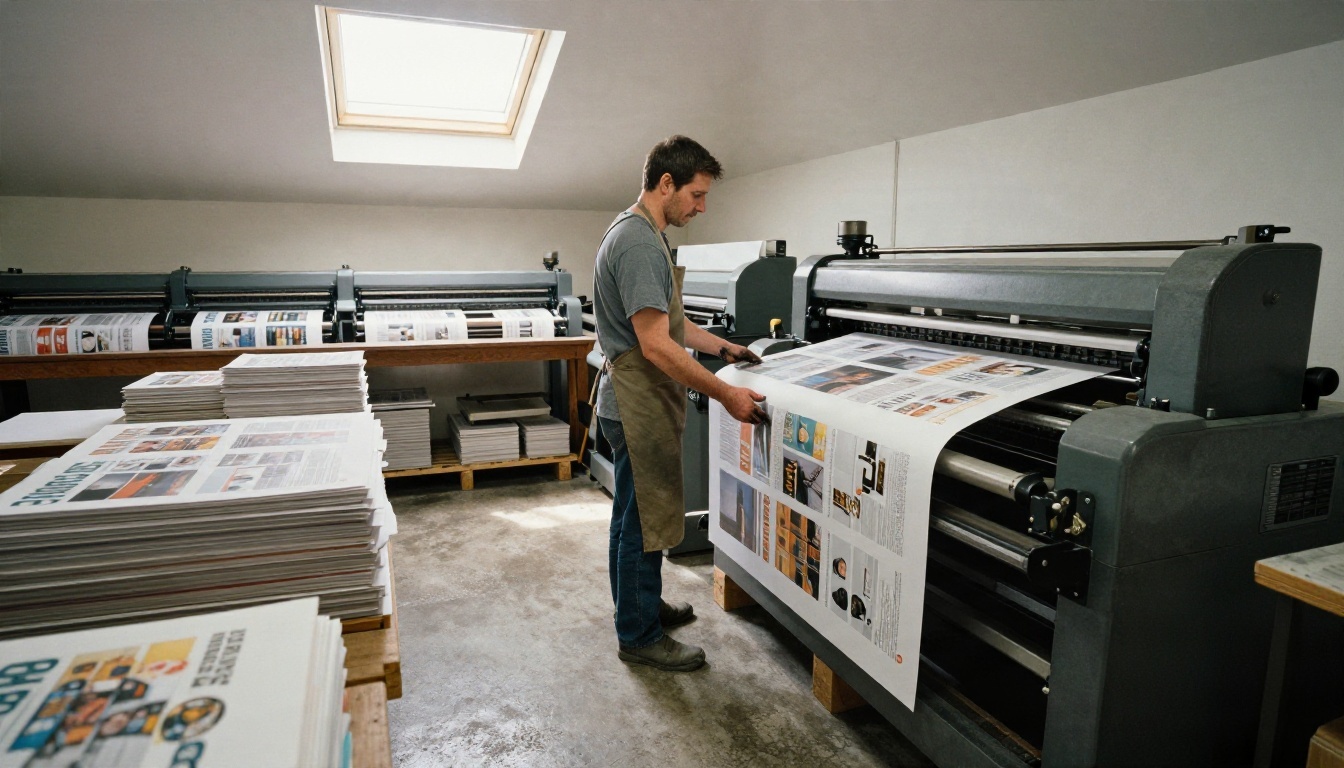
- Impaginare in RGB per una tiratura stampata. I colori cambiano quando si convertono in CMYK. Imposta subito la modalità colore.
- Dimenticare di impacchettare font e link. Le risorse mancanti rompono i file quando passano da un computer all'altro.
- Saltare il piano di impaginazione. Il numero di pagine per la stampa dovrebbe essere multiplo di quattro, e un piano lo rende evidente.
- Comprimere troppo il PDF per il web. Conserva un master di alta qualità. Lascia che sia il flipbook a ottimizzare la visualizzazione.
- Pubblicare senza una prova da telefono. Apri l'edizione online su un telefono prima di annunciarla.
Il tuo kit di produzione
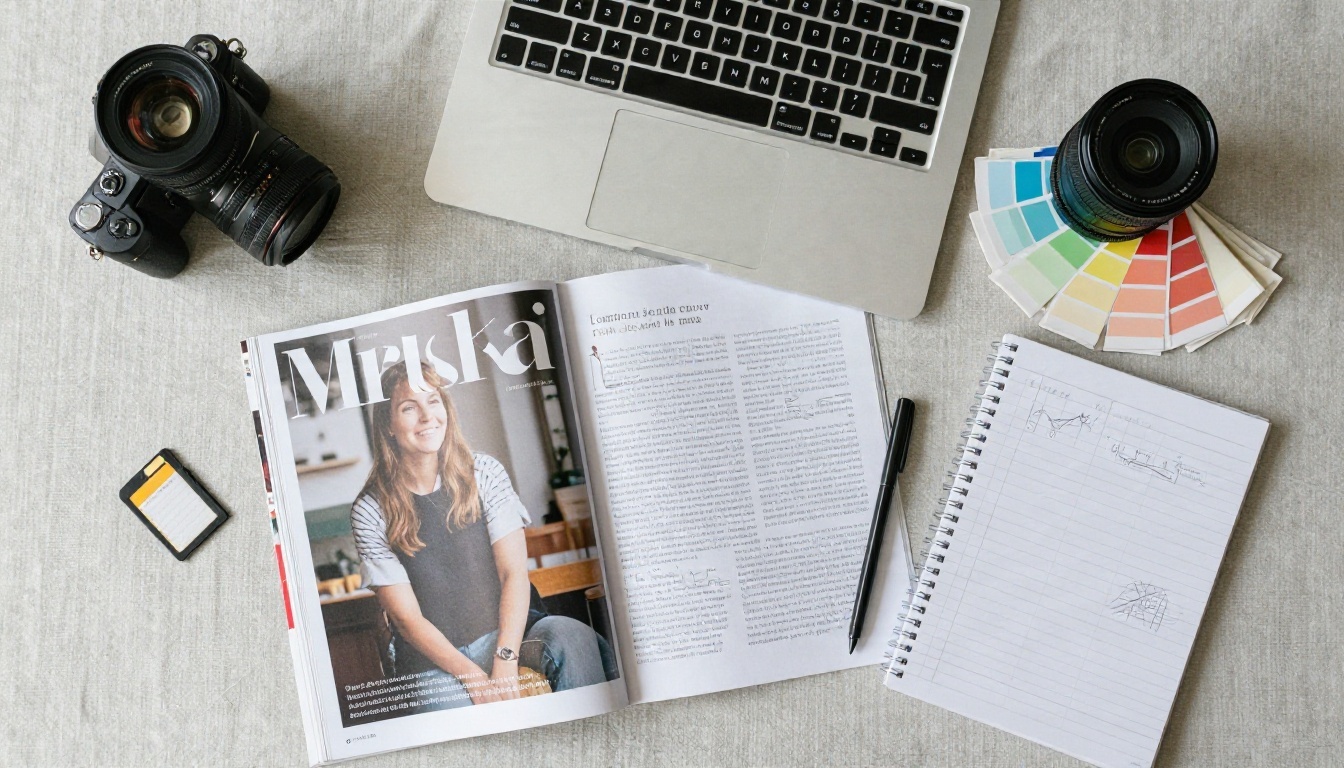
Un kit essenziale per un piccolo editore è fatto così:
- Un'app di impaginazione (Scribus, Affinity o InDesign)
- Un editor di immagini per la correzione del colore
- Uno strumento di documenti condivisi per i testi
- Una routine di revisione del PDF
- Un editore online per l'edizione digitale
Tutto qui. Cinque elementi, ciascuno con un solo compito.
Pronto a pubblicare il tuo numero?
Una buona produzione di riviste è una sequenza, non un acquisto singolo. Scegli uno strumento di impaginazione adatto alle tue competenze, crea gli stili prima delle pagine, revisiona su un PDF e offri ai lettori un'edizione online che funziona su qualsiasi schermo.
Quando il tuo prossimo numero è esportato, inizia gratis su Flipbooks AI e trasforma il PDF in un flipbook in pochi minuti. Sfoglia tutti gli strumenti per flipbook per trovare il formato adatto alla tua testata, oppure confronta i piani tariffari per scegliere quello più adatto ai tuoi lettori.



