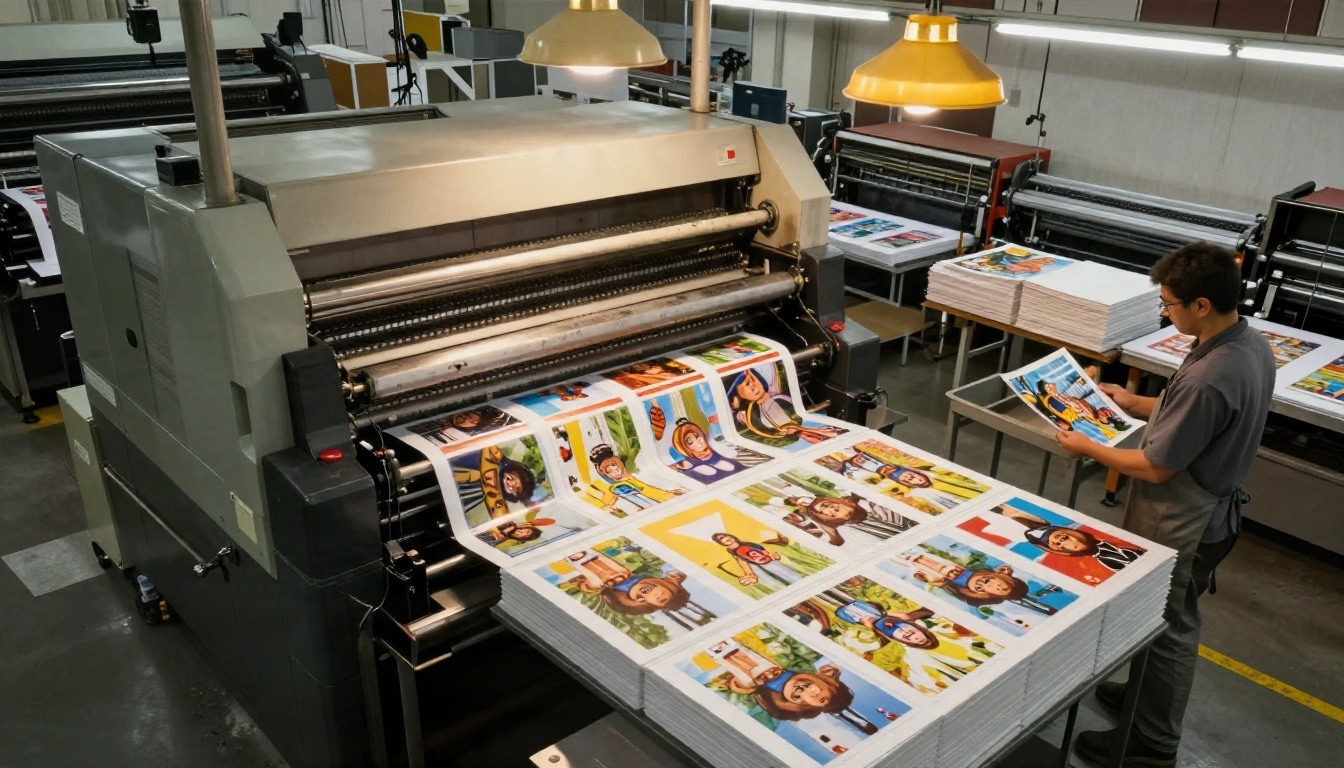
Votre magazine paraît parfait à l’écran. Puis l’imprimeur rogne la pile, une fine bande blanche apparaît sur un bord, ou pire, un titre est coupé en deux. Les deux problèmes ont la même origine : un mauvais format de page et un fond perdu absent. Cet article vous donne le format de magazine avec fond perdu exact pour les formats les plus courants, montre comment les régler dans Canva et InDesign, et explique comment envoyer un PDF propre à l’imprimeur. Une fois le fichier d’impression prêt, vous pouvez aussi transformer le même PDF en édition numérique à feuilleter avec Flipbooks AI.
Chaque page prête pour l’impression a trois limites. Les confondre est la raison la plus fréquente de rejet des fichiers lors du contrôle préalable.
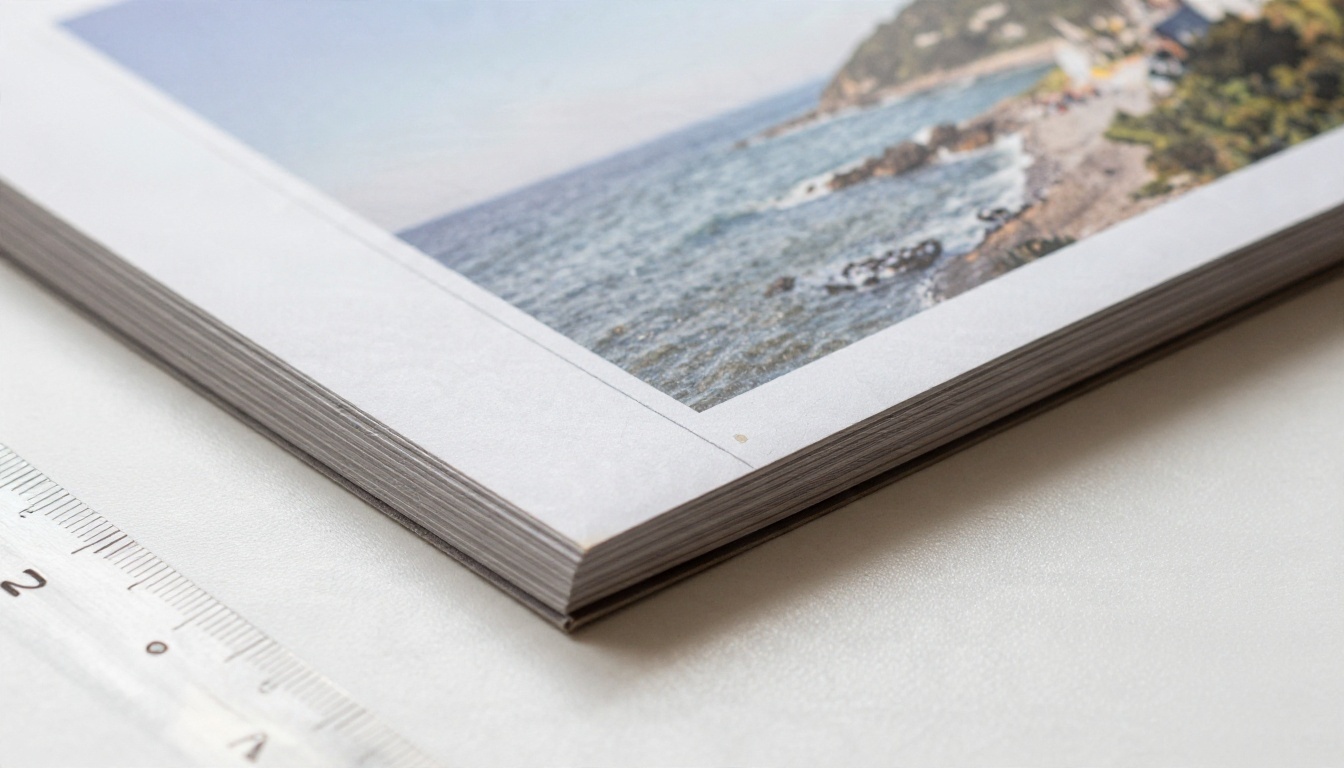
- Format fini : la taille finale de la page après la coupe de l’imprimeur. C’est le format que les lecteurs tiennent en main.
- Fond perdu : élément graphique qui dépasse la ligne de coupe sur chaque bord extérieur. Les imprimeurs demandent généralement 0,125 in (3 mm), même si certains demandent 0,25 in ou 5 mm.
- Zone de sécurité : une marge intérieure où le texte et les logos doivent rester. Tout ce qui se trouve en dehors risque d’être coupé ou de paraître à l’étroit.
Le papier est coupé par une lame de machine, et cette lame peut se décaler légèrement dans un sens ou dans l’autre. Sans fond perdu, le moindre décalage laisse apparaître du papier blanc non imprimé. Avec un fond perdu, l’arrière-plan se prolonge simplement et le décalage est invisible.
💡 Règle rapide : les couleurs de fond et les photos pleine page vont jusqu’au bord du fond perdu. Le texte, les numéros de page et les logos restent à au moins 0,25 in (6 mm) à l’intérieur de la ligne de coupe.
Pourquoi le fond perdu ne se met que vers l’extérieur
Le fond perdu ne s’ajoute que sur les bords extérieurs. Sur une double page, le bord intérieur (le pli) n’a pas besoin de fond perdu, mais le haut, le bas et les côtés extérieurs en ont besoin. Une page seule a donc besoin de fond perdu sur trois côtés si vous raisonnez en doubles pages, et sur quatre côtés si vous exportez des pages seules.
Il n’existe pas de format de magazine universel. Les éditeurs nord-américains utilisent souvent une page un peu plus petite que l’US Letter, tandis que la plupart des pays d’Europe et d’Asie travaillent avec le papier de la série A. Le tableau ci-dessous indique le format fini et la taille du document une fois 0,125 in (3 mm) de fond perdu ajoutés de chaque côté.
| Format | Format fini | Taille du document avec fond perdu | Usage courant |
|---|
| US Letter | 8,5 x 11 in | 8,75 x 11,25 in | Magazines d’entreprise et scolaires |
| Magazine offset standard | 8,375 x 10,875 in | 8,625 x 11,125 in | Kiosque et titres grand public |
| A4 | 210 x 297 mm | 216 x 303 mm | Europe, Asie, Amérique latine |
| A5 | 148 x 210 mm | 154 x 216 mm | Magazines de style de vie compacts |
| Digest | 5,5 x 8,5 in | 5,75 x 8,75 in | Lectures courtes, voyage, fiction |
| Tabloïd | 11 x 17 in | 11,25 x 17,25 in | Magazines de type journal |
| Carré | 8,5 x 8,5 in | 8,75 x 8,75 in | Titres de photographie et d’art |
US Letter et le format offset standard
L’US Letter est le format le plus simple à produire, car les imprimantes de bureau, Canva et la plupart des modèles l’utilisent déjà. Le format offset de 8,375 x 10,875 in est celui que préfèrent de nombreuses rotatives commerciales, car il gaspille moins de papier sur la bobine. Si votre tirage est important, demandez à l’imprimeur pour quel format il établit son devis. Quelques millimètres peuvent changer le prix.
A4 et A5 pour l’impression internationale
Le A4 est le format par défaut presque partout en dehors de l’Amérique du Nord. Ajoutez 3 mm de fond perdu par côté et votre fichier passe à 216 x 303 mm. Le A5 correspond à une demi-feuille de A4 et convient bien aux éditions de poche. Une double page A4 avec fond perdu mesure 426 x 303 mm, car les deux pages de 210 mm sont côte à côte et seuls les bords extérieurs reçoivent du fond perdu.
Mises en page digest, tabloïd et carrée
Les pages digest sont petites, donc la zone de sécurité compte encore davantage. Gardez le texte à au moins 0,375 in (10 mm) à l’intérieur de la coupe. Les pages tabloïd sont immenses, ce qui rend la photographie pleine page spectaculaire, mais fait vite grimper le poids des fichiers. Les formats carrés sont saisissants, mais vérifiez que votre imprimeur peut les tirer sans surcoût.
Dimensions en pixels à 300 PPI
Pour les visuels matriciels comme les photos, 300 pixels par pouce est la norme pour l’impression. Voici les dimensions en pixels à utiliser, fond perdu compris.
| Format avec fond perdu | Pixels à 300 PPI | Double page avec fond perdu (pixels) |
|---|
| US Letter (8,75 x 11,25 in) | 2625 x 3375 | 5175 x 3375 |
| Offset (8,625 x 11,125 in) | 2588 x 3338 | 5100 x 3338 |
| A4 (216 x 303 mm) | 2551 x 3579 | 5031 x 3579 |
| A5 (154 x 216 mm) | 1819 x 2551 | 3579 x 2551 |
| Digest (5,75 x 8,75 in) | 1725 x 2625 | 3375 x 2625 |
⚠️ Une photo qui paraît nette sur un écran peut tout de même s’imprimer floue. Si une image descend sous 200 PPI à sa taille finale, remplacez-la par un original plus grand.
Canva est un moyen rapide d’obtenir un magazine au rendu soigné, et il gère le fond perdu mieux que beaucoup ne l’imaginent. La démarche prend cinq minutes une fois que vous savez où se trouvent les réglages.
Configurer le document
- Ouvrez Canva et choisissez Créer un design, puis Taille personnalisée.
- Saisissez votre format fini, et non la taille avec fond perdu. Pour l’US Letter, il s’agit de 8,5 x 11 in. Pour l’A4, de 210 x 297 mm.
- Changez l’unité en pouces ou en millimètres avant de saisir les chiffres. Canva utilise les pixels par défaut.
- Ajoutez une page pour chaque page du magazine, et dupliquez-les pour garder des marges cohérentes.
Canva considère la taille que vous saisissez comme la page finale après coupe, et ajoute le fond perdu lors de l’export. C’est l’inverse d’InDesign, où vous saisissez le fond perdu séparément dans les paramètres du document.
Activer l’affichage du fond perdu
Ouvrez le menu Fichier, allez dans Paramètres d’affichage, puis activez Afficher le fond perdu d’impression. Une bande ombrée apparaît autour de chaque page. Les noms des menus varient légèrement selon les versions de Canva : cherchez l’option de fond perdu d’impression si l’intitulé diffère.
Étendez les arrière-plans et les photos jusqu’au bord de la bande ombrée. Canva ne peut étirer que ce qui se trouve déjà près du bord, donc une photo pleine page doit être placée plus grande que la page elle-même.
Exporter un PDF d’impression
- Cliquez sur Partager, puis sur Télécharger.
- Choisissez PDF pour impression comme type de fichier.
- Cochez Repères de coupe et fond perdu.
- Choisissez CMJN si votre offre le propose, car les couleurs RVB se décalent à l’impression.
- Téléchargez le fichier, puis ouvrez-le pour vérifier que les pages sont légèrement plus grandes que votre format fini.
💡 Ouvrez le PDF exporté dans une visionneuse et contrôlez les dimensions de la page. Une page A4 avec 3 mm de fond perdu doit afficher 216 x 303 mm. Si elle affiche 210 x 297 mm, l’option de fond perdu n’a pas été appliquée.
Reprendre le même fichier dans InDesign
InDesign offre un contrôle précis du fond perdu, du fond de page, des marges et de la couleur. Si vous prévoyez un long magazine aux styles cohérents, c’est l’outil le mieux adapté.

Paramètres du nouveau document
- Choisissez Fichier, Nouveau, Document et réglez Intention sur Impression.
- Saisissez le nombre de pages et activez Pages en regard, pour pouvoir concevoir des doubles pages.
- Saisissez la largeur et la hauteur du format fini sous Format de page.
- Ouvrez la section Fond perdu et fond de page et saisissez 0,125 in (ou 3 mm) sur chaque côté. Cliquez sur l’icône de chaîne pour lier les valeurs.
- Réglez le mode couleur sur CMJN et la résolution des effets matriciels sur 300 PPI.
Marges, colonnes et chasses
Une grille à trois colonnes avec une chasse de 0,25 in convient à la plupart des magazines. Pour une page US Letter classique, utilisez des marges extérieures de 0,5 in, une marge supérieure de 0,625 in et une marge inférieure de 0,75 in, afin de laisser la place aux folios et aux titres courants. La marge intérieure doit être plus grande lorsque le magazine est relié par collage dos carré, ce qui est traité dans la section sur la reliure ci-dessous.
Exporter avec repères et fond perdu
- Allez dans Fichier, Exporter et sélectionnez Adobe PDF (Impression).
- Choisissez le préréglage PDF/X-4, ou celui que fournit votre imprimeur.
- Ouvrez l’onglet Repères et fonds perdus. Cochez Repères de coupe et Utiliser les paramètres de fond perdu du document.
- Sous Sortie, laissez la destination sur le profil demandé par l’imprimeur.
- Exportez, puis vérifiez le résultat en mode aperçu avec le fond perdu affiché.
| Réglage | Canva | InDesign |
|---|
| Où saisir la taille | Format fini | Champ du format fini plus fond perdu |
| Quantité de fond perdu | Ajoutée à l’export (3 mm / 0,125 in) | Définie par vous dans le document |
| Repères de coupe | Case à cocher à l’export | Onglet Repères et fonds perdus |
| Mode couleur | CMJN sur les offres compatibles | CMJN natif |
| Idéal pour | Projets courts et rapides | Publications longues et stylisées |
Marges, doubles pages et choix de reliure
Le format de page ne fait que la moitié du travail. La manière dont votre magazine est relié change l’espace nécessaire près du pli.
Piqûre à cheval ou dos carré collé
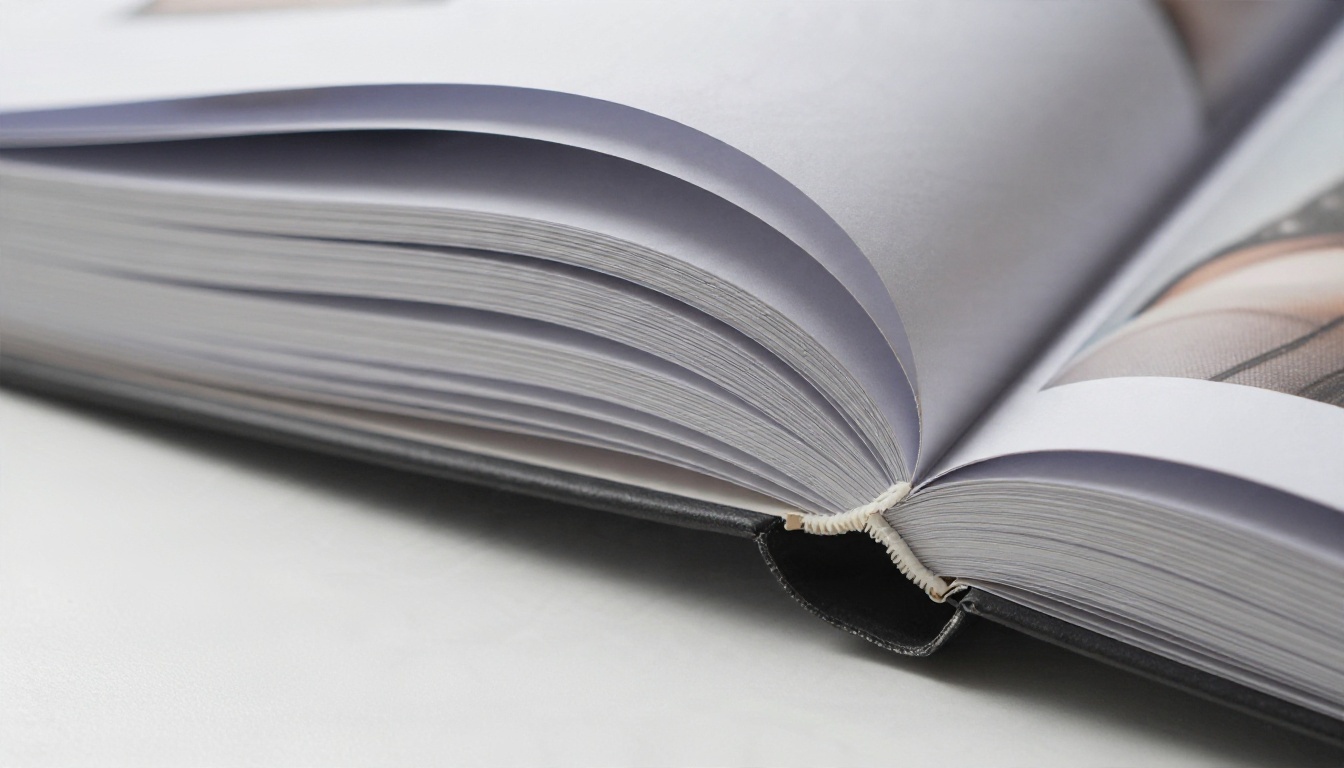
La piqûre à cheval désigne des feuilles pliées maintenues par des agrafes passant par le dos. Le nombre de pages doit être un multiple de quatre, et les pages restent assez à plat pour qu’une marge intérieure normale fonctionne. Le dos carré collé fixe les pages sur un dos droit, ce qui masque une partie de la marge intérieure dans la courbure du papier. Prévoyez un espace supplémentaire à cet endroit.
| Reliure | Règle de nombre de pages | Marge intérieure | Idéal pour |
|---|
| Piqûre à cheval | Multiples de 4, jusqu’à environ 64 pages | 0,5 in (12 mm) | Lettres d’information, catalogues, magazines courts |
| Dos carré collé | Multiples de 4, généralement 40 pages et plus | 0,75 in (19 mm) | Magazines épais, numéros annuels |
| Reliure spirale ou à anneaux | Tout nombre pair | 0,625 in (16 mm) | Cahiers d’exercices, agendas |
Doubles pages et images à cheval
Lorsqu’une photo chevauche le pli, évitez de placer des visages, des yeux ou un texte fin sur la ligne de chasse. Une petite partie de l’image est perdue dans la reliure. Placez le sujet d’un côté du pli et laissez l’arrière-plan traverser.
✅ Bonne pratique : concevez en doubles pages, mais exportez en pages seules, sauf si votre imprimeur demande des doubles pages. Consultez sa fiche technique avant d’exporter.
Contrôles de l’imprimeur avant l’envoi des fichiers
La plupart des rejets d’impression viennent d’une courte liste de problèmes évitables. Consacrez dix minutes à cette liste de contrôle et vous économiserez des jours de réimpression.
- Confirmez le format fini et la quantité de fond perdu avec votre imprimeur.
- Vérifiez que toutes les images sont à 300 PPI à leur taille finale et intégrées au PDF.
- Convertissez les couleurs en CMJN et évitez les bleus et les verts RVB purs.
- Utilisez un noir riche pour les grands aplats sombres, et du 100 % noir pour les petits textes.
- Convertissez en contours ou intégrez toutes les polices.
- Vérifiez le nombre de pages au regard de la règle de reliure.
- Demandez une épreuve imprimée, ou au moins une épreuve numérique, avant le tirage complet.
Trois erreurs coûteuses
- Saisir la taille avec fond perdu comme format fini. Votre page finit 0,25 in trop grande, et l’imprimeur coupe dans votre visuel.
- Oublier le fond perdu sur une bande colorée. Un bandeau d’en-tête qui s’arrête à la ligne de coupe laisse un bord blanc.
- Placer le texte trop près du bord. Un écart d’un millimètre suffit à rogner une lettre.
Un cas concret
Un petit studio de voyage a conçu un magazine A5 dans Canva au format 148 x 210 mm. Il a exporté avec repères de coupe et fond perdu, vérifié que le PDF affichait 154 x 216 mm, et déplacé les numéros de page à 8 mm à l’intérieur de la ligne de coupe. L’épreuve de l’imprimeur présentait des bords nets dès le premier essai, et le tirage de 500 exemplaires a été expédié trois jours plus vite que le numéro précédent.
L’impression n’est qu’un canal parmi d’autres. Le même PDF, réalisé avec le bon format de magazine avec fond perdu, peut devenir une expérience de lecture interactive, accessible sur n’importe quel téléphone ou ordinateur. Flipbooks AI convertit le fichier en édition à feuilleter, sans filigrane, et vous pouvez essayer le Créateur de flipbooks de magazine ou l’Outil de publication de magazine numérique, conçus pour les périodiques.

Comment créer un flipbook de magazine avec Flipbooks AI
- Connectez-vous. Créez un compte ou connectez-vous.
- Importez votre PDF. Utilisez le Convertisseur PDF vers flipbook. Pour l’édition numérique, une version exportée sans repères de coupe est plus propre. Exportez donc un second PDF depuis Canva ou InDesign, repères désactivés.
- Vérifiez la conversion. Les pages apparaissent dans l’ordre, en double page. Assurez-vous que la première page s’affiche seule, comme la couverture d’un vrai magazine.
- Personnalisez. Ajoutez votre logo, choisissez les couleurs de fond, sélectionnez l’effet de feuilletage et le son, et intégrez des vidéos ou de l’audio là où ils servent le récit.
- Protégez ou publiez. Définissez un mot de passe pour les numéros réservés aux abonnés, ou laissez l’édition accessible à tous.
- Partagez. Copiez le lien direct, ou utilisez le code d’intégration pour placer le magazine sur votre site.
- Suivez les résultats. Avec l’offre Professional, les statistiques et la génération de prospects montrent qui a ouvert le numéro et jusqu’où ils l’ont lu. Comparez les offres tarifaires pour voir ce que contient chaque niveau.
💡 Les téléchargements hors ligne permettent aux abonnés de garder le numéro dans l’avion ou dans le train. La conception adaptative signifie que la mise en page s’adapte aux petits écrans sans effort supplémentaire.

Imprimé et numérique côte à côte
| Fonctionnalité | Magazine imprimé | Édition flipbook |
|---|
| Besoins en fichier | Fond perdu, repères de coupe, CMJN | PDF simple, sans repères |
| Diffusion | Courrier, kiosque, événements | Lien, e-mail, intégration sur site web |
| Mises à jour | Réimpression nécessaire | Remplacez le PDF à tout moment |
| Médias interactifs | Aucun | Vidéo, audio, liens |
| Données sur les lecteurs | Peu | Ouvertures, temps de lecture, prospects |
Si vous publiez une newsletter régulière, le Créateur de flipbooks de lettre d'information fonctionne de la même façon et conserve chaque numéro au même endroit.
Prêt à publier votre magazine ?
Vous avez maintenant les chiffres : ajoutez 0,125 in (3 mm) de fond perdu à votre format fini, gardez le texte dans une marge de sécurité, exportez un PDF avec repères de coupe pour l’impression, et une copie propre pour les écrans. Que vous choisissiez l’US Letter, l’A4 ou un format digest, la démarche est la même.
Finalisez votre fichier d’impression aujourd’hui, puis donnez une seconde vie à ces mêmes pages en ligne.



