Tu revista se ve perfecta en pantalla. Luego la imprenta corta la pila y aparece una franja blanca delgada en un borde o, peor aún, un titular queda cortado por la mitad. Los dos problemas empiezan en el mismo lugar: el tamaño de página equivocado y un sangrado que falta. Este artículo te da el tamaño de revista con sangrado exacto para los formatos más comunes, muestra cómo configurar cada uno en Canva e InDesign y explica cómo enviar a la imprenta un PDF limpio. Cuando el archivo para imprenta esté listo, también puedes convertir ese mismo PDF en una edición digital con pasos de página usando Flipbooks AI.
Corte, sangrado y zona segura explicados
Cada página lista para imprenta tiene tres límites. Confundirlos es la razón más común por la que los archivos son rechazados en la revisión previa.
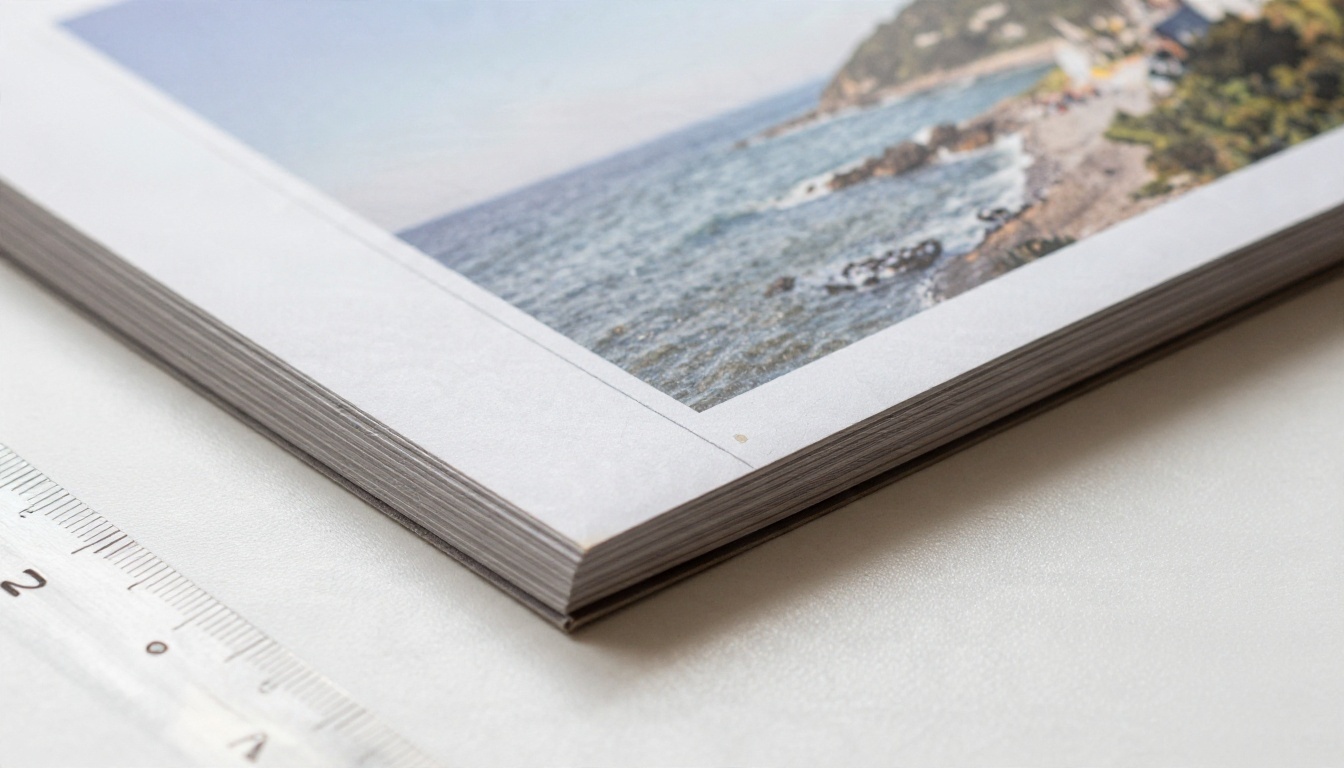
- Tamaño de corte: el tamaño final de la página después de que la imprenta la recorta. Es el tamaño que el lector tiene en la mano.
- Sangrado: arte adicional que se extiende más allá de la línea de corte en cada borde exterior. Las imprentas suelen pedir 0,125 in (3 mm), aunque algunas piden 0,25 in o 5 mm.
- Zona segura: un margen interior donde deben quedarse el texto y los logotipos. Lo que quede fuera corre el riesgo de recortarse o de verse apretado.
El papel lo corta una cuchilla mecánica, y esa cuchilla se desplaza un poco en cualquier dirección. Sin sangrado, incluso un desplazamiento mínimo deja al descubierto papel blanco sin imprimir. Con sangrado, el fondo simplemente sigue y el desplazamiento no se nota.
💡 Regla rápida: los colores de fondo y las fotos de página completa llegan hasta el borde de sangrado. El texto, los números de página y los logotipos quedan al menos a 0,25 in (6 mm) dentro de la línea de corte.
Por qué el sangrado solo va hacia afuera
El sangrado se añade solo a los bordes exteriores. En una doble página, el borde interior (el pliegue) no necesita sangrado, pero sí la parte superior, la inferior y los lados externos. Por eso, una página individual necesita sangrado en tres lados si piensas en dobles páginas, y en cuatro lados si exportas páginas sueltas.
Tamaños estándar de revista con sangrado incluido
No existe un tamaño universal de revista. Las editoriales norteamericanas suelen usar una página un poco más pequeña que US Letter, mientras que la mayor parte de Europa y Asia trabaja con papel de la serie A. La tabla muestra el tamaño de corte y el tamaño final del documento una vez añadidos 0,125 in (3 mm) de sangrado a cada lado.
| Formato | Tamaño de corte | Tamaño del documento con sangrado | Uso habitual |
|---|
| US Letter | 8,5 x 11 in | 8,75 x 11,25 in | Revistas corporativas y escolares |
| Revista offset estándar | 8,375 x 10,875 in | 8,625 x 11,125 in | Quioscos y títulos de consumo |
| A4 | 210 x 297 mm | 216 x 303 mm | Europa, Asia, América Latina |
| A5 | 148 x 210 mm | 154 x 216 mm | Títulos compactos de estilo de vida |
| Digest | 5,5 x 8,5 in | 5,75 x 8,75 in | Lecturas breves, viajes, ficción |
| Tabloide | 11 x 17 in | 11,25 x 17,25 in | Revistas de formato periodístico |
| Cuadrada | 8,5 x 8,5 in | 8,75 x 8,75 in | Títulos de fotografía y arte |

US Letter y el tamaño offset estándar
US Letter es el formato más fácil de producir, porque las impresoras de oficina, Canva y la mayoría de las plantillas ya lo usan. El tamaño offset de 8,375 x 10,875 in es el que prefieren muchas rotativas comerciales, porque desperdicia menos papel en el rollo. Si tu tirada es grande, pregunta a la imprenta cuál de los dos cotiza. Unos pocos milímetros pueden cambiar el precio.
A4 y A5 para impresión internacional
A4 es el estándar casi en todas partes fuera de Norteamérica. Añade 3 mm de sangrado por lado y tu archivo queda en 216 x 303 mm. A5 es media hoja de A4 y funciona bien para ediciones de bolsillo. Una doble página A4 con sangrado mide 426 x 303 mm, porque las dos páginas de 210 mm van una al lado de la otra y solo los bordes exteriores reciben sangrado.
Diseños digest, tabloide y cuadrados
Las páginas digest son pequeñas, así que la zona segura importa todavía más. Mantén el texto al menos a 0,375 in (10 mm) dentro del corte. Las páginas tabloide son enormes, lo que hace que la fotografía a sangre completa resulte impactante, pero dispara el tamaño de los archivos. Los formatos cuadrados se ven llamativos, pero confirma que tu imprenta puede producirlos sin costo extra.
Tamaños en píxeles a 300 PPI
Para el arte en mapa de bits, como las fotos, 300 píxeles por pulgada es el estándar para impresión. Estas son las dimensiones en píxeles con las que debes trabajar, incluido el sangrado.
| Formato con sangrado | Píxeles a 300 PPI | Doble página con sangrado (píxeles) |
|---|
| US Letter (8,75 x 11,25 in) | 2625 x 3375 | 5175 x 3375 |
| Offset (8,625 x 11,125 in) | 2588 x 3338 | 5100 x 3338 |
| A4 (216 x 303 mm) | 2551 x 3579 | 5031 x 3579 |
| A5 (154 x 216 mm) | 1819 x 2551 | 3579 x 2551 |
| Digest (5,75 x 8,75 in) | 1725 x 2625 | 3375 x 2625 |
⚠️ Una foto que se ve nítida en el monitor puede imprimirse borrosa. Si una imagen queda por debajo de 200 PPI en su tamaño final, reemplázala por un original más grande.
Tamaño de revista con sangrado en Canva
Canva es una vía rápida para lograr una revista con buen aspecto, y maneja el sangrado mejor de lo que mucha gente espera. El proceso lleva cinco minutos una vez que sabes dónde están los ajustes.

Configura el documento
- Abre Canva y elige Crear un diseño, y luego Tamaño personalizado.
- Introduce tu tamaño de corte, no el tamaño con sangrado. Para US Letter son 8,5 x 11 in. Para A4 son 210 x 297 mm.
- Cambia la unidad a pulgadas o milímetros antes de escribir los números. Canva usa píxeles por defecto.
- Añade una página por cada página de la revista y duplícalas para mantener los márgenes coherentes.
Canva trata el tamaño que introduces como la página final recortada y añade el sangrado al exportar. Es lo contrario de InDesign, donde introduces el sangrado por separado en la configuración del documento.
Activa la visualización del sangrado
Abre el menú Archivo, ve a Configuración de vista y activa Mostrar sangrado de impresión. Aparece una banda sombreada alrededor de cada página. Los nombres de los menús cambian un poco entre versiones de Canva, así que busca la opción de sangrado de impresión si el texto es distinto.
Extiende los fondos y las fotos hasta llegar al borde de la banda sombreada. Canva solo puede estirar lo que ya está cerca del borde, así que una fotografía de página completa debe colocarse más grande que la propia página.
Exporta un PDF para imprenta
- Haz clic en Compartir y luego en Descargar.
- Elige PDF para impresión como tipo de archivo.
- Marca Marcas de corte y sangrado.
- Elige CMYK si tu plan lo ofrece, porque los colores RGB cambian al imprimirse.
- Descarga el archivo y ábrelo para comprobar que las páginas son un poco más grandes que tu tamaño de corte.
💡 Abre el PDF exportado en un visor y revisa las dimensiones de la página. Una página A4 con 3 mm de sangrado debe leerse como 216 x 303 mm. Si dice 210 x 297 mm, la opción de sangrado no se aplicó.
Cómo preparar el mismo archivo en InDesign
InDesign te da un control preciso sobre el sangrado, el área de sangría, los márgenes y el color. Si planeas una revista larga con estilos coherentes, es la mejor herramienta.

Configuración del nuevo documento
- Elige Archivo, Nuevo, Documento y establece Intención en Impresión.
- Escribe el número de páginas y activa Páginas enfrentadas, para poder diseñar dobles páginas.
- Escribe el ancho y el alto del corte en Tamaño de página.
- Abre la sección Sangrado y área de sangría e introduce 0,125 in (o 3 mm) en cada lado. Haz clic en el icono de cadena para que los valores queden vinculados.
- Configura el modo de color en CMYK y la resolución de los efectos de trama en 300 PPI.
Márgenes, columnas y medianiles
Una cuadrícula de tres columnas con un medianil de 0,25 in funciona para la mayoría de las revistas. En una página típica de US Letter, usa márgenes exteriores de 0,5 in, un margen superior de 0,625 in y un margen inferior de 0,75 in, para dejar espacio a los folios y a los encabezados corridos. El margen interior debe ser mayor cuando la revista va encuadernada en rústica, como se explica en la sección de encuadernación más abajo.
Exporta con marcas y sangrado
- Ve a Archivo, Exportar y selecciona Adobe PDF (Impresión).
- Elige el ajuste predefinido PDF/X-4, o el que te proporcione tu imprenta.
- Abre la pestaña Marcas y sangrados. Marca Marcas de corte y Usar configuración de sangrado del documento.
- En Salida, deja el destino en el perfil que pida la imprenta.
- Exporta y revisa el resultado en la vista previa con el sangrado visible.
| Ajuste | Canva | InDesign |
|---|
| Dónde introduces el tamaño | Tamaño de corte | Tamaño de corte más campo de sangrado |
| Cantidad de sangrado | Se añade al exportar (3 mm / 0,125 in) | La defines tú en el documento |
| Marcas de corte | Casilla al exportar | Pestaña Marcas y sangrados |
| Modo de color | CMYK en planes compatibles | CMYK nativo |
| Ideal para | Proyectos cortos y rápidos | Publicaciones largas con estilos |
Márgenes, dobles páginas y encuadernación
El tamaño de página es solo la mitad de la historia. La forma en que se encuaderna tu revista cambia el espacio que necesitas junto al lomo.
Grapado al lomo frente a encuadernación rústica
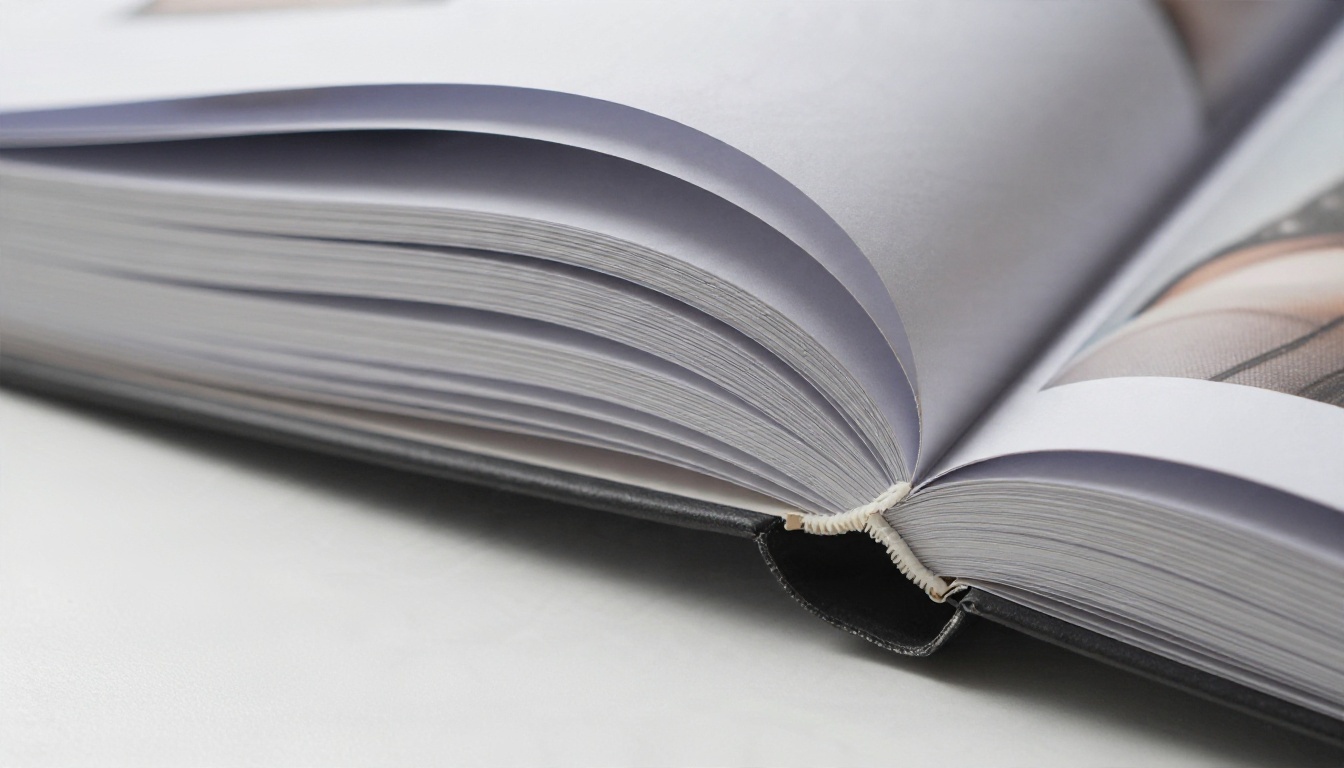
El grapado al lomo consiste en pliegos doblados sujetos con grapas a través del lomo. El número de páginas debe ser múltiplo de cuatro, y las páginas quedan lo bastante planas como para que funcione un margen interior normal. La encuadernación rústica pega las páginas a un lomo cuadrado, lo que oculta parte del margen interior en la curva del papel. Añade espacio extra en esa zona.
| Encuadernación | Regla de número de páginas | Margen interior | Ideal para |
|---|
| Grapado al lomo | Múltiplos de 4, hasta unas 64 páginas | 0,5 in (12 mm) | Boletines, catálogos, revistas cortas |
| Rústica | Múltiplos de 4, normalmente 40 o más páginas | 0,75 in (19 mm) | Revistas gruesas, números anuales |
| Espiral o anillas | Cualquier número par | 0,625 in (16 mm) | Cuadernos de trabajo, agendas |
Dobles páginas e imágenes que cruzan el lomo
Cuando una foto cruza el lomo, evita colocar caras, ojos o texto fino sobre la línea del medianil. Una pequeña parte de la imagen se pierde en la encuadernación. Pon el sujeto a un lado del pliegue y deja que el fondo cruce a la otra página.
✅ Buena práctica: diseña en dobles páginas, pero exporta como páginas sueltas, salvo que tu imprenta pida dobles páginas. Revisa su hoja de especificaciones antes de exportar.
Revisiones de la imprenta antes de enviar los archivos
La mayoría de los rechazos de impresión vienen de una lista corta de problemas evitables. Dedica diez minutos a esta lista y ahorrarás días de reimpresiones.
- Confirma el tamaño de corte y la cantidad de sangrado con tu imprenta.
- Asegúrate de que todas las imágenes estén a 300 PPI en su tamaño final e incrustadas en el PDF.
- Convierte los colores a CMYK y evita los azules y verdes RGB puros.
- Usa negro enriquecido para las zonas oscuras grandes, y 100% K para el texto pequeño.
- Convierte en contorno o incrusta todas las fuentes.
- Revisa el número de páginas según la regla de encuadernación.
- Pide una prueba impresa, o al menos una digital, antes de la tirada completa.
Tres errores costosos
- Introducir el tamaño con sangrado como tamaño de corte. Tu página queda 0,25 in más grande de lo previsto, y la imprenta corta dentro de tu arte.
- Olvidar el sangrado de una banda de color. Una franja de encabezado que termina en la línea de corte deja un borde blanco.
- Colocar el texto demasiado cerca del borde. Un milímetro de desplazamiento basta para cortar una letra.
Un caso real
Un pequeño estudio de viajes diseñó una revista A5 en Canva de 148 x 210 mm. La exportaron con marcas de corte y sangrado, comprobaron que el PDF medía 154 x 216 mm y movieron los números de página 8 mm hacia dentro de la línea de corte. La prueba de la imprenta mostró bordes limpios a la primera, y la tirada de 500 ejemplares salió tres días antes que su número anterior.
Convierte tu PDF para imprenta en un flipbook
La impresión es solo un canal. El mismo PDF que creaste con el tamaño de revista con sangrado correcto puede convertirse en una experiencia de lectura interactiva que se abre en cualquier teléfono o equipo de escritorio. Flipbooks AI convierte el archivo en una edición con pasos de página y sin marcas de agua, y puedes probar el Creador de flipbooks de revistas o la Herramienta de publicación de revistas digitales para diseños pensados para publicaciones periódicas.

Cómo crear un flipbook de revista con Flipbooks AI
- Inicia sesión. Crea una cuenta o entra con la tuya.
- Sube tu PDF. Usa el Conversor de PDF a flipbook. Para la edición digital, queda más limpia una versión exportada sin marcas de corte, así que exporta un segundo PDF desde Canva o InDesign con las marcas desactivadas.
- Revisa la conversión. Las páginas aparecen en orden como doble página. Confirma que la primera página se muestra sola, como la portada de una revista real.
- Personaliza. Añade tu logotipo, elige los colores de fondo, selecciona el efecto y el sonido del paso de página, e incrusta videos o audio donde encajen con la historia.
- Protege o publica. Pon una contraseña para los números solo para suscriptores, o deja la edición pública.
- Comparte. Copia el enlace directo, o usa el código para incrustar para colocar la revista en tu sitio web.
- Consulta los resultados. En el plan Professional, las estadísticas y la generación de contactos muestran quién abrió el número y hasta dónde leyó. Compara los planes y precios para ver qué incluye cada nivel.
💡 Las descargas sin conexión permiten a los suscriptores guardar el número para leerlo en un avión o en un tren. El diseño adaptable a dispositivos móviles significa que la maqueta se ajusta a pantallas pequeñas sin trabajo extra.

Impresa y digital, lado a lado
| Función | Revista impresa | Edición en flipbook |
|---|
| Necesidades del archivo | Sangrado, marcas de corte, CMYK | PDF normal, sin marcas |
| Distribución | Correo, quiosco, eventos | Enlace, correo, incrustado en sitio web |
| Actualizaciones | Requiere reimpresión | Reemplaza el PDF en cualquier momento |
| Medios interactivos | Ninguno | Video, audio, enlaces |
| Datos del lector | Pocos | Aperturas, tiempo de lectura, contactos |
Si publicas un boletín periódico, el Publicador de flipbooks de boletines funciona de la misma manera y guarda todos los números en un solo lugar.
¿Listo para publicar tu revista?
Ya tienes las cifras: añade 0,125 in (3 mm) de sangrado al tamaño de corte que elijas, mantén el texto dentro de un margen seguro, exporta un PDF con marcas de corte para imprenta y una copia limpia para pantallas. Ya sea que elijas US Letter, A4 o un formato digest, la configuración es la misma.
Termina hoy tu archivo para imprenta y después dale a las mismas páginas una segunda vida en línea.



