Sua revista fica perfeita na tela. Aí a gráfica corta a pilha, e uma faixa branca fina aparece em uma das bordas ou, pior, um título fica cortado ao meio. Os dois problemas começam no mesmo lugar: o tamanho de página errado e a falta de sangria. Este artigo traz o tamanho de revista com sangria exato para os formatos mais comuns, mostra como configurar cada um no Canva e no InDesign e explica como enviar um PDF limpo para a gráfica. Depois que o arquivo de impressão estiver pronto, você também pode transformar o mesmo PDF em uma edição digital com efeito de virar página no Flipbooks AI.
Corte, sangria e área segura explicados
Toda página pronta para impressão tem três limites. Confundi-los é o motivo mais comum de arquivos reprovados na verificação prévia.
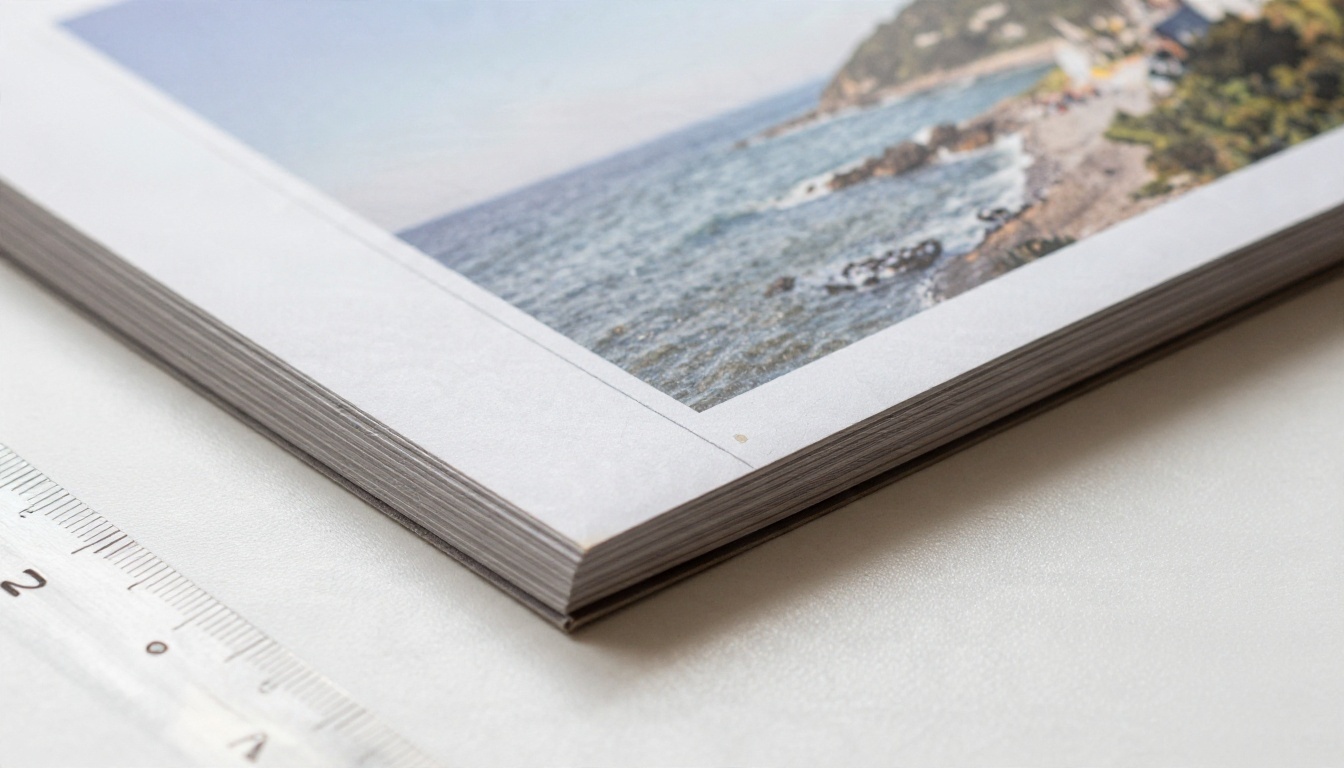
- Tamanho final: o tamanho da página depois que a gráfica a corta. É o tamanho que o leitor segura nas mãos.
- Sangria: arte extra que ultrapassa a linha de corte em todas as bordas externas. As gráficas normalmente pedem 0,125 in (3 mm), embora algumas peçam 0,25 in ou 5 mm.
- Área segura: uma margem interna onde textos e logotipos devem ficar. Tudo fora dela corre o risco de ser cortado ou de parecer apertado.
O papel é cortado por uma lâmina de máquina, e essa lâmina se desloca um pouquinho para um lado ou para o outro. Sem sangria, até um deslocamento mínimo deixa à mostra papel branco sem impressão. Com sangria, o fundo simplesmente continua, e o deslocamento não aparece.
💡 Regra rápida: cores de fundo e fotos de página inteira vão até a borda da sangria. Textos, números de página e logotipos ficam pelo menos 0,25 in (6 mm) dentro da linha de corte.
Por que a sangria só vai para fora
A sangria é adicionada apenas nas bordas externas. Em uma página dupla, a borda interna (a dobra) não precisa de sangria, mas o topo, a base e os lados externos precisam. Uma página única, portanto, precisa de sangria em três lados se você pensa em páginas duplas, e em quatro lados se exporta páginas individuais.
Não existe um tamanho universal de revista. Editoras norte-americanas costumam usar uma página um pouco menor que o US Letter, enquanto a maior parte da Europa e da Ásia trabalha com o papel da série A. A tabela abaixo mostra o tamanho final e o tamanho do documento depois de adicionar 0,125 in (3 mm) de sangria em cada lado.
| Formato | Tamanho final | Tamanho do documento com sangria | Uso típico |
|---|
| US Letter | 8,5 x 11 in | 8,75 x 11,25 in | Revistas corporativas e escolares |
| Formato offset padrão | 8,375 x 10,875 in | 8,625 x 11,125 in | Bancas e títulos de consumo |
| A4 | 210 x 297 mm | 216 x 303 mm | Europa, Ásia, América Latina |
| A5 | 148 x 210 mm | 154 x 216 mm | Títulos de estilo de vida compactos |
| Digest | 5,5 x 8,5 in | 5,75 x 8,75 in | Leituras rápidas, viagem, ficção |
| Tabloide | 11 x 17 in | 11,25 x 17,25 in | Revistas no estilo de jornal |
| Quadrado | 8,5 x 8,5 in | 8,75 x 8,75 in | Títulos de fotografia e arte |
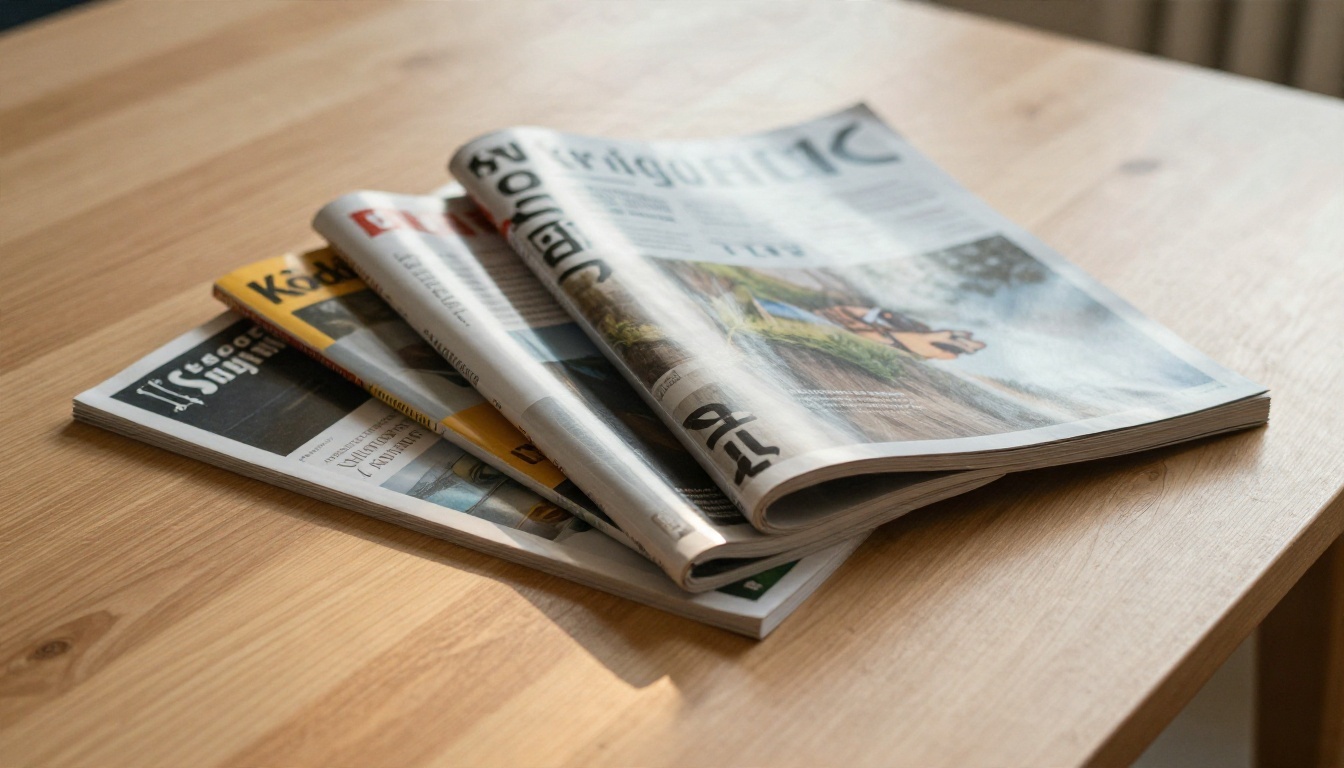
US Letter e o formato offset padrão
O US Letter é o formato mais fácil de produzir, porque as impressoras de escritório, o Canva e a maioria dos modelos já o usam. O formato offset de 8,375 x 10,875 in é o que muitas rotativas comerciais preferem, porque desperdiça menos papel na bobina. Se sua tiragem for grande, pergunte à gráfica qual formato ela cotaria. Alguns milímetros podem mudar o preço.
A4 e A5 para impressão internacional
O A4 é o padrão quase em toda parte fora da América do Norte. Adicione 3 mm de sangria por lado e seu arquivo passa a ter 216 x 303 mm. O A5 é meia folha de A4 e funciona bem em edições de bolso. Uma página dupla A4 com sangria mede 426 x 303 mm, porque as duas páginas de 210 mm ficam lado a lado e só as bordas externas recebem sangria.
Layouts digest, tabloide e quadrado
As páginas digest são pequenas, por isso a área segura importa ainda mais. Mantenha o texto pelo menos 0,375 in (10 mm) dentro do corte. As páginas tabloide são enormes, o que deixa as fotos sangradas impressionantes, mas faz os arquivos crescerem rápido. Formatos quadrados chamam atenção, mas confirme se sua gráfica consegue rodá-los sem custo extra.
Tamanhos em pixels a 300 PPI
Para arte em formato matricial, como fotos, 300 pixels por polegada é o padrão para impressão. Estas são as dimensões em pixels com que você deve trabalhar, já com a sangria incluída.
| Formato com sangria | Pixels a 300 PPI | Página dupla com sangria (pixels) |
|---|
| US Letter (8,75 x 11,25 in) | 2625 x 3375 | 5175 x 3375 |
| Offset (8,625 x 11,125 in) | 2588 x 3338 | 5100 x 3338 |
| A4 (216 x 303 mm) | 2551 x 3579 | 5031 x 3579 |
| A5 (154 x 216 mm) | 1819 x 2551 | 3579 x 2551 |
| Digest (5,75 x 8,75 in) | 1725 x 2625 | 3375 x 2625 |
⚠️ Uma foto que parece nítida no monitor pode sair borrada na impressão. Se uma imagem ficar abaixo de 200 PPI no tamanho final, substitua-a por um original maior.
O Canva é um caminho rápido para uma revista bonita, e lida com a sangria melhor do que muita gente imagina. O processo leva cinco minutos depois que você sabe onde estão os ajustes.

Configure o documento
- Abra o Canva e escolha Criar um design e depois Tamanho personalizado.
- Digite seu tamanho final, não o tamanho com sangria. Para o US Letter, são 8,5 x 11 in. Para o A4, são 210 x 297 mm.
- Troque a unidade para polegadas ou milímetros antes de digitar os números. O Canva usa pixels por padrão.
- Adicione uma página para cada página da revista e duplique-as para manter as margens coerentes.
O Canva trata o tamanho que você digita como a página final já cortada e adiciona a sangria na exportação. É o oposto do InDesign, onde você informa a sangria separadamente nas configurações do documento.
Ative a exibição da sangria
Abra o menu Arquivo, vá em Configurações de exibição e ative Mostrar sangria de impressão. Uma faixa sombreada aparece em volta de cada página. Os nomes dos menus mudam um pouco entre as versões do Canva, então procure a opção de sangria de impressão se o texto for diferente.
Estenda os fundos e as fotos até chegarem à borda da faixa sombreada. O Canva só consegue esticar o que já está perto da borda, por isso uma foto de página inteira deve ser colocada maior que a própria página.
Exporte um PDF para impressão
- Clique em Compartilhar e depois em Baixar.
- Escolha PDF para impressão como tipo de arquivo.
- Marque Marcas de corte e sangria.
- Escolha CMYK se o seu plano oferecer, já que as cores RGB mudam ao serem impressas.
- Baixe e abra o arquivo para conferir se as páginas estão um pouco maiores que o tamanho final.
💡 Abra o PDF exportado em um visualizador e confira as dimensões da página. Uma página A4 com 3 mm de sangria deve indicar 216 x 303 mm. Se indicar 210 x 297 mm, a opção de sangria não foi aplicada.
Como configurar o mesmo arquivo no InDesign
O InDesign oferece controle preciso sobre sangria, zona de sangria, margens e cor. Se você planeja uma revista longa com estilos coerentes, ele é a melhor ferramenta.

Configurações de um novo documento
- Escolha Arquivo, Novo, Documento e defina Intenção como Impressão.
- Digite o número de páginas e ative Páginas de frente, para criar páginas duplas.
- Digite a largura e a altura do corte em Tamanho da página.
- Abra a seção Sangria e zona de sangria e digite 0,125 in (ou 3 mm) em todos os lados. Clique no ícone de corrente para vincular os valores.
- Defina o modo de cor como CMYK e a resolução dos efeitos matriciais como 300 PPI.
Margens, colunas e medianizes
Uma grade de três colunas com medianiz de 0,25 in serve para a maioria das revistas. Para uma página típica de US Letter, use margens externas de 0,5 in, margem superior de 0,625 in e margem inferior de 0,75 in, para sobrar espaço para numeração e cabeçalhos. A margem interna deve ser maior quando a revista for encadernada com cola, o que é explicado na seção de encadernação abaixo.
Exporte com marcas e sangria
- Vá em Arquivo, Exportar e selecione Adobe PDF (Impressão).
- Escolha a predefinição PDF/X-4, ou a que a sua gráfica fornecer.
- Abra a guia Marcas e sangrias. Marque Marcas de corte e Usar configurações de sangria do documento.
- Em Saída, mantenha o destino no perfil pedido pela gráfica.
- Exporte e confira o resultado no modo de visualização com a sangria exibida.
| Configuração | Canva | InDesign |
|---|
| Onde você digita o tamanho | Tamanho final | Tamanho final mais o campo de sangria |
| Valor da sangria | Adicionado na exportação (3 mm / 0,125 in) | Definido por você no documento |
| Marcas de corte | Caixa de seleção na exportação | Guia Marcas e sangrias |
| Modo de cor | CMYK nos planos compatíveis | CMYK nativo |
| Melhor para | Projetos curtos e rápidos | Publicações longas e com estilos definidos |
Margens, páginas duplas e escolha da encadernação
O tamanho da página é só parte da história. A forma como a revista é encadernada muda o espaço que você precisa reservar perto da dobra.
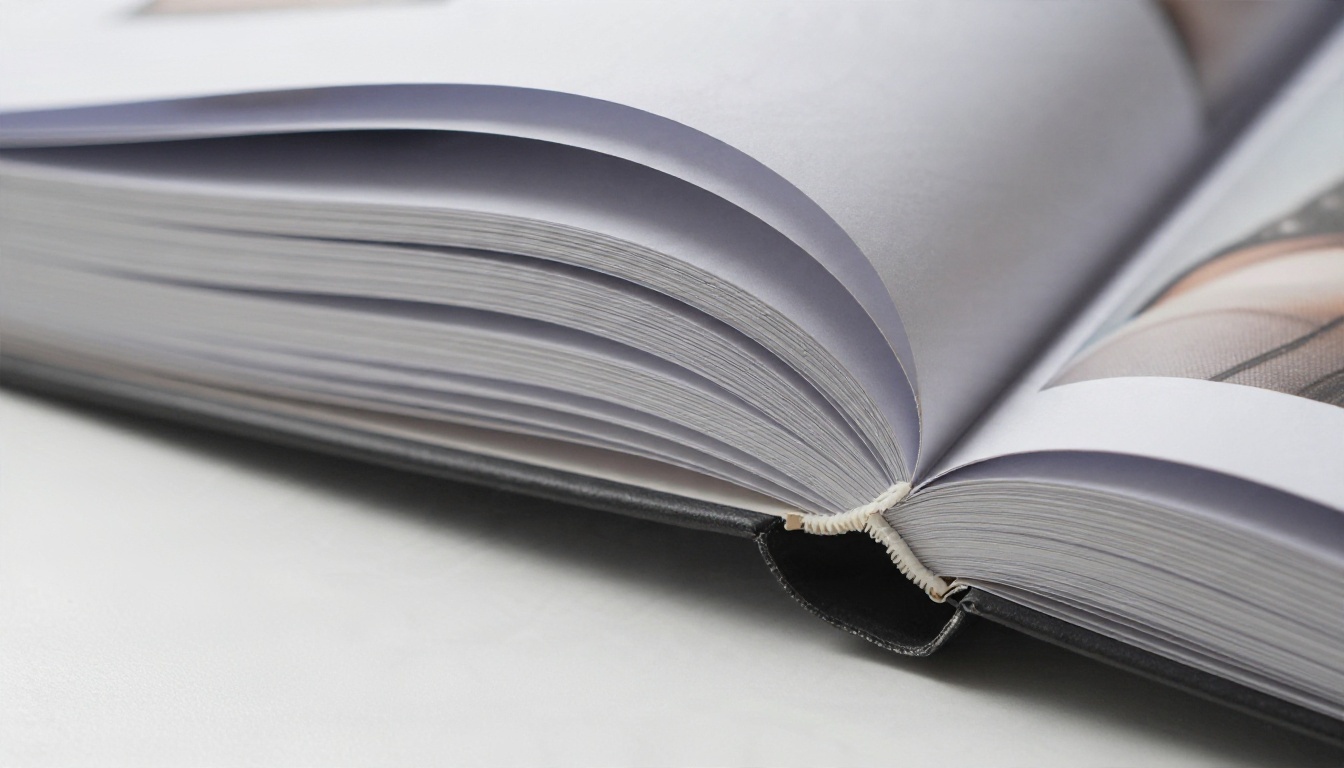
Grampo em canoa ou lombada colada
Grampo em canoa significa folhas dobradas presas por grampos na dobra central. O número de páginas precisa ser múltiplo de quatro, e as páginas ficam planas o suficiente para que uma margem interna normal funcione. A encadernação colada prende as páginas a uma lombada reta, o que esconde parte da margem interna na curva do papel. Reserve espaço extra ali.
| Encadernação | Regra de número de páginas | Margem interna | Indicada para |
|---|
| Grampo em canoa | Múltiplos de 4, até cerca de 64 páginas | 0,5 in (12 mm) | Informativos, catálogos, revistas curtas |
| Lombada colada | Múltiplos de 4, normalmente 40+ páginas | 0,75 in (19 mm) | Revistas grossas, edições anuais |
| Wire-o ou espiral | Qualquer número par | 0,625 in (16 mm) | Cadernos de atividades, agendas |
Páginas duplas e imagens que atravessam a dobra
Quando uma foto atravessa a dobra, evite colocar rostos, olhos ou textos pequenos sobre a linha do medianiz. Uma pequena parte da imagem se perde na encadernação. Coloque o assunto de um lado da dobra e deixe o fundo atravessar.
✅ Boa prática: planeje em páginas duplas, mas exporte como páginas individuais, a menos que sua gráfica peça páginas duplas. Confira a ficha técnica dela antes de exportar.
A maioria das reprovações de impressão vem de uma lista curta de problemas evitáveis. Gaste dez minutos nesta lista e você economiza dias de reimpressão.
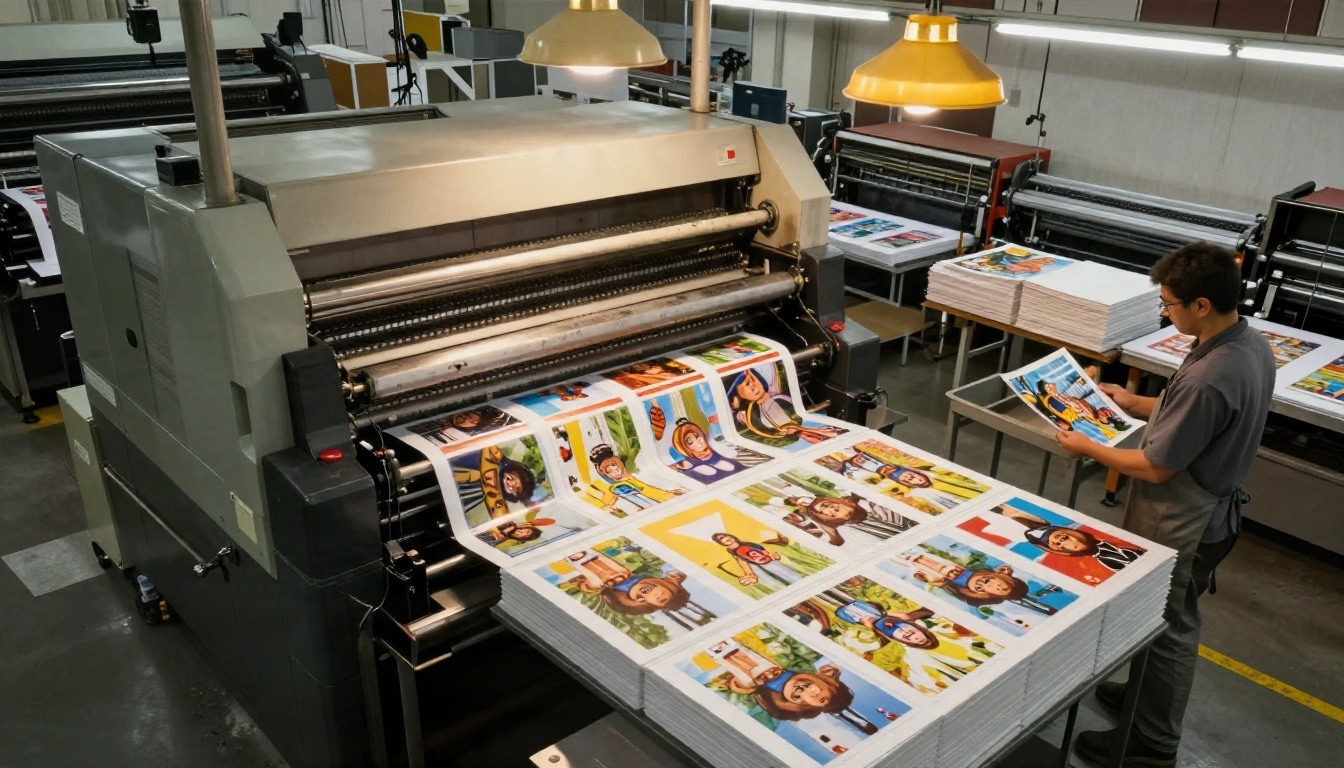
- Confirme o tamanho final e o valor da sangria com sua gráfica.
- Garanta que todas as imagens tenham 300 PPI no tamanho final e estejam incorporadas ao PDF.
- Converta as cores para CMYK e evite azuis e verdes RGB puros.
- Use preto rico em áreas escuras grandes e 100% K em textos pequenos.
- Converta em contornos ou incorpore todas as fontes.
- Confira o número de páginas contra a regra da encadernação.
- Peça uma prova impressa ou, no mínimo, uma prova digital antes da tiragem completa.
Três erros caros
- Digitar o tamanho com sangria como se fosse o tamanho final. Sua página fica 0,25 in maior, e a gráfica corta dentro da sua arte.
- Esquecer a sangria de uma faixa colorida. Um cabeçalho colorido que para na linha de corte deixa uma borda branca.
- Colocar texto perto demais da borda. Um milímetro de desvio já é suficiente para cortar uma letra.
Um exemplo real
Um pequeno estúdio de viagens criou uma revista A5 no Canva com 148 x 210 mm. Exportou com marcas de corte e sangria, conferiu que o PDF indicava 154 x 216 mm e afastou os números de página 8 mm para dentro da linha de corte. A prova da gráfica saiu com bordas limpas na primeira tentativa, e a tiragem de 500 exemplares foi despachada três dias mais cedo que a edição anterior.
Impressão é só um dos canais. O mesmo PDF que você criou com o tamanho de revista com sangria correto pode virar uma experiência de leitura interativa, que abre em qualquer celular ou computador. O Flipbooks AI converte o arquivo em uma edição com efeito de virar página, sem marcas d’água, e você pode testar o Criador de flipbook de revistas ou a Ferramenta de Publicação de E-Magazine para layouts pensados para periódicos.

Como criar uma revista em flipbook com o Flipbooks AI
- Entre na sua conta. Crie uma conta ou faça login.
- Envie seu PDF. Use o Conversor de PDF para flipbook. Para a edição digital, uma versão exportada sem marcas de corte fica mais limpa, então exporte um segundo PDF do Canva ou do InDesign com as marcas desativadas.
- Confira a conversão. As páginas aparecem em ordem, como páginas duplas. Confirme que a primeira página aparece sozinha, como a capa de uma revista de verdade.
- Personalize. Adicione seu logotipo, escolha as cores de fundo, selecione o efeito e o som de virar página e incorpore vídeos ou áudios onde fizerem sentido na reportagem.
- Proteja ou publique. Defina uma senha para edições exclusivas para assinantes ou deixe a edição pública.
- Compartilhe. Copie o link direto ou use o código de incorporação para colocar a revista no seu site.
- Acompanhe os resultados. No plano Professional, as estatísticas e a geração de contatos mostram quem abriu a edição e até onde leu. Compare os planos e preços para ver o que cada um inclui.
💡 Os downloads offline permitem que os assinantes levem a edição no avião ou no trem. O design responsivo para celular significa que o layout se adapta a telas pequenas sem nenhum trabalho extra.

Impressa e digital lado a lado
| Recurso | Revista impressa | Edição em flipbook |
|---|
| O que o arquivo exige | Sangria, marcas de corte, CMYK | PDF simples, sem marcas |
| Distribuição | Correio, banca, eventos | Link, e-mail, incorporação no site |
| Atualizações | Exige reimpressão | Substitua o PDF quando quiser |
| Mídia interativa | Nenhuma | Vídeo, áudio, links |
| Dados do leitor | Poucos | Aberturas, tempo de leitura, contatos |
Se você publica um informativo regular, o Editora de flipbook de boletim funciona da mesma forma e mantém todas as edições em um só lugar.
Pronto para publicar sua revista?
Agora você tem os números: adicione 0,125 in (3 mm) de sangria ao tamanho final escolhido, mantenha o texto dentro de uma margem segura, exporte um PDF com marcas de corte para impressão e uma cópia limpa para telas. Não importa se você escolhe US Letter, A4 ou um formato digest: a configuração é a mesma.
Termine seu arquivo de impressão hoje e dê uma segunda vida a essas mesmas páginas na internet.



