Dein Magazin sieht auf dem Bildschirm perfekt aus. Dann schneidet die Druckerei den Stapel zu, und an einer Kante blitzt ein dünner weißer Streifen auf, oder noch schlimmer, eine Überschrift wird mitten durch geschnitten. Beide Probleme haben dieselbe Ursache: die falsche Seitengröße und ein fehlender Beschnitt. Dieser Artikel nennt dir die genaue Magazingröße mit Beschnitt für die gängigsten Formate, zeigt, wie du jedes davon in Canva und InDesign einrichtest, und erklärt, wie du ein sauberes PDF an die Druckerei schickst. Sobald die Druckdatei fertig ist, kannst du dasselbe PDF mit Flipbooks AI auch in eine digitale Ausgabe mit Umblättereffekt verwandeln.
Jede druckfertige Seite hat drei Grenzen. Sie zu verwechseln ist der häufigste Grund dafür, dass Dateien im Preflight abgelehnt werden.
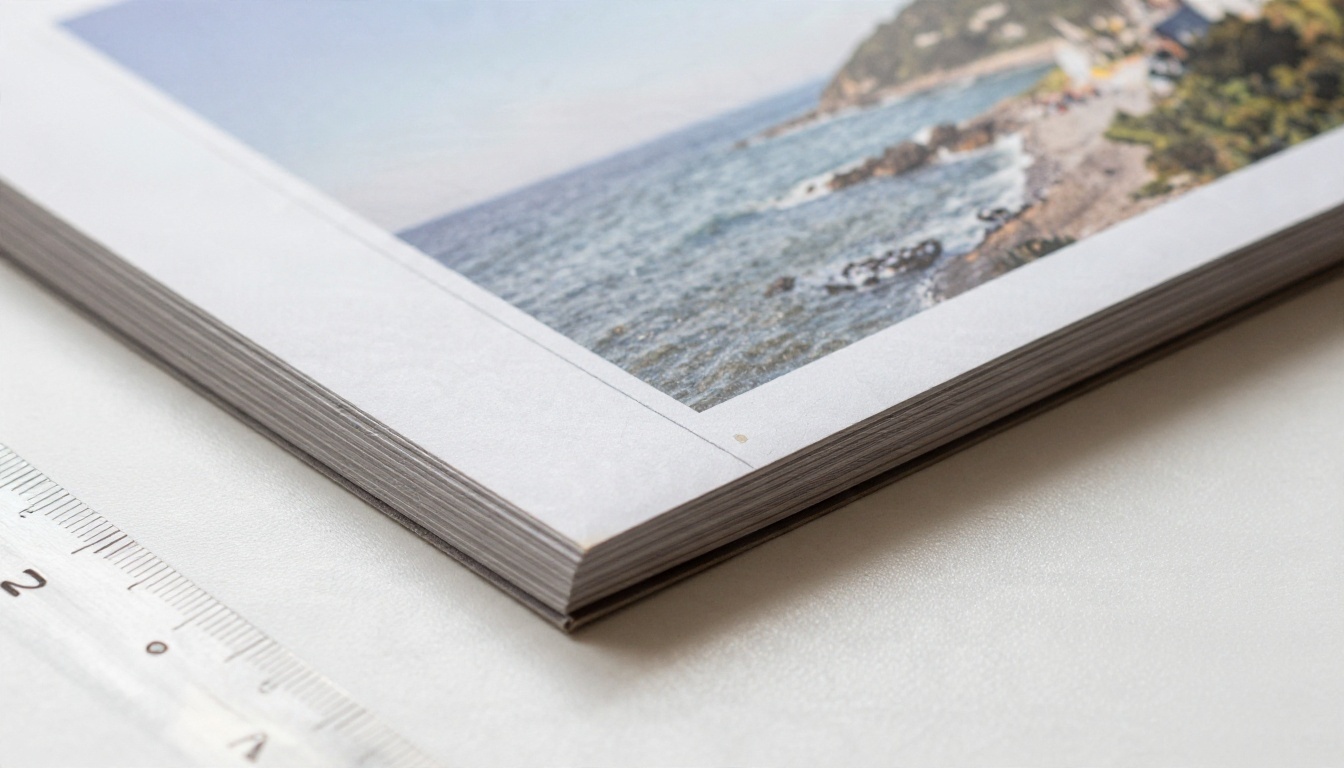
- Endformat: die fertige Größe der Seite nach dem Schnitt durch die Druckerei. Das ist die Größe, die Leser in der Hand halten.
- Beschnitt: zusätzliche Gestaltung, die über die Schnittlinie an jeder äußeren Kante hinausragt. Druckereien verlangen meist 0,125 in (3 mm), manche fordern aber 0,25 in oder 5 mm.
- Sicherheitszone: ein innerer Rand, in dem Text und Logos bleiben müssen. Alles außerhalb riskiert, abgeschnitten zu werden, oder wirkt gedrängt.
Papier wird von einem maschinellen Messer geschnitten, und dieses Messer wandert immer ein Haar weit in die eine oder andere Richtung. Ohne Beschnitt legt schon eine winzige Verschiebung unbedrucktes weißes Papier frei. Mit Beschnitt läuft der Hintergrund einfach weiter, und die Verschiebung ist unsichtbar.
💡 Schnelle Regel: Hintergrundfarben und ganzseitige Fotos reichen bis zur Beschnittkante. Text, Seitenzahlen und Logos bleiben mindestens 0,25 in (6 mm) innerhalb der Schnittlinie.
Warum der Beschnitt nur nach außen geht
Der Beschnitt wird nur an den äußeren Kanten hinzugefügt. Bei einer Doppelseite braucht die innere Kante (der Falz) keinen Beschnitt, wohl aber Oberkante, Unterkante und die äußeren Seiten. Eine einzelne Seite braucht also an drei Seiten Beschnitt, wenn du in Doppelseiten denkst, und an vier Seiten, wenn du einzelne Seiten exportierst.
Standardgrößen für Magazine mit Beschnitt
Es gibt keine einheitliche Magazingröße. Nordamerikanische Verlage verwenden oft eine etwas kleinere Seite als US Letter, während in den meisten Teilen Europas und Asiens mit A-Formaten gearbeitet wird. Die Tabelle zeigt das Endformat und die Dokumentgröße, nachdem auf jeder Seite 0,125 in (3 mm) Beschnitt hinzugefügt wurden.
| Format | Endformat | Dokumentgröße mit Beschnitt | Typische Verwendung |
|---|
| US Letter | 8,5 x 11 in | 8,75 x 11,25 in | Firmen- und Schulmagazine |
| Standard-Offsetmagazin | 8,375 x 10,875 in | 8,625 x 11,125 in | Kioskausgaben und Verbrauchertitel |
| A4 | 210 x 297 mm | 216 x 303 mm | Europa, Asien, Lateinamerika |
| A5 | 148 x 210 mm | 154 x 216 mm | Kompakte Lifestyle-Titel |
| Digest | 5,5 x 8,5 in | 5,75 x 8,75 in | Kurze Lektüre, Reisen, Belletristik |
| Tabloid | 11 x 17 in | 11,25 x 17,25 in | Zeitungsähnliche Magazine |
| Quadratisch | 8,5 x 8,5 in | 8,75 x 8,75 in | Foto- und Kunsttitel |
US Letter und das Standard-Offsetformat
US Letter ist das einfachste Format in der Produktion, weil Bürodrucker, Canva und die meisten Vorlagen es bereits verwenden. Das Offsetformat von 8,375 x 10,875 in wird von vielen kommerziellen Rollenoffsetdruckereien bevorzugt, weil es weniger Papier auf der Rolle verschwendet. Wenn deine Auflage groß ist, frag die Druckerei, für welches Format sie kalkuliert. Schon wenige Millimeter können den Preis verändern.
A4 und A5 für den internationalen Druck
A4 ist fast überall außerhalb Nordamerikas der Standard. Füge 3 mm Beschnitt pro Seite hinzu, und deine Datei wird 216 x 303 mm groß. A5 ist ein halber Bogen A4 und eignet sich gut für handliche Ausgaben. Eine einzelne A4-Doppelseite mit Beschnitt misst 426 x 303 mm, weil die beiden 210-mm-Seiten nebeneinanderliegen und nur die äußeren Kanten Beschnitt erhalten.
Digest-, Tabloid- und quadratische Layouts
Digest-Seiten sind klein, deshalb ist die Sicherheitszone hier noch wichtiger. Halte Text mindestens 0,375 in (10 mm) innerhalb des Endformats. Tabloid-Seiten sind riesig, was randabfallende Fotos eindrucksvoll macht, die Dateigrößen aber schnell nach oben treibt. Quadratische Formate wirken auffällig, prüfe aber, ob deine Druckerei sie ohne Aufpreis produzieren kann.
Pixelgrößen bei 300 PPI
Für Pixelgrafiken wie Fotos gelten 300 Pixel pro Zoll als Standard für den Druck. Hier sind die Pixelmaße, mit denen du arbeiten kannst, inklusive Beschnitt.
| Format mit Beschnitt | Pixel bei 300 PPI | Doppelseite mit Beschnitt (Pixel) |
|---|
| US Letter (8,75 x 11,25 in) | 2625 x 3375 | 5175 x 3375 |
| Offset (8,625 x 11,125 in) | 2588 x 3338 | 5100 x 3338 |
| A4 (216 x 303 mm) | 2551 x 3579 | 5031 x 3579 |
| A5 (154 x 216 mm) | 1819 x 2551 | 3579 x 2551 |
| Digest (5,75 x 8,75 in) | 1725 x 2625 | 3375 x 2625 |
⚠️ Ein Foto, das auf dem Monitor scharf aussieht, kann im Druck trotzdem weich wirken. Liegt ein Bild in seiner endgültigen Größe unter 200 PPI, ersetze es durch ein größeres Original.
Magazingröße mit Beschnitt in Canva
Canva ist ein schneller Weg zu einem gut aussehenden Magazin, und mit dem Beschnitt kommt es besser zurecht, als viele erwarten. Der Ablauf dauert fünf Minuten, sobald du weißt, wo die Einstellungen liegen.

Das Dokument einrichten
- Öffne Canva und wähle Design erstellen und dann Benutzerdefinierte Größe.
- Gib dein Endformat ein, nicht die Beschnittgröße. Für US Letter sind das 8,5 x 11 in. Für A4 sind es 210 x 297 mm.
- Stelle die Einheit auf Zoll oder Millimeter um, bevor du die Zahlen eintippst. Canva verwendet standardmäßig Pixel.
- Füge für jede Magazinseite eine Seite hinzu und dupliziere sie, damit die Ränder einheitlich bleiben.
Canva behandelt die eingegebene Größe als fertig beschnittene Seite und fügt den Beschnitt beim Export hinzu. Das ist das Gegenteil von InDesign, wo du den Beschnitt separat in den Dokumenteinstellungen eingibst.
Die Beschnittanzeige einschalten
Öffne das Menü Datei, gehe zu Ansichtseinstellungen und aktiviere Druckbeschnitt anzeigen. Um jede Seite herum erscheint ein schattiertes Band. Die Menünamen unterscheiden sich leicht zwischen Canva-Versionen. Suche nach der Option für den Druckbeschnitt, falls der Wortlaut abweicht.
Ziehe Hintergründe und Fotos bis zum Rand des schattierten Bands. Canva kann nur das strecken, was bereits nah am Rand liegt. Ein ganzseitiges Foto solltest du deshalb größer als die Seite selbst platzieren.
Ein Druck-PDF exportieren
- Klicke auf Teilen und dann auf Herunterladen.
- Wähle PDF Print als Dateityp.
- Setze den Haken bei Schnittmarken und Beschnitt.
- Wähle CMYK, wenn dein Tarif es anbietet, denn RGB-Farben verschieben sich beim Drucken.
- Lade die Datei herunter und öffne sie, um zu prüfen, ob die Seiten etwas größer als dein Endformat sind.
💡 Öffne das exportierte PDF in einem Betrachter und prüfe die Seitenmaße. Eine A4-Seite mit 3 mm Beschnitt sollte 216 x 303 mm anzeigen. Steht dort 210 x 297 mm, wurde die Beschnittoption nicht angewendet.
Dieselbe Datei in InDesign einrichten
InDesign gibt dir präzise Kontrolle über Beschnitt, Infospalte, Ränder und Farbe. Wenn du ein langes Magazin mit einheitlichen Formaten planst, ist es das bessere Werkzeug.

Einstellungen für das neue Dokument
- Wähle Datei, Neu, Dokument und stelle Verwendungszweck auf Druck.
- Gib die Seitenzahl ein und aktiviere Doppelseiten, damit du Doppelseiten gestalten kannst.
- Trage unter Seitengröße die Breite und Höhe des Endformats ein.
- Öffne den Abschnitt Anschnitt und Infobereich und gib 0,125 in (oder 3 mm) auf jeder Seite ein. Klicke auf das Kettensymbol, damit die Werte verknüpft sind.
- Stelle den Farbmodus auf CMYK und die Auflösung für Rastereffekte auf 300 PPI.
Ränder, Spalten und Bundsteg
Ein Dreispalten-Raster mit 0,25 in Spaltenabstand passt zu den meisten Magazinen. Für eine typische US-Letter-Seite nimm äußere Ränder von 0,5 in, einen oberen Rand von 0,625 in und einen unteren Rand von 0,75 in, damit Platz für Paginierung und Kolumnentitel bleibt. Der innere Rand sollte größer sein, wenn das Magazin klebegebunden ist, was im Abschnitt zur Bindung weiter unten erklärt wird.
Mit Marken und Beschnitt exportieren
- Gehe zu Datei, Exportieren und wähle Adobe PDF (Druck).
- Wähle die Vorgabe PDF/X-4 oder die, die deine Druckerei vorgibt.
- Öffne den Reiter Marken und Anschnitte. Setze den Haken bei Schnittmarken und bei Dokumentanschnitteinstellungen verwenden.
- Lass unter Ausgabe das Ziel auf dem Farbprofil, das die Druckerei verlangt.
- Exportiere und prüfe das Ergebnis in der Vorschau mit angezeigtem Beschnitt.
| Einstellung | Canva | InDesign |
|---|
| Wo du die Größe eingibst | Endformat | Endformat plus Feld für den Beschnitt |
| Beschnittmaß | Wird beim Export hinzugefügt (3 mm / 0,125 in) | Von dir im Dokument festgelegt |
| Schnittmarken | Kontrollkästchen beim Export | Reiter Marken und Anschnitte |
| Farbmodus | CMYK in unterstützten Tarifen | CMYK nativ |
| Am besten für | Kurze, schnelle Projekte | Lange, gestaltete Publikationen |
Ränder, Doppelseiten und Bindungsarten
Die Seitengröße ist nur die halbe Geschichte. Die Art, wie dein Magazin gebunden wird, bestimmt, wie viel Platz du am Falz brauchst.
Drahtheftung oder Klebebindung
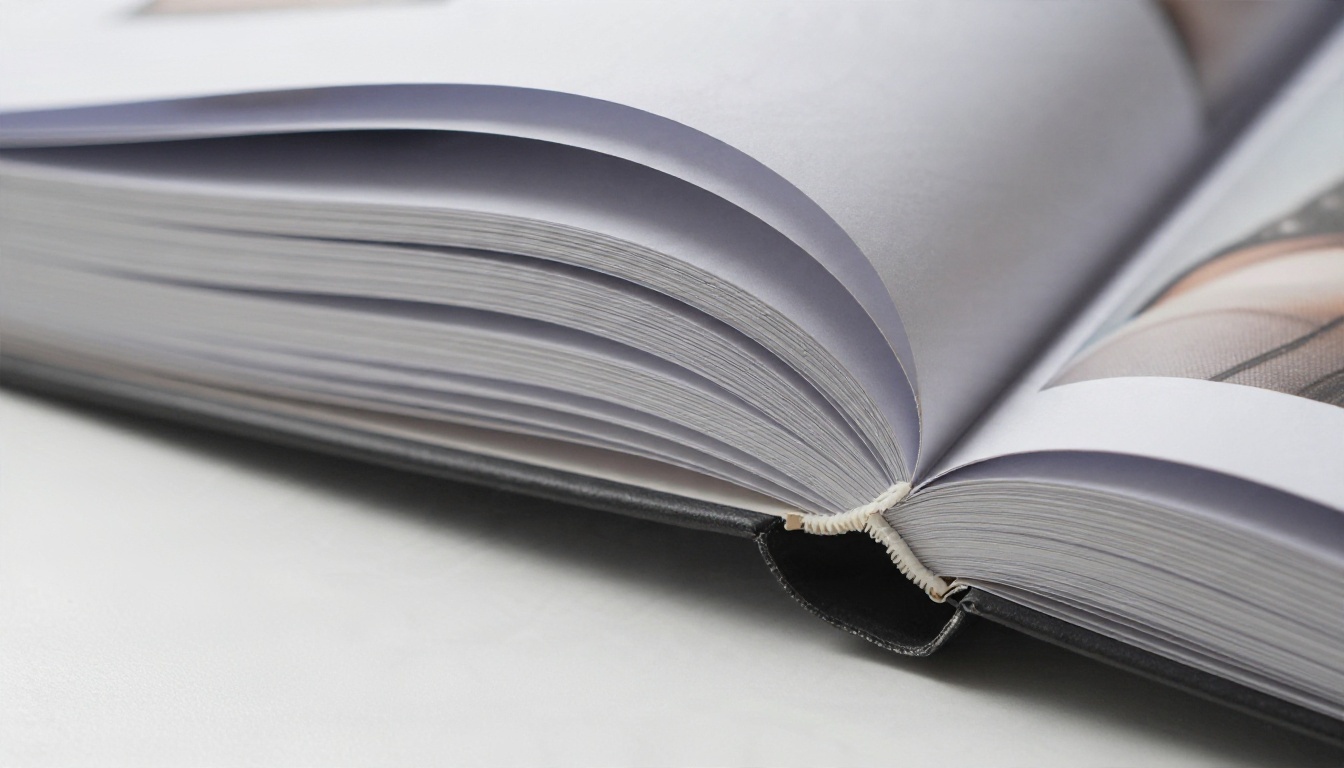
Drahtheftung bedeutet gefaltete Bögen, die durch Klammern im Rücken gehalten werden. Die Seitenzahl muss ein Vielfaches von vier sein, und die Seiten liegen flach genug, dass ein normaler innerer Rand funktioniert. Klebebindung verklebt die Seiten mit einem eckigen Rücken, wodurch ein Teil des inneren Rands in der Krümmung des Papiers verschwindet. Plane dort zusätzlichen Platz ein.
| Bindung | Regel für die Seitenzahl | Innerer Rand | Geeignet für |
|---|
| Drahtheftung | Vielfache von 4, bis etwa 64 Seiten | 0,5 in (12 mm) | Newsletter, Kataloge, kurze Magazine |
| Klebebindung | Vielfache von 4, meist ab 40 Seiten | 0,75 in (19 mm) | Dicke Magazine, Jahresausgaben |
| Spiralbindung | Jede gerade Zahl | 0,625 in (16 mm) | Arbeitshefte, Planer |
Doppelseiten und Bilder über den Falz
Wenn ein Foto über den Falz läuft, platziere Gesichter, Augen oder feinen Text nicht auf der Bundlinie. Ein kleiner Teil des Bildes geht in der Bindung verloren. Setze das Motiv auf eine Seite des Falzes und lass den Hintergrund hinüberlaufen.
✅ Bewährte Praxis: Gestalte in Doppelseiten, exportiere aber als einzelne Seiten, es sei denn, deine Druckerei verlangt Doppelseiten. Prüfe ihr Spezifikationsblatt, bevor du exportierst.
Druckereiprüfung vor dem Versand der Dateien
Die meisten abgelehnten Druckaufträge gehen auf eine kurze Liste vermeidbarer Fehler zurück. Investiere zehn Minuten in diese Checkliste, und du sparst dir Tage an Nachdrucken.
- Bestätige Endformat und Beschnittmaß mit deiner Druckerei.
- Stelle sicher, dass alle Bilder in ihrer endgültigen Größe 300 PPI haben und im PDF eingebettet sind.
- Wandle Farben in CMYK um und vermeide reine RGB-Blau- und Grüntöne.
- Verwende Tiefschwarz für große dunkle Flächen und 100 % K für kleinen Text.
- Wandle alle Schriften in Kurven um oder bette sie ein.
- Prüfe die Seitenzahl gegen die Regel für die Bindung.
- Fordere vor der Gesamtauflage einen Druckproof oder mindestens einen digitalen Proof an.
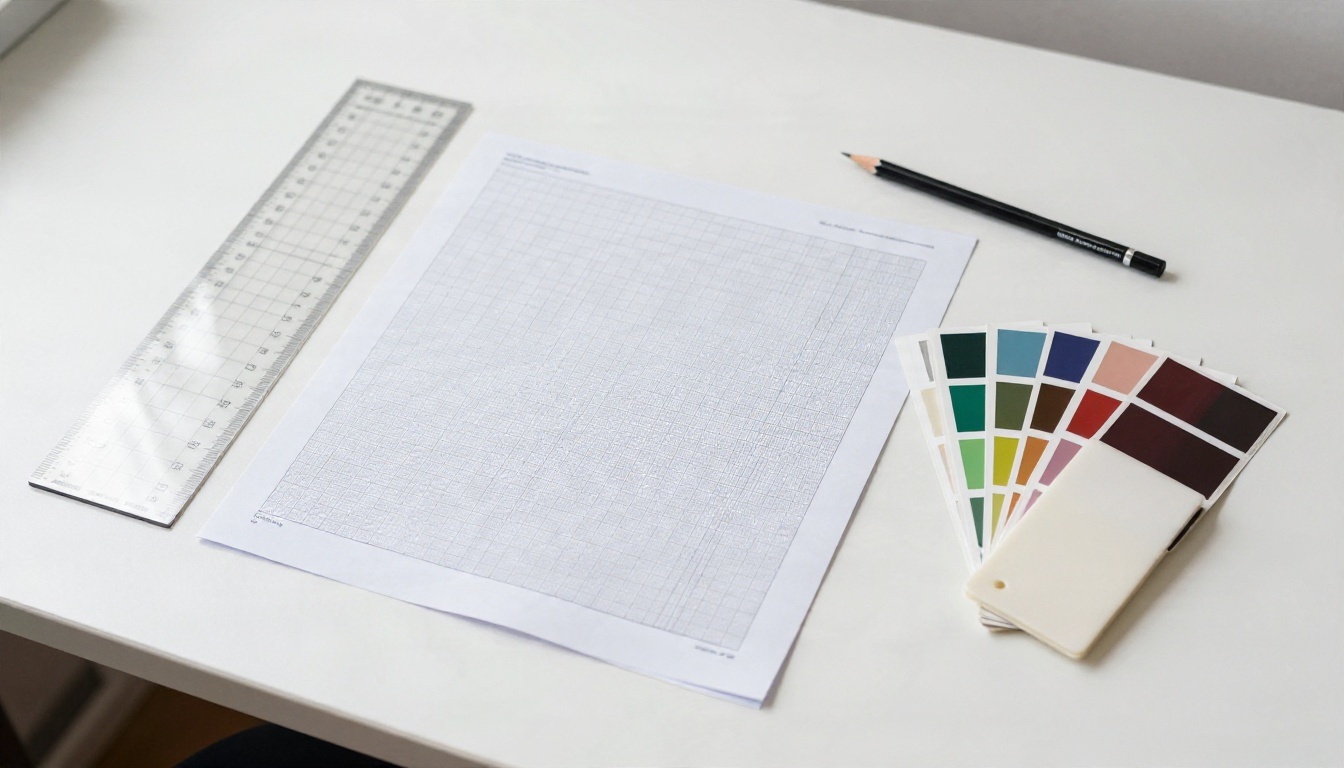
Drei teure Fehler
- Die Beschnittgröße als Endformat eingeben. Deine Seite wird 0,25 in zu groß, und die Druckerei schneidet in deine Gestaltung hinein.
- Beschnitt bei einem farbigen Band vergessen. Ein Kopfstreifen, der an der Schnittlinie endet, hinterlässt einen weißen Rand.
- Text zu nah an den Rand setzen. Schon ein Millimeter Verschiebung reicht, um einen Buchstaben abzuschneiden.
Ein echtes Beispiel
Ein kleines Reisestudio gestaltete ein A5-Magazin in Canva mit 148 x 210 mm. Es exportierte mit Schnittmarken und Beschnitt, prüfte, dass das PDF 154 x 216 mm anzeigt, und verschob die Seitenzahlen 8 mm in das Endformat hinein. Der Druckerei-Proof zeigte sofort beim ersten Versuch saubere Kanten, und die Auflage von 500 Exemplaren wurde drei Tage schneller versendet als ihre vorige Ausgabe.
Verwandle dein Druck-PDF in ein Flipbook
Print ist nur ein Kanal. Dasselbe PDF, das du mit der richtigen Magazingröße mit Beschnitt gebaut hast, kann zu einem interaktiven Leseerlebnis werden, das sich auf jedem Telefon oder Desktop-Computer öffnen lässt. Flipbooks AI wandelt die Datei ohne Wasserzeichen in eine Ausgabe mit Umblättereffekt um. Du kannst auch den Magazin-Flipbook-Ersteller oder das E-Magazin-Publishing-Werkzeug ausprobieren, die auf Periodika zugeschnittene Layouts bieten.

So erstellst du ein Magazin-Flipbook mit Flipbooks AI
- Melde dich an. Erstelle ein Konto oder logge dich ein.
- Lade dein PDF hoch. Nutze den PDF-zu-Flipbook-Konverter. Für die digitale Ausgabe sieht eine Version ohne Schnittmarken am saubersten aus. Exportiere deshalb ein zweites PDF aus Canva oder InDesign, bei der die Schnittmarken ausgeschaltet sind.
- Prüfe die Umwandlung. Die Seiten erscheinen der Reihe nach als Doppelseite. Achte darauf, dass die erste Seite allein erscheint, so wie die Titelseite eines echten Magazins.
- Passe es an. Füge dein Logo hinzu, wähle Hintergrundfarben, lege den Umblättereffekt und den Ton fest und bette Videos oder Audio dort ein, wo sie zur Geschichte passen.
- Schütze oder veröffentliche sie. Lege ein Passwort für Ausgaben fest, die nur Abonnenten sehen sollen, oder lass die Ausgabe öffentlich zugänglich.
- Teile sie. Kopiere den direkten Link oder nutze den Einbettungscode, um das Magazin auf deiner Website zu platzieren.
- Verfolge die Ergebnisse. Im Professional-Tarif zeigen Auswertungen und Kontaktgewinnung, wer die Ausgabe geöffnet hat und wie weit sie gelesen wurde. Vergleiche die Tarife, um zu sehen, was jeder Tarif enthält.
💡 Offline-Downloads ermöglichen es Abonnenten, die Ausgabe im Flugzeug oder im Zug weiterzulesen. Mobil responsives Design bedeutet, dass sich das Layout ohne zusätzlichen Aufwand an kleine Bildschirme anpasst.

Print und digital im Vergleich
| Funktion | Gedrucktes Magazin | Flipbook-Ausgabe |
|---|
| Anforderungen an die Datei | Beschnitt, Schnittmarken, CMYK | Einfaches PDF, ohne Marken |
| Verteilung | Post, Kiosk, Veranstaltungen | Link, E-Mail, Website-Einbettung |
| Aktualisierungen | Neuauflage nötig | PDF jederzeit ersetzen |
| Interaktive Medien | Keine | Video, Audio, Links |
| Leserdaten | Wenig | Aufrufe, Lesezeit, Leads |
Wenn du regelmäßig einen Newsletter veröffentlichst, funktioniert der Newsletter-Flipbook-Herausgeber genauso und bewahrt jede Ausgabe an einem Ort.
Bereit, dein Magazin zu veröffentlichen?
Du hast jetzt die Zahlen: Füge 0,125 in (3 mm) Beschnitt zu deinem gewählten Endformat hinzu, halte Text in einem sicheren Rand, exportiere ein PDF mit Schnittmarken für den Druck und eine saubere Kopie für Bildschirme. Ob du US Letter, A4 oder ein Digest-Format wählst, die Einrichtung bleibt gleich.
Schließe deine Druckdatei heute ab und gib denselben Seiten danach ein zweites Leben online.



