La tua rivista sembra perfetta sullo schermo. Poi la tipografia taglia la pila e compare una sottile striscia bianca lungo un bordo oppure, peggio, un titolo viene tagliato a metà. Entrambi i problemi nascono dallo stesso punto: il formato di pagina sbagliato e l’abbondanza mancante. Questo articolo ti dà il formato rivista con abbondanza esatto per i formati più comuni, mostra come impostarne ognuno in Canva e InDesign e spiega come inviare alla tipografia un PDF pulito. Una volta pronto il file di stampa, puoi anche trasformare lo stesso PDF in un’edizione digitale con effetto sfoglio con Flipbooks AI.
Taglio, abbondanza e area sicura spiegati
Ogni pagina pronta per la stampa ha tre limiti. Confonderli è il motivo più comune per cui i file vengono respinti in controllo preliminare.
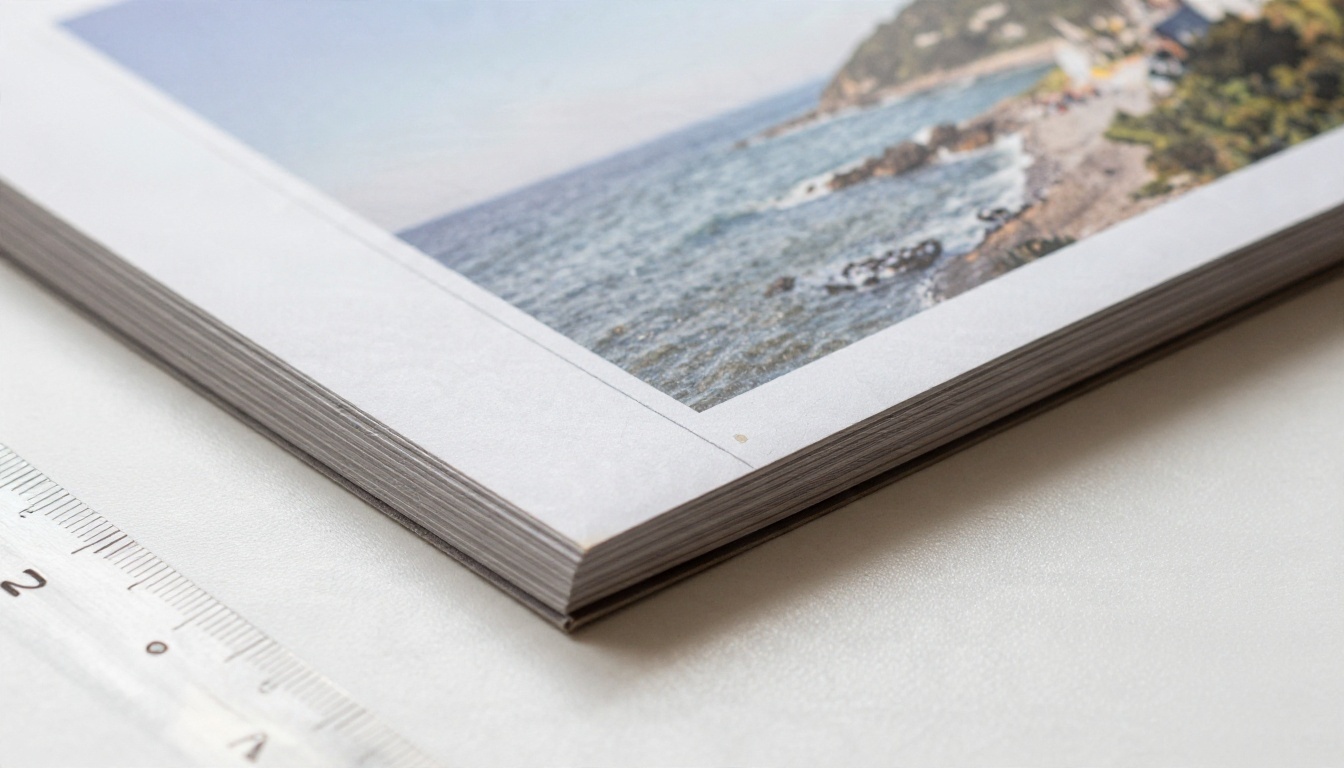
- Formato di rifilo: la dimensione finale della pagina dopo il taglio della tipografia. È la dimensione che il lettore tiene in mano.
- Abbondanza: grafica extra che va oltre la linea di rifilo su ogni bordo esterno. Le tipografie di solito chiedono 0,125 in (3 mm), anche se alcune ne richiedono 0,25 in o 5 mm.
- Area sicura: un margine interno in cui devono restare testo e loghi. Tutto ciò che sta fuori rischia di essere tagliato o di sembrare compresso.
La carta viene tagliata da una lama meccanica, e la lama si sposta di un nonnulla in un senso o nell’altro. Senza abbondanza, anche uno spostamento minimo lascia scoperta della carta bianca non stampata. Con l’abbondanza, lo sfondo continua semplicemente e lo spostamento non si vede.
💡 Regola rapida: i colori di sfondo e le foto a pagina intera arrivano fino al bordo di abbondanza. Testo, numeri di pagina e loghi restano almeno 0,25 in (6 mm) dentro la linea di rifilo.
Perché l’abbondanza va solo verso l’esterno
L’abbondanza si aggiunge solo ai bordi esterni. In una doppia pagina, il bordo interno (la piega) non ne ha bisogno, mentre lo richiedono il lato superiore, quello inferiore e i lati esterni. Una pagina singola ha quindi bisogno di abbondanza su tre lati se ragioni per doppie pagine, e su quattro lati se esporti pagine singole.
Non esiste un unico formato universale per le riviste. Gli editori nordamericani usano spesso una pagina leggermente più piccola della US Letter, mentre gran parte dell’Europa e dell’Asia lavora con la serie A. La tabella mostra il formato di rifilo e la dimensione finale del documento una volta aggiunti 0,125 in (3 mm) di abbondanza su ogni lato.
| Formato | Formato di rifilo | Dimensione del documento con abbondanza | Uso tipico |
|---|
| US Letter | 8,5 x 11 in | 8,75 x 11,25 in | Riviste aziendali e scolastiche |
| Rivista offset standard | 8,375 x 10,875 in | 8,625 x 11,125 in | Edicola e testate per il grande pubblico |
| A4 | 210 x 297 mm | 216 x 303 mm | Europa, Asia, America Latina |
| A5 | 148 x 210 mm | 154 x 216 mm | Testate compatte di stile di vita |
| Digest | 5,5 x 8,5 in | 5,75 x 8,75 in | Letture brevi, viaggi, narrativa |
| Tabloid | 11 x 17 in | 11,25 x 17,25 in | Riviste in stile giornale |
| Quadrato | 8,5 x 8,5 in | 8,75 x 8,75 in | Testate di fotografia e arte |

US Letter e il formato offset standard
US Letter è il formato più facile da produrre, perché le stampanti da ufficio, Canva e quasi tutti i modelli lo usano già. Il formato offset di 8,375 x 10,875 in è quello che molte rotative commerciali preferiscono, perché spreca meno carta sul rotolo. Se la tiratura è grande, chiedi alla tipografia quale dei due preventiva. Pochi millimetri possono cambiare il prezzo.
A4 e A5 per la stampa internazionale
A4 è il formato predefinito quasi ovunque fuori dal Nord America. Aggiungi 3 mm di abbondanza per lato e il file diventa 216 x 303 mm. A5 è mezzo foglio A4 e funziona bene per edizioni tascabili. Una doppia pagina A4 con abbondanza misura 426 x 303 mm, perché le due pagine da 210 mm stanno affiancate e solo i bordi esterni ricevono l’abbondanza.
Layout digest, tabloid e quadrati
Le pagine digest sono piccole, quindi l’area sicura conta ancora di più. Tieni il testo almeno 0,375 in (10 mm) dentro il rifilo. Le pagine tabloid sono enormi, il che rende spettacolari le foto a pagina intera, ma fa crescere rapidamente le dimensioni del file. I formati quadrati hanno un grande impatto visivo, ma verifica che la tipografia possa produrli senza costi extra.
Dimensioni in pixel a 300 PPI
Per la grafica raster, come le foto, 300 pixel per pollice è lo standard per la stampa. Ecco le dimensioni in pixel con cui lavorare, abbondanza compresa.
| Formato con abbondanza | Pixel a 300 PPI | Doppia pagina con abbondanza (pixel) |
|---|
| US Letter (8,75 x 11,25 in) | 2625 x 3375 | 5175 x 3375 |
| Offset (8,625 x 11,125 in) | 2588 x 3338 | 5100 x 3338 |
| A4 (216 x 303 mm) | 2551 x 3579 | 5031 x 3579 |
| A5 (154 x 216 mm) | 1819 x 2551 | 3579 x 2551 |
| Digest (5,75 x 8,75 in) | 1725 x 2625 | 3375 x 2625 |
⚠️ Una foto che sembra nitida su un monitor può stampare morbida. Se un’immagine scende sotto i 200 PPI alla sua dimensione finale, sostituiscila con un originale più grande.
Canva è una strada rapida verso una rivista dall’aspetto curato, e gestisce l’abbondanza meglio di quanto molti pensino. Il flusso di lavoro richiede cinque minuti, una volta che sai dove si trovano le impostazioni.

Imposta il documento
- Apri Canva e scegli Crea un progetto, poi Dimensioni personalizzate.
- Inserisci il formato di rifilo, non la dimensione con abbondanza. Per US Letter sono 8,5 x 11 in. Per A4 sono 210 x 297 mm.
- Cambia l’unità in pollici o millimetri prima di digitare i numeri. Canva usa i pixel come impostazione predefinita.
- Aggiungi una pagina per ogni pagina della rivista e duplicale per mantenere coerenti i margini.
Canva considera la dimensione che inserisci come pagina finale rifilata e aggiunge l’abbondanza durante l’esportazione. È l’opposto di InDesign, dove inserisci l’abbondanza separatamente nelle impostazioni del documento.
Attiva la visualizzazione dell’abbondanza
Apri il menu File, vai su Impostazioni di visualizzazione e attiva Mostra abbondanza di stampa. Attorno a ogni pagina compare una fascia ombreggiata. I nomi dei menu cambiano leggermente tra le versioni di Canva, quindi cerca l’opzione per l’abbondanza di stampa se la dicitura è diversa.
Estendi sfondi e foto fino a raggiungere il bordo della fascia ombreggiata. Canva può allungare solo ciò che è già vicino al bordo, quindi una fotografia a pagina intera va posizionata più grande della pagina stessa.
Esporta un PDF per la stampa
- Clicca su Condividi, poi su Scarica.
- Scegli PDF per la stampa come tipo di file.
- Seleziona Segni di taglio e abbondanza.
- Scegli CMYK se il tuo piano lo prevede, perché i colori RGB cambiano in stampa.
- Scarica e apri il file per verificare che le pagine siano leggermente più grandi del formato di rifilo.
💡 Apri il PDF esportato con un visualizzatore e controlla le dimensioni della pagina. Una pagina A4 con 3 mm di abbondanza dovrebbe risultare 216 x 303 mm. Se risulta 210 x 297 mm, l’opzione di abbondanza non è stata applicata.
Impostare lo stesso file in InDesign
InDesign offre un controllo preciso su abbondanza, slug, margini e colore. Se prepari una rivista lunga con stili coerenti, è lo strumento migliore.

Impostazioni del nuovo documento
- Scegli File, Nuovo, Documento e imposta Intento su Stampa.
- Inserisci il numero di pagine e attiva Pagine affiancate, così puoi progettare le doppie pagine.
- Digita la larghezza e l’altezza del rifilo sotto Dimensione pagina.
- Apri la sezione Abbondanza e slug e inserisci 0,125 in (o 3 mm) su ogni lato. Clicca sull’icona a catena così i valori sono collegati.
- Imposta la modalità colore su CMYK e la risoluzione degli effetti raster su 300 PPI.
Margini, colonne e canali
Una griglia a tre colonne con un canale di 0,25 in va bene per la maggior parte delle riviste. Per una pagina US Letter tipica, usa margini esterni di 0,5 in, un margine superiore di 0,625 in e un margine inferiore di 0,75 in, così resta spazio per folio e titoli correnti. Il margine interno deve essere più ampio quando la rivista è rilegata con colla, come spiegato nella sezione sulla rilegatura qui sotto.
Esporta con segni e abbondanza
- Vai su File, Esporta e seleziona Adobe PDF (Stampa).
- Scegli il preset PDF/X-4, oppure quello fornito dalla tipografia.
- Apri la scheda Segni e abbondanze. Seleziona Segni di taglio e Usa impostazioni di abbondanza del documento.
- In Output, lascia la destinazione sul profilo richiesto dalla tipografia.
- Esporta, poi controlla il risultato in anteprima con l’abbondanza visibile.
| Impostazione | Canva | InDesign |
|---|
| Dove inserisci la dimensione | Formato di rifilo | Campo del formato di rifilo più abbondanza |
| Quantità di abbondanza | Aggiunta in esportazione (3 mm / 0,125 in) | Impostata da te nel documento |
| Segni di taglio | Casella in esportazione | Scheda Segni e abbondanze |
| Modalità colore | CMYK sui piani che lo supportano | CMYK nativo |
| Ideale per | Progetti brevi e veloci | Pubblicazioni lunghe e con stili |
Margini, doppie pagine e scelte di rilegatura
La dimensione della pagina è solo metà della storia. Il modo in cui la rivista viene rilegata cambia quanto spazio serve vicino alla piega.
Punto metallico o brossura
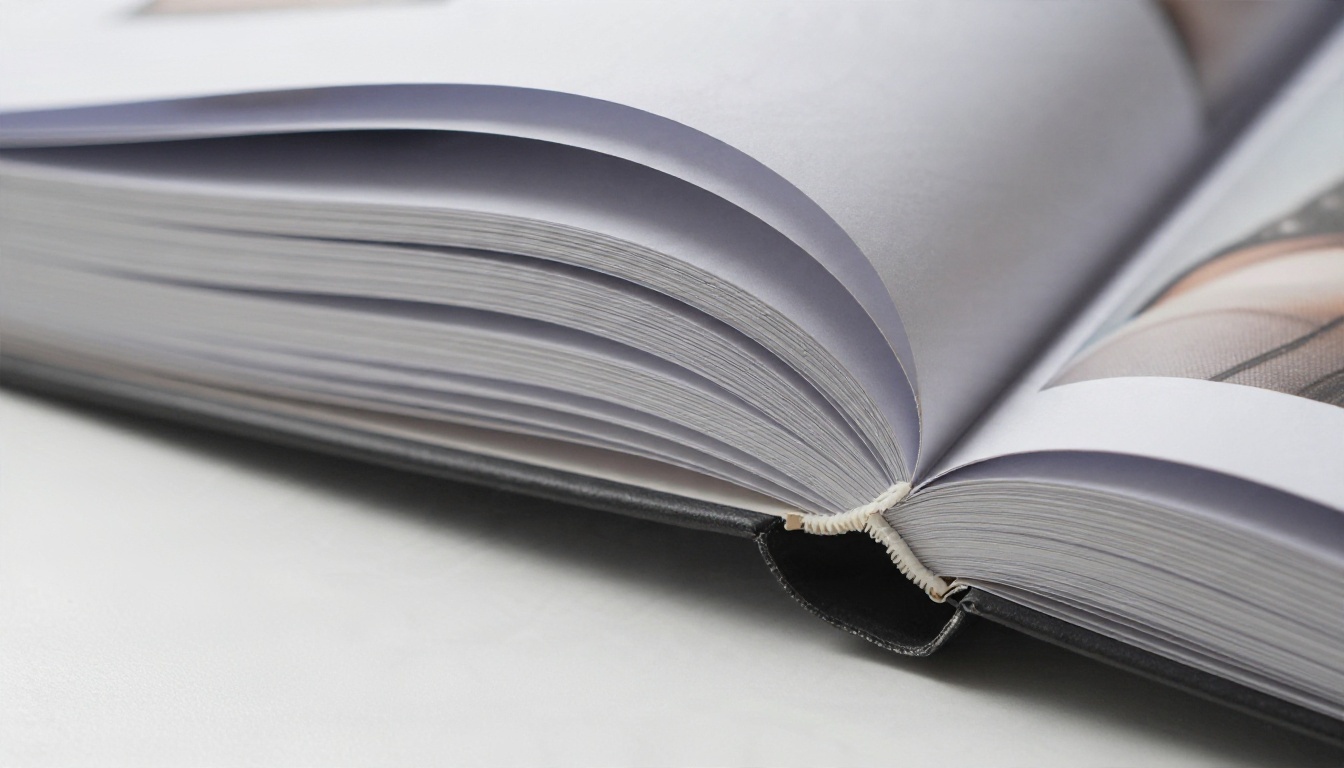
La cucitura a punto metallico prevede fogli piegati tenuti da punti metallici attraverso il dorso. Il numero di pagine deve essere un multiplo di quattro, e le pagine restano abbastanza piatte da permettere un normale margine interno. La brossura incolla le pagine a un dorso squadrato, che nasconde parte del margine interno nella curva della carta. Aggiungi spazio extra in quel punto.
| Rilegatura | Regola sul numero di pagine | Margine interno | Ideale per |
|---|
| Punto metallico | Multipli di 4, fino a circa 64 pagine | 0,5 in (12 mm) | Newsletter, cataloghi, riviste brevi |
| Brossura | Multipli di 4, di solito oltre 40 pagine | 0,75 in (19 mm) | Riviste spesse, numeri annuali |
| Spirale o wire-o | Qualsiasi numero pari | 0,625 in (16 mm) | Quaderni di lavoro, agende |
Doppie pagine e immagini che attraversano la piega
Quando una foto attraversa la piega, evita di mettere volti, occhi o testo fine sulla linea del canale. Una piccola parte dell’immagine va persa nella rilegatura. Metti il soggetto da un lato della piega e lascia che lo sfondo prosegua oltre.
✅ Buona pratica: progetta in doppie pagine, ma esporta come pagine singole, a meno che la tipografia non chieda doppie pagine. Controlla la sua scheda tecnica prima di esportare.
Controlli in tipografia prima di inviare i file
La maggior parte dei respingimenti in stampa deriva da una breve lista di problemi evitabili. Dedica dieci minuti a questa checklist e ti risparmierai giorni di ristampe.
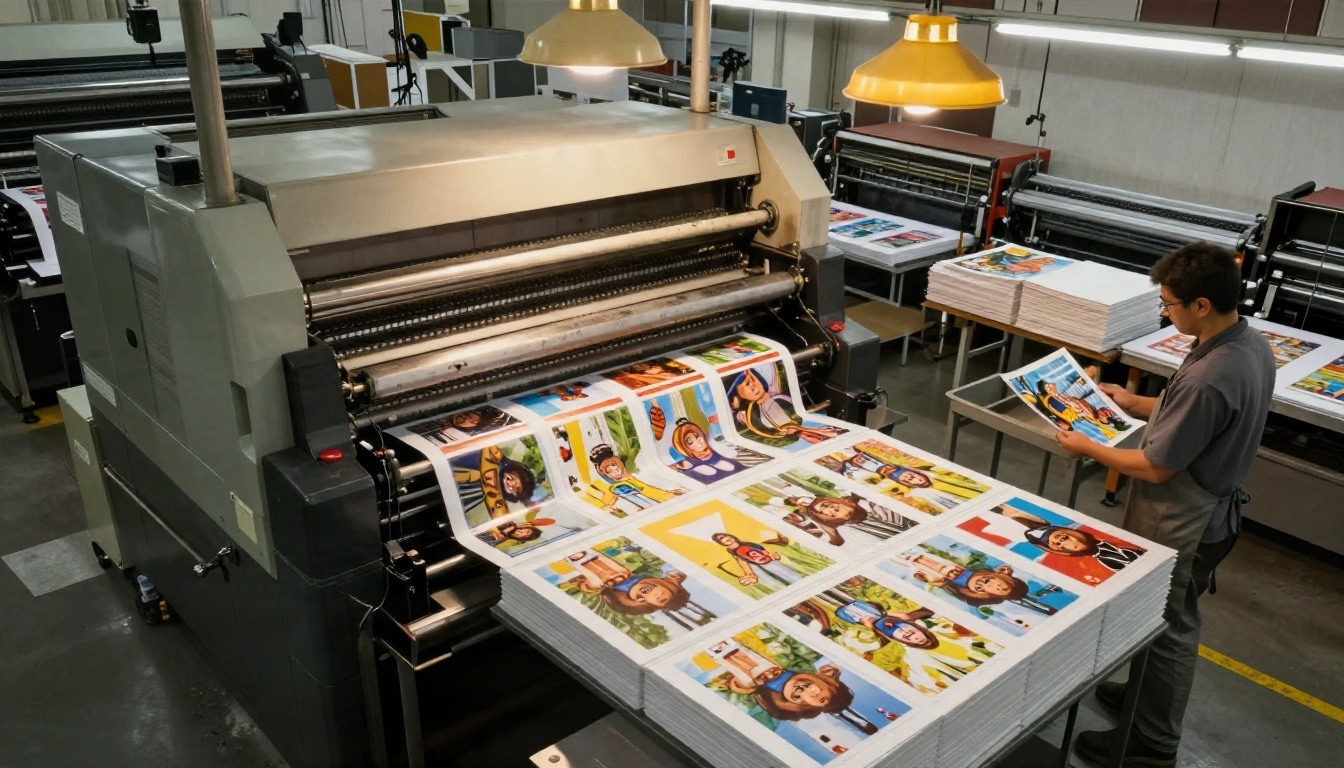
- Conferma il formato di rifilo e la quantità di abbondanza con la tipografia.
- Assicurati che tutte le immagini siano a 300 PPI alla dimensione finale e incorporate nel PDF.
- Converti i colori in CMYK ed evita i blu e i verdi RGB puri.
- Usa il nero ricco per le grandi aree scure e il 100% K per il testo piccolo.
- Converti in contorni o incorpora tutti i caratteri.
- Verifica il numero di pagine rispetto alla regola della rilegatura.
- Richiedi una prova di stampa o almeno una prova digitale prima della tiratura completa.
Tre errori costosi
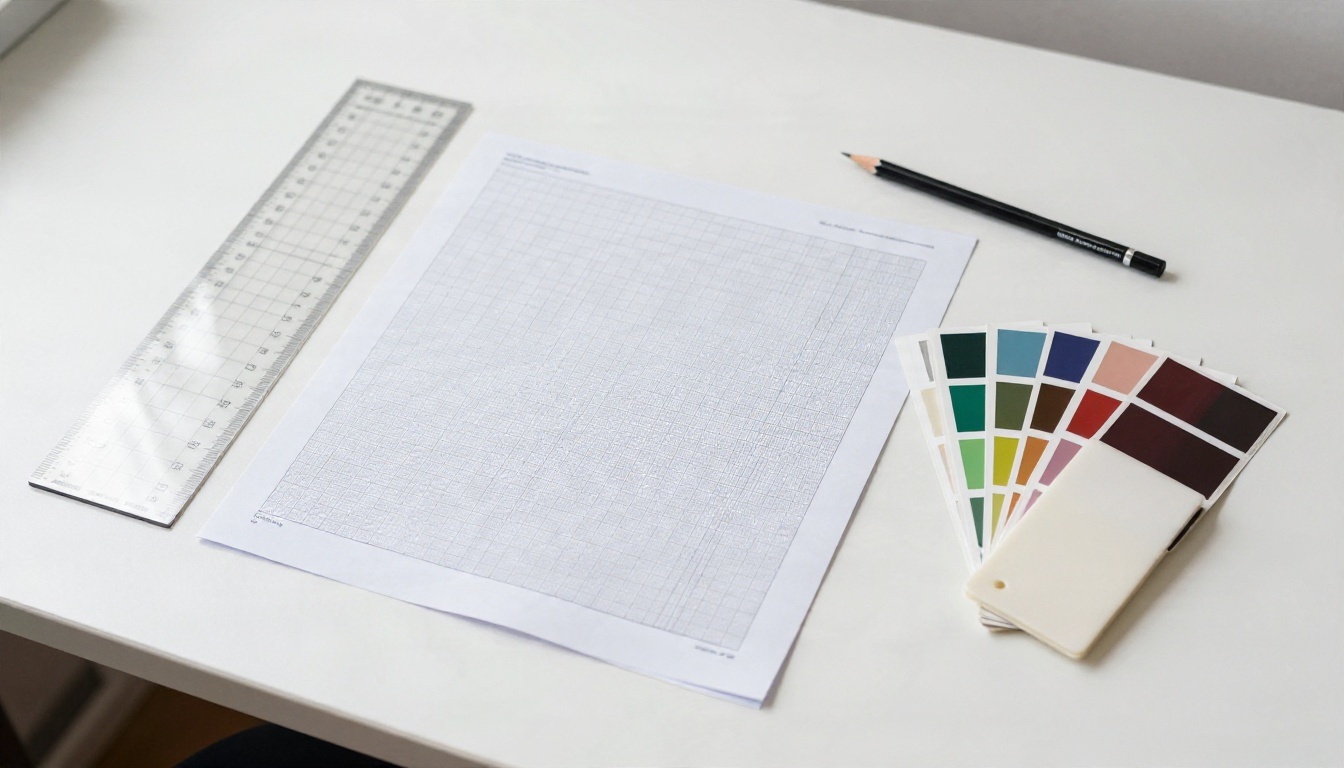
- Inserire la dimensione con abbondanza come formato di rifilo. La pagina risulta 0,25 in più grande e la tipografia taglia dentro la grafica.
- Dimenticare l’abbondanza su una fascia colorata. Una striscia di intestazione che si ferma sulla linea di rifilo lascia un bordo bianco.
- Mettere il testo troppo vicino al bordo. Un millimetro di scarto basta a tagliare una lettera.
Un caso reale
Un piccolo studio di viaggi ha progettato una rivista A5 in Canva a 148 x 210 mm. Hanno esportato con segni di taglio e abbondanza, verificato che il PDF risultasse 154 x 216 mm e spostato i numeri di pagina 8 mm all’interno del rifilo. La prova della tipografia mostrava bordi puliti già al primo tentativo, e la tiratura di 500 copie è stata spedita tre giorni più in fretta rispetto al numero precedente.
La stampa è solo un canale. Lo stesso PDF creato con il formato rivista con abbondanza corretto può diventare un’esperienza di lettura interattiva, che si apre su qualsiasi telefono o computer desktop. Flipbooks AI converte il file in un’edizione con effetto sfoglio senza filigrane, e puoi provare il Creatore di flipbook di riviste oppure lo Strumento per pubblicare e-magazine per impaginazioni pensate per le periodiche.

Come creare una rivista flipbook con Flipbooks AI
- Accedi. Crea un account oppure accedi.
- Carica il tuo PDF. Usa il Convertitore da PDF a flipbook. Per l’edizione digitale, una versione esportata senza segni di taglio risulta più pulita, quindi esporta un secondo PDF da Canva o InDesign con i segni disattivati.
- Controlla la conversione. Le pagine compaiono in ordine come doppia pagina. Verifica che la prima pagina sia visualizzata da sola, come la copertina di una vera rivista.
- Personalizza. Aggiungi il tuo logo, scegli i colori di sfondo, seleziona l’effetto sfoglio e il suono, e incorpora video o audio dove si adattano alla storia.
- Proteggi o pubblica. Imposta una password per i numeri riservati agli abbonati, oppure lascia l’edizione pubblica.
- Condividi. Copia il link diretto, oppure usa il codice di incorporamento per inserire la rivista nel tuo sito.
- Monitora i risultati. Con il piano Professional, le statistiche e la generazione di contatti mostrano chi ha aperto il numero e fino a che punto ha letto. Confronta i piani e prezzi per vedere cosa include ciascun livello.
💡 Scaricare offline permette agli abbonati di tenere il numero in aereo o in treno. Il design adattivo per dispositivi mobili significa che l’impaginazione si adatta agli schermi piccoli senza lavoro extra.

Stampa e digitale a confronto
| Funzione | Rivista stampata | Edizione flipbook |
|---|
| Esigenze del file | Abbondanza, segni di taglio, CMYK | PDF semplice, senza segni |
| Distribuzione | Posta, edicola, eventi | Link, email, incorporamento nel sito |
| Aggiornamenti | Serve una ristampa | Sostituisci il PDF in qualsiasi momento |
| Contenuti multimediali interattivi | Nessuno | Video, audio, link |
| Dati sui lettori | Pochi | Aperture, tempo di lettura, contatti |
Se pubblichi una newsletter con regolarità, l’Editore di flipbook di newsletter funziona allo stesso modo e conserva ogni numero in un unico posto.
Pronto a pubblicare la tua rivista?
Ora hai i numeri: aggiungi 0,125 in (3 mm) di abbondanza al formato di rifilo scelto, tieni il testo dentro un margine sicuro, esporta un PDF con segni di taglio per la stampa e una copia pulita per lo schermo. Che tu scelga US Letter, A4 o un formato digest, l’impostazione è la stessa.
Finisci oggi il tuo file di stampa, poi dai alle stesse pagine una seconda vita online.



